
- 概要
- Integration Service のアクティビティについて
- [HTTP 要求] アクティビティ
- よくある質問
- 接続ウィザードを設定する
- [すべてのレコードのリストを取得] アクティビティで WHERE 句を使用する
- UiPath GenAI アクティビティ
- Act! 365
- ActiveCampaign
- Adobe Acrobat Sign
- Adobe PDF Services
- Amazon Bedrock
- Amazon Connect
- Amazon Polly
- Amazon SES
- Amazon Transcribe
- Anthropic Claude
- Asana
- AWeber
- Azure AI Document Intelligence
- Azure Defender for Cloud
- Azure Maps
- BambooHR
- Box
- Brevo
- Calendly
- Campaign Monitor
- Cisco Webex Teams
- Citrix ShareFile
- Clearbit
- Confluence Cloud
- Constant Contact
- Coupa
- CrewAI – プレビュー
- Customer.io
- Database Hub - プレビュー
- Databricks エージェント
- Datadog
- DeepSeek
- Deputy
- Discord - プレビュー
- DocuSign
- Drip
- Dropbox
- Dropbox Business
- Egnyte
- Eventbrite
- Exchangerates
- Expensify
- Facebook
- Freshbooks
- Freshdesk
- Freshsales
- FreshService
- Getresponse
- GitHub
- Google マップ
- Google Speech-to-Text
- Google Text-to-Speech
- Google Vertex
- Google Vision
- GoToWebinar
- Greenhouse
- Hootsuite
- HTTP Webhook
- HubSpot CRM
- Hubspot Marketing
- IcertisIcertis
- iContact
- Insightly CRM
- Intercom
- Jina.ai
- Jira
- Keap
- Klaviyo
- LinkedIn
- Mailchimp
- Mailjet
- MailerLite
- Mailgun
- Marketo
- Microsoft Azure OpenAI
- Microsoft Azure AI Foundry
- Microsoft Azure Sentinel
- Microsoft Dynamics CRM
- Microsoft Power Automate
- Microsoft Sentiment
- Microsoft Sentinel 脅威インテリジェンス
- Microsoft Teams
- リリース ノート
- Microsoft Teams アクティビティについて
- プロジェクトの対応 OS
- チャンネルを作成
- チャネルにメンバーを招待
- すべてのチャネルのリストを取得
- 個々のチャット メッセージを送信
- チャネル メッセージに返信
- オンライン Teams 会議を作成
- ボットのチャネル メッセージを送信
- ボットのダイレクト メッセージを送信
- チャネル メッセージを送信
- グループ チャット メッセージを送信
- 名前でチャネルを取得
- 個々のチャットを取得
- 名前でチームを取得
- ユーザーをチームに招待
- すべてのチャネル メッセージのリストを取得
- すべてのチャット メッセージのリストを取得
- すべてのチーム メンバーのリストを取得
- オンライン Teams 会議を取得
- すべての記録のリストを取得
- すべてのトランスクリプトのリストを取得
- 会議のトランスクリプト/記録をダウンロード
- メール アドレスでユーザーを取得
- レコードのリストを表示
- レコードを挿入
- レコードを更新
- レコードを取得
- レコードを削除
- テクニカル リファレンス
- Microsoft Translator
- Microsoft Vision
- Miro
- Nvidia NIM – プレビュー
- Okta
- OpenAI
- OpenAI V1 準拠の LLM
- Oracle Eloqua
- Oracle NetSuite
- PagerDuty
- Paypal
- PDFMonkey
- Perplexity
- Pinecone
- Pipedrive
- QuickBooks Online
- Quip
- Salesforce
- リリース ノート
- Salesforce アクティビティについて
- プロジェクトの対応 OS
- アカウントを作成
- 取引先を更新
- 連絡先を作成
- 連絡先を更新
- リードを作成
- リードを更新
- 商談を作成
- ファイルをアップロード
- ファイルをダウンロード
- レコードを検索
- SOQL を使用して検索
- 承認プロセスでレコードを承認
- 承認プロセスにレコードを送信
- 承認プロセスでレコードを却下
- 商談を取得
- リードを取得
- 連絡先を取得
- 取引先を取得
- レポートを取得
- ファイルをレコードに追加
- 一括アップロードジョブを作成
- 一括ジョブの情報を取得
- 一括ジョブを開始または中止
- SOQL 一括ジョブの結果をダウンロード
- 一括アップロードの未処理レコードをダウンロード
- SOQL を使用して一括ダウンロードジョブを作成
- 文字列を使用して検索
- オブジェクト フィールドを取得
- レコードを挿入
- レコードを取得
- レコードを削除
- レコードを更新
- レコードのリストを表示
- Salesforce Marketing Cloud
- SAP BAPI
- SAP Cloud for Customer
- SAP Concur
- SAP OData
- SendGrid
- ServiceNow
- Shopify
- Slack
- SmartRecruiters
- Smartsheet
- Snowflake
- Snowflake Cortex
- Stripe
- Sugar Enterprise
- Sugar Professional
- Sugar Sell
- Sugar Serve
- TangoCard
- Todoist
- Trello
- Twilio
- UiPath Apps (プレビュー)
- UiPath Orchestrator
- IBM WatsonX
- WhatsApp Business
- WooCommerce
- Workable
- Workday
- Workday REST
- X(旧ツイッター)
- Xero
- Youtube
- Zendesk
- Zoho Campaigns
- Zoho Desk
- Zoho Mail
- Zoom
- ZoomInfo


Integration Service アクティビティ
Integration Service のアクティビティについて
Integration Service のアクティビティは、Integration Service が提供するコネクタを使用してサードパーティ アプリケーションとのコネクションを作成し、それらを簡単に自動化できるように設計されています。このため、サービスとしてのソフトウェア (SaaS) プラットフォームとの連携を高速化できます。
幅広いサードパーティ アプリケーションをサポートしており、サポートの範囲は拡大し続けています。このガイドには、UiPath® が Integration Service と併用する目的のみのために作成されたすべてのアクティビティが含まれています。Integration Service とスコープベースのコネクションの両方を使用するアクティビティについては、『 生産性を高めるアクティビティ ガイド 』(Microsoft OneDrive、Outlook、Google アクティビティなど) と『 IT オートメーション アクティビティ ガイド 』(アマゾン ウェブ サービス、Azure、VMWare など) に別途記載されています。
Integration Service のアクティビティを使用する
Studio Web
Studio Web では、最新のアクティビティを既定でアクティビティ ブラウザーから利用できます。詳細については、『Studio Web ガイド』の「Adding activities to a project」をご覧ください。
また、用意されている任意のトリガーを使用してオートメーションを開始することもできます。詳しくは「How to start an automation」をご覧ください。
Studio 2025.0.161
Studio v2025.0.161 以降では、Integration Service のコネクタは、[ パッケージを管理 ] ウィンドウに直接表示されます。これにより、コネクタとそのアクティビティをプロジェクトに追加しやすくなります。詳細については、『Studio ガイド』の 「コネクタを管理する 」をご覧ください。
デスクトップ版の Studio v2023.10 以降
デスクトップ版の Studio v2023.10 以降では、統合 UiPath.IntegrationService.Activities パッケージを通じて Integration Service アクティビティが提供されます。
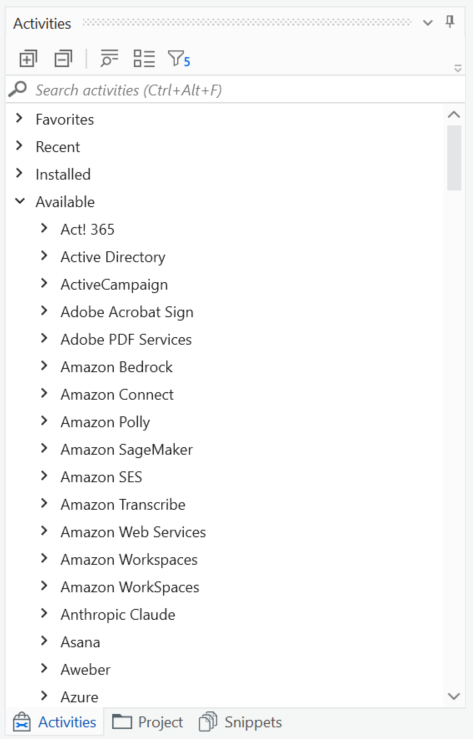
Integration Service のすべてのアクティビティとトリガーは、Studio の [アクティビティ] パネルの [利用可能] セクションに一覧表示されます。
[アクティビティ] パネルで [ 利用可能 ] フィルターを必ず有効にします。
![[アクティビティ] パネルで [利用可能] フィルターを有効化する方法](https://dev-assets.cms.uipath.com/assets/images/activities/latest-how-to-enable-to-available-filter-in-the-activities-panel-498877-f1e421a2-f2552cb2.webp)
[ 利用可能 ] リストからアクティビティをワークフローに追加すると、 UiPath.IntegrationService.Activities パッケージがプロジェクトの依存関係として自動的にインストールされます。これにより、Integration Service の任意のコネクタ (カスタム コネクタを含む) にアクセスできるようになります。
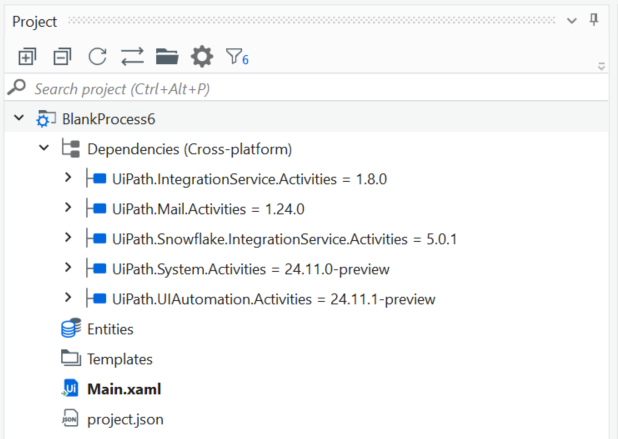
UiPath.IntegrationService.Activities は動的なアクティビティ パッケージであるため、手動で更新する必要はありません。このアクティビティ パッケージは自動的に更新されます。最新のコネクタ、トリガー、アクティビティのほか、すでに使用しているアクティビティの最新バージョンにも、いつでもアクセスできます。
詳細については「Frequently asked questions」を参照してください。
プレビューのアクティビティにアクセスするには、プレビューのパッケージとアクティビティが有効化されていることを確認してください。Studio Web を使用している場合は、『Studio Web ユーザー ガイド』の「プレビュー中のアクティビティとパッケージ」をご覧ください。デスクトップ版の Studio を使用している場合は、『Studio ユーザー ガイド』の「パッケージを管理する」をご覧ください。
Studio バージョン 2023.4 以前
v2023.4 以前の Studio を使用している場合は、パッケージ マネージャーを使用して、特定のコネクタ用のアクティビティ パッケージを個別にダウンロードします。詳細については、デスクトップ版の Studio のユーザー ガイドで「Managing activity packages」をご覧ください。
Integration Service の各コネクタに対応するパッケージが UiPath.[ConnectorName].IntegrationService.Activities として用意されています。例: UiPath.Jira.IntegrationService.Activities
Integration Service のコネクタとアクティビティの最新の更新内容を活用するために、v2023.10 以降の Studio へのアップグレードをお勧めします。
プロジェクトの対応 OS
統合 UiPath.IntegrationService.Activities パッケージで提供されるすべてのアクティビティは、Windows およびクロスプラットフォームに対応しています。
| Windows - レガシ | Windows | クロスプラットフォーム | |
|---|---|---|---|
UiPath.IntegrationService.Activities | ❌ | ✅ | ✅ |
Integration Service アクティビティ パッケージのスタンドアロン バージョンは、Windows - レガシにも対応している場合があります。各プロジェクトの対応 OS については、個々のパッケージのドキュメントをご覧ください。
制限事項
このセクションでは、Integration Service のすべてのコネクタおよび/またはアクティビティに影響する、プラットフォーム レベルの制限値とその他の制限事項について説明します。
データ処理の制限
Integration Service には、応答を取得するためのプラットフォームの制限があります。データ処理の上限は 8 MB です。つまり、一部の API 呼び出しでは、取得される応答の数が 8 MB の制限を超え、「応答の内容が大きすぎます」というエラー メッセージが表示される場合があります。
8 MB の制限は JSON 形式のデータに適用されます。これには、ファイルが JSON データの一部として Base64 形式で送受信されるケースが含まれます。JSON の外部で処理されるファイルの制限は 1 GB です。
回避策
次の手順に従って、データ処理の制限を超えないようにすることができます。
- アクティビティ レベルの [レコードの最大数] フィールドを少ない数値に調整します。
- クエリにフィルター処理を追加します。フィルター パラメーターを指定すると、応答の数を制限できます。
アクティビティのタイムアウト
Integration Service コネクタに基づくすべてのアクティビティとトリガーには、プラットフォーム全体で 90 秒のタイムアウトが設定されています。つまり、API から 90 秒以内に応答を受信しない場合、アクティビティはタイムアウト エラーで失敗します。
エラー コード
このセクションでは、統合 Integration Service アクティビティ パッケージのアクティビティ使用時に発生する可能性があるエラー コードの概要を示します。
エラー コードは [1000, 3999] の範囲にあり、次の 3 つのカテゴリに分かれています。
- 実行時 (RT) - [1000, 1999]
- 設計時 (DT) - [2000, 2999]
- 一般 (実行時と設計時の両方で発生) - [3000, 3999]
エラー メッセージでは、コードはカテゴリ プレフィックスを含めて表示されます。例: [アカウント ID] フィールドは必須です。DAP-RT-1003。
一般的なエラー コードの説明については、次の表を参照してください。
| エラー コード | カテゴリ (Category) | メッセージ | 説明 |
|---|---|---|---|
| 1001 | 実行時時間 | サービス プロバイダーが null です。 | 必要なサービスが読み込まれなかったため、アクティビティを開始できませんでした。Studio を再起動するか、問題が解決しない場合はサポートにお問い合わせください。 |
| 1002 | 実行時時間 | コネクション ID が空です。 | アクティビティにコネクション ID が見つかりません。 |
| 1003 | 実行時時間 | [{fieldName}] フィールドは必須です。 | 必須のアクティビティ引数に設定された値がありません。 |
| 1005 | 実行時時間 | サービスが、アクティビティの出力の種類に一致しないオブジェクトで応答しました。 | API 呼び出しの応答が、設計時に定義された出力スキーマに適合しません。 |
| 1051 | 実行時時間 | トリガーの実行に失敗しました。 | トリガー API 呼び出しでエラー コードが返されたか、応答が空です。 |
| 1052 | 実行時時間 | トリガー アクティビティが、一致を見つけられませんでした。 | トリガーは一致するイベントを検出しませんでした。フィルターの設定を確認するか、デバッグ モードではなくライブ環境で実行してみてください。 |
| 1101 | 実行時時間 | 要求が次のエラーで失敗しました: {0}ステータス コード: {1} | Integration Service またはベンダー側で API 呼び出しが失敗しました。 |
| 1103 | 実行時時間 | カスタム メッセージは表示されず、基になる例外メッセージが表示されます。 | 実行中に API 要求が失敗しました。詳細なエラー メッセージを確認し、ネットワークまたは API の資格情報を確認します。 |
| 2000 | 設計時 | メタデータ API 要求が次のエラーにより失敗しました: {0}。ステータス コード: {1} | アクティビティがサービスからスキーマまたは構成を取得できませんでした。ネットワーク接続と権限を確認してから、もう一度やり直してください。 |
| 2002 | 設計時 | 現在のコネクションでは、オブジェクト {0} にアクセスできなくなりました。権限を確認するか、このコネクションから有効なオブジェクトを選択するか、このオブジェクトを含むコネクションを選択してください。 | 参照されるオブジェクトが削除されたか、現在の資格情報ではアクセスできません。削除されたか、権限が変更された可能性があります。有効なオブジェクトを更新するか、選択/構成してください。 |
| 2050 | 設計時 | クエリ API 要求が次のエラーにより失敗しました: {0}。ステータス コード: {1} | API 呼び出しで、ドロップダウンまたは別の同様のコントロールのデータの取得に失敗しました。考えられる原因:
|
| 2151 | 設計時 | フィールド名が重複しています」{0}" | 似ている名前のオブジェクトが 2 つあります。例: ID と Id |
| 3000 | 全般 | コネクションを取得できません。別のコネクションの使用を検討してください。 | ConnectionClient コンポーネントへの呼び出しに失敗しました。複数の原因が考えられます。たとえば、接続が無効になったなどです。 |
| 3004 | 全般 | リソース {0} のアクセス トークンを取得できませんでした。 | 通常は、システムが有効なセキュリティ トークンを取得できないことを示します。ほとんどの場合、既存のトークンの有効期限が切れているためです。 |
| 3005 | 全般 | コネクションが無効です。続行するにはコネクションを有効化してください。 | 接続が無効化されており、有効化する必要があります。 |