- リリース ノート
- スタート アップ ガイド
- インストール
- 構成
- Integrations
- 認証
- アプリおよびディスカバリー アクセラレータを使用する
- AppOne のメニューとダッシュボード
- AppOne の設定
- TemplateOne 1.0.0 のメニューとダッシュボード
- TemplateOne 1.0.0 セットアップ
- TemplateOne のメニューとダッシュボード
- TemplateOne 2021.4.0 のセットアップ
- Purchase-to-Pay Discovery Accelerator のメニューとダッシュボード
- Purchase to Pay Discovery Accelerator の設定
- Order to Cash Discovery Accelerator のメニューとダッシュボード
- Cash Discovery Accelerator の設定への注文
- 基本コネクタ (AppOne 用)
- SAP コネクタ
- SAP Order to Cash Connector for AppOne
- SAP Purchase to Pay Connector for AppOne
- SAP Connector for Purchase to Pay Discovery Accelerator
- SAP Connector for Order-to-Cash Discovery Accelerator
- Superadmin
- ダッシュボードとグラフ
- テーブルとテーブル項目
- アプリケーションの整合性
- 使い方 ....
- SQL コネクタを使用する
- 便利なリソース
アクショナブル インサイトを設定する
Process Mining スタンドアロンでの Actionable Insights の設定。Process Mining を UiPath Orchestrator に接続し、プロセス インテリジェンスに基づいて人やロボットをトリガーします。
はじめに
UiPath Action Center は、複雑な業務プロセス、タスク、人、ロボットを追跡および監視するための一元的なポータルです。UiPath Process Mining を UiPath Orchestrator に接続し、Process Mining のインサイトに基づいてユーザーやロボットをトリガーできます。トリガーを使用すると、ロボットのキュー トランザクションを追加したり、 UiPath Action Center でのアクションでユーザーにアラートを発信したりできます。このガイドでは、 UiPath Orchestrator に接続して Actionable Insights を有効化する方法について説明します。
ダウンロード済み
前提条件
以下を前提条件とします。
- Actionable Insights.zip ファイルをダウンロードして展開します。
- UiPath Process Mining サーバーに (管理者として) インストールされている Python と以下の Python パッケージがインストールされている。
- 要求
- json,
- python-dotenv.
- UiPath Cloud Orchestrator Cloud または On-Prem Orchestrator へのアクセス
- サーバー上の UiPath Process Mining インストール フォルダーへのアクセス権
- downloaded the latest version of the app or Discovery Accelerator for which you want to set up Actionable Insights.
- UiPath Orchestrator と UiPath Action Center の知識
重要:
オンプレミスで UiPath Orchestrator を使用している場合は、UiPath Process Mining を別のサーバーにインストールすることをお勧めします。
手順 1: UiPath Orchestrator に接続する
アプリまたはディスカバリー アクセラレータのインストール パッケージ内の Actionable Insights フォルダーには、 UiPath Orchestrator に接続するために必要なファイルが含まれています。
UiPath Orchestrator を接続するには、以下の手順に従います。
| 手順 | 操作 |
|---|---|
| 1 | UiPath Process Mining のインストール <PLATFORMDIR> のルート フォルダーに移動し、orchestrator にサブフォルダーを作成します。以下の画像に例を示します。 |
| 2 | 以下のファイルを orchestrator のサブフォルダーにコピーします。
以下の画像でご確認ください。 |
| 3 | .envファイルの名前を、コネクションが設定されているテナントの名前に変更します。たとえば、テナントが Default である場合、 UiPath Orchestrator の構成ファイルの名前を Default.env に変更する必要があります。以下の画像に例を示します。 |
| 4 | 以下に示すように、設定が [tenant].env 構成ファイルに設定および/または追加されていることを確認します。 |
UiPath Orchestrator を使用するための設定
UiPath Orchestrator に対して次の設定を行います。
-
UiPath Orchestrator がオンプレミス版の場合は
ORCH_INSTANCE_TYPE = 1、UiPath Orchestrator がクラウド版の場合はORCH_INSTANCE_TYPE = 2です。 -
ORCH_URL = [url](Orchestrator URL の一部にテナント名を含む)、以下の画像でご確認ください。 -
ORCH_APP_ID = [*App ID*] -
ORCH_APP_SECRET =[*App secret*]
アプリ ID とアプリ シークレット
アプリケーション ID とアプリ シークレットを取得するには、 Process Mining を UiPath Platform の外部アプリケーションとして追加する必要があります。登録が完了すると、 Process Mining は UiPath Orchestrator に API 呼び出しを実行し、アクションやキューにアクセスできます。
Process Mining を外部アプリケーションとして登録するには、以下の手順に従います。
| 手順 | 操作 |
|---|---|
| 1 | Automation Cloud で、メニューの [管理] オプションをクリックして [外部アプリケーション] に移動するか、テナント ホストで [設定] > [セキュリティ] > [外部アプリケーション] に移動します。 |
| 2 | [ + アプリケーションを追加] をクリックします。 |
| 3 | [アプリケーション名] フィールドに、名前 (例: Process Mining) を入力します。 注: [リダイレクト URL ] フィールドは任意で、空白のままにできます。 |
| 4 | [アプリケーションの種類] として [機密アプリケーション] が選択されていることを確認します。 |
| 5 | [ スコープを追加] をクリックします。 [リソースを編集] パネルが表示されます。 |
| 6 | [リソース] ドロップダウン リストから [Orchestrator API アクセス] を選択します。 |
| 7 | [アプリケーション スコープ] タブで [OR] を選択します。タスクとOR。キュー [保存] をクリックします。 |
| 8 | [追加] をクリックしてアプリケーションを追加します。 |
アプリ ID とアプリ シークレットを示すポップアップ ダイアログが表示されます。以下の画像で例をご確認ください。
ステップ 2: ワークスペースのセットアップ
アクショナブル インサイト用にワークスペースを設定するには、以下の手順に従います。
| 手順 | 操作 |
|---|---|
| 1 | Superadmin の [ワークスペース] タブに移動し、アプリまたはディスカバリー アクセラレータのワークスペースを選択します。 |
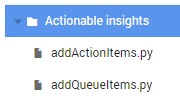
| 2 | 新しいフォルダーを作成する アクショナブル インサイト 。 |
| 3 | 以下のファイルを [アクショナブル インサイト ] フォルダーにアップロードします。
以下の画像でご確認ください。 |