
- Visão geral
- Atividades da UiPath GenAI
- Notas de versão
- Sobre o pacote de atividades UiPath GenAI
- Compatibilidade do projeto
- Content Generation
- Atualizar Índice de Embasamento de Contexto
- Pesquisa de embasamento de contexto
- Obter Análise do DeepRAG por ID
- Resumir texto
- Filtragem de PII
- Translate
- Detectar idioma
- Rewrite
- Generate Email
- Categorize
- Reconhecimento de entidades nomeadas
- Análise de Imagem
- Detectar objeto
- Similaridade das Assinaturas
- Análise de opinião
- Reformatar
- Similaridade semântica
- Comparação de imagens
- Classificação de imagens
- Pesquisa na web
- Resumo da Web
- Leitor de Web
- Trabalhando com atividades do UiPath GenAI
- Residência de dados
- Disponibilidade de funcionalidades das atividades GenAI
- Perguntas frequentes
- Act! 365
- ActiveCampaign
- Notas de versão
- Sobre as atividades do ActiveCampaign
- Compatibilidade do projeto
- Adicionar contato à conta
- Adicionar contato à automação
- Adicionar ou remover contato da lista
- Adicionar tag ao contato
- Criar conta
- Create Contact
- Criar negócio
- Excluir Registro
- Get Record
- Insert Record
- List All Records
- Update Contact
- Update Record
- Contato criado
- Contato atualizado
- Negócio criado
- Negócio atualizado
- Registro criado
- Registro Atualizado
- Adobe Acrobat Sign
- Adobe PDF Services
- Amazon Bedrock
- Amazon Connect
- Amazon Polly
- Amazon SES
- Amazon Transcribe
- Anthropic Claude
- Asana
- AWeber
- Azure AI Document Intelligence
- Azure Defender for Cloud
- Azure Maps
- BambooHR
- Box
- Notas de versão
- Sobre as atividades do Box
- Compatibilidade do projeto
- Add Shared Link to File
- Add Shared Link to Folder
- Search For Content
- Cancel Sign Request
- List Sign Requests
- Create Sign Request
- Resend Sign Request
- Criar Colaboração
- Upload File Version
- Copy File
- Delete File
- Download File
- Get File Info
- Get Folder Items
- Fazer upload do arquivo
- Copy Folder
- Create Folder
- Delete Folder
- Excluir Registro
- Get Record
- Insert Record
- Replace record
- List All Records
- Brevo
- Calendly
- Campaign Monitor
- Cisco Webex Teams
- Citrix ShareFile
- Clearbit
- Confluence Cloud
- Constant Contact
- Coupa
- CrewAI – Pré-visualização
- Customer.io
- Database Hub - Pré-visualização
- Agente do Databricks
- Datadog
- Pesquisa Profunda
- Deputy
- Discord - Visualização
- DocuSign
- Notas de Versão
- Sobre as atividades DocuSign
- Compatibilidade do projeto
- Adicionar documento ao envelope
- Add Recipient to Envelope
- Create Envelope Using Template
- Criar de um envelope existente
- Baixar Documentos do Envelope
- Get Envelope
- Get Form Data
- Get Template
- Listar todos os destinatários de envelope
- Send Envelope
- Insert Record
- Update Record
- Excluir Registro
- Get Record
- List All Records
- Referências técnicas
- Gota
- Dropbox
- Notas de Versão
- Sobre as atividades do Dropbox
- Compatibilidade do projeto
- Get Folder Items
- Suspend a Member
- Cancelar suspensão de membros
- Get Member
- List Members
- Adicionar membros
- Remove a Member
- Get File Info
- Copy files
- Delete File
- Download File
- Fazer upload do arquivo
- Copy Folder
- Create Folder
- Delete Folder
- Get shared link
- Create shared link
- Pesquisar arquivos
- Excluir Registro
- Get Record
- Insert Record
- List All Records
- Dropbox Business
- Egnyte
- Eventbrite
- Taxas de câmbio
- Expensify
- Facebook
- Freshbooks
- Freshdesk
- Freshsales
- Freshservice
- GetResponse
- GitHub
- Google Maps
- Google Speech-to-Text
- Text-to-Speach do Google
- Google Vertex
- Google Vision
- GoToWebinar
- Notas de Versão
- Sobre as atividades do GoToWebinar
- Compatibilidade do projeto
- Delete Webinar
- Get Webinar
- Get Webinar Meeting Times
- Get Webinar Registrant
- Get Webinar Start URL
- List Account Webinars
- List All In Session Webinars
- List all webinar attendees
- List All Webinar Registrants
- List All Webinars
- Quick Create Webinar
- Quick Update Webinar
- Search Recording Assets
- Excluir Registro
- Get Record
- Insert Record
- List All Records
- List Records
- Referências de API
- Greenhouse
- Hootsuite
- Webhook HTTP
- Hubspot CRM
- HubSpot Marketing
- Icertis
- iContact
- Insightly CRM
- Intercom
- Notas de versão
- Sobre as atividades Intercom
- Compatibilidade do projeto
- Create Contact
- Update Contact
- Pesquisar empresas
- Pesquisar contatos
- Pesquisar conversas
- Adicionar contato à empresa
- Criar ou atualizar empresa
- Responder à mensagem de conversa
- Enviar mensagem ou email do administrador
- Enviar mensagem de usuário
- Adicionar nota ao contato
- List All Records
- Replace record
- Insert Record
- Get Record
- Jina.ai
- Jira
- Notas de versão
- Sobre as atividades do Jira
- Compatibilidade do projeto
- Create Issue
- Adicionar Anexo do Problema
- Download Issue Attachment
- Get Instance Details
- Add Comment
- Atualizar Comentário
- Get Comments
- Get Issue
- Search Issues by JQL
- Pesquisar Problemas
- Update Issue
- Atualizar Destinatário do Problema
- Find User by Email Address or Display Name
- Atualizar Status do Problema
- Excluir Registro
- Get Record
- Insert Record
- List Records
- Replace record
- Upsert Record
- Invoke Operation
- Delete Issue
- Gatilho de evento
- Keap
- Klaviyo
- LinkedIn
- Mailchimp
- Mailjet
- MailerLite
- Mailgun
- Marketo
- Sobre as atividades do Marketo
- Compatibilidade do projeto
- Criar lead
- Obter todos os leads
- Obter alterações de leads
- Atualizar lead
- Adicionar leads a uma lista
- Remover leads de uma lista
- Excluir Registro
- Get Record
- Insert Record
- List All Records
- Update Record
- Bulk Import Leads
- Membros do programa de importação em massa
- Empurrar leads para disparar a campanha
- Obter status de exportação em massa
- Criar Programa
- Membros do programa de exportação em massa
- Obter status de importação em massa
- Clonar Programa
- Fazer download da exportação em massa de membros do programa
- Alterar o status de membros do programa
- Criar ou atualizar tokens
- Referências técnicas
- Microsoft Azure OpenAI
- Microsoft Azure AI Foundry
- Microsoft Azure Sentinel
- Microsoft Dynamics CRM
- Notas de Versão
- Sobre as atividades do Microsoft Dynamics CRM
- Compatibilidade do projeto
- Referências técnicas
- Upload Note Attachment
- Download Note Attachment
- Upload Activity Attachment
- Download Activity Attachment
- Criar conta
- Atualizar conta
- Create Contact
- Update Contact
- Criar lead
- Atualizar lead
- Fechar oportunidade perdida
- Close Won Opportunity
- Create Opportunity
- Excluir Registro
- Get Record
- Insert Record
- List All Records
- Update Record
- Microsoft Power Automate
- Microsoft Sentiment
- Microsoft Sentinel Threat Intelligence
- Microsoft Teams
- Notas de Versão
- Sobre as atividades do Microsoft Teams
- Compatibilidade do projeto
- Criar canal
- Convidar membro para o canal
- List All Channels
- Enviar mensagem de chat individual
- Responder à mensagem do canal
- Create Online Teams Meeting
- Enviar mensagem do canal do robô
- Enviar mensagem direta ao robô
- Send channel message
- Enviar mensagem no chat em grupo
- Obter canal pelo nome
- Obter chat individual
- Obter equipe pelo nome
- Convidar usuário para a equipe
- Listar todas as mensagens do canal
- Listar todas as mensagens
- Listar todos os membros da equipe
- Obter reunião online do Teams
- Listar todas as gravações
- Listar todas as transcrições
- Baixar transcrição/gravação da reunião
- Obter usuário por email
- List Records
- Insert Record
- Update Record
- Get Record
- Excluir Registro
- Referências técnicas
- Microsoft Translator
- Microsoft Vision
- Miro
- Nvidia NIM — Prévia
- OKTA
- OpenAI
- LLM em conformidade com OpenAI V1
- Oracle Eloqua
- Oracle NetSuite
- PagerDuty
- Paypal
- PDFMonkey
- Perplexity
- Pinecone
- Pipedrive
- QuickBooks Online
- Notas de Versão
- Sobre as atividades QuickBooks Online
- Compatibilidade do projeto
- Criação automatizada de clientes
- Quip
- Salesforce
- Notas de Versão
- Sobre as atividades do Salesforce
- Compatibilidade do projeto
- Criar conta
- Atualizar conta
- Create Contact
- Update Contact
- Criar lead
- Atualizar lead
- Create Opportunity
- Fazer upload do arquivo
- Download File
- Pesquisar Registros
- Search using SOQL
- Aprovar registro no processo de aprovação
- Envie um registro para o processo de aprovação
- Rejeitar registro no processo de aprovação
- Obter oportunidade
- Get Lead
- Get Contact
- Obter conta
- Get Report
- Adicionar arquivo a registro
- Criar Trabalho de Upload em Massa
- Obter informações de trabalho em massa
- Inicia ou Anula Trabalho em Massa
- Baixar resultados de trabalho em massa SOQL
- Baixar registros não processados de upload em massa
- Criar trabalho de download em massa usando SOQL
- Search using String
- Obter Campos do Objeto
- Insert Record
- Get Record
- Excluir Registro
- Update Record
- List Records
- Salesforce Marketing Cloud
- SAP BAPI
- SAP Cloud for Customer
- SAP Concur
- SAP OData
- SendGrid
- ServiceNow
- Notas de Versão
- Sobre o pacote de atividades ServiceNow
- Compatibilidade do projeto
- Criar novo incidente
- Criar tarefa de incidente
- List all incidentes
- Atualizar Incidente
- Add Attachment
- Download Attachment
- Obter tarefa de incidente
- Get Attachment
- List all attachments
- List All Incident Tasks
- Atualizar tarefa de incidente
- Delete Attachment
- Search Users by Email or Name
- Search Incidents by Incident Number
- Excluir Registro
- Get Record
- Insert Record
- List All Records
- Update Record
- Referências técnicas
- Solução de problemas
- Shopify
- Slack
- Notas de Versão
- Sobre as atividades do Slack
- Compatibilidade do projeto
- Canal de Arquivamento
- Criar canal
- Convidar usuários para o canal
- Remover usuário do canal
- Enviar arquivo para o canal
- Enviar mensagem para canal
- Desarquivar canal
- Send Reply
- Obter Informações do Canal
- Entrar no canal
- Definir Tópico do Canal
- Definir descrição do canal
- Resposta ao botão Enviar
- Baixar arquivo por ID do arquivo
- Listar todos os grupos de usuários
- Listar todos os usuários
- Adicionar usuários ao grupo de usuários
- Criar Mensagem Direta de Grupo
- Criar grupo de usuários
- Get User by Email or User ID
- Enviar mensagem ao usuário
- Solução de problemas
- SmartRecruiters
- Smartsheet
- Notas de versão
- Sobre as atividades do Smartsheet
- Compatibilidade do projeto
- Attach URL to Sheet
- Add Column
- Update Column
- Adicionar linha
- Update Row
- Get Sheet
- List All Sheets
- Attach File to Comment
- Search Everything
- Update Sheet
- Create Sheet From Template
- Send Sheet Via Email
- List All Folders
- Download Attachment
- Attach File to Row
- Attach URL to Row
- Attach File to Sheet
- List All Workspaces
- List all attachments
- Excluir linha
- Download Sheet
- Search Sheets
- Insert Record
- Get Record
- List All Records
- Excluir Registro
- Snowflake
- Snowflake Cortex
- Stripe
- Sugar Enterprise
- Sugar Professional
- Sugar Sell
- Sugar Serve
- TangoCard
- Todoist
- Trello
- Twilio
- UiPath Apps - Preview
- UiPath Orchestrator
- IBM WatsonX
- WhatsApp Business
- UiPath Marketplace
- Funcional
- Workday
- Workday REST
- X (anteriormente Twitter)
- Notas de Versão
- Sobre o pacote de atividades X
- Compatibilidade do projeto
- List All Followers
- List All Following
- Excluir Registro
- Get Record
- Insert Record
- Update Record
- List All Records
- List All User Tweets
- Retweet Tweet
- Search Tweets
- Send Tweet
- Get User by Username
- List All User Mentions
- List All Users that Liked
- List All Users that Retweeted
- Invoke Operation
- Listar usuários por nomes de usuário
- Xero
- Notas de versão
- Sobre o pacote de atividades Xero
- Compatibilidade do projeto
- Create Contact
- List All Contacts
- Add Attachment to Contact
- Get Balance Sheet Report
- Get BAS Report
- Get GST Report
- Get Bank Summary Report
- Get Aged Receivables by Contact Report
- Get Attachments of a Contact
- Get Budget Summary Report
- Get Profit and Loss Report
- Get Trial Balance Report
- Get Executive Summary Report
- Get Aged Payables by Contact Report
- List Reports
- Excluir Registro
- List All Records
- Get Record
- Insert Record
- Replace record
- Youtube
- Zendesk
- Zoho Campaigns
- Zoho Desk
- Zoho Mail
- Zoom
- ZoomInfo


Atividades do Integration Service
Criação automatizada de clientes
Aplicativos: Salesforce, QuickBooks Online.
Descrição: quando uma nova oportunidade é fechada como conquistada no Salesforce, crie automaticamente um cliente no QuickBooks Online.
Steps:
-
Abra o Studio Web e crie um novo projeto. Certifique-se de que, na janela Novo Projeto, no menu suspenso Como iniciar a automação , Baseado em evento esteja selecionado.
-
Arraste uma atividade de gatilho Salesforce: Opportunity Closed And Won . Na atividade Trigger:
-
Conecte-se à sua conta do Salesforce.

-
É possível adicionar outros filtros à sua automação, dependendo das suas necessidades.

-
-
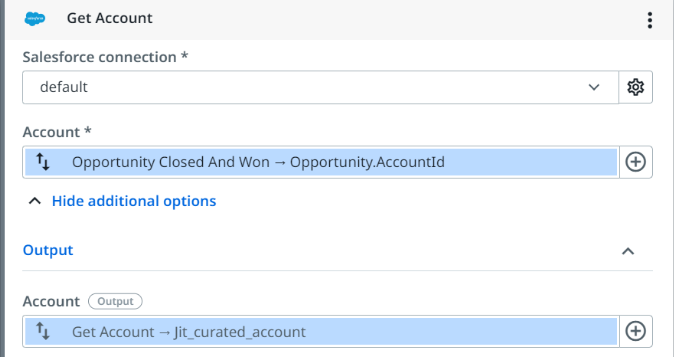
Adicione uma atividade Salesforce: Get Account à sua tela e:
- Para o campo de propriedade Conta , selecione a saída da atividade Event Trigger , Oportunidade fechada e ganha > Oportunidade > IdDaConta.
-
Em seguida, adicione uma atividade Salesforce: Get Contact à sua tela e:
- Para o campo Contato , selecione a saída do Gatilho de evento, Opportunity Closed and Won > Opportunity > ContactID.

-
Adicione uma atividade QuickBooks Online: Create Customer ao seu projeto.
- Para o campo Nome de exibição , abra o editor de expressão e digite "Mesclar duas strings com um espaço entre" no gerador de expressões. Isso gerará uma expressão equivalente para você.


- Substitua
string1estring2pelo nome e pelo sobrenome do contato inserindo variáveis.

- Para o campo Nome da empresa, defina a saída como a variável Get Account > Account > Name.
- Para o campo Endereço de e-mail , você pode mapeá-lo para o e-mail do contato usando Get Contact > Contact > Email.

- Você tem a flexibilidade de mapear campos adicionais na atividade, conforme necessário. Você também pode optar por visualizar campos extras clicando em Mostrar opções adicionais. Por exemplo, em nosso cenário, mapeamos os componentes do endereço de cobrança. Lembre-se de que há mais campos que podem ser encontrados no assistente Gerenciar Propriedades e que você pode ajustar seu mapeamento de acordo.

-
Execute seu fluxo de trabalho. O cliente foi criado com sucesso.