
activities
latest
false
- Vue d'ensemble (Overview)
- Activités UiPath GenAI
- Notes de publication
- À propos du package d'activités UiPath GenAI
- Compatibilité du projet
- Content Generation
- Mettre à jour l'index d'ancrage dans le contexte
- Recherche d'ancrage dans le contexte
- Get DeepRAG Analysis by ID
- Résumé du texte
- Filtrage des informations personnelles
- Translate
- Détecter la langue
- Rewrite
- Generate Email
- Catégoriser
- NamedEntityRecognition
- Analyse des images
- Détecter des objets
- Similitude des signatures
- Analyse des sentiments
- Reformater
- Similitude sémantique
- Comparaison d'images
- Classification des images
- Recherche Web
- Résumé Web
- Lecteur Web
- Travailler avec les activités UiPath GenAI
- Résidence des données
- Disponibilité des fonctionnalités des activités GenAI
- Questions fréquemment posées
- Act! 365
- Notes de publication
- À propos de l'Act! 365 activités
- Compatibilité du projet
- Références techniques
- Lister toutes les campagnes
- Créer un contact
- Lister tous les contacts
- Remplacer le contact
- Répertorier tous les groupes
- Créer une activité
- Lister toutes les activités
- Remplacer l'activité
- Créer une opportunité
- Lister toutes les opportunités
- Mettre à jour l'opportunité
- Delete Record
- Obtenir l'enregistrement
- Insert Record
- Lister tous les enregistrements
- Lister les enregistrements
- Update Record
- Upsert Record
- ActiveCampaign
- Notes de publication
- À propos des activités ActiveCampaign
- Compatibilité du projet
- Ajouter un contact au compte
- Ajouter un contact à l’automatisation
- Ajouter ou supprimer un contact de la liste
- Ajouter une balise au contact
- Créer un compte
- Créer un contact
- Créer une transaction
- Delete Record
- Obtenir l'enregistrement
- Insert Record
- Lister tous les enregistrements
- Mettre à jour le contact
- Update Record
- Contact créé
- Contact mis à jour
- Transaction créée
- Transaction mise à jour
- Enregistrement créé
- Enregistrement mis à jour
- Adobe Acrobat Sign
- Adobe PDF Services
- Amazon Bedrock
- Amazon Connect
- Amazon Polly
- Amazon Ses
- Amazon Transcribe
- Anthropic Claude
- Asana
- AWeber
- Azure AI Document Intelligence
- Azure Defender for Cloud
- Azure Maps
- BambooHR
- Notes de publication
- À propos des activités BambooHR
- Compatibilité du projet
- Télécharger un dossier d'entreprise
- Charger un fichier de l'entreprise
- Créer un employé
- Trouver un employé
- Mettre à jour l'employé
- Charger une fiche employé
- Télécharger une fiche employé
- Récupérer la liste des employés
- Insert Record
- Lister tous les enregistrements
- Update Record
- Delete Record
- Remplacer l'enregistrement
- Box
- Notes de publication
- À propos des activités Box
- Compatibilité du projet
- Add Shared Link to File
- Add Shared Link to Folder
- Search For Content
- Annuler une demande de signature
- List Sign Requests
- Créer une demande de signature
- Renvoyer une demande de signature
- Créer une collaboration
- Upload File Version
- Copier le fichier (Copy File)
- Delete File
- Télécharger le fichier
- Obtenir des informations sur les fichiers
- Get Folder Items
- Télécharger le fichier
- Copy Folder
- Créer un dossier (Create Folder)
- Delete Folder
- Delete Record
- Obtenir l'enregistrement
- Insert Record
- Remplacer l'enregistrement
- Lister tous les enregistrements
- Brevo
- Notes de publication
- À propos des activités Brevo
- Compatibilité du projet
- Ajouter un contact à la liste
- Créer un contact
- Créer une campagne d'e-mail
- Delete Record
- Campagne par e-mail envoyée
- Obtenir un contact par e-mail
- Obtenir l'enregistrement
- Insert Record
- Lister tous les enregistrements
- Nouvel enregistrement créé
- Enregistrement mis à jour
- Remplacer l'enregistrement
- Obtenir une campagne par e-mail
- Envoyer un e-mail test
- Mettre à jour le contact
- Contact mis à jour
- Contact créé
- Calendly
- Campaign Monitor
- Notes de publication
- À propos des activités Campaign Monitor
- Compatibilité du projet
- Créer une Campagne
- Récupérer le résumé d'une campagne
- Obtenir un historique des abonnés
- Obtenir la campagne
- Envoyer un aperçu de la campagne
- Créer un client
- Lister tous les clients
- Create List
- Remplacer une liste
- Ajouter un abonné
- Mettre à jour les informations de l'abonné
- Delete Record
- Obtenir l'enregistrement
- Insert Record
- Lister tous les enregistrements
- Cisco Webex Teams
- Citrix ShareFile
- ClearBit
- Cloud Confluence
- Constant Contact
- Coupa
- Notes de publication
- À propos des activités Coupa
- Compatibilité du projet
- Rechercher des approbations
- Grant or Reject Approval
- Annuler ou fermer des bons de commande
- Add Attachment
- Télécharger la pièce jointe d'un contrat
- Télécharger l'accord juridique d'un contrat
- Lister toutes les pièces jointes d'un contact
- Émettre un bon de commande
- Obtenir l'enregistrement
- Remplacer l'enregistrement
- Update Record
- Insert Record
- Lister tous les enregistrements
- Références techniques
- TeamAI – Aperçu
- Customer.io
- Database Hub - Aperçu
- Agent Databricks
- Datadog
- DeepSeek
- Deputy
- Discord - Aperçu
- DocuSign
- Notes de publication
- À propos des activités DocuSign
- Compatibilité du projet
- Ajouter un document à l'enveloppe
- Ajouter un destinataire à l'enveloppe
- Créer une enveloppe depuis un modèle
- Créer à partir d'une enveloppe existante
- Télécharger les documents de l'enveloppe
- Récupérer une enveloppe
- Récupérer les données d'un formulaire
- Récupérer un modèle
- Lister tous les destinataires de l'enveloppe
- Envoyer une enveloppe
- Insert Record
- Update Record
- Delete Record
- Obtenir l'enregistrement
- Lister tous les enregistrements
- Références techniques
- Arrêter
- Dropbox
- Notes de publication
- À propos des activités Dropbox
- Compatibilité du projet
- Get Folder Items
- Suspend a Member
- Annuler la suspension des membres
- Get Member
- Lister des membres
- Ajouter des membres
- Supprimer un membre
- Obtenir des informations sur les fichiers
- Copier des fichiers
- Delete File
- Télécharger le fichier
- Télécharger le fichier
- Copy Folder
- Créer un dossier (Create Folder)
- Delete Folder
- Récupérer un lien partagé
- Créer un lien partagé
- Rechercher des fichiers
- Delete Record
- Obtenir l'enregistrement
- Insert Record
- Lister tous les enregistrements
- Dropbox Business
- Egnyte
- Eventbrite
- Échanges
- Expensify
- Facebook
- Freshbooks
- Freshdesk
- FreshSales
- Freshservice
- Notes de publication
- À propos des activités Freshservice
- Compatibilité du projet
- Créer un ticket
- Récupérer un ticket
- Mettre à jour un ticket
- Répertorier toutes les conversations
- Obtenir l’ID du demandeur par e-mail
- Obtenir l’ID d’agent par e-mail
- Répondre à un ticket
- Rechercher des billets
- Télécharger les pièces jointes dans le ticket
- Update Record
- Delete Record
- Obtenir l'enregistrement
- Insert Record
- Lister tous les enregistrements
- GetResponse
- GitHub
- Notes de publication
- À propos des activités GitHub
- Compatibilité du projet
- Créer une branche
- Lister toutes les branches
- Télécharger le fichier
- Create Issue
- Créer un commentaire sur le problème
- Rechercher des problèmes et des demandes pull
- Update Issue
- Créer une demande pull
- Fusionner une demande pull
- Créer un référentiel
- Rechercher dans les référentiels
- Delete Record
- Obtenir l'enregistrement
- Insert Record
- Lister tous les enregistrements
- Update Record
- Invoquer une opération
- Google Maps
- Google Speaking-to-Text
- Google Text-to-Speech
- Google Vertex
- Google Vision
- GoToWebinar
- Notes de publication
- À propos des activités GoToWebinar
- Compatibilité du projet
- Supprimer un webinaire
- Récupérer un webinaire
- Récupérer les heures de réunion du webinaire
- Récupérer l'inscription au webinaire
- Récupérer l'URL de démarrage du webinaire
- Lister des webinaires de compte
- Lister tous les webinaires en session
- Lister tous les participants au webinaire
- Lister toutes les inscriptions au webinaire
- Lister tous les webinaires
- Créer rapidement un webinaire
- Mettre à jour rapidement un webinaire
- Rechercher des ressources d'enregistrement
- Delete Record
- Obtenir l'enregistrement
- Insert Record
- Lister tous les enregistrements
- Lister les enregistrements
- Références d'API
- Greenhouse
- Hootsuite
- Webhook HTTP
- HubSpot CRM
- Notes de publication
- À propos des activités HubSpot CRM
- Compatibilité du projet
- Mettre le fichier à jour
- Télécharger le fichier
- Créer une association
- Créer une entreprise
- Obtenir une Entreprise
- Mettre à jour l'entreprise
- Créer un contact
- Obtenir un Contact
- Mettre à jour le contact
- Récupérer une transaction
- Récupérer un produit
- Créer un produit
- Mettre à jour le produit
- Obtenir l'enregistrement
- Lister tous les enregistrements
- Insert Record
- Delete Record
- Update Record
- Remplacer l'enregistrement
- Références techniques
- Hubspot Marketing
- Notes de publication
- À propos des activités HubSpot Marketing
- Compatibilité du projet
- Obtenir une Entreprise
- Créer une entreprise
- Mettre à jour l'entreprise
- Obtenir un Contact
- Créer un contact
- Mettre à jour le contact
- Mettre le fichier à jour
- Télécharger le fichier
- Ajouter un contact à la liste
- Create List
- Obtenir une liste
- Mettre à jour une liste
- Insert Record
- Lister tous les enregistrements
- Remplacer l'enregistrement
- Update Record
- Obtenir l'enregistrement
- Delete Record
- Icertis
- iContact
- Insightly CRM
- Intercom
- Notes de publication
- À propos des activités Intercom
- Compatibilité du projet
- Créer un contact
- Mettre à jour le contact
- Recherche d'entreprises
- Rechercher des contacts
- Rechercher des conversations
- Ajouter un contact à l’entreprise
- Créer ou mettre à jour une entreprise
- Répondre à un message de la conversation
- Envoyer un message ou un e-mail d’administrateur
- Envoyer un message à l’utilisateur
- Ajouter une remarque au contact
- Lister tous les enregistrements
- Remplacer l'enregistrement
- Insert Record
- Obtenir l'enregistrement
- Jina.ai
- Jira
- Notes de publication
- À propos des activités Jira
- Compatibilité du projet
- Create Issue
- Ajouter une pièce jointe au problème
- Download Issue Attachment
- Get Instance Details
- Ajouter un commentaire (Add Comment)
- Mettre à jour le commentaire
- Get Comments
- Get Issue
- Search Issues by JQL
- Rechercher des problèmes
- Update Issue
- Mettre à jour un bénéficiaire du problème
- Find User by Email Address or Display Name
- Mettre à jour le statut du problème
- Delete Record
- Obtenir l'enregistrement
- Insert Record
- Lister les enregistrements
- Remplacer l'enregistrement
- Upsert Record
- Invoquer une opération
- Delete Issue
- Déclencheur d'évènement
- Keap
- Klaviyo
- LinkedIn
- Mailchimp
- Notes de publication
- À propos des activités Mailchimp
- Compatibilité du projet
- Créer une Campagne
- Obtenir la campagne
- Envoyer un e-mail test
- Définir le contenu d'une campagne
- Récupérer le rapport de campagne
- Create List
- Get Audience
- Récupérer un abonné
- Ajouter un abonné
- Mettre à jour un membre de la liste
- Rechercher des campagnes
- Rechercher des abonnés
- Schedule Campaign
- Delete Record
- Obtenir l'enregistrement
- Insert Record
- Update Record
- Lister tous les enregistrements
- Remplacer l'enregistrement
- Mailjet
- Notes de publication
- À propos des activités Mailjet
- Compatibilité du projet
- Créer un contact
- Ajouter ou supprimer un contact de la liste
- Mettre à jour les propriétés du contact
- Envoyer un e-mail
- Envoyer un e-mail test
- Créer un brouillon de campagne par e-mail
- Planifier un brouillon de campagne
- Obtenir un contact par e-mail
- Obtenir l'enregistrement
- Insert Record
- Remplacer l'enregistrement
- Delete Record
- Lister tous les enregistrements
- MailerLite
- Mailgun
- Marketo
- À propos des activités Marketo
- Compatibilité du projet
- Créer un prospect
- Obtenir tous les prospects
- Obtenir les modifications des pistes
- Mettre à jour le prospect
- Ajouter des pistes à une liste
- Supprimer des pistes d’une liste
- Delete Record
- Obtenir l'enregistrement
- Insert Record
- Lister tous les enregistrements
- Update Record
- Responsables d'importation en série
- Membres du programme d'importation en bloc
- Transmettre les prospects vers la campagne de déclenchement
- Obtenir le statut d'exportation en bloc
- Créer un programme
- Membres du programme d'exportation en bloc
- Obtenir le statut d'importation en bloc
- Cloner le programme
- Télécharger les membres du programme d'exportation en bloc
- Modifier le statut des membres du programme
- Créer ou mettre à jour des jetons
- Références techniques
- Microsoft Azure OpenAI
- Microsoft Azure AI Foundry
- Microsoft Azure Sentinel
- Microsoft Dynamics CRM
- Notes de publication
- À propos des activités Microsoft Dynamics CRM
- Compatibilité du projet
- Références techniques
- Upload Note Attachment
- Download Note Attachment
- Upload Activity Attachment
- Download Activity Attachment
- Créer un compte
- Mettre à jour le compte
- Créer un contact
- Mettre à jour le contact
- Créer un prospect
- Mettre à jour le prospect
- Fermer l'opportunité perdue
- Fermer l'opportunité gagnée
- Créer une opportunité
- Delete Record
- Obtenir l'enregistrement
- Insert Record
- Lister tous les enregistrements
- Update Record
- Microsoft Power Automate
- Microsoft Sentiment
- Microsoft Sentinel Threat Intelligence
- Microsoft Teams
- Notes de publication
- À propos des activités Microsoft Teams
- Compatibilité du projet
- Créer le canal
- Inviter un membre à rejoindre un canal
- Lister tous les canaux
- Envoyer un message de chat individuel
- Répondre au message de canal
- Create Online Teams Meeting
- Envoyer un message de canal de bot
- Envoyer un message direct au bot
- Envoyer un message de canal
- Envoyer un message de chat de groupe
- Obtenir le canal par nom
- Lancer un chat individuel (Get Individual Chat)
- Obtenir l'équipe par nom
- Inviter l'utilisateur à rejoindre l'équipe
- Répertorier tous les messages du canal
- Répertorier tous les messages de chat
- Répertorier tous les membres de l'équipe
- Obtenir la réunion d'équipes en ligne
- Lister tous les enregistrements
- Lister toutes les transcriptions
- Télécharger la transcription/l'enregistrement de la réunion
- Obtenir utilisateur par adresse e-mail
- Lister les enregistrements
- Insert Record
- Update Record
- Obtenir l'enregistrement
- Delete Record
- Références techniques
- Microsoft Traduction
- Microsoft Vision
- Miro
- Nvidia NIM : Aperçu
- Okta
- OpenAI
- LLM conforme à OpenAI V1
- Oracle Eloqua
- Oracle NetSuite
- Notes de publication
- À propos des activités Oracle NetSuite
- Compatibilité du projet
- Créer un fournisseur
- Mettre à jour le fournisseur
- Exécuter la requête SuiteQL
- Créer un contact
- Mettre à jour le contact
- Rechercher des éléments
- Créer un dossier d'assistance
- Mettre à jour un dossier d'assistance
- Créer un client
- Mettre à jour le client
- Télécharger le fichier
- Update Record
- Insert Record
- Lister tous les enregistrements
- Obtenir l'enregistrement
- Delete Record
- Références techniques
- Activités obsolètes
- PagerDuty
- Notes de publication
- À propos des activités PagerDuty
- Compatibilité du projet
- Créer un incident
- Obtenir un incident
- Ajouter une note à l'incident
- Obtenir les notes d'incident
- Create User
- Delete User
- Get Schedule
- Rechercher des notifications
- Rechercher des incidents
- Envoyer un événement
- Delete Record
- Lister tous les enregistrements
- Obtenir l'enregistrement
- Remplacer l'enregistrement
- Insert Record
- Paypal
- SingePDF
- Perplexity
- Pinecone
- Pipedrive
- QuickBooks Online
- Notes de publication
- À propos des activités QuickBooks Online
- Compatibilité du projet
- Déclencheur d'évènement
- Récupérer une pièce jointe
- Récupérer le lien de téléchargement d'une pièce jointe
- Lister des pièces jointes
- Delete Record
- Obtenir l'enregistrement
- Remplacer l'enregistrement
- Insert Record
- Update Record
- Lister tous les enregistrements
- Créer un client
- Mettre à jour le client
- Créer un élément
- Mettre à jour les éléments
- Créer un fournisseur
- Mettre à jour le fournisseur
- Quip
- Notes de publication
- À propos des activités Quip
- Compatibilité du projet
- Rechercher des fils de discussion
- Envoyer un message au fil de discussion
- Inviter des personnes dans la salle de chat
- Télécharger la pièce jointe d’un fil de discussion
- Créer un document dans un dossier privé
- Obtenir les messages récents par fil de discussion
- Créer une salle de chat
- Rechercher un utilisateur par e-mail
- Salesforce
- Notes de publication
- À propos des activités Salesforce
- Compatibilité du projet
- Créer un compte
- Mettre à jour le compte
- Créer un contact
- Mettre à jour le contact
- Créer un prospect
- Mettre à jour le prospect
- Créer une opportunité
- Télécharger le fichier
- Télécharger le fichier
- Rechercher les enregistrements
- Rechercher à l'aide de SOQL
- Approuver l’enregistrement dans le processus d’approbation
- Soumettre un enregistrement pour le processus d’approbation
- Rejeter l’enregistrement dans le processus d’approbation
- Obtenir l'opportunité
- Trouver un responsable
- Obtenir un Contact
- Obtenir un compte
- Récupérer un rapport
- Ajouter un fichier à l'enregistrement
- Créer une tâche de téléchargement en bloc
- Récupérer les informations de la tâche en bloc
- Démarre ou abandonne la tâche groupée
- Télécharger les résultats de tâches en bloc SOQL
- Télécharger les enregistrements non traités de téléchargement en bloc
- Créer une tâche de téléchargement en bloc à l'aide de SOQL
- Search using String
- Obtenir les champs d'objet
- Insert Record
- Obtenir l'enregistrement
- Delete Record
- Update Record
- Lister les enregistrements
- Salesforce Marketing Cloud
- Notes de publication
- À propos des activités Salesforce Marketing Cloud
- Compatibilité du projet
- Créer un contact
- Mettre à jour le contact
- Créer une Campagne
- Obtenir une Campagne
- List Data Extension Rows
- Charger du contenu
- Ajouter ou mettre à jour une ligne dans l’extension de données
- Ajouter un abonné à la liste
- Lister tous les enregistrements
- Insert Record
- Update Record
- Obtenir l'enregistrement
- Delete Record
- Remplacer l'enregistrement
- SAP BAPI
- SAP Cloud for Customer
- SAP Concur
- SAP OData
- SendGrid
- ServiceNow
- Notes de publication
- À propos du package d’activités ServiceNow
- Compatibilité du projet
- Créer un nouvel incident
- Créer une tâche d'incident
- Lister tous les incidents
- Mettre à jour l’incident
- Add Attachment
- Download Attachment
- Obtenir la tâche d'incident
- Récupérer une pièce jointe
- Lister toutes les pièces jointes
- Lister toutes les tâches liées aux incidents
- Mettre à jour la tâche d'incident
- Delete Attachment
- Search Users by Email or Name
- Search Incidents by Incident Number
- Delete Record
- Obtenir l'enregistrement
- Insert Record
- Lister tous les enregistrements
- Update Record
- Références techniques
- Résolution des problèmes
- Shopify
- Notes de publication
- À propos des activités Shopify
- Compatibilité du projet
- Ajouter l’image du produit
- Supprimer l’image du produit
- Créer un produit
- Créer une variante
- Rechercher des clients
- Rechercher des produits
- Rechercher des commandes
- Mettre à jour le produit
- Mettre à jour la variante
- Définir le niveau d’inventaire
- Insert Record
- Lister tous les enregistrements
- Obtenir l'enregistrement
- Remplacer l'enregistrement
- Update Record
- Delete Record
- Slack
- Notes de publication
- À propos des activités Slack
- Compatibilité du projet
- Archiver le canal
- Créer le canal
- Inviter des utilisateurs à rejoindre le canal
- Supprimer l'utilisateur du canal
- Envoyer fichier au canal
- Envoyer un message au canal
- Désarchiver le canal
- Envoyer une réponse
- Obtenir les informations du canal
- Rejoindre le canal
- Définir le sujet du canal
- Définir la description du canal
- Envoyer la réponse du bouton
- Télécharger le fichier par ID de fichier
- Répertorier tous les groupes d'utilisateurs
- Répertorier tous les utilisateurs
- Ajouter des utilisateurs à un groupe d'utilisateurs
- Créer un message direct de groupe
- Créer groupe d'utilisateurs
- Obtenir un utilisateur par e-mail ou ID utilisateur
- Envoyer un message à l'utilisateur
- Résolution des problèmes
- SmartRecruiters
- Smartsheet
- Notes de publication
- À propos des activités Smartsheet
- Compatibilité du projet
- Joindre une URL à la feuille
- Ajouter une colonne
- Mettre à jour la colonne
- Ajouter une ligne
- Mettre à jour la ligne
- Récupérer une feuille
- Lister toutes les feuilles
- Joindre un fichier au commentaire
- Tout rechercher
- Mettre à jour une feuille
- Créer une feuille depuis un modèle
- Envoyer la feuille par e-mail
- Lister tous les dossiers
- Download Attachment
- Joindre un fichier à la ligne
- Joindre une URL à la ligne
- Joindre un fichier à une feuille
- Lister tous les espaces de travail
- Lister toutes les pièces jointes
- Supprimer la ligne
- Télécharger une feuille
- Rechercher des feuilles
- Insert Record
- Obtenir l'enregistrement
- Lister tous les enregistrements
- Delete Record
- Snowflake
- Notes de publication
- À propos des activités Snowflake
- Compatibilité du projet
- Exécuter la requête de sélection de manière synchrone
- Exécuter toute requête de manière asynchrone
- Obtenir les résultats d'exécution de la requête asynchrone
- Obtenir le statut d’exécution de la requête asynchrone
- Delete Record
- Obtenir l'enregistrement
- Insert Record
- Lister tous les enregistrements
- Update Record
- Remplacer l'enregistrement
- Recherche native
- Références techniques
- Snowflake Cortex
- Stripe
- Sugar Enterprise
- Sugar Professional
- Sugar Sell
- Sugar Serve
- TangoCard
- Todoist
- Trello
- Notes de publication
- À propos des activités Trello
- Compatibilité du projet
- Ajouter une pièce jointe à une carte
- Ajouter un commentaire de carte
- Ajouter un membre au tableau
- Ajouter un membre à la carte
- Créer un tableau
- Créer une carte
- Mettre à jour la carte
- Lister tous les membres du tableau
- Rechercher dans Trello
- Insert Record
- Obtenir l'enregistrement
- Remplacer l'enregistrement
- Lister tous les enregistrements
- Delete Record
- Twilio
- Notes de publication
- À propos des activités Twilio
- Compatibilité du projet
- Créer un enregistrement
- Delete Record
- Obtenir l'enregistrement
- Lister tous les enregistrements
- Remplacer l'enregistrement
- Lister des numéros locaux disponibles
- Lister les numéros de téléphone portable disponibles
- Lister les numéros de téléphone gratuits disponibles
- Passer un appel
- Envoyer message
- Envoyer un message Whatsapp
- UiPath Apps - Preview
- UiPath Orchestrator
- IBM WatsonX
- WhatsApp Business
- Google Business
- Utilisable
- Workday
- Workday REST
- Notes de publication
- À propos des activités Workday REST
- Compatibilité du projet
- Approuver ou rejeter la tâche de la boîte de réception
- Créer une demande de temps d'arrêt personnel
- Exécuter la requête WQL
- Lister toutes les tâches dans votre boîte de réception
- Rechercher des travailleurs par nom ou par ID
- Get Instance Details
- Obtenir l'enregistrement
- Insert Record
- Remplacer l'enregistrement
- Lister tous les enregistrements
- Références techniques
- X (anciennement Twitter)
- Notes de publication
- À propos du package d’activités X
- Compatibilité du projet
- Lister tous les abonnés
- Lister tous les abonnements
- Delete Record
- Obtenir l'enregistrement
- Insert Record
- Update Record
- Lister tous les enregistrements
- Lister tous les tweets d'utilisateurs
- Retweeter le tweet
- Rechercher des tweets
- Envoyer un tweet
- Trouver un utilisateur par nom d'utilisateur
- Lister toutes les mentions d'utilisateurs
- Lister tous les utilisateurs qui ont aimé
- Lister tous les utilisateurs qui ont retweeté
- Invoquer une opération
- Répertorier les utilisateurs par noms d'utilisateur
- Xero
- Notes de publication
- À propos du package d’activités Xero
- Compatibilité du projet
- Créer un contact
- Lister tous les contacts
- Add Attachment to Contact
- Get Balance Sheet Report
- Get BAS Report
- Get GST Report
- Get Bank Summary Report
- Get Aged Receivables by Contact Report
- Get Attachments of a Contact
- Get Budget Summary Report
- Get Profit and Loss Report
- Get Trial Balance Report
- Get Executive Summary Report
- Get Aged Payables by Contact Report
- Lister des rapports
- Delete Record
- Lister tous les enregistrements
- Obtenir l'enregistrement
- Insert Record
- Remplacer l'enregistrement
- Youtube
- Zendesk
- Notes de publication
- À propos des activités Zendesk
- Compatibilité du projet
- Télécharger la pièce jointe
- Create Group
- Update Group
- Rechercher
- Ajouter un commentaire (Add Comment)
- Créer un ticket
- Lister tous les commentaires sur les tickets
- Mettre à jour un ticket
- Create User
- Update User
- Rechercher des utilisateurs
- Rechercher des billets
- Insert Record
- Update Record
- Obtenir l'enregistrement
- Lister tous les enregistrements
- Delete Record
- Zoho Campaigns
- ZohoDesktop
- Notes de publication
- À propos des activités Zoho Desk
- Compatibilité du projet
- Rechercher des contacts
- Rechercher des comptes
- Rechercher des billets
- Créer un ticket
- Ajouter une pièce jointe à un ticket
- Rechercher des produits
- Rechercher des tickets par Numéro de ticket
- Mettre à jour un ticket
- Rechercher des agents
- Rechercher des départements
- Lister tous les enregistrements
- Update Record
- Insert Record
- Obtenir l'enregistrement
- Delete Record
- Zoho Mail
- Zoom
- Notes de publication
- À propos des activités Zoom
- Compatibilité du projet
- Insert Record
- Obtenir l'enregistrement
- Update Record
- Delete Record
- Lister tous les enregistrements
- Planifier une réunion ponctuelle
- Planifier une réunion quotidienne récurrente
- Planifier une réunion hebdomadaire récurrente
- Planifier une réunion mensuelle récurrente
- Obtenir l'enregistrement de la réunion
- Inviter l'utilisateur inscrit à la réunion
- Créer une URL de jointure
- Enregistrement de la réunion publié
- ZoomInfo
Important :
Veuillez noter que ce contenu a été localisé en partie à l’aide de la traduction automatique.
La localisation du contenu nouvellement publié peut prendre 1 à 2 semaines avant d’être disponible.


Activités Integration Service
Dernière mise à jour 30 avr. 2026
Envoyer un message à l'utilisateur
Compatibilité du projet
Windows | Multiplate-forme
Vue d'ensemble (Overview)
| Description | méthode API | Chemin d'accès à l'API |
|---|---|---|
| Envoyer un message à un utilisateur individuel dans Slack. | Publier | /envoyer_message_vers_utilisateur_v2 |
Entrée
| Paramètre | Description | Type de données |
|---|---|---|
| Utilisateur (User) | Sélectionnez l'utilisateur dans la liste déroulante, ou saisissez son ID. | string |
| Message | Le texte formaté du message. | string |
| Envoyer en tant que | S'il faut envoyer le message en tant qu'application ou utilisateur. | string |
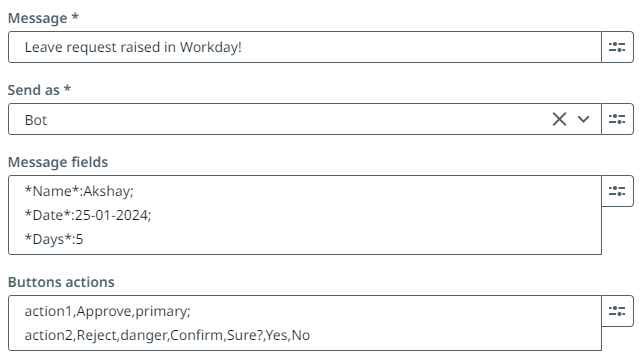
| Champs de message | Champs clé/valeur fournis dans le format spécifié. | string |
| Actions de bouton | Définitions des actions de bouton séparées par des virgules. | string |
| Image URL | URL d’une pièce jointe d’image secondaire. | string |
| Options de formatage (analyse) | Définit comment Slack analyse et formate le message. | string |
| Noms de lien | S'il faut automatiquement créer un lien hypertexte et mentionner des noms. | boolean |
| Déployer des liens | Indique s’il faut afficher les aperçus des liens. | boolean |
| Nom du bot | Nom de bot personnalisé. | string |
| Icône de bot | Icône de bot personnalisé (jeton de bot uniquement). | string |
| URL de l'image de la pièce jointe | URL de l'image affichée dans une pièce jointe. | string |
| Titre de la pièce jointe | Texte du titre pour la pièce jointe. | string |
| Couleur de la pièce jointe | Code couleur pour la barre latérale de la pièce jointe. | string |
| Horodatage du message | Horodatage utilisé pour mettre à jour un message existant. | string |
| Métadonnées - Type d'événement | Le type d'événement de métadonnées inclus dans le message. | string |
| Markdown | Active le formatage de la syntaxe Markdown. | boolean |
| Déployer des médias | Indique s’il faut afficher les aperçus étendus des liens multimédias. | boolean |
| Métadonnées - Titre de charge utile d'événement | Titre à l'intérieur de la charge utile des métadonnées. | string |
| Métadonnées - ID de charge utile d'événement | ID à l’intérieur de la charge utile des métadonnées. | string |
| Répondre à la diffusion | Indique si une réponse doit également être transmise au canal. | boolean |
| Lien du titre de la pièce jointe | URL associée au titre de la pièce jointe. | string |
Sortie
| Paramètre | Description | Type de données |
|---|---|---|
| Horodatage du message | L'ID (horodatage) du message envoyé | string |
| Réponse | L'objet de sortie représentant le message envoyé par l'utilisateur. | object |
Remarque :
- Dans les workflows d’API, un seul objet de réponse est renvoyé en tant que sortie. Tous les champs obligatoires peuvent être extraits directement de cet objet.
- Dans les workflows RPA, certains paramètres de sortie peuvent différer, mais les valeurs nécessaires peuvent toujours être récupérées à partir de l'objet de réponse même s'ils ne sont pas explicitement exposés.
Exemple
Vous pouvez fournir l’entrée suivante pour les actions Boutons et les champs Message:
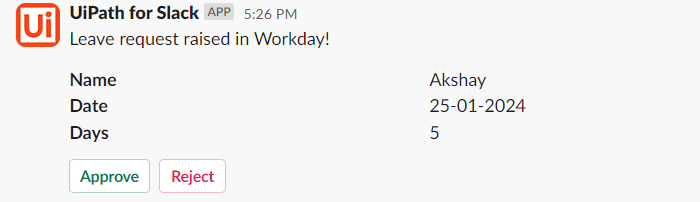
Le dernier message du bouton Slack ressemble à ceci :
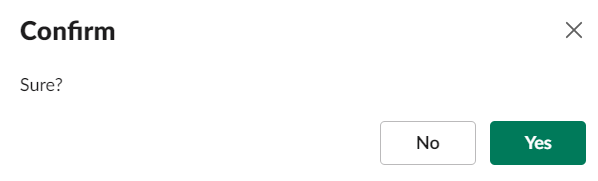
Lorsque vous cliquez sur le bouton Rejeter , une boîte de dialogue de confirmation s'affiche :
Vous pouvez configurer la réponse aux clics sur les boutons ci-dessus dans un workflow distinct à l'aide de l'événement Bouton cliqué . Pour vous assurer que le bouton n'est cliqué qu'une seule fois, utilisez Envoyer la réponse du bouton dans le workflow avec Bouton cliqué pour remplacer ou supprimer le message du bouton après le premier clic.
Pour obtenir un guide utilisateur détaillé, consultez Utiliser les boutons Slack lorsqu’une opportunité est gagnée dans le système CRM.