- Versionshinweise
- Erste Schritte
- Installation
- Hard- und Softwareanforderungen
- Serverinstallation
- Aktualisierung der Lizenz
- Bereitstellen des UiPath Process Mining-Profilers
- Bereitstellen eines Connectors (.mvp)
- Aktualisieren von UiPath Process Mining
- Aktualisieren einer benutzerdefinierten Version einer App oder eines Discovery Accelerators
- Installieren einer Trainingsumgebung
- Konfiguration
- Integrationen
- Authentication
- Working with Apps and Discovery Accelerators
- AppOne-Menüs und -Dashboards
- AppOne-Einrichtung
- Menüs und Dashboards von TemplateOne 1.0.0
- Setup von TemplateOne 1.0.0
- TemplateOne menus and dashboards
- Setup von TemplateOne 2021.4.0
- Purchase-to-Pay Discovery Accelerator-Menüs und -Dashboards
- Einrichtung des Purchase-to-Pay-Discovery-Beschleunigers
- Menüs und Dashboards des Order-to-Cash Discovery Accelerators
- Einrichtung des Order-to-Cash Discovery-Beschleunigers
- Basic Connector for AppOne
- Bereitstellen des einfachen Connectors
- Einführung zu Basic Connector
- Eingabetabellen des Basic Connectors
- Hinzufügen von Tags
- Hinzufügen von Automatisierungsschätzungen
- Hinzufügen von Fälligkeitsdaten
- Hinzufügen von Referenzmodellen
- Einrichten von praktisch umsetzbaren Erkenntnissen
- Festlegen von reduzierbaren Diagrammen
- Verwenden des Ausgabe-Datasets in AppOne
- Output tables of the Basic Connector
- SAP Connectors
- Introduction to SAP Connector
- SAP-Eingabe
- Überprüfen der Daten im SAP Connector
- Hinzufügen von prozessspezifischen Tags zum SAP Connector für AppOne
- Hinzufügen von prozessspezifischen Fälligkeitsdaten zum SAP Connector für AppOne
- Hinzufügen von Automatisierungsschätzungen zum SAP Connector für AppOne
- Hinzufügen von Attributen zum SAP Connector für AppOne
- Hinzufügen von Aktivitäten zum SAP Connector für AppOne
- Hinzufügen von Entitäten zum SAP Connector für AppOne
- SAP Order to Cash Connector für AppOne
- SAP Purchase to Pay Connector für AppOne
- SAP Connector for Purchase to Pay Discovery Accelerator
- SAP Connector für den Order-to-Cash Discovery Accelerator
- Superadmin
- Die Registerkarte Arbeitsbereiche
- Die Registerkarte Entwicklungsdaten
- Die Registerkarte Versionen
- Die Registerkarte Freigegebene Daten
- The Builds tab
- Die Registerkarte Serverdaten
- Die Registerkarte Einstellungen (Settings)
- Die Registerkarte Superadmin-Benutzer
- Die Registerkarte Status
- Die Registerkarte Lizenz
- Erstellen von Releases
- Anzeigen des Verlaufs der Verzweigung
- Creating Apps
- Modules
- Dashboards und Diagramme
- Tabellen und Tabellenelemente
- Anwendungsintegrität
- How to ....
- Arbeiten mit SQL-Connectors
- Introduction to SQL connectors
- Setting up a SQL connector
- CData Sync extractions
- Running a SQL connector
- Editing transformations
- Freigeben eines SQL-Connectors
- Scheduling data extraction
- Struktur von Transformationen
- Using SQL connectors for released apps
- Generating a cache with scripts
- Setting up a local test environment
- Separate development and production environments
- Nützliche Ressourcen


Process Mining-Benutzerhandbuch
Bereitstellen eines Connectors (.mvp)
Die Informationen auf der Seite gelten nur für .mvp -Connectors.
Einleitung
Mit jeder Version stellt UiPath Ihnen einen Link zum Herunterladen der Connector-Datei(en) bereit.
Die folgenden Schritte gelten nicht für die Bereitstellung des Basic Connectors. Siehe stattdessen Bereitstellen des Basic Connectors.
Hochladen der Connector-Datei
Um den Connector bereitzustellen, muss er in UiPath Process Mining hochgeladen werden. Die Versionsdatei des Connectors kann in die UiPath Process Mining-Installation hochgeladen werden, indem Sie entweder die Hochladeoption verwenden oder eine Versionsdatei auf die Registerkarte Versionen ziehen.
Führen Sie die folgenden Schritte aus, um die [connector].mvtag-Datei hochzuladen.
| Schritt | Aktion |
|---|---|
| 1 | Gehen Sie zur Registerkarte Superadministrator-Versionen. |
| 2 | Klicken Sie links oben auf das Menüsymbol und wählen Sie Version auf diesen Server hochladen... aus. |
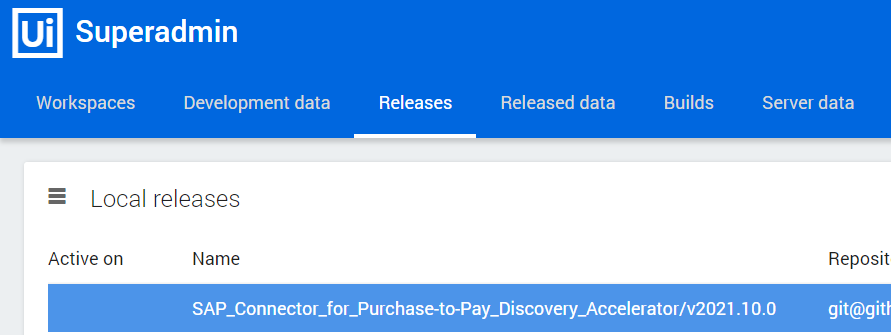
| 3 | Die heruntergeladene <connector>.mvtag-Datei (z. B. SAP_Connector_for_Purchase-to-Pay_Discovery_Accelerator_v2021.10.0.mvtag) in das Dialogfeld Datei hochladen ziehen oder den Computer nach ihr durchsuchen und auf OK klicken. |
Die Connector-Datei wird nun hochgeladen und in der Liste Lokale Versionen angezeigt. Ein Beispiel finden Sie in der Abbildung unten.
Erstellen eines Arbeitsbereichs
Um den Connector in Ihrer Entwicklungsumgebung zu öffnen, müssen Sie eine neue App erstellen und den freigegebenen Connector als Basis-App verwenden.
Führen Sie die folgenden Schritte aus.
| Schritt | Aktion |
|---|---|
| 1 | Gehen Sie zur Registerkarte Superadministrator-Arbeitsbereiche. |
| 2 | Klicken Sie auf das Menüsymbol und wählen Sie Neue App... aus. |
| 3 | Wählen Sie im Repository-Dropdownliste das richtige Repository aus. |
| 4 | Wählen Sie aus der Dropdownliste Basis-App die veröffentlichte Version des Connectors aus. |
| 5 | Geben Sie einen Namen in das Feld Name ein, z. B. SAP_Connector_for_P2P_DA. |
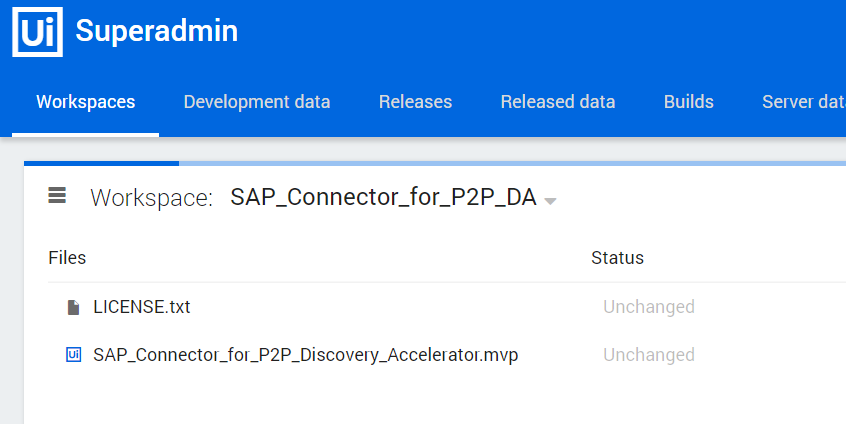
| 6 | Klicken Sie auf APP ERSTELLEN. Ein neuer Arbeitsbereich wird erstellt, der die [connector].mpv- Datei enthält. Doppelklicken Sie auf die Datei, um sie in Ihrer Entwicklungsumgebung zu öffnen. |
Ein Beispiel finden Sie in der Abbildung unten.