
- 概要
- Apple Mail
- Apple Numbers
- Apple Scripting
- Excel
- リリース ノート
- Excel アクティビティ パッケージについて
- プロジェクトの対応 OS
- サポートされている文字エンコード
- プロジェクトの設定
- Excel の秘密度ラベルを追加または更新
- 範囲を追加
- オートフィル
- 範囲を自動調整
- ピボット テーブルのデータ ソースを変更
- シート/範囲/テーブルをクリア
- 範囲をコピー/貼り付け
- ピボット テーブルを作成
- 列を削除
- 行を削除
- シートを削除
- シートを複製
- CSV にエクスポート
- 範囲をフィル
- フィルター
- ピボット テーブルをフィルター
- 最初/最後のデータ行を検索
- 値を検索/置換
- 繰り返し (Excel の各行)
- 繰り返し (Excel の各シート)
- テーブルとして書式設定
- セルを書式設定
- セルの色を取得
- Excel グラフを取得
- Excel の秘密度ラベルを取得
- 選択範囲を取得
- 列を挿入
- グラフを挿入
- 行を挿入
- シートを挿入
- VBA を呼び出し
- LOOKUP
- MATCH 関数
- シートを保護
- セルの数式を読み込み
- セルの値を読み込み
- 範囲を読み込み
- Excel のデータ接続を更新
- ピボット テーブルを更新
- 重複を削除
- シート名を変更
- スプレッドシートのマクロを実行
- Excel ファイルを保存
- 名前を付けて Excel ファイルを保存
- Excel ファイルを PDF として保存
- 範囲を選択
- 範囲を並べ替え
- テキストを列に分割
- シートの保護を解除
- Excel グラフを更新
- Excel ファイルを使用
- VLOOKUP
- セルに書き込み
- CSV に書き込み
- データ テーブルを Excel に書き込み
- Excel アプリケーション スコープ
- CSV に追加
- CSV を読み込み
- CSV に書き込み
- 列を削除
- 表をフィルター
- 表の範囲を取得
- 列を挿入
- 表を並べ替え
- 範囲を追加
- ブックを閉じる
- セルの色を取得
- セルを読み込み
- セルの数式を読み込み
- 列を読み込み
- 範囲を読み込み
- 行を読み込み
- 範囲を選択
- 範囲の色を設定
- セルに書き込み
- 範囲に書き込み
- ブックを保存
- 表を作成
- ブックのシートを取得
- ブックの全シートを取得
- ピボット テーブルを更新
- ピボット テーブルを作成
- 選択範囲を取得
- シートをコピー
- 範囲を削除
- 範囲をオートフィル
- 範囲をコピー/貼り付け
- マクロを実行
- 列を挿入/削除
- 行を挿入/削除
- VBA を呼び出し
- 範囲内で検索
- 重複行を削除
- Excel プロセス スコープ
- Google Workspace
- リリース ノート
- Google Workspace アクティビティ パッケージについて
- プロジェクトの対応 OS
- プロジェクトの設定
- 参加者を追加
- イベント/予定を作成
- イベント/予定を削除
- イベント/予定を変更
- イベント/予定を検索
- Google ドライブを使用
- ファイルを共有
- ファイル アクセス許可を削除
- ファイル アクセス許可を取得
- ファイル アクセス許可を更新
- ファイルをコピー
- フォルダーを作成
- ファイルを削除
- ファイルをダウンロード
- ファイルやフォルダーを探す
- ファイルの情報を取得
- ファイルを移動
- ファイルをアップロード
- ドキュメントを作成
- 新しいスプレッドシートを作成
- メール メッセージを取得
- メール メッセージを送信
- ラベルを変更
- Google スプレッドシートを使用
- 列を追加または削除
- 行を追加または削除
- 範囲をオートフィル
- 新しいシートを追加
- 行を追加
- スプレッドシートを一括更新
- シートをコピー
- 範囲をコピー/貼り付け
- 範囲を削除
- シートを削除
- セルの色を取得
- シートを取得
- セルを読み込み
- 列を読み込み
- 範囲を読み込み
- 行を読み込み
- シート名を変更
- セルに書き込み
- 範囲に書き込み
- 範囲をクリア
- スプレッドシートをダウンロード
- Google ドキュメントを使用 (Use Google Document)
- ドキュメントを一括更新 (Batch Document Updates)
- ドキュメントを取得 (Get Document)
- テキスト インデックスを取得 (Get Text Index)
- テキストを挿入
- テキストを置換
- すべてのテキストを読み込み
- スクリプト プロジェクトを作成
- プロジェクトのコンテンツを取得 (Get Project Content)
- スクリプト ファイルをアップロード
- デプロイを作成
- スクリプトを実行
- メール
- Microsoft 365
- リリース ノート
- Microsoft 365 アクティビティ パッケージについて
- プロジェクトの対応 OS
- プロジェクトの設定
- Microsoft Office 365 スコープ
- シートを追加
- 範囲を追加
- 範囲をクリア
- 範囲をコピー
- シートをコピー
- ブックを作成
- 範囲を削除
- シートを削除
- セルの色を取得
- シートを取得
- セルを読み込み
- 列を読み込み
- 範囲を読み込み
- 行を読み込み
- シート名を変更
- セルに書き込み
- 範囲に書き込み
- 範囲の色を設定
- 表を作成
- 表の範囲を取得
- 列を挿入
- 列を削除
- 行を挿入
- 行を削除
- VLOOKUP で範囲を検索
- OneDrive と SharePoint を使用
- ファイル/フォルダーをコピー
- フォルダーを作成
- ファイル/フォルダーを削除
- ファイルをダウンロード
- ファイルを PDF としてエクスポート
- ファイルやフォルダーを探す
- ファイル/フォルダーを取得
- ファイル/フォルダーを移動
- ファイルをアップロード
- ファイル/フォルダーを共有
- 繰り返し (ファイル/フォルダー)
- メールを転送
- 会議日時を検索
- メールを取得
- メールを移動
- メールを送信
- メールに返信
- メールを削除 (Delete Mail)
- メールのカテゴリを設定
- 添付ファイルを追加
- 参加者を追加
- 場所を追加
- イベント/予定を作成
- イベント/予定を削除
- 予定表を取得
- イベント/予定を変更
- 出欠確認 (RSVP)
- イベント/予定を検索
- グループを作成
- グループを削除
- グループを取得
- グループのリストを取得
- バケットを作成
- バケットを削除
- バケットのリストを取得
- バケットのタスクのリストを取得
- プランを作成
- プランを取得
- プランのリストを取得
- タスクを作成
- タスクを削除
- タスクを取得
- タスクのリストを取得
- タスクを更新
- 繰り返し (各リスト)
- リストの情報を取得
- 繰り返し (各リスト アイテム)
- リスト アイテムを削除
- リスト アイテムを追加
- リストの項目を更新
- リスト アイテムを取得
- 認証のトラブルシューティング
- AADSTS50011: Redirect URI mismatch (リダイレクト URI の不一致)
- AADSTS50076: Using multifactor authentication (多要素認証の使用)
- AADSTS50079: The user is required to use multifactor authentication (多要素認証を使用する必要があります)
- AADSTS500113: No reply address registered for the application (アプリケーションの返信アドレスが登録されていません)
- AADSTS900971: No reply address provided (返信アドレスが指定されていません)
- AADSTS65001: The user or administrator has not consented to use the application
- AADSTS65004: User declined to consent to access the app (ユーザーがアプリへのアクセスに同意することを拒否しました)
- AADSTS7000218: The request body must contain the following parameter: client_assertion or client_secret (要求本文にパラメーター client_assertion または client_secret を記述する必要があります)
- AADSTS700025: Client is public so neither 'client_assertion' nor 'client_secret' should be presented (クライアントはパブリックであるため、「client_assertion」も「client_secret」も提示すべきではありません)
- AADSTS70002: InvalidClient - Error validating the credentials (InvalidClient - 資格情報の検証中にエラーが発生しました)
- AADSTS7000215: Invalid client secret provided (無効なクライアント シークレットが指定されました)
- AADSTS50055: The password is expired (パスワードが期限切れです)
- AADSTS700082: The refresh token has expired due to inactivity (非アクティブであることから更新トークンが期限切れになっています)
- AADSTS50194: Application is not configured as a multitenant application
- AADSTS53003: Access has been blocked by Conditional Access policies (条件付きアクセス ポリシーによってアクセスがブロックされました)
- メールのトラブルシューティング
- カレンダーのトラブルシューティング
- ファイルのトラブルシューティング
- シートのトラブルシューティング
- プレゼンテーション
- Word


生産性を高めるアクティビティ
Move Files to Dedicated Folders by Type
概要
概要: 新しいファイルを種類 (PNG、JPEG、XLSX、PPTX、PDF) に基づいてサブフォルダー内に移動します。
アプリケーション: OneDrive
説明: ファイルの種類に基づいて、専用のフォルダーにファイルを移動します。
- 新しく作成されたファイルの MIME タイプを特定し、特定のフォルダーに移動します。
- Excel ファイル (.xlsx、.xls) – [Excel] フォルダーに移動します。
- ドキュメント ファイル (.docx) – [ドキュメント] フォルダーに移動します。
- 画像ファイル (.png、.jpg) – [画像] フォルダーに移動します。
- PDF ファイル (.pdf) – [PDF] フォルダーに移動します。
- ドキュメントを上記のいずれのフォルダーにも移動できなかった場合は、そのドキュメントを [不明] フォルダーに移動します。
この例では、新しいファイルを種類 (PNG、JPEG、XLSX、PPTX、PDF) に基づいて自動的にサブフォルダーに移動するワークフローの作成方法について説明します。OneDrive で新しいファイルを作成すると、新しく作成されたファイルの MIME タイプが識別され、その種類に基づいて特定のフォルダーに移動されます。ファイルが正常に移動されなかった (上記のいずれのカテゴリにも並べ替えられていない) 場合、そのファイルは [不明] フォルダーに移動されます。
この例では、[ファイルの作成時]、[ファイル/フォルダーを移動] などの Microsoft 365 アクティビティのほか、[条件分岐 (if)] や [メッセージをログ] などのシステム アクティビティを示します。
ワークフロー
時間を節約するには、Studio Web の Move Files to Dedicated Folders by Type テンプレートを使用してこのワークフローを構築します。
-
Studio Web を開いて、新しいプロジェクトを作成します。
-
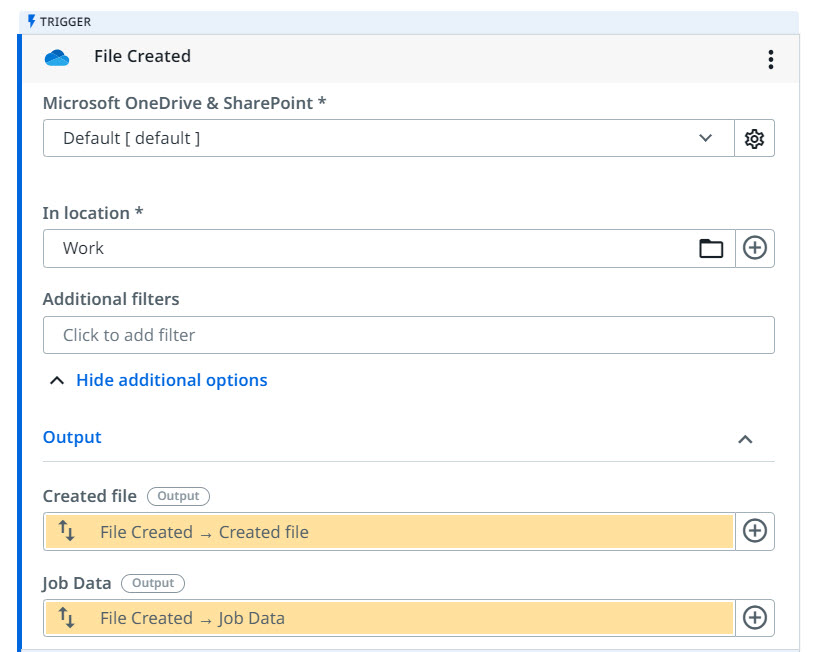
[オートメーションの開始方法] で [イベント ベース] を選択し、Microsoft 365 の [ファイルの作成時] トリガー アクティビティを選択します。
-
トリガー アクティビティで、以下の手順を実行します。
- Microsoft OneDrive と SharePoint のコネクションを設定します。
- [ 作成場所 ] フィールドを設定します。たとえば、OneDrive のフォルダーのいずれかを選択します。
-
[ 条件分岐 (if )] アクティビティを追加します。この手順では、作成したファイルの MIME タイプを特定します。
-
アクティビティで、画像ファイルを識別するための条件を設定します。
- 条件ビルダー ウィジェットで プラス 記号のアイコンをクリックして [変数を使用] を選択します。
- [ファイルの作成時] トリガー アクティビティの出力変数を選択し、[作成されるファイル] の [MimeType] プロパティまで移動して、条件を [次の値を含む] に設定し、入力フィールドに「image」と入力します。
- 式エディターでは、この条件は「
_out_NewFileCreated_1__Result.MimeType.Contains("image")」のようになります。

-
次に、Then、すなわち条件が True (新規に作成されたファイルが画像) の場合に実行するアクティビティを設定します。
- [ファイル/フォルダーを移動] アクティビティを追加し、次のように設定します。
- 移動するファイルまたはフォルダー - [作成されるファイル] 出力変数を選択します。
- 移動先フォルダー - OneDrive 内の [画像] フォルダーを選択します。

- [ファイル/フォルダーを移動] アクティビティを追加し、次のように設定します。
-
次に、[コントロール: 変数の値を設定] アクティビティを追加します。[コントロール: 変数の値を設定] では、後のアクティビティで使用する値が保存されます。次のように設定します。
- 値 - [True] に設定します。
- 移動先 - FileMoved 変数を割り当てます。

-
次に、さまざまな種類のファイルを識別するために、さらに条件を設定します。手順 4 ~ 7 を繰り返しますが、各 [条件分岐 (if)] 条件に対して、テキスト、シート、pdf、およびプレゼンテーションが含まれるよう [MIME の種類] を設定します。[ファイル/フォルダーを移動] アクティビティで、適切な [移動先フォルダー] を選択します。

-
最後に、[条件分岐 (if)] アクティビティを追加して、作成したファイルがすべて移動されたかどうかを確認します。
- [条件] を「
FileMoved=trueに設定します。つまり、手順 7 で設定した [コントロール: 変数の値を設定 ] アクティビティの値と同じです。 - [Then] アクティビティに [メッセージをログ] アクティビティを追加し、次のように設定します。
- [メッセージ] フィールドで、[ファイルの作成時] 出力変数を選択し、[作成されるファイル] > [FullName] プロパティに移動します。
- ログ メッセージを完了するには、「が削除されました。」というテキストを追加します。

- [ Else]、すなわち条件が False (例:
FileMoved=falseの場合に実行するアクティビティ) を設定します。- まず、[メッセージをログ] アクティビティを追加し、次のように設定します。
- [メッセージ] フィールドで、[ファイルの作成時] 出力変数を選択し、[作成されるファイル] > [FullName] プロパティに移動します。
- ログ メッセージを完了するには、「は削除されませんでした。[不明] フォルダーに移動されます。」というテキストを追加します。
- 次に、[ファイル/フォルダーを移動] アクティビティを追加し、次のように設定します。
- 移動するファイルまたはフォルダー - [作成されるファイル] 出力変数を選択します。
- 移動先フォルダー - OneDrive 内の [不明] フォルダーを選択します。
- まず、[メッセージをログ] アクティビティを追加し、次のように設定します。

- [条件] を「
-
これで完了です。プロジェクトを実行できます。