process-mining
2021.10
true
- Versionshinweise
- Erste Schritte
- Installation
- Hard- und Softwareanforderungen
- Serverinstallation
- Aktualisierung der Lizenz
- Bereitstellen des UiPath Process Mining-Profilers
- Bereitstellen eines Connectors (.mvp)
- Aktualisieren von UiPath Process Mining
- Aktualisieren einer benutzerdefinierten Version einer App oder eines Discovery Accelerators
- Installieren einer Trainingsumgebung
- Konfiguration
- Integrationen
- Authentication
- Working with Apps and Discovery Accelerators
- AppOne-Menüs und -Dashboards
- AppOne-Einrichtung
- Menüs und Dashboards von TemplateOne 1.0.0
- Setup von TemplateOne 1.0.0
- TemplateOne menus and dashboards
- Setup von TemplateOne 2021.4.0
- Purchase-to-Pay Discovery Accelerator-Menüs und -Dashboards
- Einrichtung des Purchase-to-Pay-Discovery-Beschleunigers
- Menüs und Dashboards des Order-to-Cash Discovery Accelerators
- Einrichtung des Order-to-Cash Discovery-Beschleunigers
- Basic Connector for AppOne
- Bereitstellen des einfachen Connectors
- Einführung zu Basic Connector
- Eingabetabellen des Basic Connectors
- Hinzufügen von Tags
- Hinzufügen von Automatisierungsschätzungen
- Hinzufügen von Fälligkeitsdaten
- Hinzufügen von Referenzmodellen
- Einrichten von praktisch umsetzbaren Erkenntnissen
- Festlegen von reduzierbaren Diagrammen
- Verwenden des Ausgabe-Datasets in AppOne
- Output tables of the Basic Connector
- SAP Connectors
- Introduction to SAP Connector
- SAP-Eingabe
- Überprüfen der Daten im SAP Connector
- Hinzufügen von prozessspezifischen Tags zum SAP Connector für AppOne
- Hinzufügen von prozessspezifischen Fälligkeitsdaten zum SAP Connector für AppOne
- Hinzufügen von Automatisierungsschätzungen zum SAP Connector für AppOne
- Hinzufügen von Attributen zum SAP Connector für AppOne
- Hinzufügen von Aktivitäten zum SAP Connector für AppOne
- Hinzufügen von Entitäten zum SAP Connector für AppOne
- SAP Order to Cash Connector für AppOne
- SAP Purchase to Pay Connector für AppOne
- SAP Connector for Purchase to Pay Discovery Accelerator
- SAP Connector für den Order-to-Cash Discovery Accelerator
- Superadmin
- Die Registerkarte Arbeitsbereiche
- Die Registerkarte Entwicklungsdaten
- Die Registerkarte Versionen
- Die Registerkarte Freigegebene Daten
- The Builds tab
- Die Registerkarte Serverdaten
- Die Registerkarte Einstellungen (Settings)
- Die Registerkarte Superadmin-Benutzer
- Die Registerkarte Status
- Die Registerkarte Lizenz
- Erstellen von Releases
- Anzeigen des Verlaufs der Verzweigung
- Creating Apps
- Modules
- Dashboards und Diagramme
- Tabellen und Tabellenelemente
- Anwendungsintegrität
- How to ....
- Arbeiten mit SQL-Connectors
- Introduction to SQL connectors
- Setting up a SQL connector
- CData Sync extractions
- Running a SQL connector
- Editing transformations
- Freigeben eines SQL-Connectors
- Scheduling data extraction
- Struktur von Transformationen
- Using SQL connectors for released apps
- Generating a cache with scripts
- Setting up a local test environment
- Separate development and production environments
- Nützliche Ressourcen
Wichtig :
Bitte beachten Sie, dass dieser Inhalt teilweise mithilfe von maschineller Übersetzung lokalisiert wurde.
Es kann 1–2 Wochen dauern, bis die Lokalisierung neu veröffentlichter Inhalte verfügbar ist.


Process Mining-Benutzerhandbuch
Letzte Aktualisierung 23. Apr. 2026
Adding custom metrics to the process graph
Einleitung
Wenn Sie ein Prozessdiagramm erstellen, ist die Standardmetrik, die zum Anzeigen des Prozesses verwendet wird, die Anzahl der Fälle. Siehe Abbildung unten.
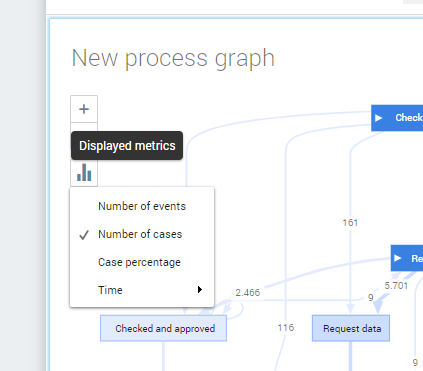
Ändern der Standardmetrik für das Prozessdiagramm
Führen Sie diese Schritte aus, um die im Prozessdiagramm verwendeten Standard-Labels zu ändern.
| Schritt | Aktion |
|---|---|
| 1 | Klicken Sie auf das Prozessdiagramm und wechseln Sie zur Registerkarte Prozessdiagramm. |
| 2 | Klicken Sie auf ERWEITERT.... im Panel Allgemein . |
| 3 | Wechseln Sie zur Registerkarte Metriken. |
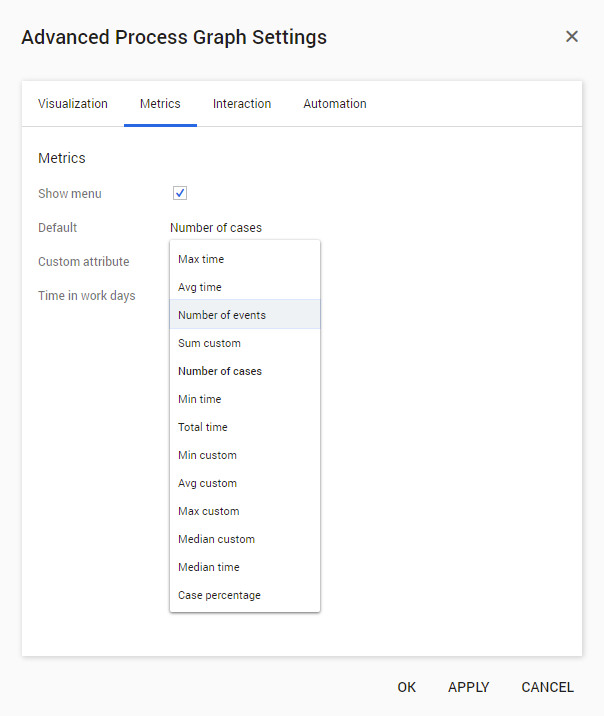
| 4 | Klicken Sie im Feld Standard auf Number of cases . |
| 5 | Wählen Sie die Metrik, die Sie für das Prozessdiagramm verwenden möchten, aus der Dropdownliste aus und klicken Sie auf OK. Siehe Abbildung unten. |
Hinzufügen eines Attributs
Sie können auch ein zusätzliches Attribut definieren, das zum Anzeigen des Prozessdiagramms verwendet werden kann. Das Attribut wird dem angezeigten Metrikmenü im Prozessdiagramm hinzugefügt.
Führen Sie diese Schritte aus, um die im Prozessdiagramm verwendeten Standard-Labels zu ändern.
| Schritt | Aktion |
|---|---|
| 1 | Klicken Sie auf das Prozessdiagramm und wechseln Sie zur Registerkarte Prozessdiagramm. |
| 2 | Klicken Sie auf ERWEITERT.... im Panel Allgemein . |
| 3 | Wechseln Sie zur Registerkarte Metriken. |
| 4 | Klicken Sie auf none neben dem Feld Benutzerdefiniertes Attribut . |
| 5 | Wählen Sie das Attribut aus, das Sie dem Menü hinzufügen möchten, und klicken Sie auf OK. Siehe Animation unten. |