
- Notes de publication
- Démarrage
- Installation
- Prérequis logiciels et matériels
- Installation du serveur
- Mise à jour de la licence
- Déploiement du profileur d'UiPath Process Mining
- Déploiement d’un connecteur(.mvp)
- Mise à jour d'UiPath Process Mining
- Mettre à jour une version personnalisée d'une application ou d'un accélérateur de découverte
- Installation d'un environnement de formation
- Configuration
- Intégrations
- Authentification
- Working with Apps and Discovery Accelerators
- Menus et tableaux de bord AppOne
- Configuration d'AppOne
- TemplateOne 1.0.0 menus et tableaux de bord
- Configuration de TemplateOne 1.0.0
- TemplateOne menus and dashboards
- Configuration de TemplateOne 2021.4.0
- Menus et tableaux de bord de l’accélérateur de découverte Purchase to Pay
- Configuration de Discovery Accelerator de l’achat au paiement
- Menus et tableaux de bord de l’accélérateur de découverte Order-to-Cash
- Configuration de Order to Cash Discovery Accelerator
- Basic Connector for AppOne
- Déploiement du connecteur de base<br />
- Présentation du connecteur de base
- Tables d'entrée du connecteur de base
- Ajout de balises
- Ajout d’estimations d’automatisation
- Ajout de dates d'échéance
- Ajout de modèles de référence
- Configuration d'Actionable Insights
- Réglage des graphiques réductibles
- Utilisation de l’ensemble de données de sortie dans AppOne
- Output tables of the Basic Connector
- SAP Connectors
- Introduction to SAP Connector
- Entrée SAP
- Vérification des données dans le connecteur SAP
- Ajout de balises spécifiques à un processus au connecteur SAP pour AppOne
- Ajout de dates d'échéance spécifiques aux processus au connecteur SAP pour AppOne
- Ajout d’estimations d’automatisation au connecteur SAP pour AppOne
- Ajout d'attributs au connecteur SAP pour AppOne
- Ajout d’activités au connecteur SAP pour AppOne
- Ajout d’entités au connecteur SAP pour AppOne
- Connecteur SAP Order to Cash pour AppOne
- Connecteur SAP Purchase to Pay pour AppOne
- Connecteur SAP pour Purchase to Pay Discovery Accelerator
- Connecteur SAP pour l’accélérateur de découverte Order-to-Cash
- Superadmin
- L'onglet Espaces de travail (Workspaces)
- L'onglet Données de développement (Development Data)
- L'onglet Versions (Releases)
- L'onglet Données publiées (Released data)
- The Builds tab
- L'onglet Données du serveur (Server data)
- Onglet Paramètres (Settings)
- L'onglet Utilisateurs Superadmin
- L'onglet Statut (Status)
- Onglet Licence (License)
- Création de versions
- Afficher l'historique de la branche
- Creating Apps
- Modules
- Tableaux de bord et graphiques
- Tables et éléments de table
- Intégrité de l'application
- How to ....
- Travailler avec les connecteurs SQL
- Introduction to SQL connectors
- Setting up a SQL connector
- CData Sync extractions
- Running a SQL connector
- Editing transformations
- Libération d'un connecteur SQL
- Scheduling data extraction
- Structure des transformations
- Using SQL connectors for released apps
- Generating a cache with scripts
- Setting up a local test environment
- Separate development and production environments
- Ressources utiles
Analysis - Compare
Analyse: comparez le tableau de bord dans Process Mining autonome pour comparer deux graphiques de processus côte à côte dans différents sous-ensembles de cas ou chemins.
Introduction
The Analysis – Compare dashboard can be used to compare two process graphs side by side. This allows you to compare two sets of paths from your process. For example, you compare how small invoices processes, compared to larger invoices, and how you can optimize the process.
You can select the attribute you want to use for the comparison from the Compare attribute selector.
Voir illustration ci-dessous.
Vous pouvez utiliser le curseur Détail pour modifier le nombre d'activités et/ou de bords affichés.
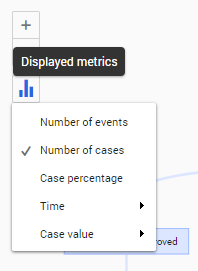
Afficher le processus en fonction d'une mesure différente
Par défaut, le graphique de processus affiche le processus en fonction du nombre d'incidents.
Suivez ces étapes pour sélectionner une mesure différente pour le graphique de processus.
| Étape | Action |
|---|---|
| 1 | Click on theDisplayed metrics icon in the process graph. |
| 2 | Sélectionnez une mesure différente dans la liste des mesures disponibles. |
Consultez l'illustration ci-dessous pour voir un exemple.
Voir également Travailler avec des graphiques de processus.