
- 概要
- 要件
- デプロイ テンプレート
- 手動: インストールを準備する
- 手動: インストールを準備する
- 手順 2: オフライン インストール用に OCI 準拠レジストリを設定する
- 手順 3: 外部 ObjectStore を構成する
- 手順 4: High Availability Add-on を構成する
- 手順 5: SQL データベースを構成する
- 手順 6: ロード バランサーを構成する
- 手順 7: DNS を構成する
- 手順 8: ディスクを構成する
- 手順 9: カーネルと OS レベルの設定を構成する
- 手順 10: ノード ポートを構成する
- 手順 11: その他の設定を適用する
- 手順 12: 必要な RPM パッケージを検証してインストールする
- 手順 13: cluster_config.json を生成する
- 証明書の設定
- データベースの構成
- 外部 ObjectStore の構成
- 署名済み URL の構成
- Kerberos 認証の構成
- 外部の OCI 準拠レジストリの設定
- Disaster Recovery - アクティブ/パッシブおよびアクティブ/アクティブの構成
- High Availability Add-on の構成
- Orchestrator 固有の設定
- Insights 固有の構成
- Process Mining 固有の構成
- Document Understanding 固有の構成
- Automation Suite ロボット固有の構成
- 監視の構成
- 任意: プロキシ サーバーを構成する
- 任意: マルチノードの HA 対応の運用クラスターにおけるゾーン障害に対する復元設定を有効化する
- 任意: カスタムの Resolv.con を渡す
- 任意: フォールト トレランスを向上させる
- install-uipath.sh パラメーター
- GPU がサポートされた専用のエージェント ノードを追加する
- Task Mining 専用のエージェント ノードを追加する
- Task Mining アプリケーションを接続する
- Automation Suite ロボット専用のエージェント ノードを追加する
- 手順 15: オフライン インストール用に一時的な Docker レジストリを設定する
- 手順 16: インストールの前提条件を検証する
- 手動: インストールを実行する
- インストール後
- クラスターの管理
- 監視とアラート機能
- 移行とアップグレード
- 製品固有の設定
- ベスト プラクティスとメンテナンス
- トラブルシューティング
- インストール時にサービスをトラブルシューティングする方法
- クラスターをアンインストールする方法
- オフライン成果物をクリーンアップしてディスク領域を改善する方法
- Redis データをクリアする方法
- Istio ログを有効化する方法
- ログを手動でクリーンアップする方法
- sf-logs バケットに保存されている古いログをクリーンアップする方法
- AI Center のストリーミング ログを無効化する方法
- 失敗した Automation Suite インストールをデバッグする方法
- アップグレード後に古いインストーラーからイメージを削除する方法
- TX チェックサム オフロードを無効化する方法
- Automation Suite 2022.10.10 および 2022.4.11 から 2023.10.2 にアップグレードする方法
- ArgoCD のログ レベルを手動で Info に設定する方法
- AI Center のストレージを拡張する方法
- 外部レジストリーのエンコードされたpull_secret_valueを生成する方法
- TLS 1.2 で弱い暗号に対処する方法
- 証明書の操作方法
- アプリケーション ログを Splunk に転送する方法
- レジストリ ポッドから未使用の Docker イメージをクリーンアップする方法
- クラスター内の ObjectStore (Ceph) を使用して DU の使用状況データを収集する方法
- エアギャップ環境に RKE2 SELinux をインストールする方法
- NFS サーバー上の古い差分バックアップをクリーンアップする方法
- RHEL 8.4 OS でオフライン インストールを実行できない
- バンドルのダウンロード中のエラー
- バイナリがないため、オフライン インストールが失敗する
- オフライン インストールでの証明書の問題
- Longhorn のセットアップ中に最初のインストールが失敗する
- SQL 接続文字列の検証エラー
- selinux iscsid モジュールの前提条件の確認が失敗する
- Azure ディスクが SSD としてマークされない
- 証明書の更新後のエラー
- ウイルス対策が原因でインストールの問題が発生する
- OS のアップグレード後に Automation Suite が動作しない
- Automation Suite で backlog_wait_time を 0 に設定する必要がある
- ワークロードの準備ができていないためボリュームをマウントできない
- サポート バンドルのログ収集の失敗
- Test Automation SQL の接続文字列は無視されます
- DNS 設定が CoreDNS によって受け入れられない
- Automation Suite のアップグレード後に Insights を再インストールまたはアップグレードするとデータが失われる
- シングルノードのアップグレードがファブリック ステージで失敗する
- 2021.10 からの自動アップグレード後にクラスターが異常になる
- Ceph の異常によりアップグレードが失敗する
- 領域の問題のために rke2 が開始しない
- ボリュームがマウントできず、アタッチ/デタッチ ループ状態のまま
- Orchestrator データベース内のクラシック オブジェクトが原因でアップグレードが失敗する
- Ceph クラスターがサイドバイサイド アップグレード後に機能低下ステートで検出される
- 異常な Insights コンポーネントが原因で移行が失敗する
- Apps のサービス アップグレードの失敗
- インプレース アップグレードのタイムアウト
- Docker レジストリの移行が PVC の削除段階でスタックする
- v2023.10 以降へのアップグレード後に AI Center のプロビジョニングが失敗する
- オフライン環境でアップグレードが失敗する
- アップグレード中に SQL の検証が失敗する
- アップグレード後に snapshot-controller-crds ポッドが CrashLoopBackOff ステートになる
- Longhorn REST API エンドポイントのアップグレード/再インストール エラー
- Insights の PVC サイズが上書きされたためにアップグレードが失敗する
- サービス スクリプトの実行中にサービスのアップグレードが失敗する
- 管理ポータルのタイムアウト期間を設定する
- 移行後に認証が機能しない
- Kinit: Cannot find KDC for realm <AD Domain> while getting initial credentials
- kinit: Keytab contains no suitable keys for *** while getting initial credentials
- 無効なステータス コードが原因で GSSAPI 操作が失敗した
- Alarm received for failed kerberos-tgt-update job
- SSPI Provider: Server not found in Kerberos database
- アカウントが無効なため AD ユーザーのログインに失敗した
- ArgoCD へのログインに失敗した
- 基になるディレクトリ接続を更新する
- サンドボックス イメージを取得できない
- ポッドが ArgoCD UI に表示されない
- Redis プローブの障害
- RKE2 サーバーの起動に失敗する
- UiPath 名前空間でシークレットが見つからない
- 初回インストール後に ArgoCD が進行中ステートになる
- クラスターの復元またはロールバック後にサービスが異常になる
- Init:0/X でポッドがスタックする
- Ceph-rook のメトリックが監視ダッシュボードに表示されない
- プロキシ環境でポッドが FQDN と通信できない
- アップグレード後にメール アラートを設定できない
- アップストリームに正常な問題はありません
- オフライン環境でエージェント ノードを追加できない
- FQDN にアクセスすると RBAC: アクセス拒否エラーが返されます
- Process Mining で高可用性を実行する
- Kerberos を使用してログインすると、Process Mining を取り込むことができなかった
- 障害復旧後、Dapr が Process Mining に対して正しく機能しない
- クラスター モードで Redis を使用した Dapr を構成する
- pyodbc 形式の接続文字列を使用して AutomationSuite_ProcessMining_Warehouse データベースに接続できない
- Airflow のインストールが「sqlalchemy.exc.ArgumentError: Could not parse rfc1738 URL from string ''」で失敗する
- SQL Server ポート 1433 を使用する IP テーブル ルールを追加する方法
- CData Sync を実行しているサーバーの Automation Suite の証明書が信頼されない
- 診断ツールを実行する
- Automation Suite サポート バンドルを使用する
- ログを確認する
- 要約されたテレメトリを確認する


Linux の Automation Suite のインストール ガイド
単一テナントの移行を実行する
このツールを使用すれば、Automation Cloud™ または Automation Suite のどちらかに移行できます。ただし、このページでは、Automation Suite への移行手順のみ説明します。Automation Cloud への移行手順については、 代わりに Automation Cloud のドキュメント をご覧ください。
UiPath Automation Cloud™ 移行ツールを使用して、スタンドアロンの Orchestrator から Automation Suite の Orchestrator サービスにエンティティを自動的にコピーできます。
はじめる前に
オンプレミスの Orchestrator から Automation Suite への移行を計画している際は、次の手順を実行することをお勧めします。
- サポートされているオンプレミス Orchestrator のバージョンにアップグレードします。
- クラシック フォルダーからモダン フォルダーに移行します。Automation Suite では クラシック フォルダー の使用に制限があるためです。
- 移行ツールを実行して、オンプレミスの Orchestrator を Automation Suite に移行します。
移行されるエンティティ
Automation Cloud 移行ツールを実行すると、スタンドアロンの Orchestrator の設定に合わせて、Automation Suite 内に以下のエンティティが自動的に作成されます。
| エンティティ | 移行される | 移行されない |
|---|---|---|
| 設定 | はい、例外あり (右側を参照)。 | ホストのロゴや色など、読み取りパス上でテナントに公開されている設定の一部は、Automation Suite では変更できません。 [設定] の表のパスワードはエクスポートできません。API が応答からそれらの値を削除するからです。そのため、パスワードは移行されません。このことは、メール アラート (SMTP パスワード) および基本認証を使用する外部フィードに影響します。 |
| パッケージ | すべてのパッケージとすべてのパッケージ バージョンを移行します。 パッケージ フィードが外部にあり、基本認証で設定されている場合、移行が完了した後に資格情報を入力する必要があります。 | パッケージ フィードが外部であり、インターネット経由でアクセスできない場合、これらのパッケージに依存するエンティティは移行されません。 |
| ライブラリ | テナント レベルのフィードのみ。 | ライブラリ フィードがホスト レベルである場合、または外部であるがインターネット経由でアクセスできない場合は、これらのライブラリに依存するエンティティは移行されません。 |
| 予定表 | はい | N/A |
| マシン | はい。ただし、マシン スロットの割り当てに必要なだけのライセンスがない場合、マシンはすべてのスロットが 0 に設定されてインポートされます。 | マシン キーは移行されません。 |
| フォルダー | はい すべてのフォルダーを一括移行することも、個々のフォルダーも移行できます。 | 個人用ワークスペース フォルダーは移行されません。 |
| 環境 (ロボット グループ) | はい (クラシック フォルダーの場合)。 | N/A (モダン フォルダーの場合)。 |
| ロボット (クラシック) | はい、ただし、ロボットの作成に必要なだけのライセンスがない場合、ロボットはインポート中にスキップされます。 | ライセンスを使い切った場合はスキップされ、そのたびにエラーがログに記録されます。 |
| ロボット (モダン) | モダン ロボットは、関連付けられているユーザーが Automation Suite に存在し、同じメール アドレスを持っている場合に移行されます。 |
|
| ロボット グループの関連付け | ロボット グループのマッピングは移行されます。 | N/A |
| プロセス | プロセスは移行されます。ツールは、これらをリリースとして参照できます。 | N/A |
| キュー | はい | N/A |
| トリガー | トリガーは移行されますが、すべて無効化されたと設定されます。 | |
| アセット |
| モダン フォルダーのユーザーごとのアセット値はサポートされていません。アセットは既定値でインポートされます。設定されていない場合はスキップされます。 |
| マシンの関連付け | ロボットとマシンのマッピングは移行されます。 | N/A |
移行されないエンティティ
以下のエンティティ は、ツールでは移行されません。
- フォルダー フィード
- ユーザー
- キュー アイテム
- アクション カタログ
- Webhook
- テスト エンティティ (テスト セット、テスト ケース、テスト実行、テスト スケジュール、テスト データのキュー)
- ログ
前提条件
ツールを開く前に、次の準備をしてください。
- 移行するロボットの数に見合った十分な数のロボットのライセンスが Automation Suite にあることを確認してください ([管理 ] > [ライセンス ] > [ロボットとサービス])。このツールは、利用可能なライセンスがある場合にのみロボットを移行し、ライセンス数を超えるとロボットのスキップを開始します。
- スタンドアロンの Orchestrator の管理者資格情報を持ち、移行中のすべてのエンティティに対する表示権限を持っている必要があります。一部のエンティティに対して表示権限を持っていない場合、それらのエンティティは移行されません。
- Automation Suite の Organization Administrator である必要があります。
- このツールを実行するには、次の条件を満たすマシンが必要です。
- スタンドアロンの Orchestrator と Automation Suite に接続できる (インターネットにアクセス可能)
- Windows オペレーティング システムを使用している
- こちらのリンクから、上記のマシンでツールをダウンロードします。
- ターゲットの Automation Suite 組織に、このツールを外部アプリケーションとして登録します。
外部アプリケーションとしてツールを登録する
移行ツールは、移行されたエンティティを作成するために Automation Suite の Orchestrator サービス API に接続する必要があります。これには OAuth フローが使用されるため、Automation Suite で外部アプリケーションとして登録する必要があります。
- こちらの手順に従い、新しい外部アプリケーションとしてツールを追加します。仕様は次のとおりです。
- 種類: 非機密
- リソース: Orchestrator API
- ユーザー スコープ: OR.Folders、OR.Settings、OR.Robots、OR.Machines、OR.Execution、OR.Assets、OR.Users、OR.Jobs、および OR.Queues。
- リダイレクト URL:
http://127.0.0.1:8888/auth/
- 後で使用するためにアプリケーション ID を保存します。
ツールを実行する
このツールでは、一度に 1 つのテナントを移行できます。このツールはテナントごとに複数回実行できます。
ツールは、実行されるたびに、以下の処理を行います。
- スタンドアロンの Orchestrator に接続して、指定したテナントのエンティティをエクスポートします。
- Automation Suite に接続して、移行するエンティティを Orchestrator テナントでインポートおよび作成します。
移行の対象となるエンティティについて詳しくは、「移行されるエンティティ」をご覧ください。
このツールを実行するには、以下の手順を実行します。
-
ツール用にダウンロードした ZIP ファイルを展開してから、ツールの EXE を実行します。
-
アクティベーションの方法としては、[オンプレミス版に接続] を選択します。

-
以下の情報を入力して、ツールがスタンドアロンの Orchestrator に接続できるようにします。
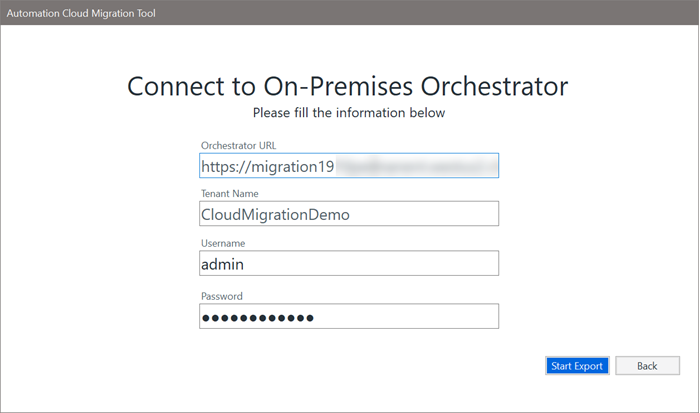
移行するすべてのエンティティに対する [表示] 権限も持つ管理者アカウントの資格情報を提供するようにしてください。
-
[ エクスポートを開始 ] を選択してスタンドアロンの Orchestrator に接続し、セットアップ情報をダウンロードします。エクスポートが開始されます。完了までに時間がかかる場合があります。
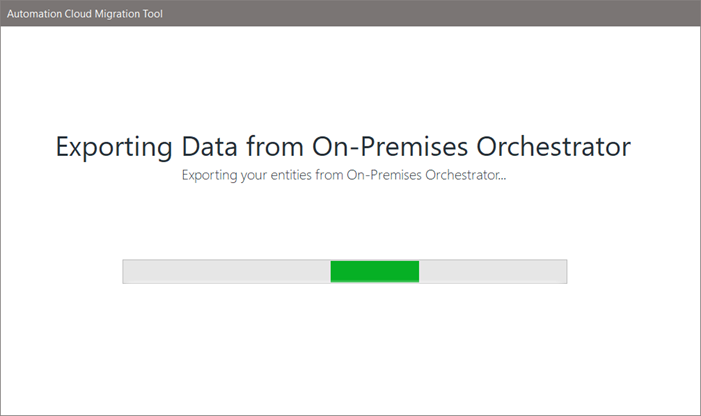完了すると、エクスポートの概要には、正常にエクスポートされたすべてのエンティティのリストが表示されます。
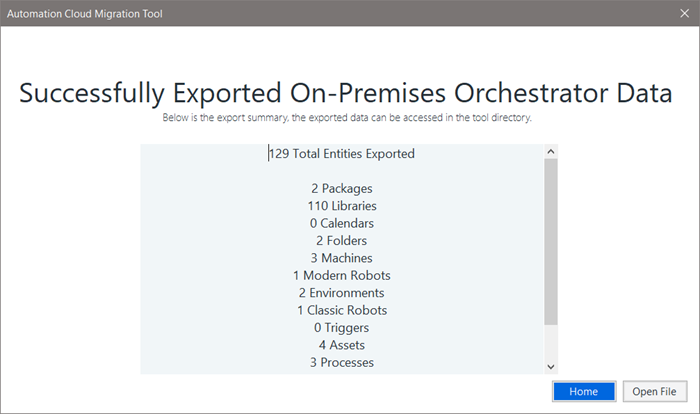[ファイルを開く] を選択すると、エクスポートの概要用に作成されたローカル ファイル (詳細を含む) を表示できます。
-
[ホーム] を選択して最初の画面に戻ります。
-
アクティベーションの方法として、今回は [Connect to Automation Suite] を選択します。
-
以下の情報を入力して、ツールが Automation Suite に接続してセットアップ情報をアップロードできるようにします。

フィールド 詳細 Automation Suite URL Automation Suite がホストされる URL です。プロトコルを含め、末尾にスラッシュ ( /) を指定します。 Automation Suite では、この URL をブラウザーのアドレス バーから選択できますが、URL の組織名で始まる部分は含めないでください。たとえば、ブラウザーの URL がhttps://mySite.com/docs/Migration/orchestrator_/?tid=34&fid=82で、組織名がdocsの場合、このフィールドにはhttps://mySite.com/のみを指定する必要があります。クライアント アプリケーション ID Automation Suite での外部アプリケーションの登録に関連付けられた アプリケーション ID の値です。この値は、[ 管理 ] ページ> [外部アプリケーション ] ページで確認できます。 組織名 Automation Suite URL の組織に固有の部分です。組織管理者は、[管理] > [組織設定] の [組織名] フィールドでこの情報を確認できます。完全な URL を含める必要はなく、組織に固有の編集可能な部分のみを含めます。たとえば、URL が https://mySite.com/``myOrgNameの場合は、フィールドにmyOrgNameを追加します。テナント名 移行された情報を追加する Automation Suite テナントの正確な名前です。移行されたデータは、指定された Orchestrator テナント内に表示されます。 -
[ インポートを開始 ] を選択して Automation Suite に接続し、ターゲットの Orchestrator テナントへの情報の移行を開始します。
インポートが開始されます。完了までに時間がかかる場合があります。
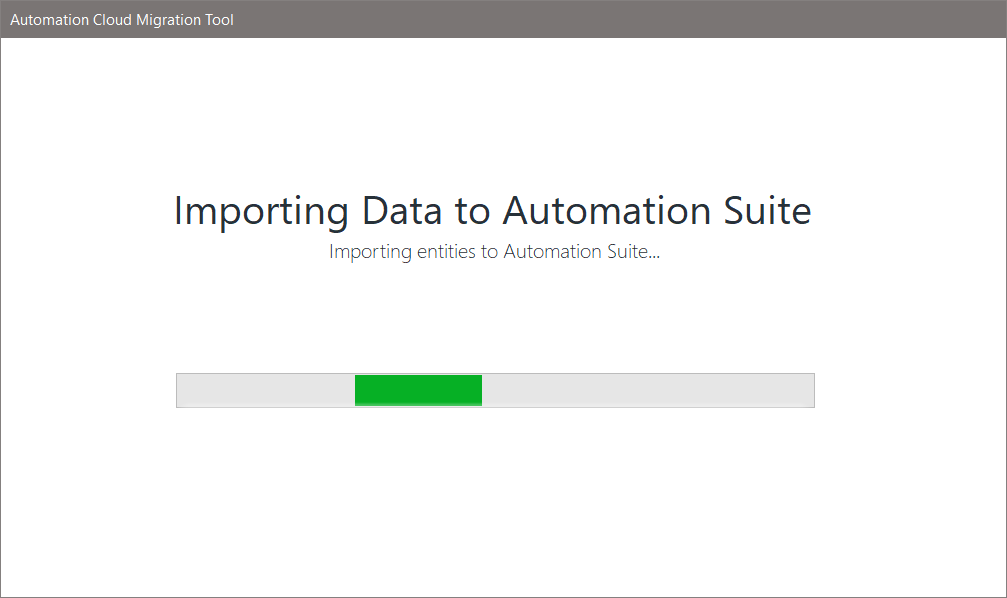
OAuth を使用して Automation Suite に接続するには、外部アプリケーションの登録時に追加される範囲に対する適切な権限を持つユーザーが、Automation Suite にログインする必要があります。ログイン後 OAuth フローが正常に完了すると、新しいウィンドウが開き、成功のメッセージが表示されます。

完了すると、インポートの概要には、Automation Suite の Orchestrator テナントに正常にインポートされたすべてのエンティティのリストが表示されます。
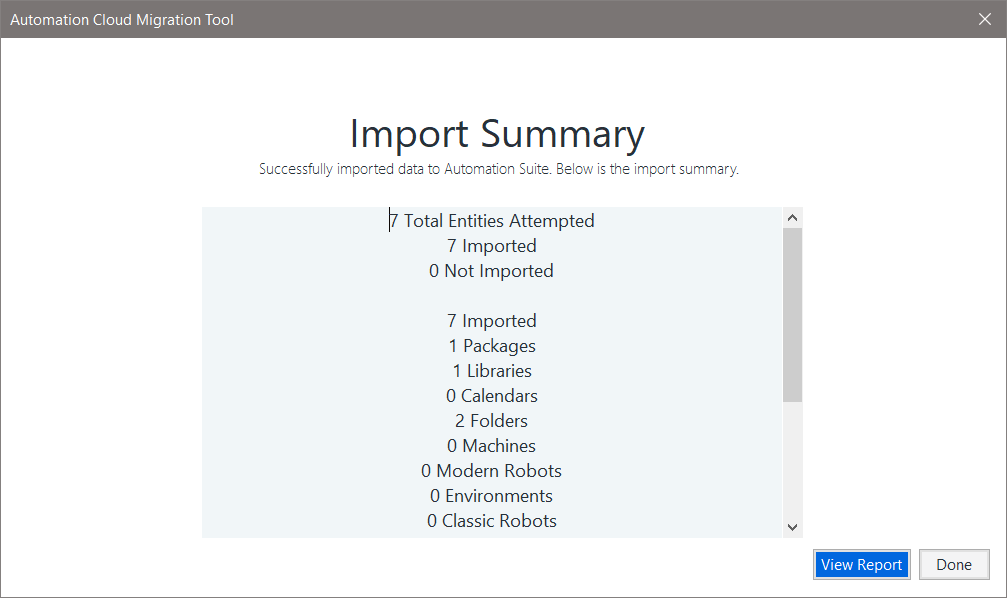
インポートされなかったものはすべて Error としてリストされ、部分的にインポートされたものは Warning としてリストされます。[レポートを表示] をクリックすると、Error または Warning が発生したエンティティのより詳細な情報を表示できます。
-
準備ができたら、[完了] を選択してツールを閉じます。
ヒント:必要に応じて、ツールを再度実行して別のテナントのデータを移行できます。
移行後のタスク
ツールではすべてを移行することはできないため、スタンドアロンの Orchestrator と同じ設定を取得するために、いくつかの最終的な作業を手動で実行する必要があります。
-
Automation Suite で、インポート ターゲットだったテナントの組織にログインし、Orchestrator を開きます。
-
フォルダーとエンティティが正常に移行されたことを確認します。
インポートの概要で、警告やエラーが発生した特定の項目を確認できます。
-
Orchestrator にロボットとサービスのライセンスを割り当てる
インポート時、利用可能なライセンスがある間はマシンが作成され、ライセンスが付与されます。ライセンスを使い切った後も、マシンはライセンスなしで作成され続けるので、適切な数のライセンスを割り当てるには、このようなマシンを更新する必要があります。
注:Automation Suite ライセンスをアクティベーションせずに移行した場合は、この段階でアクティベーションして、セットアップを続行する必要があります。
-
ツールで移行されなかったライブラリ フィードを手動でアップロードします。
-
エクスポート時またはインポート時にスキップされたロボットがある場合は、それらを手動で作成します。
-
ツールで移行されない Webhook、タスク カタログ、資格情報ストア、その他の情報を作成します。
「移行されるエンティティ」セクションには、ツールで移行されないエンティティのリストが含まれています。
-
Automation Suite Orchestrator サービスに手動でロボットを接続します。
-
必要に応じてトリガーを手動で有効化します。
ツールでトリガーを移行している間、トリガーはすべて無効化され、手動で有効化する必要があります。
-
Orchestrator 内のパスワードが必要な場所 (ロボット、設定、資格情報アセット) をすべて確認してパスワードを追加します。
ヘルプ
エクスポートまたはインポート中、あるいはインポート後に発生した問題に対する支援が必要な場合は、サポート チケットを開き、以下のファイルを提出します。
- ログ ファイル (logs サブフォルダー内)
- エクスポート レポート ファイル (MigrationAssets サブフォルダー内)
- インポート レポート ファイル (MigrationAssets サブフォルダー内)
これらのファイルの他に、次の情報があると役立ちます。
- スタンドアロンの Orchestrator のバージョン
- Automation Suite の組織名とテナント名