
- リリース ノート
- 概要
- 基本情報
- Marketplace ベンダー
- Marketplace のお客様
- パブリッシング ガイドライン
- すぐに使えるオートメーションのパブリッシング ガイドライン
- ソリューション アクセラレータの公開ガイドライン
- Integration Service コネクタの公開ガイドライン
- Process Mining アプリ テンプレートのパブリッシュ ガイドライン
- セキュリティと IP 保護
- その他の UiPath コンポーネント
- Node-RED
- セットアップ
- Teams
- Microsoft Teams Scope
- Create Team
- Create Team from Group
- Get Team
- Get Teams
- Channels
- チャンネルを作成
- Delete Channel
- Get Channel
- Get Channels
- Update Channel
- Chats
- Get Chat
- Get Chats
- Get Chat Members
- Messages
- メッセージを取得
- メッセージを取得
- Get Message Replies
- メッセージに返信
- メッセージを送信
- イベント
- イベント/予定を作成
- イベント/予定を削除
- Get Event
- Get Events
- ユーザー
- Get User Presence
- 動作のしくみ
- テクニカル リファレンス
- はじめに
- 概要
- セットアップ
- テクニカル リファレンス
- Azure Form Recognizer Scope
- Activities (アクティビティ)
- Analyze Form
- Analyze Form Async
- Get Analyze Form Result
- Analyze Receipt
- Analyze Receipt Async
- Get Analyze Receipt Result
- Analyze Layout
- Analyze Layout Async
- Get Analyze Layout Result
- Train Model
- Get Models
- モデル キーを取得する
- Get Model Info
- モデルを削除
- コネクタ
- How to Create Activities
- 連携の独自開発


Marketplace ユーザー ガイド
クイック スタート: 5 分でアクティビティ セットを作成する方法
このドキュメントでは、UiPath Visual Studio Activity Creator の非推奨バージョンについて説明します。新しいドキュメントについては、 こちらをご覧ください。
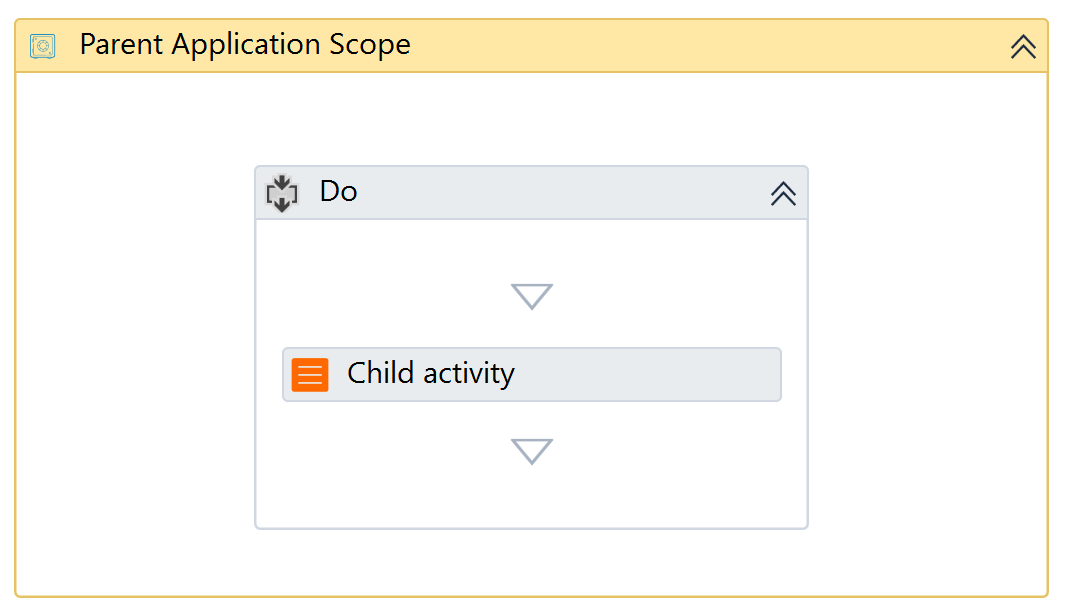
Intro
アクティビティは、プロセス オートメーションの構成ブロックです。UiPath Studio には、組み込みの Core アクティビティと、パッケージ マネージャーを使用してインストールできるその他の専用アクティビティ (PDF、メール、Excel) があります。詳細と例については、『UiPath Activities ガイド』と、「アクティビティ パッケージを管理する」のページをご覧ください。また、カスタム アクティビティを作成して、ニーズに合わせてプロセスを自動化することができます。以下のステップを実行することで、カスタム アクティビティを構築するための基盤を 5 分で得られます。
必要なもの
1) Add the UiPath Activity Creator Extension to Visual Studio
Visual Studio を開き、[ 拡張機能] > [拡張機能の管理] をクリックします。
![[拡張機能を管理] オプションが表示されている Visual Studio 拡張機能メニュー](https://dev-assets.cms.uipath.com/assets/images/marketplace/marketplace-docs-image-23727-a7be6177-bf528bfe.webp)
ウィザードが開くので、[オンライン] をクリックし、UiPath を [検索] (Ctrl+E) します。UiPath Activity Creator 拡張機能をダウンロードします。
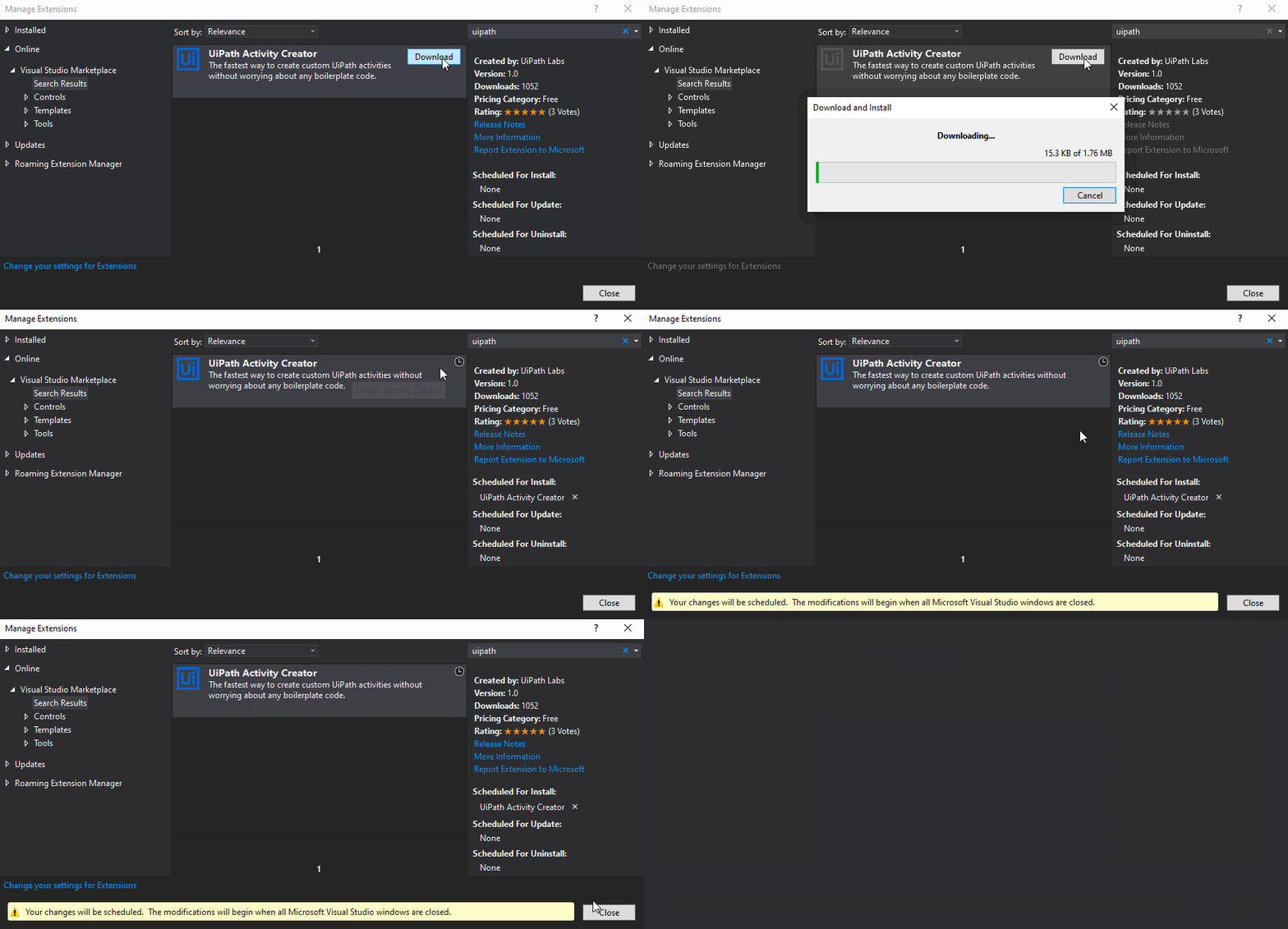
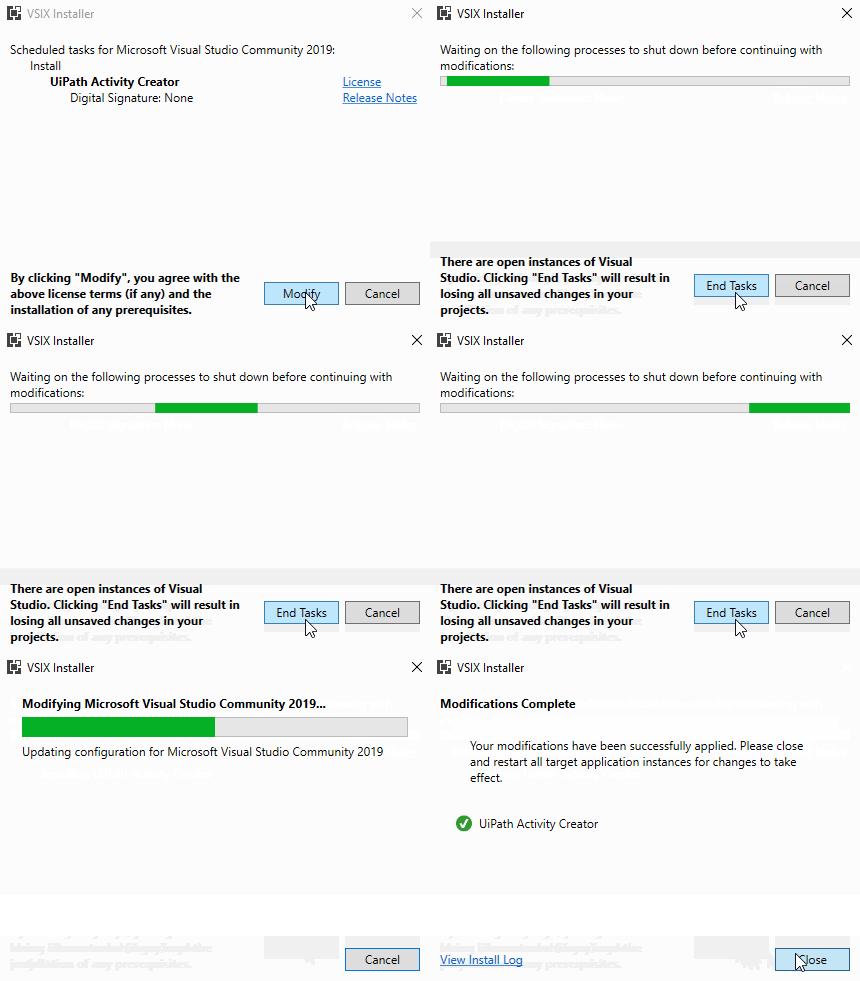
Visual Studio を閉じ、VSIX インストーラーが表示されたら、インストールを完了します。
2) ソリューションを作成する
Visual Studio はプロジェクト ファイル、設定、ビルド構成をソリューションという名前のコンテナーに整理します。[ファイル] > [新規作成] > [プロジェクト] (Ctrl+Shift+N) に移動して、新しいソリューションを作成します。
![[新しいプロジェクト] オプションが表示された Visual Studio の [ファイル] メニュー](https://dev-assets.cms.uipath.com/assets/images/marketplace/marketplace-docs-image-35338-e5dacdb1-5427113f.webp)
表示される [新しいプロジェクト] ウィザードで、[その他のプロジェクトの種類] > [Visual Studio ソリューション] > [空のソリューション] の順に選択し、[次へ] をクリックします。ソリューションに名前を付け、[作成] をクリックします。
![[空のソリューション] が選択されている [新しいプロジェクト ウィザード]](https://dev-assets.cms.uipath.com/assets/images/marketplace/marketplace-docs-image-35366-6a9045be-63104544.webp)
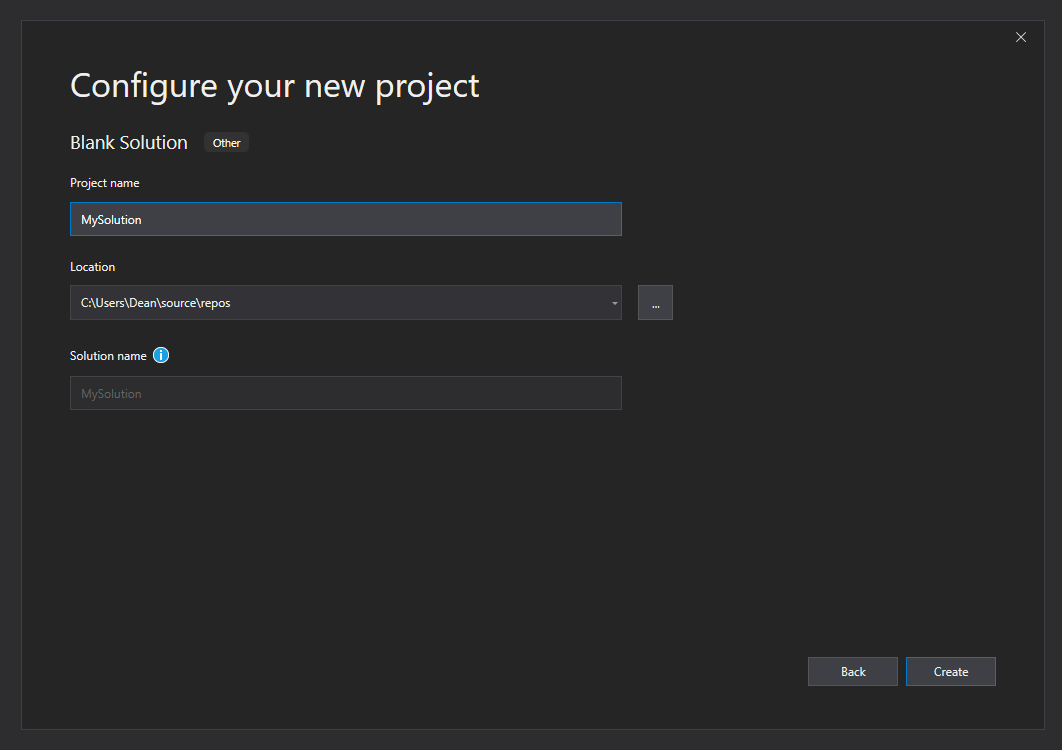
[ソリューション エクスプローラー] に新しいソリューションが追加されます。
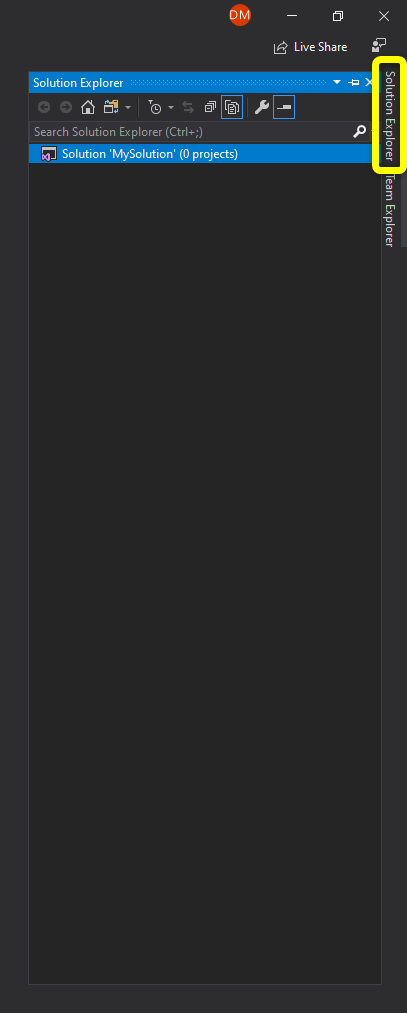
3) 新しいアクティビティ プロジェクトを追加する
カスタム アクティビティには、特定の方法で整理された標準のファイルが多数必要です。そのファイルをすべて手動で追加するのではなく、[ソリューション エクスプローラー] 内でソリューションを右クリックし、[追加] > [新しいプロジェクト] の順に選択します。
![[新しいプロジェクトを追加] オプションが表示されたソリューション エクスプローラーのコンテキスト メニュー](https://dev-assets.cms.uipath.com/assets/images/marketplace/marketplace-docs-image-35072-6b6a7d4f-13e5dcaf.webp)
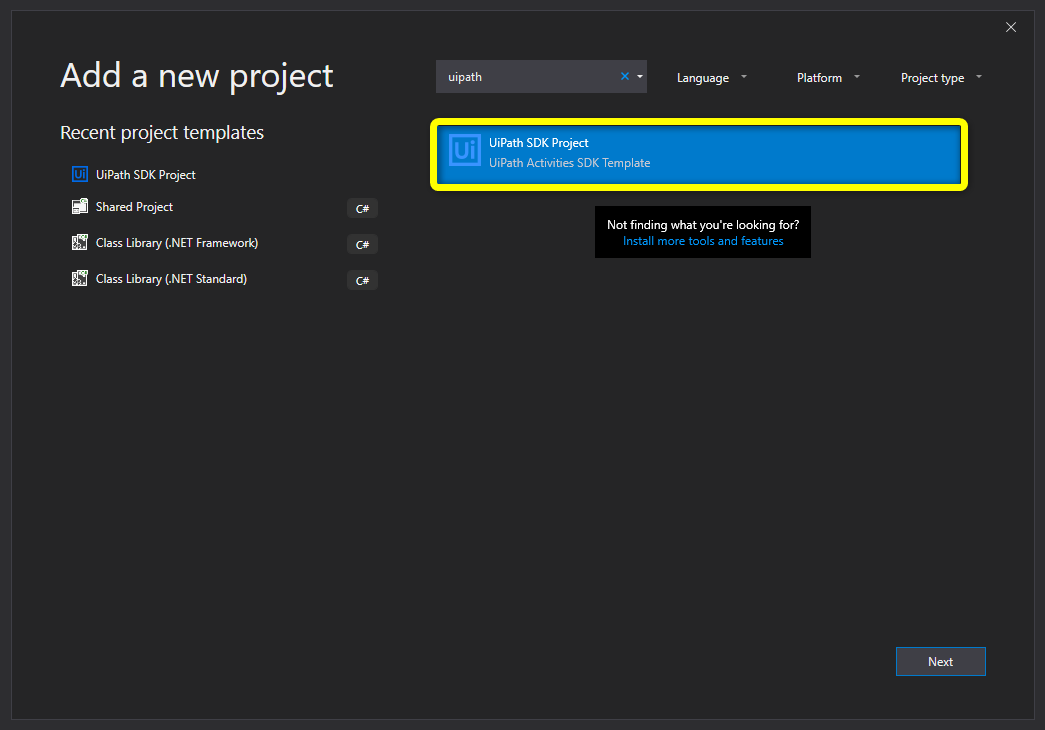
表示されるウィザード内で uipath を検索します。UiPath SDK Project を選択し、アクティビティ セットに名前を付けます (通常は、「UiPath.Orchestrator」のように <Company Name>.<Product Name> の形式にします)。
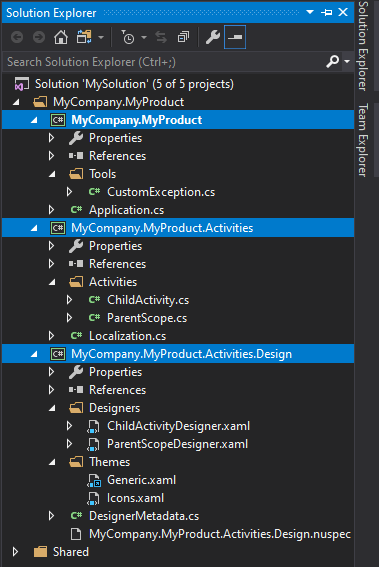
3 つのプロジェクト、共有フォルダー、多数のファイルがソリューションに追加されます。
4) アクティビティ セットをビルドする
[ソリューション エクスプローラー] 内でソリューションを右クリックし、[リビルド] を選択します。これで、2 つのアクティビティのセットが機能します。
![[ソリューションを再構築] が選択されている、ソリューション エクスプローラーのコンテキスト メニュー](https://dev-assets.cms.uipath.com/assets/images/marketplace/marketplace-docs-image-35370-0d70ffb2-3df944ac.webp)
5) アクティビティを Studio に追加する
アクティビティを使用するには、UiPath Studio がアクティビティの場所を把握している必要がありますビルド出力で、新たに作成されたアクティビティ パッケージのパスをメモしてください。このパスは、画面下部にある Successfully created package: の後に表示されます。
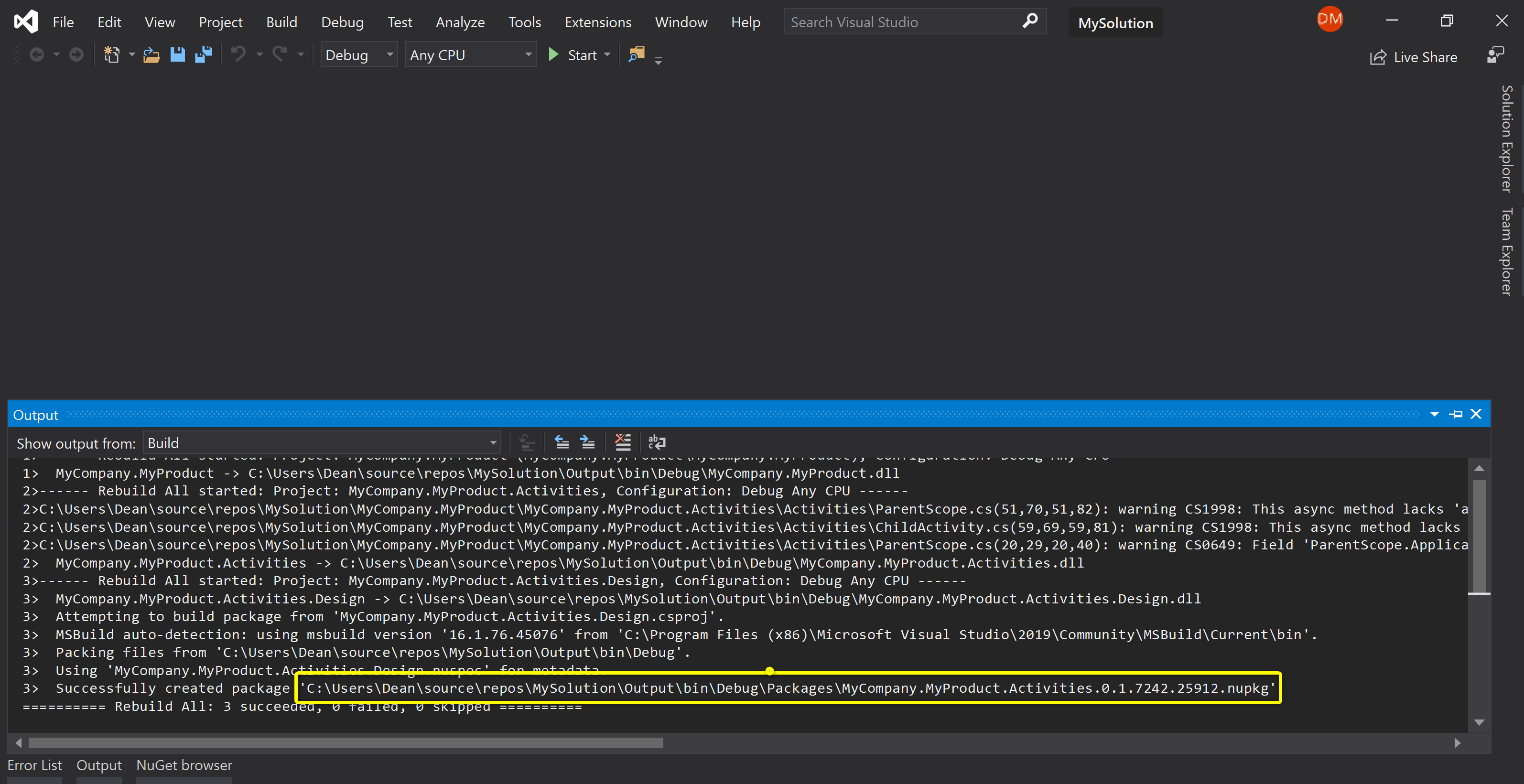
UiPath Studio を開き、パッケージ マネージャーの [設定] に移動します。ここで、Studio での新しいパッケージの検索場所として、前のステップで記録しておいた出力フォルダーを指定します。[追加] をクリックすると新しいアクティビティ パッケージが表示され、今後作成するワークフローにインポートできるようになります。
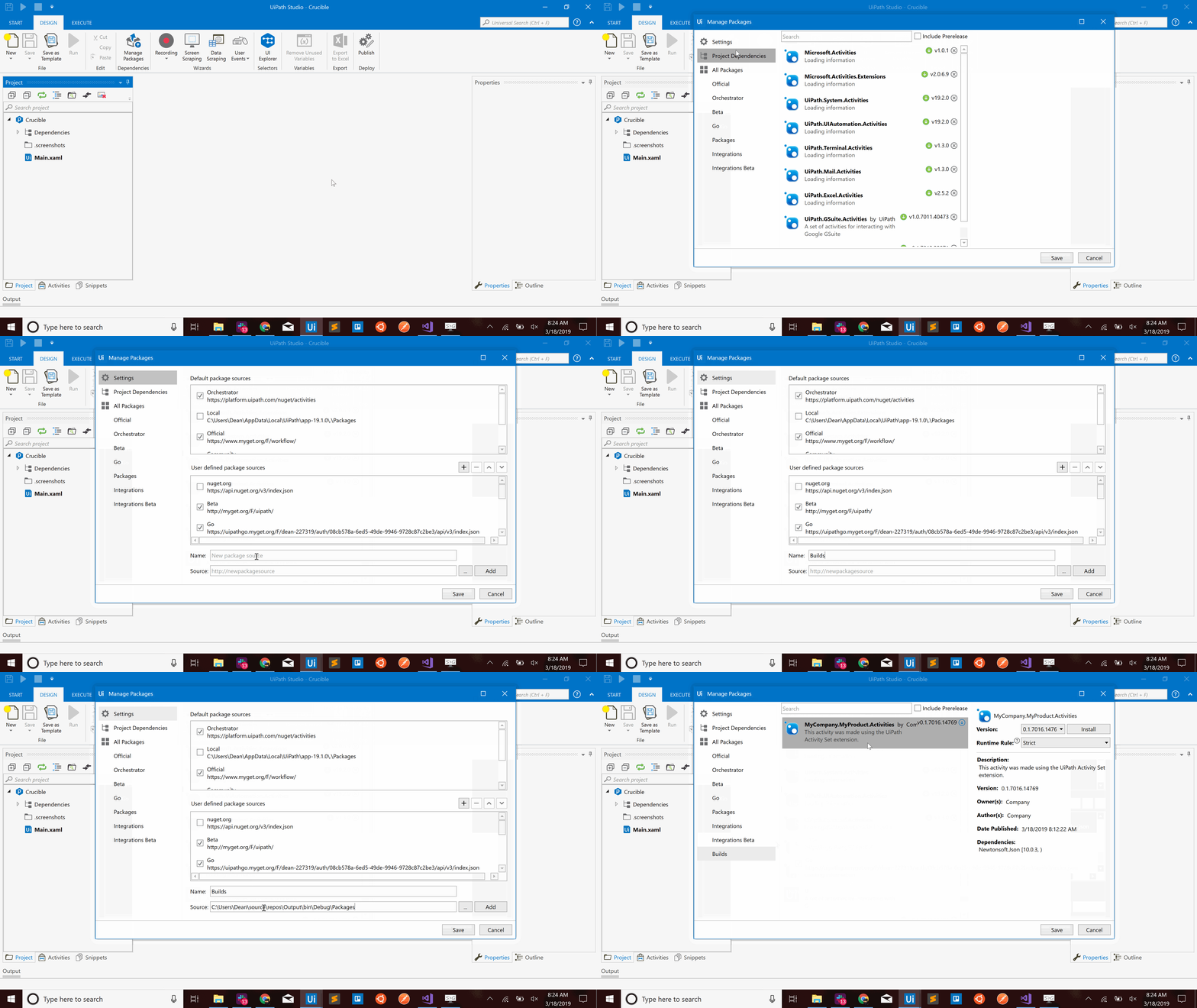
アクティビティを使う
Studio が出力フォルダーに接続したら、アクティビティ セットをワークフローに追加します。
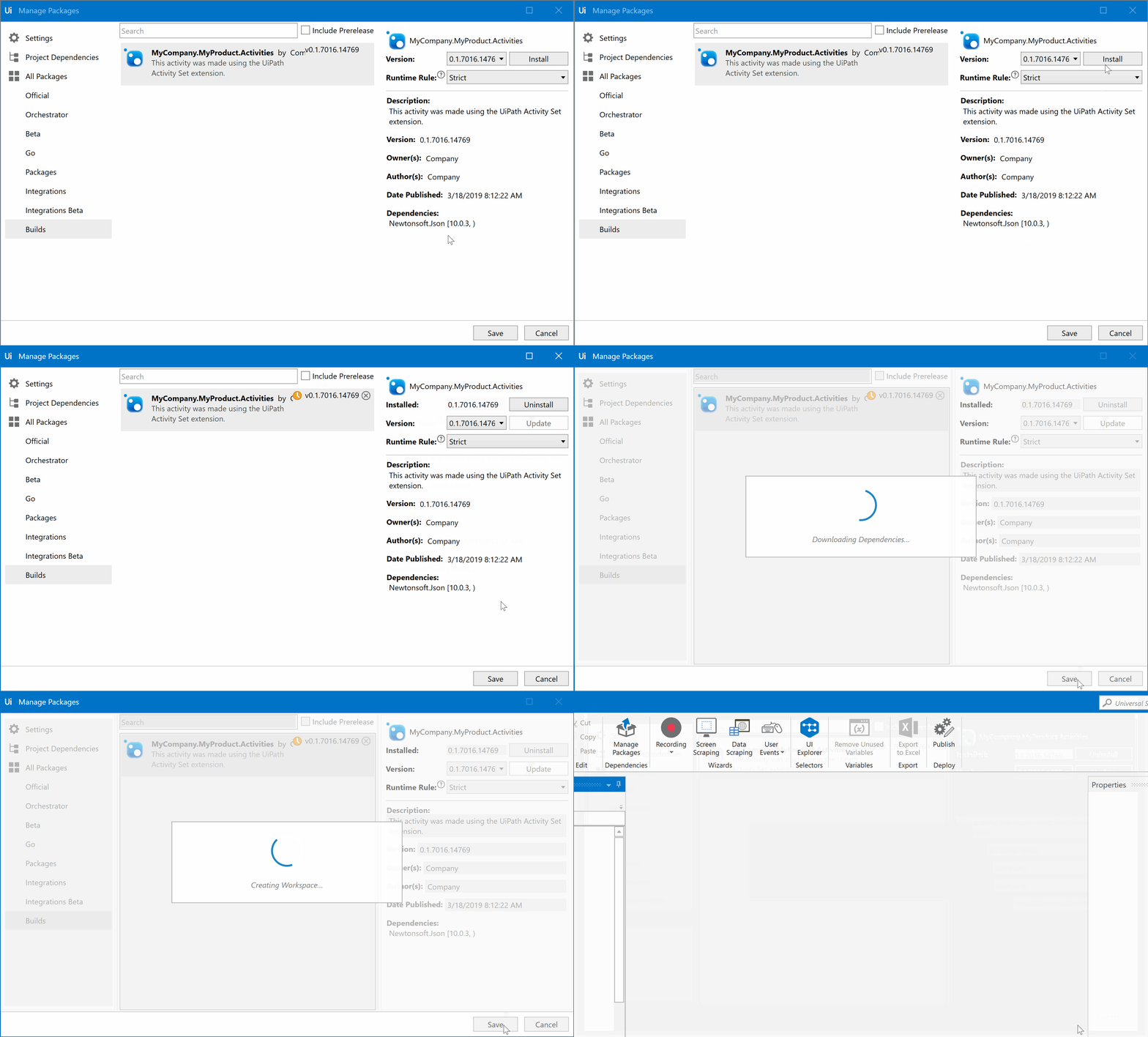
[アクティビティ] パネルに新しいカテゴリが追加されます。
![新しいカスタム アクティビティ カテゴリが表示された UiPath Studio の [アクティビティ] ペイン](https://dev-assets.cms.uipath.com/assets/images/marketplace/marketplace-docs-image-33123-2b649236-845f0430.webp)
これで、[Parent Application Scope] と [Child Activity] の 2 つのアクティビティが使えるようになりました。アクティビティは今後も追加していく予定です。