
- Notas de versão
- Introdução
- Instalação
- Requisitos de hardware e software
- Instalação do servidor
- Atualizando a Licença
- Implantando o Profiler do UiPath Process Mining
- Implantando um conector (.mvp)
- Atualizando o UiPath Process Mining
- Atualizando uma versão personalizada de um aplicativo ou acelerador de descoberta
- Instalando um Ambiente de Treinamento
- Configuração
- Integrações
- Autenticação
- Working with Apps and Discovery Accelerators
- Menus e painéis do AppOne
- Configuração do AppOne
- Menus e painéis do TemplateOne 1.0.0
- Configuração do TemplateOne 1.0.0
- TemplateOne menus and dashboards
- Configuração do TemplateOne 2021.4.0
- Menus e painéis do Acelerador de Descoberta Purchase to Pay
- Configuração do acelerador Discovery de compra para pagamento
- Menus e painéis do Acelerador de Descoberta Order a Cash
- Order to Cash Discovery Accelerator Setup
- Basic Connector for AppOne
- Implantar o Conector Básico
- Introduction to Basic Connector
- Tabelas de entrada do Conector Básico
- Adicionando tags
- Adição de estimativas de automação
- Adicionando Datas de conclusão
- Adicionando modelos de referência
- Setting up Actionable Insights
- Configuração de gráficos recolhíveis
- Usando o conjunto de dados de saída no AppOne
- Output tables of the Basic Connector
- SAP Connectors
- Introduction to SAP Connector
- Entrada do SAP
- Verificando os dados no SAP Connector
- Adicionando tags específicas do processo ao SAP Connector para o AppOne
- Adição de datas de vencimento específicas do processo ao SAP Connector para o AppOne
- Adicionando estimativas de automação ao SAP Connector para o AppOne
- Adicionando atributos ao SAP Connector para o AppOne
- Adicionando atividades ao SAP Connector para o AppOne
- Adicionando entidades ao SAP Connector para o AppOne
- SAP Order to Cash Connector para AppOne
- SAP Purchase to Pay Connector para AppOne
- SAP Connector for Purchase to Pay Discovery Accelerator
- SAP Connector for Order-to-Cash Discovery Accelerator
- Superadmin
- Painéis e gráficos
- Tabelas e itens de tabela
- Integridade do aplicativo
- How to ....
- Como trabalhar com conectores SQL
- Introduction to SQL connectors
- Setting up a SQL connector
- CData Sync extractions
- Running a SQL connector
- Editing transformations
- Lançamento de um conector SQL
- Scheduling data extraction
- Structure of transformations
- Using SQL connectors for released apps
- Generating a cache with scripts
- Setting up a local test environment
- Separate development and production environments
- Recursos úteis


Guia do usuário do Process Mining
Adding End-user AD Groups
Introdução
Para habilitar o Logon único para usuários finais, deve-se usar a versão mais recente da compilação do Dispatcher. (Pelo menos v2021.4)
Ao definir a configuração ExternalAuthenticationProviders das Configurações do servidor, a guia Grupos fica disponível na janela Administração de usuários finais . Aqui você pode adicionar novos grupos de usuários do AD. Os usuários finais que são membros de um grupo definido na guia Grupos podem fazer login no UiPath Process Mining com sua conta Microsoft usando o login único. Dependendo do provedor de autenticação usado para o Logon único, estará presente um botão Login com a Microsoft ou um botão Login com seu domínio do Windows na caixa de diálogo Login . Veja a ilustração abaixo para um exemplo.
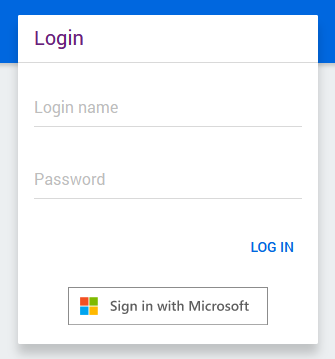
Adicionando grupos do Azure AD
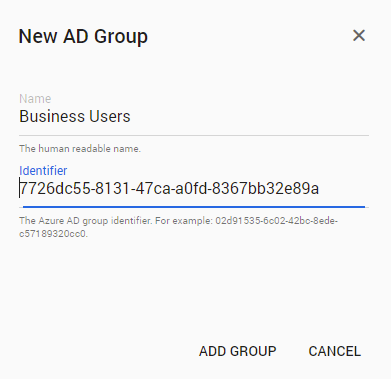
Ao criar um novo grupo do Azure AD na administração de usuários finais, você deve fornecer o identificador do grupo do Azure AD. Você pode encontrar o identificador do grupo do Azure AD nas configurações Grupos no Microsoft Azure Portal.
Siga estas etapas para adicionar um grupo AD.
| Etapa | Ação |
|---|---|
| 1 | Faça login no aplicativo como um usuário com permissões de administrador. |
| 2 | Clique em Configurações do Usuário . Clique no pequeno ícone de seta para baixo no canto superior direito e selecione Administração no menu suspenso. Observação: quando você é um usuário Superadmin, você também pode configurar direitos de acesso de usuários finais personificando um Administrator de usuários finais. Consulte Administração de usuários finais . |
| 3 | Na página de administração de usuários, vá para a aba Grupos e clique em Novo GRUPO . |
| 4 | Na caixa de diálogo Novo grupo do AD, clique em Nome e insira um nome descritivo para o novo grupo de usuários. |
| 5 | Clique em Identificador e digite o identificador do grupo do Azure AD. |
| 6 | Clique em ADICIONAR GRUPO . |
Consulte a ilustração abaixo para um exemplo.
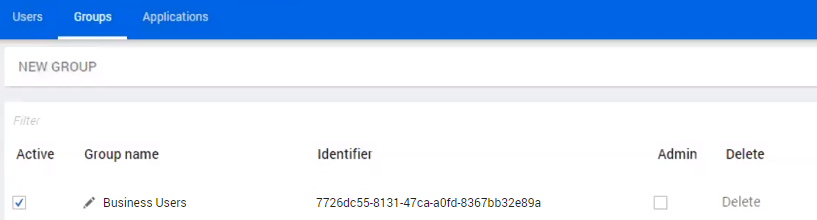
O novo grupo é criado e exibido na lista de grupos. Veja a ilustração abaixo.
Os usuários finais que são membros de grupo definido na guia Grupos agora podem fazer login no aplicativo com sua conta da Microsoft usando Fazer login com a Microsoft na caixa de diálogo Login .
Adição de grupos do AD à autenticação integrada do Windows
Siga estas etapas para adicionar um grupo AD.
| Etapa | Ação |
|---|---|
| 1 | Faça login no aplicativo como um usuário com permissões de administrador. |
| 2 | Clique em Configurações do Usuário . Clique no pequeno ícone de seta para baixo no canto superior direito e selecione Administração no menu suspenso. Observação: quando você é um usuário Superadmin, você também pode configurar direitos de acesso de usuários finais personificando um Administrator de usuários finais. Consulte Administração de usuários finais . |
| 3 | Na página de administração de usuários, vá para a aba Grupos e clique em Novo GRUPO . |
| 4 | Na caixa de diálogo Novo grupo do AD, clique em Nome e insira um nome descritivo para o novo grupo de usuários. |
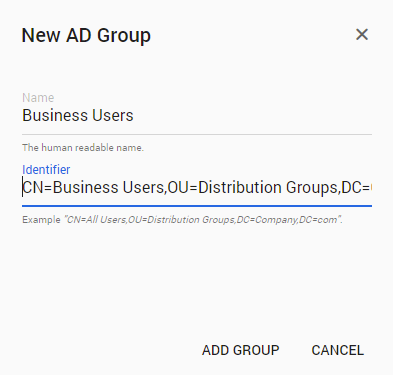
| 5 | Clique em Identificador e insira o Nome completo do grupo de usuários IWA que tem permissão para fazer login. Observação: você deve usar o formato |
| 6 | Clique em ADICIONAR GRUPO . |
Os grupos do AD diferenciam maiúsculas de minúsculas.
Veja a ilustração abaixo para um exemplo.
O novo grupo é criado e exibido na lista de grupos. Veja a ilustração abaixo.
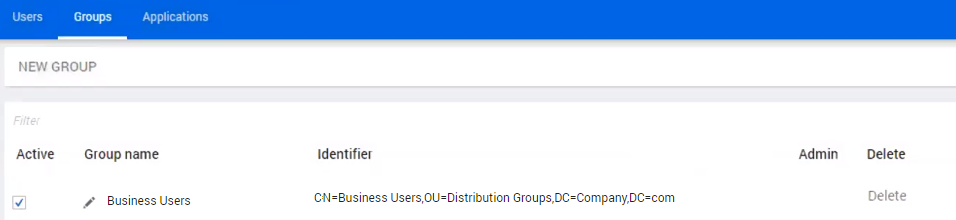
Os usuários finais que são membros de grupo definido na guia Grupos agora podem fazer login no aplicativo com sua conta da Microsoft usando Fazer login com seu domínio do Windows na caixa de diálogo Login.
Login do usuário final
When an end-user logs in using single sign-on a new user is created automatically in the Users tab. See illustration below for an example.
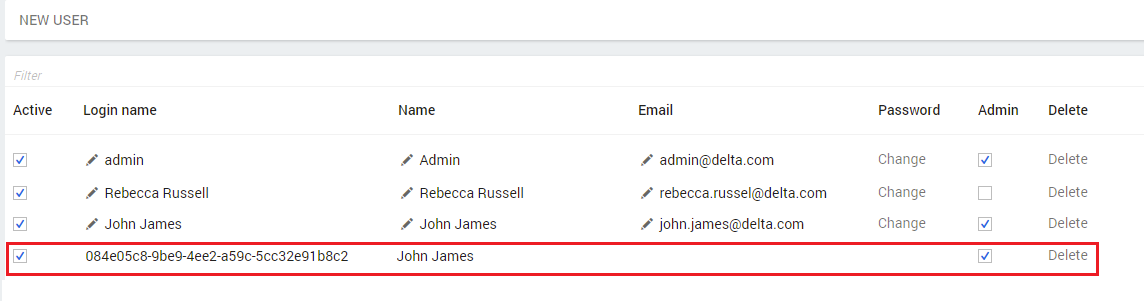
O acesso ao logon único é fornecido por meio de grupos do AD, não por meio da entrada de usuário autoprovisionado. Isso é usado apenas para preservar configurações individuais, por exemplo, Favoritos. A entrada é somente leitura, portanto, você não pode alterar as configurações do usuário.
Gerenciando a ativação da conta
Contas de usuários finais podem ser desabilitadas desativando-se um grupo do AD.Quando um grupo do AD é desativado, as contas atribuídas ao grupo não poderão mais fazer login.
Siga esta etapa para desabilitar a autorização para todas as contas de usuário final de um grupo AD.
| Etapa | Ação |
|---|---|
| 1 | Clique na caixa de seleção na coluna Ativo do grupo do AD. |
Esta é uma caixa de seleção de alternância. Isso significa que o usuário pode fazer login se a caixa de seleção estiver marcada ou ser impedido de fazer login se estiver desmarcada.
Licença
Embora os usuários sejam autenticados por meio de um grupo do AD, uma licença é alocada por cada usuário individual que faz logon no UiPath Process Mining. Observe que quando um grupo é desativado ou excluído, os usuários não podem mais fazer login e ainda terão um slot de licença alocado até que o usuário seja realmente desativado ou excluído.
Gerenciando direitos de administrador de usuários finais
Pode-se atribuir direitos de administrador às contas de usuários finais de um grupo do AD. Fazer isso dá a eles acesso à página de administração de usuários.
Siga estas etapas para atribuir direitos de administrador a todos os membros de um grupo AD.
| Etapa | Ação |
|---|---|
| 1 | Clique na caixa de seleção na coluna Admin do grupo do AD. |
Esta é uma caixa de seleção de alternância. Isso significa que os usuários terão direitos de administrador se a caixa de seleção estiver marcada ou, se não forem mais um administrador, se ela estiver desmarcada.
- Um usuário terá direitos de administrador se for membro de pelo menos um grupo que tenha direitos de acesso de administrador atribuídos.
- A entrada de um usuário é atualizada apenas após o login. Isso implica que se, por exemplo, a opção Admin for alternada na entrada do grupo, o usuário terá direitos de administrador após o próximo login.
Exclusão de grupos do AD
Os grupos AD existentes podem ser excluídos. Os usuários excluídos não poderão mais fazer login, a menos que sejam membros de um grupo AD diferente.
Siga estas etapas para remover um grupo do AD.
| Etapa | Ação |
|---|---|
| 1 | Clique no botão Excluir na coluna do grupo do AD que você deseja excluir. |
| 2 | Clique em SIM. |
O grupo do AD excluído não está mais na lista.
Os usuários não são excluídos automaticamente ao remover um grupo. Um usuário não poderá mais fazer logon, mas continuará a usar um slot de licença até que a entrada do usuário também seja excluída.
Gerenciando o acesso do aplicativo do usuário final para grupos do AD
Apenas os aplicativos aos quais os usuários têm acesso podem ser abertos pelos usuários. Dessa forma, as contas dos usuário finais também podem ter acesso limitado a certos aplicativos.É possível atribuir a todos os usuários de um grupo do AD direitos para abrir um aplicativo específico.
Siga estes passos para atribuir a um usuário final direitos a um aplicativo específico.
| Etapa | Ação |
|---|---|
| 1 | Vá para a guia Aplicativos na página Administração de usuários. Os grupos podem ser reconhecidos pelo ícone Grupos. |
| 2 | Clique na caixa de seleção na coluna [app name] do grupo do AD. Veja a ilustração abaixo para um exemplo. |
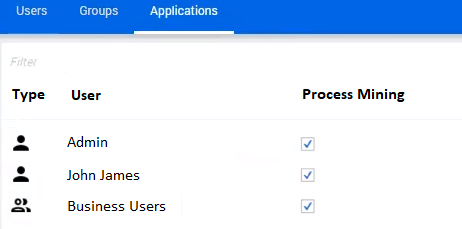
Esta é uma caixa de seleção de alternância. Isso significa que os usuários podem acessar esse aplicativo específico se a caixa de seleção estiver marcada, ou que o acesso é revogado se a caixa de seleção não estiver mais marcada.
Combinando direitos de acesso
Os direitos de acesso para um usuário que faz login usando um logon único são determinados pela combinação de todos os direitos concedidos para cada grupo do qual o usuário é membro. Por exemplo, se o grupo Usuários do O2C receber acesso ao aplicativo O2C e o grupo Usuários P2P receber acesso ao aplicativo P2P , um usuário que seja membro de ambos os grupos receberá acesso tanto ao aplicativo O2C quanto ao aplicativo P2P. . Um usuário que é membro apenas do grupo Usuários P2P tem acesso apenas ao aplicativo P2P . Veja a ilustração abaixo para um exemplo.
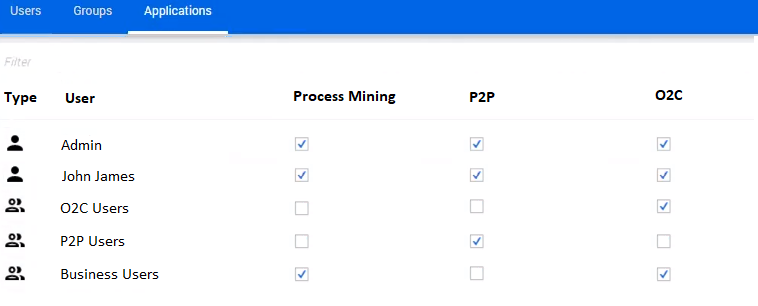
Isso também se aplica aos direitos de administrador. Um usuário terá direitos de administrador se ele for membro de pelo menos um grupo para o qual a propriedade de Administrador está selecionada.
Script de sincronização de usuários finais
O script sync-endusers que pode ser usado em uma string de conexão ao definir o parâmetro do driver da string de conexão como {mvscript} e o parâmetro do script como sync-endusers
também permite a sincronização de grupos.

Para sincronizar um grupo, os campos login e email devem ser omitidos. Em vez disso, use o campo externalLogin para
descrever o grupo. Veja abaixo a formatação necessária.
| Método de autenticação | Format |
|---|---|
| Azure AD | "aadgroup:{[guid]}" |
| Autenticação do Windows Integrada | "iwagroup:{[Distinguished Name]}" |
Também é possível sincronizar o sinalizador "isAdmin" para conceder direitos de administrador às contas de usuários finais de um grupo do AD.
Consulte a Ajuda da tabela em mvscript: sync-endusers para obter mais informações.
- Introdução
- Adicionando grupos do Azure AD
- Adição de grupos do AD à autenticação integrada do Windows
- Login do usuário final
- Gerenciando a ativação da conta
- Licença
- Gerenciando direitos de administrador de usuários finais
- Exclusão de grupos do AD
- Gerenciando o acesso do aplicativo do usuário final para grupos do AD
- Combinando direitos de acesso
- Script de sincronização de usuários finais