
- Información general
- Requisitos
- Plantillas de implementación
- Manual: preparar la instalación
- Manual: preparar la instalación
- Paso 2: configurar el registro compatible con OCI para las instalaciones sin conexión
- Paso 3: configurar el almacén de objetos externo
- Paso 4: configurar High Availability Add-on
- Paso 5: configurar las bases de datos SQL
- Paso 6: configurar el equilibrador de carga
- Paso 7: configurar el DNS
- Paso 8: configurar los discos
- Paso 9: configurar los ajustes a nivel de kernel y sistema operativo
- Paso 10: configurar los puertos de nodo
- Paso 11: aplicar ajustes varios
- Paso 12: Validar e instalar los paquetes RPM necesarios
- Paso 13: Generar cluster_config.json
- Configuración de certificados
- Configuración de la base de datos
- Configuración del almacén de objetos externo
- Configuración de URL prefirmada
- Configuración de la autenticación Kerberos
- Configuración de registro externo compatible con OCI
- Disaster recovery: configuraciones activas/pasivas y activas/activas
- Configuración de High Availability Add-on
- Configuración específica de Orchestrator
- Configuración específica de Insights
- Process Mining-specific configuration
- Configuración específica de Document Understanding
- Automation Suite Robots-specific configuration
- Configuración de la supervisión
- Opcional: configurar el servidor proxy
- Opcional: habilitación de la resistencia a fallos de zona en un clúster multinodo de producción preparada para alta disponibilidad
- Opcional: pasar resolv.conf personalizado
- Optional: Increasing fault tolerance
- parámetros de install-uipath.sh
- Inclusión de un nodo agente dedicado compatible con GPU
- Añadir un nodo agente dedicado a Task Mining
- Conexión de la aplicación Task Mining
- Añadir un nodo agente dedicado a Automation Suite Robots
- Paso 15: configurar el registro temporal de Docker para las instalaciones sin conexión
- Paso 16: validar los requisitos previos para la instalación
- Manual: realizar la instalación
- Después de la instalación
- Administración de clústeres
- Gestionar los productos
- Primeros pasos con el Portal de administración del clúster
- Migrar del en el clúster a High Availability Add-on externo
- Migrar del registro en clúster a un registro externo compatible con OCI
- Cambiar manualmente al clúster secundario en una configuración activa/pasiva
- Disaster Recovery: realizar operaciones posteriores a la instalación
- Convertir una instalación existente en una configuración en varios sitios
- Directrices sobre la actualización de una implementación activa/pasiva o activa/activa
- Directrices sobre la copia de seguridad y restauración de una implementación activa/pasiva o activa/activa
- Redireccionando el tráfico de los servicios no compatibles al clúster principal
- Escalar una implementación de nodo único (evaluación) a una implementación multinodo (HA)
- Supervisión y alertas
- Migración y actualización
- Paso 1: Mover los datos de la organización de identidad de independiente a Automation Suite
- Paso 2: restaurar la base de datos del producto independiente
- Paso 3: Realizar una copia de seguridad de la base de datos de la plataforma en Automation Suite
- Paso 4: Fusionar organizaciones en Automation Suite
- Paso 5: actualizar las cadenas de conexión de los productos migrados
- Paso 6: migrar el Orchestrator independiente
- Paso 7: migrar Insights independiente
- Paso 8: Migrar Test Manager independiente
- Paso 9: eliminar el tenant predeterminado
- Realizar una migración de un solo tenant
- Migrar de Automation Suite en Linux a Automation Suite en EKS / AKS
- Actualizar Automation Suite
- Descargar los paquetes de instalación y obtener todos los archivos del primer nodo del servidor
- Recuperar la última configuración aplicada del clúster
- Actualizar la configuración del clúster
- Configurar el registro compatible con OCI para las instalaciones sin conexión
- Ejecutar la actualización
- Realizar operaciones posteriores a la actualización
- Configuración específica del producto
- Uso de la herramienta de configuración de Orchestrator
- Configurar parámetros de Orchestrator
- Configuración de Orchestrator
- Configurar AppSettings
- Configurar el tamaño máximo de la solicitud
- Anular la configuración de almacenamiento a nivel de clúster
- Configurar almacenes de credenciales
- Configurar clave de cifrado por tenant
- Limpiar la base de datos de Orchestrator
- Buenas prácticas y mantenimiento
- Solución de problemas
- Cómo solucionar los problemas de los servicios durante la instalación
- Cómo desinstalar el clúster
- Cómo limpiar los artefactos sin conexión para mejorar el espacio en disco
- Cómo borrar datos de Redis
- Cómo habilitar el registro de Istio
- Sacar a Ceph del modo solo lectura
- Cómo limpiar los registros antiguos almacenados en el depósito sf-logs
- Cómo deshabilitar los registros de transmisión para AI Center
- Cómo depurar instalaciones de Automation Suite fallidas
- Cómo eliminar imágenes del instalador antiguo después de la actualización
- Cómo deshabilitar la descarga de la suma de comprobación TX
- Cómo actualizar desde Automation Suite 2022.10.10 y 2022.4.11 a 2023.10.2
- Cómo establecer manualmente el nivel de registro de ArgoCD en Info
- Cómo expandir el almacenamiento de AI Center
- Cómo generar el pull_secret_value codificado para registros externos
- Cómo abordar los cifrados débiles en TLS 1.2
- Cómo trabajar con certificados
- Cómo reenviar registros de aplicaciones a Splunk
- Cómo limpiar las imágenes de Docker no utilizadas de los pods de registro
- Cómo recopilar datos de uso de DU con el almacén de objetos en el clúster (Ceph)
- Cómo instalar RKE2 SELinux en entornos aislados
- Cómo limpiar copias de seguridad diferenciales antiguas en un servidor NFS
- No se puede ejecutar una instalación sin conexión en el sistema operativo RHEL 8.4
- Error al descargar el paquete
- La instalación sin conexión falla porque falta un binario
- Error en la comprobación de requisitos previos para el módulo iscsid de selinux
- Azure disk not marked as SSD
- Fallo tras la actualización del certificado
- El antivirus causa problemas de instalación
- Automation Suite not working after OS upgrade
- Automation Suite requiere que backlog_wait_time se establezca en 0
- El volumen no se puede montar porque no está listo para las cargas de trabajo
- Error de recopilación de registros del paquete de soporte
- Se ignora la cadena de conexión SQL de la automatización de pruebas
- Configuración de DNS no respetada por CoreDNS
- Pérdida de datos al reinstalar o actualizar Insights tras la actualización de Automation Suite
- La actualización de nodo único falla en la etapa de tejido
- Upgrade fails due to unhealthy Ceph
- El volumen no se puede montar y permanece en estado de bucle de conexión/desconexión
- La actualización falla debido a objetos clásicos en la base de datos de Orchestrator
- El clúster de Ceph se encuentra en un estado degradado tras una actualización en paralelo.
- Un componente Insights en mal estado provoca el fallo de la migración
- La actualización del servicio falla para Apps
- Tiempos de actualización in situ
- La migración del registro de Docker se atasca en la fase de eliminación de PVC
- Error de aprovisionamiento de AI Center después de actualizar a 2023.10 o posterior
- La actualización falla en entornos sin conexión
- La validación SQL falla durante la actualización
- pod de snapshot-controller-crds en estado CrashLoopBackOff después de la actualización
- Error de actualización/reinstalación del punto final de la API REST de Longhorn
- La actualización falla debido a los tamaños de PVC de Insights anulados
- La actualización del servicio falla durante la ejecución del script previo al servicio
- Fallo al cargar o descargar datos en el almacén de objetos
- PVC resize does not heal Ceph
- Fallo en el redimensionamiento de PVC de objectstore
- Error de archivo adjunto de volumen de StatefulSet
- Rook Ceph o Looker pod atascados en estado Init
- Error al compactar las métricas debido a bloques corruptos en Thanos
- Establecer un intervalo de tiempo de espera para los portales de gestión
- La autenticación no funciona tras la migración
- kinit: no se puede encontrar la KDC para el territorio <AD Domain> mientras se obtienen las credenciales iniciales
- kinit: keytab no contiene claves adecuadas para *** mientras se obtienen las credenciales iniciales
- Error en la operación GSSAPI debido a un código de estado no válido
- Alarma recibida por un error en el trabajo de Kerberos-tgt-update
- Proveedor de SSPI: servidor no encontrado en la base de datos de Kerberos
- Error en inicio de sesión de un usuario AD debido a una cuenta deshabilitada
- ArgoCD login failed
- Fallo en la obtención de la imagen de Sandbox
- Los pods no se muestran en la interfaz de usuario de ArgoCD
- Fallo de la sonda Redis
- El servidor RKE2 no se inicia
- ArgoCD entra en estado de progreso tras la primera instalación
- Mitigación manual de Política de red de ArgoCD (GHSA-47m3-95c7-g2g8)
- Unhealthy services after cluster restore or rollback
- Faltan métricas de Ceph-rook en los paneles de supervisión
- Los pods no pueden comunicarse con FQDN en un entorno de proxy
- Error al configurar las alertas de correo electrónico después de la actualización
- No hay problema ascendente en buen estado
- Error al añadir nodos agente en entornos sin conexión
- El acceso a FQDN devuelve RBAC: error de acceso denegado
- Document Understanding no se encuentra en la barra izquierda de Automation Suite
- Estado fallido al crear una sesión de etiquetado de datos
- Estado fallido al intentar implementar una habilidad ML
- El trabajo de migración falla en ArgoCD
- El reconocimiento de la escritura manual con el extractor de formularios inteligente no funciona
- Error en la implementación de la habilidad ML debido a la caducidad del token
- Ejecutar alta disponibilidad con Process Mining
- La ingestión de Process Mining falló al iniciar sesión con Kerberos
- Después de Disaster Recovery, Dapr no funciona correctamente para Process Mining
- Configurar Dapr con Redis en modo clúster
- No se puede conectar a la base de datos AutomationSuite_ProcessMining_Warehouse utilizando una cadena de conexión en formato pyodbc
- La instalación de Airflow falla con sqlalchemy.exc.ArgumentError: no se pudo analizar la URL rfc1738 de la cadena ''
- Cómo añadir una regla de tabla de IP para utilizar el puerto 1433 de SQL Server
- El certificado de Automation Suite no es de confianza desde el servidor donde se ejecuta CData Sync
- Ejecutar la herramienta de diagnóstico
- Uso del paquete de soporte de Automation Suite
- Explorar registros
Realiza una migración de tenant único a Automation Suite utilizando la herramienta de migración.
La herramienta puede migrar a Automation Cloud™ o a Automation Suite, pero esta página describe el proceso de migración a Automation Suite. Para obtener instrucciones sobre la migración a Automation Cloud, consulta la documentación de Automation Cloud .
Puede utilizar la herramienta de migración Automation Cloud™ de UiPath para migrar automáticamente las entidades de su instancia de Orchestrator independiente al servicio de Orchestrator en Automation Suite.
Antes de empezar
Al planificar tu migración de On-Premises Orchestrator a Automation Suite, es recomendable que sigas los siguientes pasos:
- Actualiza a una versión de Orchestrator local compatible.
- Migrar de carpetas clásicas a modernas, ya que las carpetas clásicas tienen restricciones en Automation Suite.
- Ejecuta la herramienta de migración para migrar de On-Premises Orchestrator a Automation Suite.
Entidades migradas
Cuando se ejecuta la herramienta de migración Automation Cloud, se crean automáticamente las siguientes entidades en Automation Suite para que coincidan con la configuración de la instancia de Orchestrator independiente:
| Entidad | Migrado | No migrado |
|---|---|---|
| Configuración | Sí, con excepciones (véanse a la derecha). | Algunos ajustes que se muestran al tenant en la ruta de lectura no pueden modificarse en Automation Suite, como el logo o el color del host. Las contraseñas de la tabla de Configuración no se pueden exportar porque la API elimina los valores de la respuesta. Por lo tanto, no se migrarán las contraseñas. Esto afecta a las alertas por correo electrónico (contraseña SMTP) y a las fuentes externas con autenticación básica. |
| Paquetes | Migra todos los paquetes y todas las versiones de estos. Si una fuente de paquetes es externa y está configurada con autenticación básica, será necesario introducir las credenciales una vez finalizada la migración. | Si una fuente de paquetes es externa y no es accesible a través de Internet, las entidades que dependen de estos paquetes no se migran. |
| Librerías | Solo se alimenta a nivel de tenant. | Si la fuente de una biblioteca se encuentra en el nivel del host o es externa y no es accesible a través de Internet, las entidades que dependen de estas bibliotecas no se migran. |
| Calendarios | Sí | N/D |
| Máquinas | Sí, pero si no hay suficientes licencias para acomodar las asignaciones de ranuras de la máquina, la máquina se importará con todas las ranuras establecidas en 0. | Las claves de la máquina no se migran. |
| Carpetas | Sí Puedes elegir migrar todas las carpetas de forma masiva, así como carpetas individuales. | Las carpetas del espacio de trabajo personal no se migran. |
| Entornos | Sí, para las carpetas clásicas. | N/A para carpetas modernas. |
| Robots (clásico) | Sí, pero si no hay suficientes licencias para la creación de un robot, este se omite durante la importación. | Se omite cuando se agotan las licencias y se registra un error para cada una. |
| Robots (modernos) | Los robots modernos se migran si el usuario con el que están asociados existe en Automation Suite y tiene la misma dirección de correo electrónico. |
|
| Asociaciones de entorno | Se migra la asignación robot-entorno. | N/D |
| Procesos | Los procesos se migran. La herramienta puede referirse a ellos como Releases. | N/D |
| Colas | Sí | N/D |
| Desencadenadores | Los desencadenadores se han migrado, pero están todos desactivados. | |
| Activos |
| No se admiten valores de activos por usuario en carpetas modernas. El activo se importa con el valor por defecto o se omite si no se establece ninguno. |
| Asociaciones de máquinas | Se migran las asignaciones robot-máquina. | N/D |
Entidades no migradas
Las siguientes entidades no son migradas por la herramienta:
- Fuentes de la carpeta
- Usuarios
- Artículos en cola
- Catálogos de acciones
- Webhooks
- Entidades de pruebas (conjuntos de pruebas, casos de pruebas, ejecuciones de pruebas, programas de pruebas, colas de datos de pruebas)
- Registros
Requisitos previos
Antes de abrir la herramienta, realiza los siguientes preparativos:
- Asegúrate de tener suficientes licencias de robot en Automation Suite para que coincida con el número de robots que se están migrando (Admin > Licencias > Robots y servicios). La herramienta solo migra los robots mientras haya licencias disponibles, después de lo cual comienza a omitir los robots.
- Debe tener credenciales de administrador para la instancia de Orchestrator y permisos Ver para todas las entradas que se están migrando. Si no se tiene el permiso de Vista para algunas entidades, estas no se migran.
- Debe ser un administrador de la organización en Automation Suite.
- Para ejecutar la herramienta, se necesita una máquina que:
- puede conectarse a la instancia de Orchestrator independiente y a Automation Suite (tiene acceso a Internet)
- tenga el sistema operativo Windows
- si se conecta a Automation Suite a través de un proxy, tiene las variables
HTTP_PROXY,HTTPS_PROXYyNO_PROXYestablecidas como variables de entorno del sistema, conNO_PROXYenumerando los hosts a los que debe llegar la herramienta directamente, como tu Orchestrator independiente. Sin estas variables, el paso de importación falla.
- Descarga la herramienta en la máquina mencionada desde este enlace.
- Registre la herramienta como una aplicación externa en la organización de Automation Suite de destino.
Registro de la herramienta como aplicación externa
La herramienta de migración necesita conectarse a la API del servicio Orchestrator en Automation Suite para crear las entidades migradas. Para ello, utiliza el flujo OAuth y, por tanto, debe registrarse en Automation Suite como una aplicación externa.
- Sigue estas instrucciones para añadir la herramienta como una nueva aplicación externa con las siguientes características:
- Tipo: no confidencial
- Recursos: API de Orchestrator
- Ámbitos de usuario: OR.Folders, OR.Settings, OR.Robots, OR.Machines, OR.Execution, OR.Assets, OR.Users, OR.Jobs y OR.Queues.
- Redirigir URL:
http://127.0.0.1:8888/auth/
- Guarda el ID de la aplicación para usarlo más tarde.
Ejecutar la herramienta
La herramienta puede migrar un tenant a la vez. Puede ejecutar la herramienta varias veces para cada uno de sus tenants.
Con cada ejecución, la herramienta:
- Se conecta a su instancia de Orchestrator independiente para exportar las entidades para el tenant determinado.
- Se conecta a Automation Suite para importar y crear las entidades migradas en el tenant de Orchestrator.
Para obtener más información sobre las entidades que están sujetas a migración, consulta Entidades que se están migrando.
Para ejecutar la herramienta:
-
Extrae el archivo ZIP que has descargado para la herramienta y luego ejecuta el EXE de la herramienta.
-
Para el método de activación, elija Conectar a la ubicación local:
-
Rellene la información para permitir que la herramienta se conecte a su instancia de Orchestrator independiente:
Asegúrate de que las credenciales que facilitas son de una cuenta de administrador que también tiene permisos de Vista en todas las entidades que quieres migrar.
-
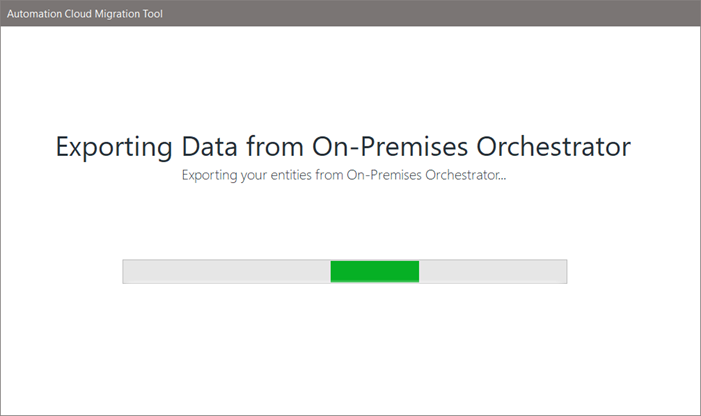
Selecciona Iniciar exportación para conectarte a tu Orchestrator independiente y descargar la información de configuración. La exportación comienza y puede tardar un poco en completarse:
Al terminar, el resumen de la exportación enumera todas las entidades que se han exportado con éxito:
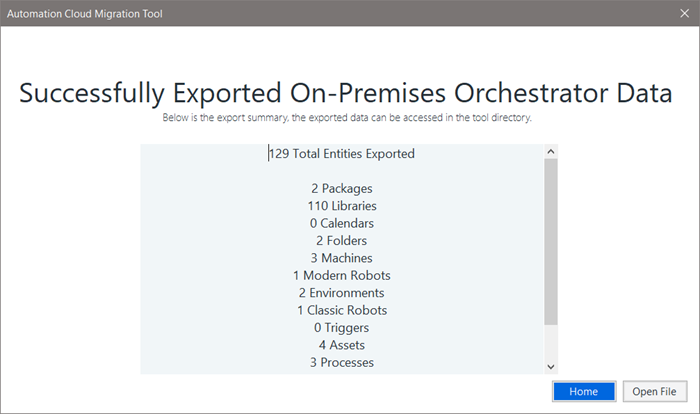Puedes seleccionar Abrir archivo para ver el archivo local creado para el resumen de la exportación, que incluye algunos detalles más.
-
Selecciona Inicio para volver a la primera pantalla.
-
Para el método de activación elija esta vez Conectar con Automation Suite.
-
Complete la información para permitir que la herramienta se conecte a Automation Suite para cargar la información de configuración:
Campo Detalles URL de Automation Suite La URL donde se aloja Automation Suite, incluido el protocolo y que termina con una barra inclinada ( /). Puede elegir esta URL de la barra de direcciones de su navegador mientras está en Automation Suite, pero no incluya la parte de la URL que comienza con el nombre de la organización. Por ejemplo, si la URL en tu navegador eshttps://mySite.com/docs/Migration/orchestrator_/?tid=34&fid=82, siendodocsel nombre de la organización, debes especificar solohttps://mySite.com/en este campo.ID de la aplicación cliente El valor de ID de la aplicación asociado con el registro de la aplicación externa en Automation Suite. Puedes encontrar este valor en la página Admin > Aplicaciones externas . Nombre de la organización La parte específica de la organización de la URL de Automation Suite. Los administradores de la organización pueden encontrar esta información en el campo Nombre de la organización en Admin > Configuración de la organización. No es necesario incluir la URL completa, solo la parte editable, que es específica de tu organización. Por ejemplo, si la URL es https://mySite.com/``myOrgName, añademyOrgNameal campo.Nombre del tenant El nombre exacto del tenant de Automation Suite en el que quiere añadir la información migrada. Los datos migrados serán visibles en el tenant de Orchestrator especificado. -
Seleccione Iniciar importación para conectarse a Automation Suite y comenzar a migrar la información al tenant de Orchestrator de destino.
La importación comienza y puede tardar un poco en completarse:
Para conectarse a Automation Suite mediante OAuth, un usuario con los permisos adecuados para los ámbitos añadidos al registrar la aplicación externa debe iniciar sesión en Automation Suite. Cuando lo hacen, se abre una nueva ventana con un mensaje de éxito si el flujo OAuth se ha realizado correctamente:
Al finalizar, el resumen de la importación enumera todas las entidades que se han importado con éxito al tenant de Orchestrator en Automation Suite:
Todo lo que no se haya importado aparece como un error y las importaciones parciales aparecen como advertencias. Puedes seleccionar Ver informe para obtener más detalles sobre qué entidades encontraron exactamente un error o advertencia.
-
Cuando hayas terminado, selecciona Listo para cerrar la herramienta.
Consejo:Si es necesario, puedes volver a ejecutar la herramienta para migrar los datos de otros tenants.
Tareas posteriores a la migración
Como la herramienta no puede migrar todo, hay algunas tareas finales que debe realizar manualmente para obtener la misma configuración que en su instancia de Orchestrator independiente.
-
En Automation Suite, inicie sesión en la organización del tenant que era el destino de la importación y, seguidamente, abra Orchestrator,
-
Comprueba que las carpetas y entidades se han migrado correctamente.
Puedes utilizar el resumen de importación para comprobar los elementos específicos que tenían advertencias o errores.
-
Asigne licencias de robot y servicio para Orchestrator.
Durante la importación, las máquinas se crean y reciben licencias mientras existen licencias. Una vez agotadas las licencias, las máquinas siguen creándose sin licencias, por lo que debe actualizar estas máquinas para asignar el número adecuado de licencias.
Nota:Si migró sin activar su licencia de Automation Suite, debe activarla en esta fase para continuar con la configuración.
-
Carga manualmente cualquier fuente de la biblioteca que la herramienta no haya migrado.
-
Si se ha omitido algún robot durante la exportación o la importación, créalo manualmente.
-
Crea cualquier webhook, catálogo de tareas, almacén de credenciales u otra información que la herramienta no migre.
La sección Entidades que se migran contiene una lista de lo que la herramienta no migra.
-
Conecte robots manualmente al servicio de Automation Suite Orchestrator.
-
Habilita manualmente los desencadenadores según sea necesario.
Mientras la herramienta migra los desencadenadores, todos están deshabilitados y debe habilitarlos manualmente.
-
Comprueba las ubicaciones de Orchestrator en las que se requiere una contraseña y añádela: Robots, Configuración y Activos de credenciales.
Obtener ayuda
Si necesitas ayuda con un problema detectado durante la exportación, la importación o después de la importación, abre un ticket de soporte e incluye los siguientes archivos:
- Archivo de registro (en la subcarpeta de logs)
- Archivo de informe de exportación (en la subcarpeta MigrationAssets)
- Archivo de informe de importación (en la subcarpeta MigrationAssets)
Además de estos archivos, sería útil saber:
- La versión de su instancia de Orchestrator independiente
- Los nombres de su organización e tenants de Automation Suite.