
process-mining
latest
false
- はじめる前に
- アクセス権を管理する
- 基本情報
- Integrations
- プロセス アプリを使用する
- ダッシュボードとグラフを使用する
- プロセス グラフを使用する
- [プロセス モデルを検出] や [BPMN モデルをインポート] を使用する
- メニューを表示または非表示にする
- コンテキスト情報
- エクスポート
- フィルター
- UiPath® Automation Hub にオートメーションのアイデアを送信する
- タグ
- 期限日
- 比較
- 適合性チェック
- プロセス シミュレーション
- 根本原因分析 (プレビュー)
- 自動化の見込みをシミュレーションする
- Task Mining プロジェクトを Process Mining から開始する
- オートメーションをプロセス アプリからトリガーする
- プロセスのデータを表示する
- Process Insights (プレビュー)
- アプリを作成する
- データを読み込む
- データ変換中
- ダッシュボードをカスタマイズする
- プロセス アプリをパブリッシュする
- アプリ テンプレート
- 通知
- その他のリソース
重要 :
このコンテンツの一部は機械翻訳によって処理されており、完全な翻訳を保証するものではありません。
新しいコンテンツの翻訳は、およそ 1 ~ 2 週間で公開されます。


Process Mining ユーザー ガイド
最終更新日時 2026年4月23日
自動化済みのプロセスを選択する
Automation Log Monitor アプリ
Automation Log Monitor アプリ テンプレートを選択すると、データは Orchestrator におけるプロセスのロボット ログから読み込まれます。[自動化済みのプロセス] のステップでは、フォルダーのアクセス許可に基づいて Orchestrator でアクセス権を持つ、テナントで利用可能な自動化済みのプロセス (オートメーションやワークフローとも呼ばれる) のリストが表示されます。
注:
データのないプロセスには「データなし」というラベルが表示されます。
-
オートメーションが保存されているフォルダーを見つけます。フォルダーを選択すると、利用可能な自動化されたプロセスが表示されます。
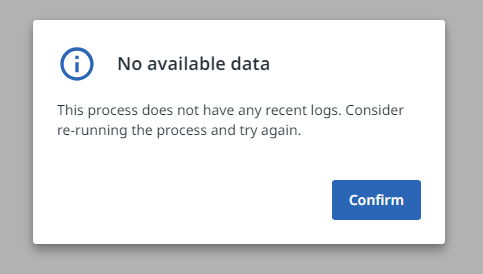
注:Automation Log Monitor アプリでは、過去 30 日間に実行された自動化済みプロセスのみを選択できます。過去 30 日間実行されていないプロセスを選択すると、利用可能なデータがないことを示すメッセージが表示されます。最大 1,000 個のアクティビティを含む自動化されたプロセスのみを選択できます。プロセスに含まれるアクティビティの数が 1,000 を超える場合は、メッセージが表示されます。

-
Automation Log Monitor アプリを使用して監視するプロセスを選択し、[次へ] を選択します。
プロセス最適化アプリ
プロセス アプリに プロセス最適化 アプリ テンプレートを使用すると、データはプロセスの Orchestrator ロボット ログから読み込まれます。[プロセス] ステップでは、ジョブ、キュー、外部イベント、Action Center タスクなど、1 つ以上のオートメーションで構成されるプロセスのリストが表示されます。
- プロセス最適化アプリを使用して監視するプロセスを 1 つ以上選択します。
- [次へ] を選択します。