
- Bevor Sie beginnen
- Verwalten des Zugriffs
- Erste Schritte
- Integrationen
- Arbeiten mit Prozess-Apps
- Arbeiten mit Dashboards und Diagrammen
- Arbeiten mit Prozessdiagrammen
- Arbeiten mit Discover-Prozessmodellen und Import BPMN-Modellen
- Showing or hiding the menu
- Kontextinformationen
- Exportieren
- Filter
- Senden von Automatisierungsideen an den UiPath® Automation Hub
- Tags
- Fälligkeitsdaten
- Vergleichen
- Konformitätsprüfung
- Prozesssimulation
- Ursachenanalyse (Vorschau)
- Simulation des Automatisierungspotenzials
- Starten eines Task Mining-Projekts über Process Mining
- Auslösen einer Automatisierung über eine Prozess-App
- Anzeigen von Prozessdaten
- Process Insights (Vorschau)
- Erstellen von Apps
- Laden von Daten
- Transforming data
- Autopilot™ for SQL (Vorschau)
- Structure of transformations
- Tips for writing SQL
- Exportieren und Importieren von Transformationen
- Anzeigen der Datenausführungsprotokolle
- Zusammenführen von Ereignisprotokollen
- Konfigurieren von Tags
- Konfigurieren von Fälligkeitsdaten
- Konfigurieren von Feldern für das Automatisierungspotenzial
- Aktivitätskonfiguration: Definieren der Aktivitätsreihenfolge
- Verfügbarmachen der Transformationen in Dashboards
- Datenmodelle
- Hinzufügen und Bearbeiten von Prozessen
- Anpassen von Dashboards
- Veröffentlichen von Prozess-Apps
- App-Vorlagen
- Benachrichtigungen
- Zusätzliche Ressourcen


Process Mining-Benutzerhandbuch
Exportieren und Importieren von Transformationen
Exportieren von Transformationen
Führen Sie diese Schritte aus, um die Transformationen aus der Prozess-App zu exportieren.
| Schritte | Aktion |
|---|---|
| 1 | Wechseln Sie zum Bereich Transformationen und wählen Sie Transformationen importieren oder exportieren aus Symbol um das Menü zu öffnen. Symbol um das Menü zu öffnen. |
| 2 | Wählen Sie die Option Transformationen exportieren aus. |
Die Transformationen, die für die letzte vollständige Datenausführung verwendet werden, werden exportiert und als .zip-Datei in Ihren Standard-Downloadordner heruntergeladen.
Importieren von Transformationen
Führen Sie diese Schritte aus, um die benutzerdefinierten Transformationen in die Prozess-App zu importieren.
| Schritt | Aktion |
|---|---|
| 1 | Wechseln Sie zum Bereich Transformationen und wählen Sie Transformationen importieren oder exportieren aus |
| 2 | Hinweis: Wenn Sie den Datentransformationen neue Eingabetabellen oder neue Eingabefelder für vorhandene Tabellen hinzugefügt haben, müssen Sie ein neues Dataset hochladen, bevor Sie die Datentransformationen importieren. Wählen Sie die Option Transformationen importieren aus. |
 Symbol um das Menü zu öffnen.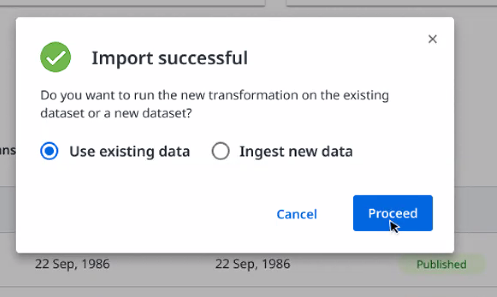
Die Transformationen werden importiert und ausgeführt und die neuen Daten werden in der Prozess-App angezeigt.
Wenn die Transformationen importiert werden, werden die neuen Transformationen automatisch ausgeführt. Dies wirkt sich sofort auf die Daten aus, die in der veröffentlichten Prozess-App angezeigt werden. Es wird dringend empfohlen, die neuen Transformationen in einer separaten Testprozess-App zu testen, um Fehler zu vermeiden. Das Ausführen einer fehlerhaften Transformation führt dazu, dass die veröffentlichte App für Endbenutzer nicht sichtbar ist.
Wenn Sie im Meldungsdialog Import erfolgreich die Option Abbrechen wählen, sind die importierten Transformationen im Datentransformations-Editor verfügbar, aber die Transformationen werden nicht ausgeführt.