- Visão geral
- Automação de Interface Gráfica
- Sobre o pacote de atividades UIAutomation
- Aplicativos e tecnologias automatizados com a Automação de Interface Gráfica
- Compatibilidade do projeto
- UI-ANA-016 - Extrair URL de navegador aberto
- UI-ANA-017 - ContinuarComErro verdadeiro
- UI-ANA-018 - Listar atividades de OCR/Imagem
- UI-DBP-006 - Uso do contêiner
- UI-DBP-013 - Uso Incorreto da Automação do Excel
- UI-DBP-030 - Uso de variáveis proibidas em seletores
- UI-DBP-031 - Verificação de atividades
- UI-PRR-001 - Simular clique
- UI-PRR-002 - Simular Digitação
- UI-PRR-003 - Uso incorreto do aplicativo aberto
- UI-PRR-004 - Atrasos Embutidos em Código
- UI-REL-001 - Idx grande em Seletores
- UI-SEC-004 - Dados de e-mail do seletor
- UI-SEC-010 — restrições de app/URL
- UI-USG-011 - Atributos não permitidos
- UX-SEC-010 — restrições de app/URL
- UX-DBP-029 - Uso de senha não segura
- UI-PST-001 - Nível de log de auditoria nas configurações do projeto
- Ferramenta de Migração de Navegador do UiPath
- Região do Recorte
- Computer Vision Recorder
- Índice de atividades
- Ativar
- Anchor Base
- Anexar Navegador
- Anexar Janela
- Block User Input
- Texto Explicativo
- Marcar
- Click
- Clicar na Imagem
- Click Image Trigger
- Click OCR Text
- Clicar no Texto
- Click Trigger
- Close Application
- Fechar Guia
- Close Window
- Context Aware Anchor
- Copy Selected Text
- Element Attribute Change Trigger
- Element Exists
- Element Scope
- Element State Change Trigger
- Export UI Tree
- Extrair Dados Estruturados
- Find Children
- Localizar Elemento
- Localizar Imagem
- Find Image Matches
- Find OCR Text Position
- Localizar Elemento Relativo
- Find Text Position
- Get Active Window
- Get Ancestor
- Get Attribute
- Get Event Info
- Get From Clipboard
- Obter Texto Completo
- Get OCR Text
- Get Password
- Get Position
- Get Source Element
- Get Text
- Obter Texto Visível
- Voltar
- Avançar
- Ir para a Página Inicial
- Google Cloud Vision OCR
- Hide Window
- Highlight
- Hotkey Trigger
- Hover
- Focalizar Imagem
- Hover OCR Text
- Focalizar Texto
- Imagem Existe
- Indicate On Screen
- Inject .NET Code
- Inject Js Script
- Invoke ActiveX Method
- Key Press Trigger
- Carregar Imagem
- Maximize Window
- Microsoft Azure Computer Vision OCR
- Microsoft OCR
- Microsoft Project Oxford Online OCR
- Minimize Window
- Monitorar eventos
- Mouse Trigger
- Move Window
- Navegar Para
- OCR Text Exists
- On Element Appear
- On Element Vanish
- Aparecer Na Imagem
- Desaparecer Na Imagem
- Abrir Aplicativo
- Abrir Navegador
- Atualizar Navegador
- Replay User Event
- Restore Window
- Save Image
- Select Item
- Select Multiple Items
- Enviar Tecla de Acesso
- Set Clipping Region
- Set Focus
- Set Text
- Set To Clipboard
- Set Web Attribute
- Show Window
- Iniciar Processo
- System Trigger
- Take Screenshot
- Tesseract OCR
- Texto Existe
- Dica de ferramenta
- Type Into
- Digitar Texto Seguro
- Use Foreground
- Wait Attribute
- Esperar Elemento Desaparecer
- Aguardar Imagem Desaparecer
- Application event trigger
- Block User Input
- Check/Uncheck
- Check App State
- Check Element
- Click
- Click Event Trigger
- Drag and Drop
- Extract Table Data
- Localizar elementos
- For Each UI Element
- Get Browser Data
- Obter Área de Transferência
- Get Text
- Get URL
- Go To URL
- Highlight
- Hover
- Inject Js Script
- Keyboard Shortcuts
- Keypress Event Trigger
- Mouse Scroll
- Navigate Browser
- Select Item
- Set Browser Data
- Definir Área de Transferência
- Set Runtime Browser
- Set Focus
- Set Text
- Take Screenshot
- Type Into
- Unblock User Input
- Use Application/Browser
- Window operation
- Realize pesquisa no navegador e recupere resultados usando APIs de Automação de interface gráfica
- Navegação na Web
- Localizar imagens
- Clicar em imagens
- Disparar e monitorar eventos
- Criar e substituir arquivos
- Páginas HTML: extrair e manipular informações
- Manipulação de janelas
- Seleção automatizada de listas
- Localizar e manipular elementos de janela
- Gerenciar automação de texto
- Carregar e processar imagens
- Gerenciar ações ativadas pelo mouse
- Automatizar o runtime de aplicativos
- Execução automatizada de um aplicativo local
- Navegação em navegador
- Automação da Web
- Exemplo de escopo de disparador
- Habilitar o suporte de Automação de Interface Gráfica no DevExpress
- Computer Vision Local Server
- Automação Móvel
- Notas de versão
- Sobre a arquitetura de automação de dispositivos móveis
- Compatibilidade do projeto
- Get Log Types
- Get Logs
- Get Page Source
- Get Device Orientation
- Get Session Identifier
- Instalar Aplicativo
- Gerenciar Aplicativo Atual
- Manage Other App
- Open DeepLink
- Abrir URL
- Mobile Device Connection
- Deslizar Direcional
- Padrão de Desenho
- Positional Swipe
- Press Hardware Button
- Set Device Orientation
- Take Screenshot
- Obter parte da captura de tela
- Element Exists
- Execute Command
- Get Attribute
- Get Selected Item
- Get Text
- Set Selected Item
- Set Text
- Deslizar
- Tap
- Type Text
- Terminal
- Notas de versão
- Sobre o pacote de atividades Terminal
- Compatibilidade do projeto
- Melhores práticas
- Find Text
- Get Color At Position
- Get Cursor Position
- Get Field
- Obter Campo na Posição
- Obter Área da Tela
- Get Text
- Obter Texto na Posição
- Mover Cursor
- Mover cursor para o texto
- Enviar Tecla de Controle
- Send Keys
- Send Keys Secure
- Set Field
- Definir Campo na Posição
- Terminal Session
- Aguardar Texto do Campo
- Wait Screen Ready
- Aguardar Texto da Tela
- Aguardar Texto na Posição


Atividades do UIAutomation
Seletores com curingas
Curingas são símbolos que permitem substituir nenhum ou vários caracteres em uma string. Eles podem ser muito úteis ao lidar com atributos modificados dinamicamente em um seletor.
- Asterisco (*) – substitui zero ou mais caracteres
- Ponto de interrogação (?) – substitui um único caractere
- Asterisco E Interrogação (*?) - corresponde a um valor de atributo com pelo menos um caractere
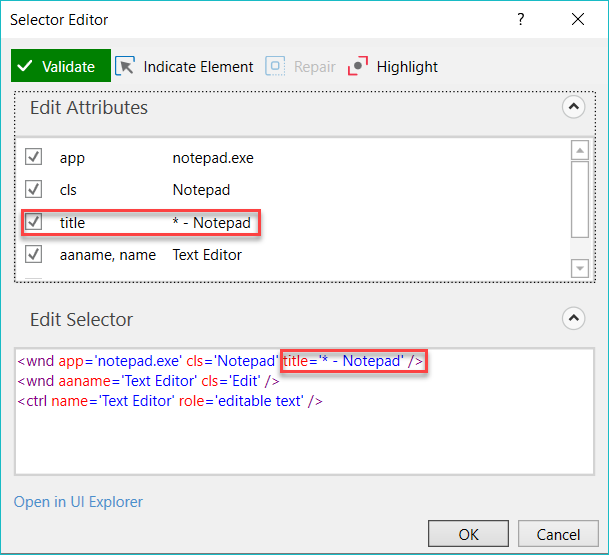
Exemplo de geração de um seletor com curingas na janela do editor de seletores
Parte do nome de uma janela do Bloco de Notas muda de acordo com o arquivo .txt. que você abriu com ele. É aqui que um curinga bem colocado pode ajudar muito. Faça o seguinte para gerá-lo:
-
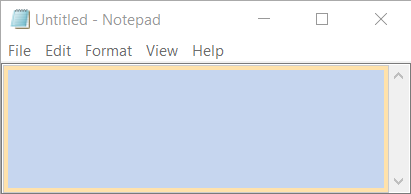
Abra uma janela vazia do Bloco de Notas. Observe que o título da janela é Sem título – Bloco de Notas.
-
No Studio, crie uma nova sequência.
-
Arraste uma atividade Type Into para o painel Designer .
-
Clique em Indicar na Tela e indique o campo de texto editável no Bloco de Notas. Um seletor é gerado automaticamente e armazenado no campo Seletor.
-
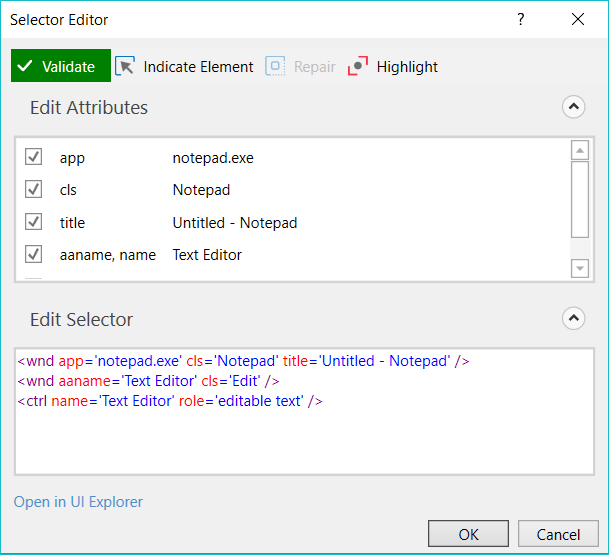
No painel Propriedades , clique no botão Reticências ao lado do campo Seletor . A janela Editor de Seletor é exibida.
-
Abra qualquer arquivo .txt com o Bloco de Notas. Observe que o título da janela é parcialmente diferente do mostrado na etapa 1.
-
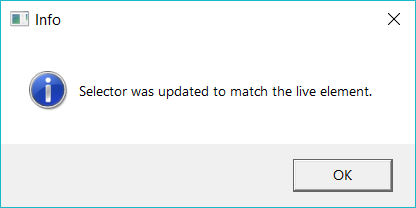
No Studio, na janela Editor de Seletor, clique em Reparar e indique o campo de texto editável na janela do Bloco de Notas aberta na etapa 6. É mostrada uma caixa de diálogo que indica que o seletor foi atualizado.
-
Clique em OK. A janela Editor de Seletor e o seletor são atualizados com um curinga.