
- Visão geral
- Automação de Interface Gráfica
- Sobre o pacote de atividades UIAutomation
- Aplicativos e tecnologias automatizados com a Automação de Interface Gráfica
- Compatibilidade do projeto
- UI-ANA-016 - Extrair URL de navegador aberto
- UI-ANA-017 - ContinuarComErro verdadeiro
- UI-ANA-018 - Listar atividades de OCR/Imagem
- UI-DBP-006 - Uso do contêiner
- UI-DBP-013 - Uso Incorreto da Automação do Excel
- UI-DBP-030 - Uso de variáveis proibidas em seletores
- UI-DBP-031 - Verificação de atividades
- UI-PRR-001 - Simular clique
- UI-PRR-002 - Simular Digitação
- UI-PRR-003 - Uso incorreto do aplicativo aberto
- UI-PRR-004 - Atrasos Embutidos em Código
- UI-REL-001 - Idx grande em Seletores
- UI-SEC-004 - Dados de e-mail do seletor
- UI-SEC-010 — restrições de app/URL
- UI-USG-011 - Atributos não permitidos
- UX-SEC-010 — restrições de app/URL
- UX-DBP-029 - Uso de senha não segura
- UI-PST-001 - Nível de log de auditoria nas configurações do projeto
- Ferramenta de Migração de Navegador do UiPath
- Região do Recorte
- Computer Vision Recorder
- Sobre a automação das tecnologias Citrix
- Etapas de configuração
- Exemplo de automação de um aplicativo da Citrix
- Problemas e Limitações Conhecidas
- Índice de atividades
- Ativar
- Anchor Base
- Anexar Navegador
- Anexar Janela
- Block User Input
- Texto Explicativo
- Marcar
- Click
- Clicar na Imagem
- Click Image Trigger
- Click OCR Text
- Clicar no Texto
- Click Trigger
- Close Application
- Fechar Guia
- Close Window
- Context Aware Anchor
- Copy Selected Text
- Element Attribute Change Trigger
- Element Exists
- Element Scope
- Element State Change Trigger
- Export UI Tree
- Extrair Dados Estruturados
- Find Children
- Localizar Elemento
- Localizar Imagem
- Find Image Matches
- Find OCR Text Position
- Localizar Elemento Relativo
- Find Text Position
- Get Active Window
- Get Ancestor
- Get Attribute
- Get Event Info
- Get From Clipboard
- Obter Texto Completo
- Get OCR Text
- Get Password
- Get Position
- Get Source Element
- Get Text
- Obter Texto Visível
- Voltar
- Avançar
- Ir para a Página Inicial
- Google Cloud Vision OCR
- Hide Window
- Highlight
- Hotkey Trigger
- Hover
- Focalizar Imagem
- Hover OCR Text
- Focalizar Texto
- Imagem Existe
- Indicate On Screen
- Inject .NET Code
- Inject Js Script
- Invoke ActiveX Method
- Key Press Trigger
- Carregar Imagem
- Maximize Window
- Microsoft Azure Computer Vision OCR
- Microsoft OCR
- Microsoft Project Oxford Online OCR
- Minimize Window
- Monitorar eventos
- Mouse Trigger
- Move Window
- Navegar Para
- OCR Text Exists
- On Element Appear
- On Element Vanish
- Aparecer Na Imagem
- Desaparecer Na Imagem
- Abrir Aplicativo
- Abrir Navegador
- Atualizar Navegador
- Replay User Event
- Restore Window
- Save Image
- Select Item
- Select Multiple Items
- Enviar Tecla de Acesso
- Set Clipping Region
- Set Focus
- Set Text
- Set To Clipboard
- Set Web Attribute
- Show Window
- Iniciar Processo
- System Trigger
- Take Screenshot
- Tesseract OCR
- Texto Existe
- Dica de ferramenta
- Type Into
- Digitar Texto Seguro
- Use Foreground
- Wait Attribute
- Esperar Elemento Desaparecer
- Aguardar Imagem Desaparecer
- Verificação de acessibilidade
- Application event trigger
- Block User Input
- Check/Uncheck
- Check App State
- Check Element
- Click
- Click Event Trigger
- Drag and Drop
- Extract Table Data
- Localizar elementos
- For Each UI Element
- Get Browser Data
- Obter Área de Transferência
- Get Text
- Get URL
- Go To URL
- Highlight
- Hover
- Inject Js Script
- Keyboard Shortcuts
- Keypress Event Trigger
- Mouse Scroll
- Navigate Browser
- Select Item
- Set Browser Data
- Definir Área de Transferência
- Set Runtime Browser
- Set Focus
- Set Text
- Take Screenshot
- Type Into
- Unblock User Input
- Use Application/Browser
- Window operation
- Realize pesquisa no navegador e recupere resultados usando APIs de Automação de interface gráfica
- Navegação na Web
- Localizar imagens
- Clicar em imagens
- Disparar e monitorar eventos
- Criar e substituir arquivos
- Páginas HTML: extrair e manipular informações
- Manipulação de janelas
- Seleção automatizada de listas
- Localizar e manipular elementos de janela
- Gerenciar automação de texto
- Carregar e processar imagens
- Gerenciar ações ativadas pelo mouse
- Automatizar o runtime de aplicativos
- Execução automatizada de um aplicativo local
- Navegação em navegador
- Automação da Web
- Exemplo de escopo de disparador
- Habilitar o suporte de Automação de Interface Gráfica no DevExpress
- Computer Vision Local Server
- Automação Móvel
- Notas de versão
- Sobre a arquitetura de automação de dispositivos móveis
- Compatibilidade do projeto
- Get Log Types
- Get Logs
- Get Page Source
- Get Device Orientation
- Get Session Identifier
- Instalar Aplicativo
- Gerenciar Aplicativo Atual
- Manage Other App
- Open DeepLink
- Abrir URL
- Mobile Device Connection
- Deslizar Direcional
- Padrão de Desenho
- Positional Swipe
- Press Hardware Button
- Set Device Orientation
- Take Screenshot
- Obter parte da captura de tela
- Element Exists
- Execute Command
- Get Attribute
- Get Selected Item
- Get Text
- Set Selected Item
- Set Text
- Deslizar
- Tap
- Type Text
- Terminal
- Notas de versão
- Sobre o pacote de atividades Terminal
- Compatibilidade do projeto
- Melhores práticas
- Find Text
- Get Color At Position
- Get Cursor Position
- Get Field
- Obter Campo na Posição
- Obter Área da Tela
- Get Text
- Obter Texto na Posição
- Mover Cursor
- Mover cursor para o texto
- Enviar Tecla de Controle
- Send Keys
- Send Keys Secure
- Set Field
- Definir Campo na Posição
- Terminal Session
- Aguardar Texto do Campo
- Wait Screen Ready
- Aguardar Texto da Tela
- Aguardar Texto na Posição
- APIs de automação codificadas em terminais


Atividades do UIAutomation
Problemas e Limitações Conhecidas
Com a ajuda de atividades de automação de interface gráfica, você pode gerar seletores de forma nativa para as tecnologias da Citrix e criar seus projetos de automação. No entanto, existem algumas coisas a serem consideradas:
O cliente da Citrix precisa ser instalado por máquina
A Extensão para Citrix é instalada por máquina e não pode se comunicar com o cliente Citrix (Citrix Receiver ou Citrix Workspace) quando ele está instalado por usuário. É necessário instalar o cliente da Citrix por máquina antes de instalar a extensão UiPath para Citrix.
Seleção interativa com alto DPI
A seleção interativa com alto DPI é executada de forma nativa nos aplicativos da Citrix. Observe que é obrigatório reiniciar suas sessões da Citrix ativas depois de alterar as opções de escala de DPI.
Se você estiver usando várias exibições com opções de escala de DPI diferentes e mover a janela de destino entre as exibições, a seleção de elementos de interface gráfica pode aparecer deslocada. Nesse caso, é recomendável redimensionar a janela de destino e selecionar os elementos de interface gráfica novamente.
Como atualizar para o Citrix Workspace v1810
Após atualizar o Citrix Receiver para o Citrix Workspace, a Extensão Citrix da UiPath será desinstalada automaticamente. Para construir seletores para tecnologias Citrix novamente, você precisa reinstalar o ·Extensão UiPath para Citrix.
Observe que, depois de atualizar para o Citrix Workspace v1810, a Extensão UiPath para Citrix ficará corrompida. Esse é um problema conhecido com esta versão específica do Citrix Workspace e impede que você abra qualquer um dos aplicativos da Citrix. A seguinte mensagem de erro será exibida:
You might be having an issue with a Citrix virtual driver (UiPathPluginCitrix). Contact your system administrator for further assistance.
Para corrigir esse problema, reinstale a extensão UiPath para Citrix e reinicie o Citrix Workspace.
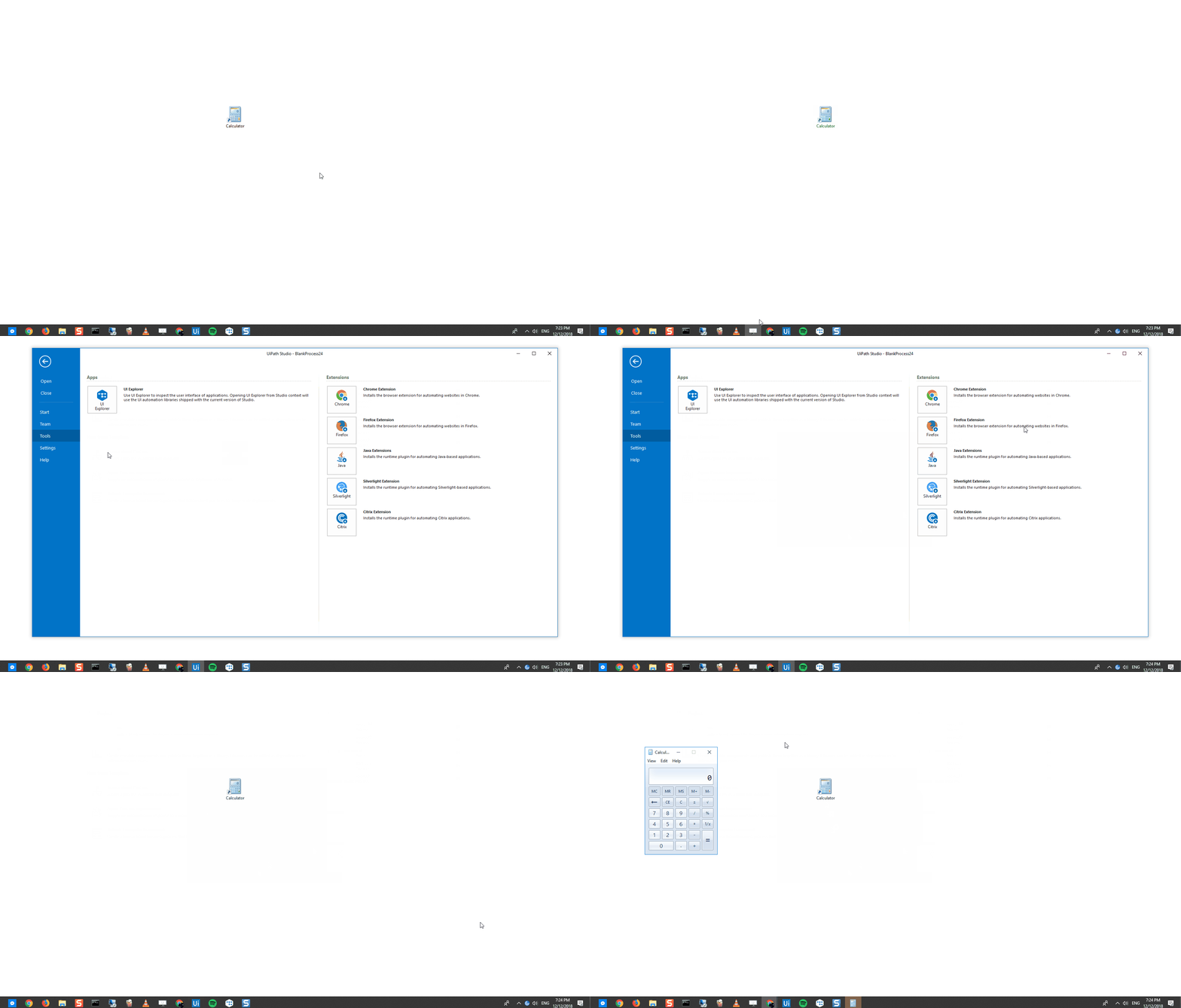
Observe que, após cada atualização ou instalação do Citrix Receiver, ou Workspace, a extensão UiPath para Citrix precisará ser reinstalada.
O Citrix Receiver para a Universal Windows Platform (UWP) não é compatível
A extensão UiPath para Citrix não pode ser instalada para o Citrix Receiver para a Universal Windows Platform. Isso também se aplica ao Citrix Workspace no caso da Universal Windows Platform. Nesse cenário, é recomendável instalar o Citrix Receiver padrão ou o Citrix Workspace.
A sessão do aplicativo da Citrix pode entrar no estado inativo durante a automação em segundo plano
Se um aplicativo da Citrix não receber uma entrada do usuário por um tempo, a sessão da Citrix associada entra no estado inativo e é desconectada. O valor do tempo limite de desconexão e inatividade é configurado no servidor do aplicativo da Citrix, e geralmente é de aproximadamente 30 minutos.
Por padrão, as atividades Click e Type Into enviam eventos de hardware para o aplicativo da Citrix, assim como faria um usuário comum. Isso impede que o aplicativo da Citrix entre no estado inativo.
No entanto, se você usar a automação em segundo plano (como a atividade Click com a propriedade SendWindowMessages habilitada) por mais de 30 minutos, o aplicativo da Citrix pode entrar no estado inativo, e a seguinte mensagem será exibida:
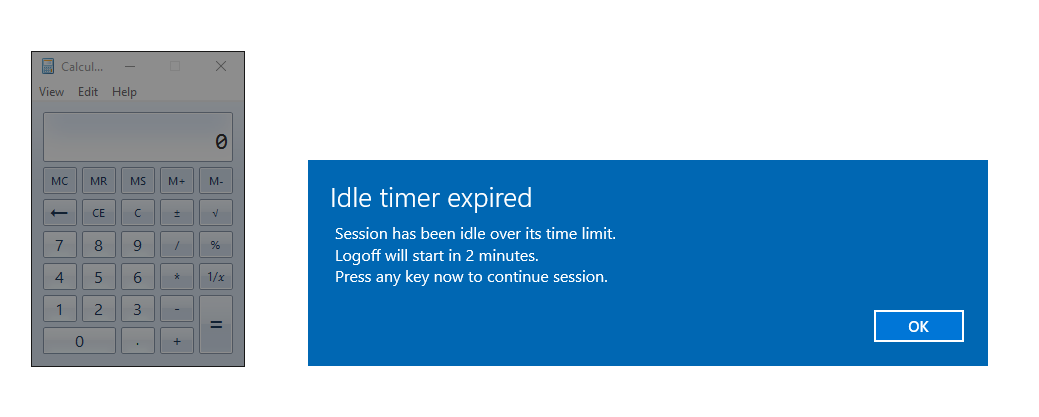
Se você encontrar esse problema, é recomendável aumentar o valor de tempo limite de inatividade no servidor de aplicativo da Citrix.
- O cliente da Citrix precisa ser instalado por máquina
- Seleção interativa com alto DPI
- Como atualizar para o Citrix Workspace v1810
- O Citrix Receiver para a Universal Windows Platform (UWP) não é compatível
- A sessão do aplicativo da Citrix pode entrar no estado inativo durante a automação em segundo plano