
- Visão geral
- Automação de Interface Gráfica
- Sobre o pacote de atividades UIAutomation
- Aplicativos e tecnologias automatizados com a Automação de Interface Gráfica
- Compatibilidade do projeto
- UI-ANA-016 - Extrair URL de navegador aberto
- UI-ANA-017 - ContinuarComErro verdadeiro
- UI-ANA-018 - Listar atividades de OCR/Imagem
- UI-DBP-006 - Uso do contêiner
- UI-DBP-013 - Uso Incorreto da Automação do Excel
- UI-DBP-030 - Uso de variáveis proibidas em seletores
- UI-DBP-031 - Verificação de atividades
- UI-PRR-001 - Simular clique
- UI-PRR-002 - Simular Digitação
- UI-PRR-003 - Uso incorreto do aplicativo aberto
- UI-PRR-004 - Atrasos Embutidos em Código
- UI-REL-001 - Idx grande em Seletores
- UI-SEC-004 - Dados de e-mail do seletor
- UI-SEC-010 — restrições de app/URL
- UI-USG-011 - Atributos não permitidos
- UX-SEC-010 — restrições de app/URL
- UX-DBP-029 - Uso de senha não segura
- UI-PST-001 - Nível de log de auditoria nas configurações do projeto
- Ferramenta de Migração de Navegador do UiPath
- Região do Recorte
- Computer Vision Recorder
- Índice de atividades
- Ativar
- Anchor Base
- Anexar Navegador
- Anexar Janela
- Block User Input
- Texto Explicativo
- Marcar
- Click
- Clicar na Imagem
- Click Image Trigger
- Click OCR Text
- Clicar no Texto
- Click Trigger
- Close Application
- Fechar Guia
- Close Window
- Context Aware Anchor
- Copy Selected Text
- Element Attribute Change Trigger
- Element Exists
- Element Scope
- Element State Change Trigger
- Export UI Tree
- Extrair Dados Estruturados
- Find Children
- Localizar Elemento
- Localizar Imagem
- Find Image Matches
- Find OCR Text Position
- Localizar Elemento Relativo
- Find Text Position
- Get Active Window
- Get Ancestor
- Get Attribute
- Get Event Info
- Get From Clipboard
- Obter Texto Completo
- Get OCR Text
- Get Password
- Get Position
- Get Source Element
- Get Text
- Obter Texto Visível
- Voltar
- Avançar
- Ir para a Página Inicial
- Google Cloud Vision OCR
- Hide Window
- Highlight
- Hotkey Trigger
- Hover
- Focalizar Imagem
- Hover OCR Text
- Focalizar Texto
- Imagem Existe
- Indicate On Screen
- Inject .NET Code
- Inject Js Script
- Invoke ActiveX Method
- Key Press Trigger
- Carregar Imagem
- Maximize Window
- Microsoft Azure Computer Vision OCR
- Microsoft OCR
- Microsoft Project Oxford Online OCR
- Minimize Window
- Monitorar eventos
- Mouse Trigger
- Move Window
- Navegar Para
- OCR Text Exists
- On Element Appear
- On Element Vanish
- Aparecer Na Imagem
- Desaparecer Na Imagem
- Abrir Aplicativo
- Abrir Navegador
- Atualizar Navegador
- Replay User Event
- Restore Window
- Save Image
- Select Item
- Select Multiple Items
- Enviar Tecla de Acesso
- Set Clipping Region
- Set Focus
- Set Text
- Set To Clipboard
- Set Web Attribute
- Show Window
- Iniciar Processo
- System Trigger
- Take Screenshot
- Tesseract OCR
- Texto Existe
- Dica de ferramenta
- Type Into
- Digitar Texto Seguro
- Use Foreground
- Wait Attribute
- Esperar Elemento Desaparecer
- Aguardar Imagem Desaparecer
- Verificação de acessibilidade
- Application event trigger
- Block User Input
- Check/Uncheck
- Check App State
- Check Element
- Click
- Click Event Trigger
- Drag and Drop
- Extract Table Data
- Localizar elementos
- For Each UI Element
- Get Browser Data
- Obter Área de Transferência
- Get Text
- Get URL
- Go To URL
- Highlight
- Hover
- Inject Js Script
- Keyboard Shortcuts
- Keypress Event Trigger
- Mouse Scroll
- Navigate Browser
- Select Item
- Set Browser Data
- Definir Área de Transferência
- Set Runtime Browser
- Set Focus
- Set Text
- Take Screenshot
- Type Into
- Unblock User Input
- Use Application/Browser
- Window operation
- Realize pesquisa no navegador e recupere resultados usando APIs de Automação de interface gráfica
- Navegação na Web
- Localizar imagens
- Clicar em imagens
- Disparar e monitorar eventos
- Criar e substituir arquivos
- Páginas HTML: extrair e manipular informações
- Manipulação de janelas
- Seleção automatizada de listas
- Localizar e manipular elementos de janela
- Gerenciar automação de texto
- Carregar e processar imagens
- Gerenciar ações ativadas pelo mouse
- Automatizar o runtime de aplicativos
- Execução automatizada de um aplicativo local
- Navegação em navegador
- Automação da Web
- Exemplo de escopo de disparador
- Habilitar o suporte de Automação de Interface Gráfica no DevExpress
- Computer Vision Local Server
- Automação Móvel
- Notas de versão
- Sobre a arquitetura de automação de dispositivos móveis
- Compatibilidade do projeto
- Get Log Types
- Get Logs
- Get Page Source
- Get Device Orientation
- Get Session Identifier
- Instalar Aplicativo
- Gerenciar Aplicativo Atual
- Manage Other App
- Open DeepLink
- Abrir URL
- Mobile Device Connection
- Deslizar Direcional
- Padrão de Desenho
- Positional Swipe
- Press Hardware Button
- Set Device Orientation
- Take Screenshot
- Obter parte da captura de tela
- Element Exists
- Execute Command
- Get Attribute
- Get Selected Item
- Get Text
- Set Selected Item
- Set Text
- Deslizar
- Tap
- Type Text
- Terminal
- Notas de versão
- Sobre o pacote de atividades Terminal
- Compatibilidade do projeto
- Melhores práticas
- Find Text
- Get Color At Position
- Get Cursor Position
- Get Field
- Obter Campo na Posição
- Obter Área da Tela
- Get Text
- Obter Texto na Posição
- Mover Cursor
- Mover cursor para o texto
- Enviar Tecla de Controle
- Send Keys
- Send Keys Secure
- Set Field
- Definir Campo na Posição
- Terminal Session
- Aguardar Texto do Campo
- Wait Screen Ready
- Aguardar Texto da Tela
- Aguardar Texto na Posição
- APIs de automação codificadas em terminais


Atividades do UIAutomation
Dispositivos na nuvem
Adição de dispositivo da nuvem
-
Abra o MDM do Studio.
-
No painel de navegação à esquerda, acesse Dispositivos.
-
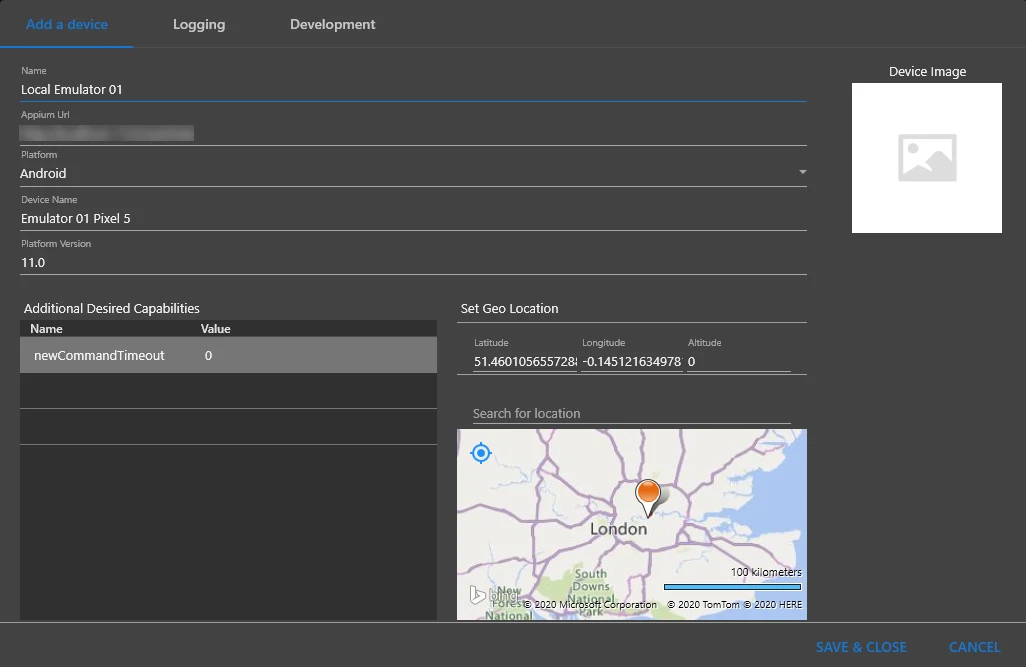
Configure seu dispositivo da seguinte forma:
- Nome — insira um nome para identificar seu dispositivo na aba Dispositivos.
- URL do Appium — insira o servidor do Appium em que seu dispositivo está hospedado. Por exemplo:
https://yourCloudURL. - Plataforma — clique no campo para selecionar Android ou iOS na lista suspensa.
- Nome do dispositivo — insira o nome do dispositivo.
- Versão da plataforma — adicione o número da versão do seu sistema operacional Android.
- Recursos adicionais desejados (opcional) — adicione recursos específicos para personalizar sua sessão de automação (ver texto explicativo abaixo). Para obter mais informações, consulte Recursos desejados do Appium.
- Definir localização geográfica (opcional) — defina a localização do seu dispositivo para testar aplicativos que usam serviços de localização para gerar dados de localização.
-
(Opcional) Configure os detalhes de registro em log e gravação de vídeo na aba Registro em log.
-
(Opcional) Configure seu processo de desenvolvimento na aba Desenvolvimento.
- Fechar abas similares (ativado por padrão): feche abas que estejam executando conexões com dispositivos e aplicativos semelhantes.
- Aguardar atualização da página (ativado por padrão): aguarde a origem da página recuperar uma captura de tela de cada ação.
-
Clique em Salvar e fechar para adicionar seu dispositivo.
Seu dispositivo é adicionado à lista de Dispositivos. Para obter mais informações sobre como testar seu dispositivo, consulte Interação de dispositivos.
Adição de dispositivo da Sauce Labs
Para adicionar um dispositivo do Sauce Labs ao MDM, execute as seguintes etapas:
-
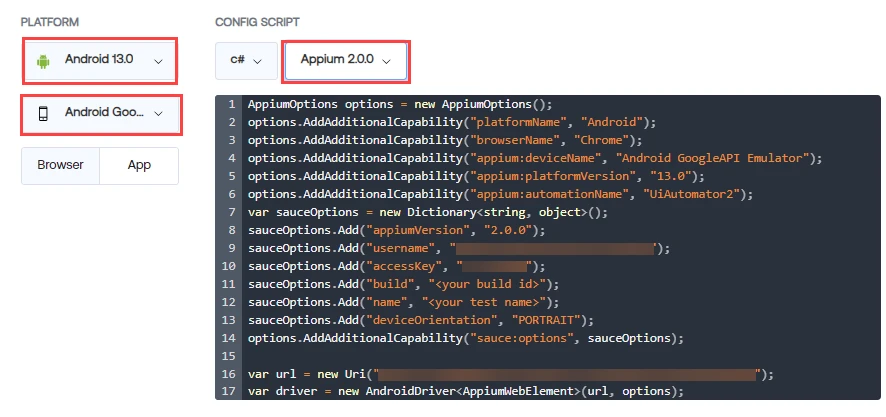
Acesse o site da Sauce Labs e acesse Configurador de plataforma.
-
Em Plataforma, selecione o sistema operacional (SO) desejado e a versão.
Por exemplo, você pode selecionar
Android 13.0 Emulator. -
Na configuração do SO, selecione o tipo de dispositivo desejado.
Por exemplo,
Android Google API Emulator. -
Em Script de configuração, selecione a versão do Appium a ser usada e a linguagem de programação para exibir o script de configuração.
Por exemplo, você pode selecionar
Appium 2.0.0ec#como a linguagem de programação.Figura 1. O configurador de plataforma para Sauce Labs
-
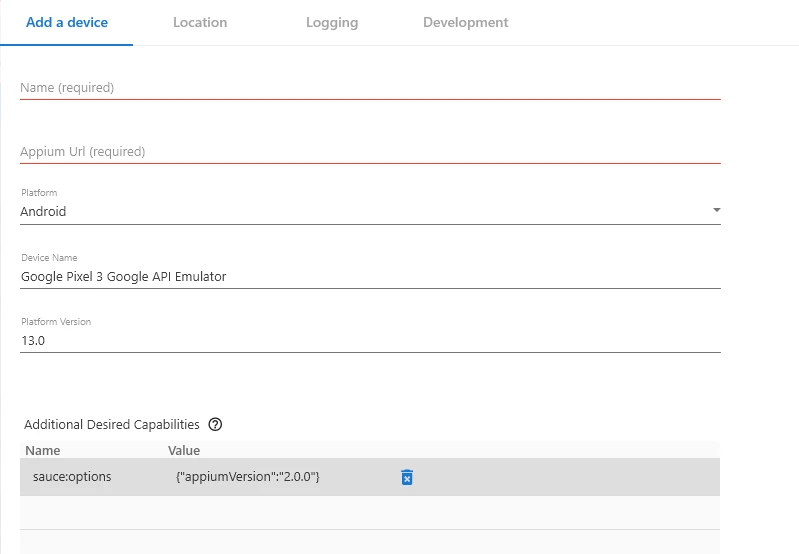
Consulte o script de configuração gerado no Sauce Labs para configurar seu dispositivo no MDM:
-
URL do Appium - Insira a URL do servidor Appium onde seu dispositivo está hospedado.
Para recuperar a URL do Appium do Sauce Labs, use um dos seguintes métodos:
- Se a URL for exibida explicitamente no script de configuração, copie a string correspondente à variável
url. - Navegue até Conta, em seguida, Configurações do usuário e copie a string de Criação de drivers.
- Se a URL for exibida explicitamente no script de configuração, copie a string correspondente à variável
-
Nome do dispositivo - Insira o valor correspondente à variável
appium:deviceName. -
Versão da plataforma - Insira o valor correspondente à variável
appium:platformVersion. -
Recursos adicionais desejados - Insira o valor correspondente à variável
appiumVersion/appium_Versionno seguinte formato:- Name
sauce:options
- Valor
{"appiumVersion":"2.0.0"}Para obter mais informações, consulte Configurador da plataforma da Sauce Labs.
Figura 2. Adição de um dispositivo de nuvem do Sauce Labs no MDM
- Name
-