
- Vue d'ensemble (Overview)
- Activités de productivité
- Classique vs moderne dans les activités Microsoft 365 et Google Workspace
- Microsoft 365 et Google Workspace Cards - Autorisations et étendues des API
- Travailler avec des libellés de confidentialité
- Travailler avec des étendues d'activité
- Prise en charge du service de suivi des processus
- Courrier Apple
- Numéros Apple
- Scripts Apple
- Excel
- Notes de publication
- À propos du package d'activités Excel
- Compatibilité du projet
- Codage de caractères pris en charge
- Paramètres du projet
- Ajouter ou mettre à jour le libellé de confidentialité Excel (Add or Update Excel Sensitivity Label)
- Ajouter la plage (Append Range)
- Auto Fill
- Plage d’ajustement automatique
- Change Pivot Data Source
- Clear Sheet/Range/Table
- Copy/Paste Range
- Create Pivot Table
- Supprimer la colonne (Delete Column)
- Delete Rows
- Supprimer la feuille
- Duplicate Sheet
- Export to CSV
- Fill Range
- Filtrer (Filter)
- Filter Pivot Table
- Find First/Last Data Row
- Valeur Rechercher/Remplacer
- For Each Excel Row
- For Each Excel Sheet
- Formater en tant que table
- Format Cells
- Get Cell Color
- Obtenir un graphique Excel
- Obtenir le libellé de confidentialité Excel (Get Excel Sensitivity Label)
- Get Selected Range
- Insérer la colonne (Insert Column)
- Insert Chart
- Insert Rows
- Insert Sheet
- Appeler VBA (Invoke VBA)
- Recherche
- Match function
- Protect Sheet
- Lire la formule de cellule (Read Cell Formula)
- Read Cell Value
- Lire la plage (Read Range)
- Actualiser les données de connexion Excel
- Refresh Pivot Table
- Supprimer les doublons
- Rename Sheet
- Run Spreadsheet Macro
- Save Excel File
- Save Excel File As
- Save Excel File As PDF
- Sélectionner la plage (Select Range)
- Sort Range
- Text to Columns
- Unprotect Sheet
- Mettre à jour un graphique Excel
- Utiliser le fichier Excel
- VLookup
- Écrire la cellule (Write Cell)
- Écrire un fichier CSV (Write CSV)
- Écrire un objet DataTable dans Excel
- Étendue d'application Excel (Excel Application Scope)
- Ajouter au fichier CSV (Append To CSV)
- Lire un fichier CSV (Read CSV)
- Écrire un fichier CSV (Write CSV)
- Supprimer la colonne (Delete Column)
- Filtrer la table (Filter Table)
- Obtenir la plage de tables (Get Table Range)
- Insérer la colonne (Insert Column)
- Trier la table (Sort Table)
- Ajouter la plage (Append Range)
- Fermer le classeur (Close Workbook)
- Get Cell Color
- Lire la cellule (Read Cell)
- Lire la formule de cellule (Read Cell Formula)
- Lire la colonne (Read Column)
- Lire la plage (Read Range)
- Lire la ligne (Read Row)
- Sélectionner la plage (Select Range)
- Définir la couleur de plage (Set Range Color)
- Écrire la cellule (Write Cell)
- Écrire la plage (Write Range)
- Enregistrer le classeur (Save Workbook)
- Create Table
- Get Workbook Sheet
- Get Workbook Sheets
- Refresh Pivot Table
- Create Pivot Table
- Get Selected Range
- Copy Sheet
- Delete Range
- Auto Fill Range
- Copy Paste Range
- Exécuter la macro (Execute Macro)
- Insert/Delete Columns
- Insert/Delete Rows
- Appeler VBA (Invoke VBA)
- LookUp Range
- Remove Duplicates Range
- Excel Process Scope
- Append Range Workbook
- Create New Workbook
- Create Pivot Table Workbook
- Classeur de l’activité Obtenir la couleur de la cellule
- Obtenir les feuilles du classeur
- Get Table Range Workbook
- Insert Chart Workbook
- Read Cell Formula Workbook
- Read Cell Workbook
- Read Column Workbook
- Read Range Workbook
- Read Row Workbook
- Classeur de l’activité Définir la couleur de plage
- Update Chart Workbook
- Write Cell Workbook
- Write Range Workbook
- Gérer les fichiers CSV
- Filtrer les fichiers CSV
- Vérifier les fichiers CSV
- Comparer des fichiers CSV
- Trier les données dans les fichiers Excel
- Filtrer et supprimer des lignes dans les fichiers Excel
- Lire, écrire et ajouter des données dans Excel
- Fonctiones de table
- Lire à partir de fichiers Excel
- Gérer plusieurs fichiers Excel
- Filtrer les fichiers Excel par couleur de cellule
- Vérifier les données du classeur Excel
- Comparer des valeurs numériques
- Interpréter les résultats Excel
- Gérer la sélection de la plage
- Manipuler les sélections de plage
- Gérer les tableaux croisés dynamiques
- Gérer les bases de données dans Excel
- Google Workspace
- Notes de publication
- À propos du package d'activités Google Workspace
- Compatibilité du projet
- Paramètres du projet
- Google Workspace HTTP Request
- Run Script
- Apply File Labels
- Effacer les champs de libellé du fichier (Clear File Label Fields)
- Copier le fichier (Copy File)
- Créer un dossier (Create Folder)
- Delete File/Folder
- Autorisation de suppression du fichier ou dossier
- Télécharger le fichier
- For Each File/Folder
- Obtenir les libellés du Drive (Get Drive Labels)
- Get File or Folder Info
- Obtenir les libellés de fichier (Get File Labels)
- Get File/Folder
- Get File List
- Get File/Folder Permissions
- Déplacer le fichier (Move File)
- Remove File Labels
- Renommer le fichier/dossier
- Share File/Folder
- Update File Permission
- Upload Files
- Appliquer des libellés Gmail (Apply Gmail Labels)
- Archiver un e-mail
- Supprimer un e-mail
- Download Email
- Download Email Attachments
- Pour chaque e-mail
- Transférer un e-mail
- Get Email By Id
- Get Email List
- Obtenir la liste des libellés Gmail (Get Gmail Labels List)
- Get Email Thread
- Get Newest Email
- Get Single Gmail Label
- Marquer un e-mail comme lu/non-lu
- Move Email
- Supprimer les libellés Gmail (Remove Gmail Labels)
- Répondre à un e-mail
- Envoyer un e-mail
- Activer les réponses automatiques (Turn On Automatic Replies)
- Désactiver les réponses automatiques (Turn Off Automatic Replies)
- Add Sheet
- Auto Fill Range
- Copy Paste Range
- Create Spreadsheet
- Supprimer la colonne (Delete Column)
- Delete Range
- Delete Rows
- Supprimer la feuille
- Pour chaque ligne de la feuille de calcul
- Pour chaque feuille dans Feuille de calcul (Spreadsheet)
- Get Cell Color
- Lire la cellule (Read Cell)
- Lire la colonne (Read Column)
- Lire la plage (Read Range)
- Lire la ligne (Read Row)
- Rename Sheet
- Définir la couleur de plage (Set Range Color)
- Écrire la cellule (Write Cell)
- Écrire la plage (Write Range)
- Ligne d'écriture (Write Row)
- Write Column
- Événement de calendrier créé
- Événement de calendrier reçu
- Événement du calendrier (Calendar Event) mis à jour
- Réponse à l'événement de calendrier
- Fichier créé
- Dossier créé
- Fichier mis à jour
- E-mail reçu
- E-mail envoyé
- Feuille créée (Sheet Created)
- Cellule de la feuille mise à jour (Cell in Sheet Updated)
- Ligne ajoutée en bas d'une feuille (Row Added to the Bottom of a Sheet)
- Tâche créée
- Tâche terminée
- Attendre la création d'un événement de calendrier et reprendre
- Attendre la réception d'un événement de calendrier et reprendre
- Attendre la réponse de l'événement du calendrier et reprendre
- Wait for Calendar Event Updated and Resume
- Attendre la réception d’un e-mail et reprendre
- Attendre l'envoi d’un e-mail et reprendre
- Wait for File Created and Resume
- Wait for File Updated and Resume
- Wait for Folder Created and Resume
- Wait for Sheet Created and Resume
- Wait for Sheet Cell Updated and Resume
- Attendre qu’une ligne soit ajoutée en bas d’une feuille
- Wait for Task Created and Resume
- Wait for Task Completed and Resume
- Connexions
- Add Sheet
- AjouterFeuilleCalcul
- Supprimer la colonne (Delete Column)
- Delete Range
- Delete Rows
- Supprimer la feuille
- GetNamedRanges
- Get Ranges
- Récupérer des feuilles (Get Sheets)
- ObtenirFeuillesCalcul
- Lire la cellule (Read Cell)
- Lire la plage (Read Range)
- Rename Sheet
- Écrire la cellule (Write Cell)
- Write Column
- Écrire la plage (Write Range)
- Ligne d'écriture (Write Row)
- Options
- Apply File Labels
- Effacer les champs de libellé du fichier (Clear File Label Fields)
- Copy File
- Créer un dossier (Create Folder)
- Supprimer l'élément
- Télécharger le fichier
- Obtenir les libellés du Drive (Get Drive Labels)
- Get File
- Obtenir les libellés de fichier (Get File Labels)
- Get Files
- GetFilesandFolders
- Get Folder
- Obtenir les dossiers
- Obtenir un élément
- Move File
- Move Folder
- RefreshFile
- ActualiserDossier
- RefreshItem
- Remove File Labels
- Share File
- Partager le dossier
- Upload File
- Upload Files
- Options
- Appliquer les libellés
- Archiver un e-mail
- Supprimer un e-mail
- Download Email
- Télécharger la pièce jointe d'e-mail
- Download Email Attachments
- Transférer un e-mail
- Get Email
- Obtenir les infos des pièces jointes de l'e-mail
- Get Emails
- Get Mail Labels
- Get Newest Email
- Mark Email As Read
- MarquerEmailCommeNonLu
- Move Email
- Supprimer les libellés
- Reply To Email
- Envoyer un e-mail
- Désactiver les réponses automatiques (Turn Off Automatic Replies)
- Activer les réponses automatiques (Turn On Automatic Replies)
- Options
- Add Attendee
- Créer un événement
- Supprimer l'événement
- Modify Event
- Search Events
- Use Google Drive
- Share File
- Delete File Permission
- Get File Permissions
- Update File Permission
- Copier le fichier (Copy File)
- Créer un dossier (Create Folder)
- Delete File
- Télécharger le fichier
- Rechercher des fichiers et des dossiers (Find Files and Folders)
- Obtenir des informations sur les fichiers
- Déplacer le fichier (Move File)
- Télécharger le fichier
- Create Document
- Create New Spreadsheet
- Récupérer les messages électroniques (Get Mail Messages)
- Envoyer des messages électroniques
- Modifier les libellés
- Use Google Spreadsheet
- Add Delete Columns
- Add Delete Rows
- Auto Fill Range
- Ajouter une feuille (Add New Sheet)
- Append Row
- Batch Spreadsheet Updates
- Copy Sheet
- Copy Paste Range
- Delete Range
- Supprimer la feuille
- Get Cell Color
- Récupérer des feuilles (Get Sheets)
- Lire la cellule (Read Cell)
- Lire la colonne (Read Column)
- Lire la plage (Read Range)
- Lire la ligne (Read Row)
- Rename Sheet
- Écrire la cellule (Write Cell)
- Écrire la plage (Write Range)
- Clear Range
- Download Spreadsheet
- Use Google Document
- Batch Document Updates
- Get Document
- Get Text Index
- Insert Text
- Remplacer le texte (Replace Text)
- Read All Text
- Create Script Project
- Get Project Content
- Upload Script File
- Create Deployment
- Run Script
- Courrier (Mail)
- Notes de publication
- Nouvel impact d'Outlook sur les activités de bureau UiPath Outlook
- Compatibilité du projet
- Archiver un e-mail
- Supprimer un e-mail
- Pour chaque e-mail
- Transférer un e-mail
- Get Email By Id
- Récupérer le message e-mail à partir d'un fichier
- Marquer un e-mail comme lu/non-lu
- Move Email
- Répondre à un e-mail
- Enregistrer un e-mail
- Save Email Attachments
- Send Calendar Invite
- Envoyer un e-mail
- Use Desktop Outlook App
- Use Outlook 365
- Use Gmail
- Create Exchange Draft
- Supprimer le message électronique Exchange (Delete Exchange Mail Message)
- Étendue Exchange (Exchange Scope)
- Obtenir les messages électroniques Exchange (Get Exchange Mail Messages)
- Déplacer le message électronique Exchange (Move Exchange Mail Message)
- Enregistrer les pièces jointes Exchange
- Envoyer le message électronique Exchange (Send Exchange Mail Message)
- Microsoft 365
- Notes de publication
- À propos du package d’activités Microsoft 365
- Compatibilité du projet
- Paramètres du projet
- Microsoft 365 HTTP Request
- Lister tous les enregistrements
- Add Sheet
- Copy Range
- Create Table
- Create Workbook
- Supprimer la colonne (Delete Column)
- Supprimer la feuille
- Delete Range
- Delete Rows
- Pour chaque ligne du classeur
- Pour chaque feuille dans Classeur (Workbook)
- Get Cell Color
- Lire la cellule (Read Cell)
- Lire la colonne (Read Column)
- Lire la plage (Read Range)
- Lire la ligne (Read Row)
- Rename Sheet
- Définir la couleur de plage (Set Range Color)
- VLookup Range
- Écrire la cellule (Write Cell)
- Write Column
- Écrire la plage (Write Range)
- Ligne d'écriture (Write Row)
- Attribuer un libellé de confidentialité
- Créer un dossier (Create Folder)
- Copy File/Folder
- Delete File/Folder
- Télécharger le fichier
- Archivage/Extraction du fichier (File Check-in/Check-out)
- For Each File/Folder
- Get File/Folder
- Obtenir les métadonnées du fichier ou du dossier
- Obtenir des libellés de confidentialité
- Get File/Folder List
- Move File/Folder
- Renommer le fichier/dossier
- Partager un fichier/dossier
- Upload Files
- Mettre à jour les métadonnées du fichier ou du dossier
- Archiver un e-mail
- Assign Sensitivity Label To Email
- Supprimer un e-mail
- Download Email
- Download Email Attachments
- Pour chaque e-mail
- Transférer un e-mail
- Get Email By Id
- Get Email Folders List
- Get Email List
- Get Email Thread
- Get Newest Email
- Mark Email as Read/Unread
- Move Email
- Répondre à un e-mail
- Send Draft Email
- Envoyer un e-mail
- Set Email Categories
- Activer les réponses automatiques (Turn On Automatic Replies)
- Désactiver les réponses automatiques (Turn Off Automatic Replies)
- Événement de calendrier créé
- Événement de calendrier reçu
- Réponse à l'événement de calendrier
- Événement du calendrier (Calendar Event) mis à jour
- Cellule de la feuille de calcul mise à jour (Cell in Worksheet Updated)
- E-mail reçu
- E-mail envoyé
- Fichier créé
- Fichier mis à jour
- List Item Added
- List Item Updated
- Ligne ajoutée en bas d'une table
- Feuille de calcul créée
- Attendre la création d'un événement de calendrier et reprendre
- Attendre la réception d'un événement de calendrier et reprendre
- Attendre la réponse de l'événement du calendrier et reprendre
- Wait for Calendar Event Updated and Resume
- Wait for Cell in Worksheet Updated and Resume
- Attendre la réception d’un e-mail et reprendre
- Attendre l'envoi d’un e-mail et reprendre
- Wait for File Created and Resume
- Wait for File Updated and Resume
- Wait for Row Added to the Bottom of a Table and Resume
- Attendre l’ajout d’un élément de liste et reprendre
- Wait for List Item Updated and Resume
- Wait for Worksheet Created and Resume
- Connexions
- Add Sheet
- AjouterClasseur
- Supprimer la colonne (Delete Column)
- Delete Range
- Delete Rows
- Supprimer la feuille
- GetNamedRanges
- Get Ranges
- Récupérer des feuilles (Get Sheets)
- ObtenirClasseurs
- Lire la cellule (Read Cell)
- Lire la plage (Read Range)
- Rename Sheet
- Écrire la cellule (Write Cell)
- Write Column
- Écrire la plage (Write Range)
- Ligne d'écriture (Write Row)
- AjouterCatégoriesE-mail
- Archiver un e-mail
- Supprimer un e-mail
- Download Email
- Télécharger la pièce jointe d'e-mail
- Download Email Attachments
- Transférer un e-mail
- Get Email
- Obtenir les infos des pièces jointes de l'e-mail
- Get Emails
- ObtenirDossiersE-mail
- Get Newest Email
- Mark Email As Read
- MarquerEmailCommeNonLu
- Move Email
- SupprimerCatégoriesE-mail
- Reply To Email
- Envoyer un e-mail
- Désactiver les réponses automatiques (Turn Off Automatic Replies)
- Activer les réponses automatiques (Turn On Automatic Replies)
- Fusionner plusieurs feuilles dans une nouvelle feuille Excel récapitulative
- Accepter automatiquement les invitations d'agenda de votre gestionnaire
- Déplacer les fichiers vers des dossiers dédiés par type
- Vérifier si les nouveaux documents d'emploi (I9 et ID) correspondent
- Ajouter de nouveaux clients à une liste SharePoint
- Supprimer les éléments de la liste SharePoint plus récents qu'hier
- M'avertir sur Slack lorsqu'un e-mail Outlook important est reçu
- Inclure la date de création dans les nouveaux noms de fichiers OneDrive
- M'avertir par e-mail lorsqu'un nouveau fichier est créé
- Microsoft Office 365 Scope
- Add Sheet
- Ajouter la plage (Append Range)
- Clear Range
- Copy Range
- Copy Sheet
- Create Workbook
- Delete Range
- Supprimer la feuille
- Get Cell Color
- Récupérer des feuilles (Get Sheets)
- Lire la cellule (Read Cell)
- Lire la colonne (Read Column)
- Lire la plage (Read Range)
- Lire la ligne (Read Row)
- Rename Sheet
- Écrire la cellule (Write Cell)
- Écrire la plage (Write Range)
- Définir la couleur de plage (Set Range Color)
- Create Table
- Obtenir la plage de tables (Get Table Range)
- Insérer la colonne (Insert Column)
- Supprimer la colonne (Delete Column)
- Insert Rows
- Delete Rows
- VLookup Range
- Use OneDrive & SharePoint
- Copy File/Folder
- Créer un dossier (Create Folder)
- Delete File/Folder
- Télécharger le fichier
- Export File as PDF
- Find Files And Folders
- Get File/Folder
- Move File/Folder
- Télécharger le fichier
- Partager un fichier/dossier
- For Each File/Folder
- Forward Mail
- Find Meeting Times
- Get Mail
- Move Mail
- Send Mail
- Reply to Mail
- Supprimer l'e-mail
- Définir les catégories d’e-mail
- Add Attachment
- Add Attendee
- Ajouter un emplacement
- Créer un événement
- Supprimer l'événement
- Get Calendars
- Modify Event
- RSVP
- Search Events
- Create Group
- Supprimer le groupe
- Get Group
- List Groups
- Create Bucket
- Delete Bucket
- List Buckets
- List Bucket Tasks
- Create Plan
- Get Plan
- List Plans
- Create Task
- Delete Task
- Get Task
- List Tasks
- Update Task
- For Each List
- Get List Info
- For Each List Item
- Delete List Item
- Add List Items
- Update List Item
- Get List Items
- Résolution des problèmes d'authentification
- ADSTS50011 : ne correspond pas à l’URI de redirection
- ADSTS50076 : Utilisation de l’authentification multifacteur
- ADSTS50079 : l’utilisateur doit utiliser l’authentification multifacteur
- ADSTS500113 : aucune adresse de réponse enregistrée pour l'application
- AADSTS900971 : Aucune adresse de réponse fournie
- ADSTS65001 : L'utilisateur ou l'administrateur n'a pas donné son consentement pour utiliser l'application
- AADSTS65004 : l'utilisateur n'a pas donné son consentement pour accéder à l'application
- ADSTS7000218 : le corps de la requête doit contenir le paramètre suivant : client_assertion ou client_secret
- AADSTS700025 : le client est public, donc ni « client_assertion » ni « client_secret » ne doivent être présentés
- ADSTS70002 : ClientNonValide (InvalidClient) - Erreur lors de la validation des informations d'identification
- AADSTS7000215 : Clé secrète du client fournie non valide
- ADSTS50055 : Le mot de passe a expiré
- ADSTS700082 : le jeton de réactualisation a expiré pour cause d'inactivité
- ADSTS50194 : l'application n'est pas configurée en tant qu'application multilocataire
- AADSTS53003 : l'accès a été bloqué par des stratégies d'accès conditionnel
- Résolution des problèmes de messagerie
- Résolution des problèmes de calendrier
- Résolution des problèmes de fichiers
- Résolution des problèmes de feuilles
- Présentation
- Notes de publication
- À propos du package d’activités Presentations
- Compatibilité du projet
- Ajouter ou mettre à jour le libellé de confidentialité PowerPoint (Add or Update PowerPoint Sensitivity Label)
- Add Data Table to Slide
- Add File to Slide
- Ajouter une image ou une vidéo à la diapositive
- Add New Slide
- Add Text to Slide
- Copy Paste Slide
- Créer un nouveau document PowerPoint
- Delete Slide
- Formater le contenu de la diapositive
- Obtenir le libellé de confidentialité PowerPoint (Get PowerPoint Sensitivity Label)
- Coller un élément dans une diapositive
- Replace Text in Presentation
- Run Presentation Macro
- Save PowerPoint File As
- Save Presentation as PDF
- Utiliser une présentation PowerPoint
- Word
- Notes de publication
- À propos du package d'activités Word
- Compatibilité du projet
- Fonctionnalités de l'application Word/Utiliser un fichier Word
- Ajouter ou mettre à jour le libellé de confidentialité Word (Add or Update Word Sensitivity Label)
- Add Hyperlink to Document
- Add Picture
- Ajouter un texte (Append Text)
- Créer un nouveau document
- Obtenir le libellé de confidentialité Word (Get Word Sensitivity Label)
- Insert DataTable in Document
- Paste Chart/Picture into Document
- Lire le texte (Read Text)
- Replace Picture
- Replace Text in Document
- Save Document As
- Save Document as PDF
- Définir le contenu du signet (Set Bookmark Content)
- Définir la propriété du contenu


Activités de productivité
M'avertir sur Slack lorsqu'un e-mail Outlook important est reçu
Résumé: lorsqu'un e-mail Outlook important est reçu, prévenez-moi via un message dans Slack.
Applications: Courrier Outlook, Slack
Description : cet exemple explique comment créer un workflow qui vous envoie automatiquement un message dans Slack lorsqu’un e-mail important est reçu dans Outlook. Cet exemple présente des activités Microsoft 365 telles que le déclencheur E-mail reçu (Email received), et des activités Slack telles que Envoyer un message à l’utilisateur (Send message to user).
Workflow
-
Ouvrez Studio Web et créez un nouveau projet.
-
Dans le champ Comment démarrer l'automatisation, sélectionnez Basé sur les événements, puis sélectionnez l'activité de déclencheur Microsoft 365 E-mail reçu .
-
Dans l’activité de déclencheur :
- Configurez votre connexion Microsoft OneDrive et SharePoint.
- Définissez le champ Dossier de messagerie en sélectionnant l’un de vos dossiers Outlook.
- Configurez d’autres champs supplémentaires, tels que Avec pièces jointes uniquement ou Marquer comme lu, en fonction de vos besoins
- Configurez un filtre supplémentaire pour identifier les e-mails importants. Définissez le générateur de filtres sur :
Importance equals High.

-
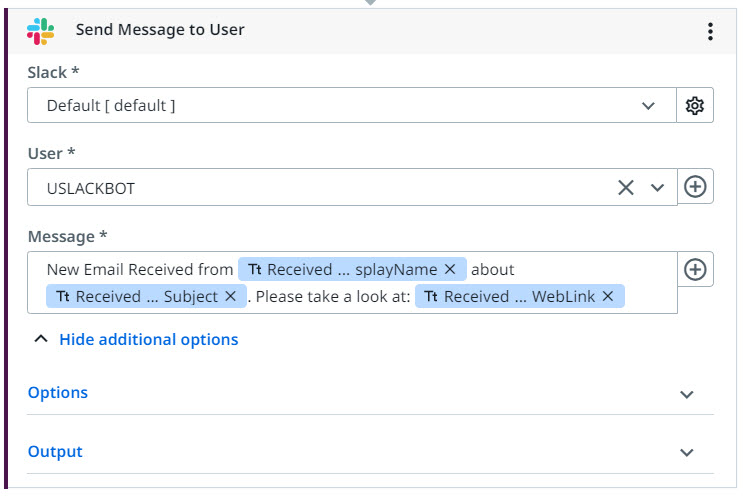
Ensuite, ajoutez une activité Slack Send Message à l’utilisateur .
- Commencez par configurer votre connexion Slack.
- Ensuite, sélectionnez l’ utilisateur de Slack auquel envoyer un message. Pour recevoir un message vous-même, sélectionnez
USLACKBOT. à partir de la liste déroulante. - Configurez le champ Message . Par exemple, vous pouvez ajouter le texte suivant : Nouvel e-mail reçu de
ReceivedEmail.From.DisplayNameà propos deRecievedEmail.Subject. Jetez un œil à :RecievedEmail.WebLink. Pour utiliser des variables, sélectionnez la variable de sortie de l'activité de déclencheur et explorez ses propriétésFrom.DisplayName,Subjectet WebLink.
-
Vous avez terminé et prêt à exécuter votre projet !