- Antes de empezar
- Gestionar el acceso
- Primeros pasos
- Integraciones
- Trabajar con apps de proceso
- Trabajar con paneles y diagramas
- Trabajar con diagramas de proceso
- Trabajar con modelos de proceso Descubrir e Importar modelos BPMN
- Mostrar u ocultar el menú
- Información del contexto
- Exportar
- Filtros
- Envío de ideas de automatización a UiPath® Automation Hub
- Etiquetas
- Fechas límite
- Comparar
- Comprobación de conformidad
- Simulación de procesos
- Análisis de la causa raíz (vista previa)
- Simular el potencial de automatización
- Iniciar un proyecto de Task Mining desde Process Mining
- Desencadenar una automatización desde una aplicación de proceso
- Ver datos del proceso
- Process Insights (vista previa)
- Creación de aplicaciones
- Cargar datos
- Transforming data
- Autopilot™ para SQL (vista previa)
- Estructura de las transformaciones
- Consejos para escribir SQL
- Exportar e importar transformaciones
- Ver los registros de ejecución de datos
- Combinar registros de eventos
- Configuración de etiquetas
- Configurar fechas de vencimiento
- Configurar campos para el potencial de automatización
- Configuración de actividad: definición del orden de actividad
- Hacer que las transformaciones estén disponibles en los paneles
- Modelos de datos
- Añadir y editar procesos
- Personalizar paneles
- Publicar aplicaciones de proceso
- Plantillas de la aplicación
- Notificaciones
- Recursos adicionales


Guía del usuario de Process Mining
Programar ejecuciones de datos
En los entornos de producción, los datos de las apps de proceso suelen actualizarse a intervalos regulares. Por ejemplo, todos los días o todas las semanas. Para asegurarse de que esto suceda, se puede programar el proceso de extracción que debe desencadenar la aplicación para iniciar la transformación de datos y actualizar los datos en la aplicación de proceso de Process Mining. Consulta Recuperar las credenciales para el almacenamiento de blobs de Azure
En la mayoría de los casos se utiliza el programador de tareas de Windows para programar el script o proceso de extracción a intervalos regulares.
Programador de CData Sync
Si las extracciones de datos se realizan con CData Sync, puedes utilizar el Programador de CData Sync para definir una programación para ejecutar el trabajo de extracción en un intervalo regular, consulta Ejecutar el trabajo - Programar trabajos.
Ejecutar un script Powershell para Theobald Xtract Universal con el programador de tareas de Windows
- Asegúrate de tener instalada la versión 6 o superior de PowerShell. Consulta la documentación oficial de Microsoft sobre Instalación de Powershell en Windows.
- Asegúrate de haber guardado DataUploader en la misma carpeta que el script
extract_theobald.ps1y el archivoconfig.json. Por ejemploC:\Scripts\SAP P2P.
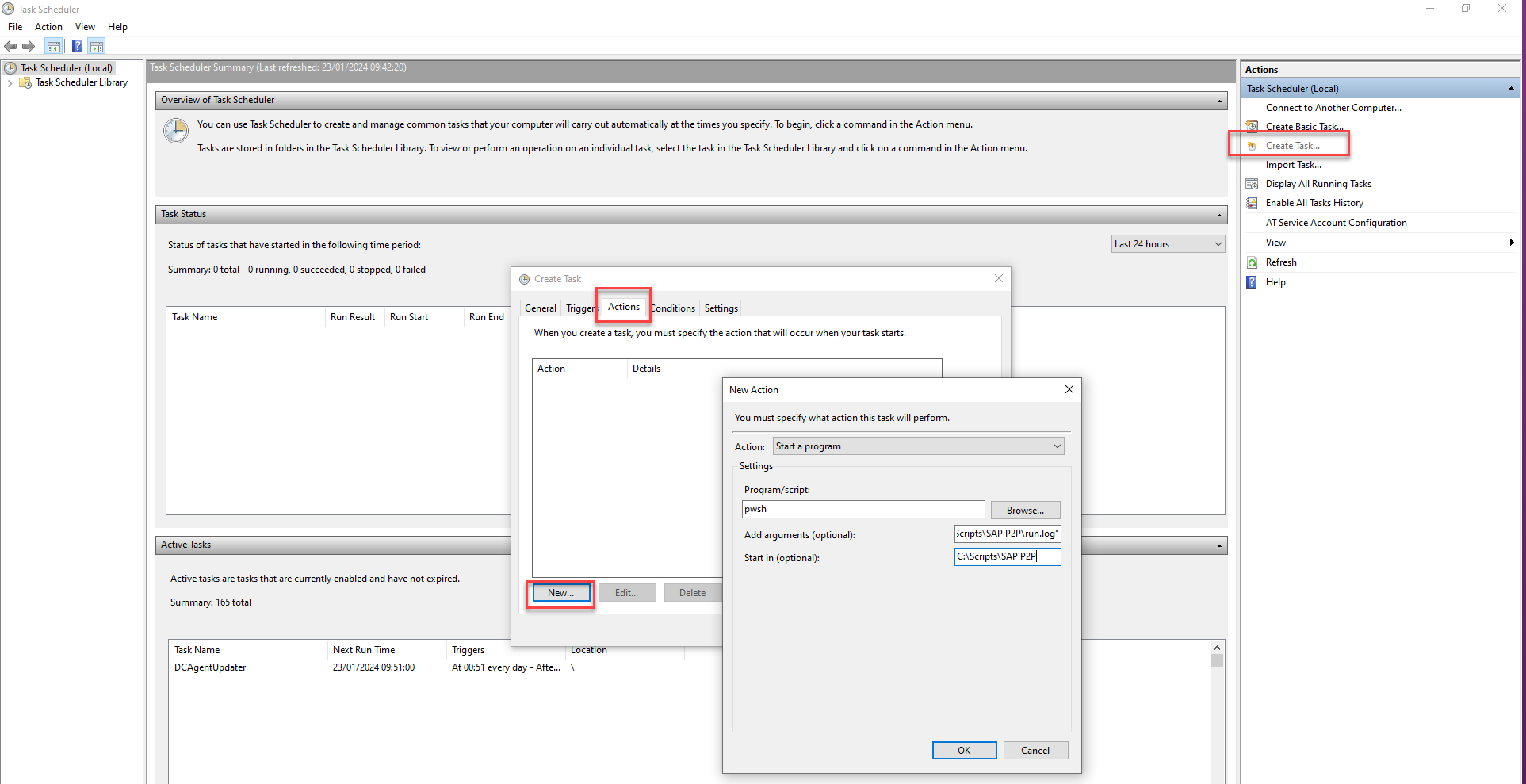
Consulta Configurar el script de extracción y Configurar DataUploader. 3. Utiliza los siguientes parámetros al definir una acción para una tarea en el Programador de tareas de Windows.
| Parámetro | Descripción | Ejemplo |
|---|---|---|
| Programa | El programa que utilizas para ejecutar el script. Por ejemplo, PowerShell. | pwsh |
| Argumentos | Los argumentos de entrada necesarios para ejecutar el script. | "C:\Scripts\SAP P2P\extract_theobald.ps1" >> "C:\Scripts\SAP P2P\run.log" |
| Comenzar en | El nombre de la carpeta donde se guardan DataUploader, el script extract_theobald.ps1 y config.json. | C:\Scripts\SAP P2P |