
- Überblick
- Apple Mail
- Apple-Nummern
- Apple Scripting
- Excel
- Versionshinweise
- Über das Excel-Aktivitätspaket
- Projektkompatibilität
- Unterstützte Zeichenkodierung (Supported Character Encoding)
- Projekteinstellungen
- Add or Update Excel Sensitivity Label
- Bereich anfügen (Append Range)
- Auto Fill
- Bereich automatisch anpassen (Autofit Range)
- Change Pivot Data Source
- Clear Sheet/Range/Table
- Copy/Paste Range
- Pivot-Tabelle erstellen (Create Pivot Table)
- Spalte löschen (Delete Column)
- Delete Rows
- Delete Sheet
- Duplicate Sheet
- Export to CSV
- Fill Range
- Filter
- Filter Pivot Table
- Find First/Last Data Row
- Wert finden/ersetzen (Find/Replace Value)
- For Each Excel Row
- For Each Excel Sheet
- Als Tabelle formatieren
- Format Cells
- .Zellfarbe abrufen (Get Cell Color)
- Excel-Diagramm abrufen (Get Excel Chart)
- Get Excel Sensitivity Label
- Ausgewählten Bereich abrufen (Get Select Range)
- Spalte einfügen (Insert Column)
- Diagramm einfügen
- Insert Rows
- Insert Sheet
- VBA aufrufen (Invoke VBA)
- Suche
- Match function
- Blatt schützen
- Zellformel lesen (Read Cell Formula)
- Read Cell Value
- Bereich lesen (Read Range)
- Excel-Datenverbindungen aktualisieren (Refresh Excel Data Connections)
- Pivot-Tabelle aktualisieren (Refresh Pivot Table)
- Remove Duplicates
- Rename Sheet
- Run Spreadsheet Macro
- Save Excel File
- Save Excel File As
- Save Excel File As PDF
- Bereich auswählen (Select Range)
- Sort Range
- Text To Columns
- Unprotect Sheet
- Excel-Diagramm aktualisieren (Update Excel Chart)
- Excel-Datei verwenden
- VLookup
- Zelle schreiben (Write Cell)
- CSV schreiben (Write CSV)
- DataTable in Excel schreiben
- Excel-Anwendungsbereich (Excel Application Scope)
- An CSV anfügen (Append To CSV)
- CSV lesen (Read CSV)
- CSV schreiben (Write CSV)
- Spalte löschen (Delete Column)
- Tabelle filtern (Filter Table)
- Tabellenbereich erhalten (Get Table Range)
- Spalte einfügen (Insert Column)
- Tabelle sortieren (Sort Table)
- Bereich anfügen (Append Range)
- Arbeitsmappe schließen (Close Workbook)
- .Zellfarbe abrufen (Get Cell Color)
- Zelle lesen (Read Cell)
- Zellformel lesen (Read Cell Formula)
- Spalte lesen (Read Column)
- Bereich lesen (Read Range)
- Zeile lesen (Read Row)
- Bereich auswählen (Select Range)
- Bereichsfarbe auswählen (Set Range Color)
- Zelle schreiben (Write Cell)
- Schreibbereich (Write Range)
- Arbeitsmappe speichern (Save Workbook)
- Tabelle erstellen (Create Table)
- Arbeitsmappenblatt abrufen (Get Workbook Sheet)
- Arbeitsmappenblätter abrufen (Get Workbook Sheets)
- Pivot-Tabelle aktualisieren (Refresh Pivot Table)
- Pivot-Tabelle erstellen (Create Pivot Table)
- Ausgewählten Bereich abrufen (Get Select Range)
- Blatt kopieren (Copy Sheet)
- Bereich löschen
- Bereich automatisch ausfüllen (Auto Fill Range)
- Bereich kopieren und einfügen (Copy Paste Range)
- Makro ausführen (Execute Macro)
- Spalten einfügen/löschen (Insert/Delete Columns)
- Zeilen einfügen/löschen (Insert/Delete Rows)
- VBA aufrufen (Invoke VBA)
- Bereich nachschlagen (LookUp Range)
- Doppelten Bereich entfernen (Remove Duplicate Range)
- Excel Process Scope
- Append Range Workbook
- Create New Workbook
- Create Pivot Table Workbook
- Arbeitsmappe für Zellenfarbe abrufen
- Arbeitsmappe mit Blättern abrufen
- Get Table Range Workbook
- Insert Chart Workbook
- Read Cell Formula Workbook
- Read Cell Workbook
- Read Column Workbook
- Read Range Workbook
- Read Row Workbook
- Arbeitsmappe für Bereichsfarbe festlegen
- Update Chart Workbook
- Write Cell Workbook
- Write Range Workbook
- Verwalten von CSV-Dateien
- Filtern von CSV-Dateien
- Überprüfen von CSV-Dateien
- Vergleichen von CSV-Dateien
- Sortieren von Daten in Excel-Dateien
- Filtern und Löschen von Zeilen in Excel-Dateien
- Lesen, Schreiben und Anfügen von Daten in Excel
- Tabellenfunktionen
- Lesen aus Excel-Dateien
- Verwalten von mehreren Excel-Dateien
- Filtern Sie Excel-Dateien nach Zellenfarbe
- Überprüfen von Excel-Arbeitsmappendaten
- Vergleichen von numerischen Werten
- Interpretieren von Excel-Ergebnissen
- Verwalten der Bereichsauswahl
- Bearbeiten der Bereichsauswahl
- Verwalten von Pivot-Tabellen
- Verwalten von Datenbanken in Excel
- Google Workspace
- Versionshinweise
- Über das Google Workspace-Aktivitätspaket
- Projektkompatibilität
- Projekteinstellungen
- Google Workspace HTTP Request
- Run Script
- Apply File Labels
- Clear File Label Fields
- Datei kopieren (Copy File)
- Create Folder
- Delete File/Folder
- Delete File or Folder Permission
- Download File
- For Each File/Folder
- Get Drive Labels
- Get File or Folder Info
- Get File Labels
- Get File/Folder
- Get File List
- Get File or Folder Permissions
- Datei verschieben (Move File)
- Remove File Labels
- Datei oder Ordner umbenennen
- Share File/Folder
- Update File or Folder Permission
- Upload Files
- Apply Gmail Labels
- E-Mail Archivieren (Archive E-Mail
- E-Mail löschen (Delete E-Mail)
- Download Email
- Download Email Attachments
- Für jede E-Mail
- E-Mail weiterleiten (Forward E-Mail)
- Get Email By Id
- Get Email List
- Get Gmail Labels List
- Get Email Thread
- Get Newest Email
- Get Single Gmail Label
- E-Mail als gelesen/ungelesen markieren (Mark Email as Read/Unread)
- Move Email
- Gmail-Beschriftungen entfernen
- Auf E-Mail antworten (Reply to E-Mail)
- E-Mail senden (Send E-Mail)
- Turn On Automatic Replies
- Turn Off Automatic Replies
- Add Sheet
- Bereich automatisch ausfüllen (Auto Fill Range)
- Bereich kopieren und einfügen (Copy Paste Range)
- Create Spreadsheet
- Spalte löschen (Delete Column)
- Bereich löschen
- Delete Rows
- Delete Sheet
- For Each Row in Spreadsheet
- For Each Sheet in Spreadsheet
- .Zellfarbe abrufen (Get Cell Color)
- Zelle lesen (Read Cell)
- Spalte lesen (Read Column)
- Bereich lesen (Read Range)
- Zeile lesen (Read Row)
- Rename Sheet
- Bereichsfarbe auswählen (Set Range Color)
- Zelle schreiben (Write Cell)
- Schreibbereich (Write Range)
- Write Row
- Write Column
- Wait for Calendar Event Created and Resume
- Wait for Calendar Event Received and Resume
- Wait for Calendar Event Replied and Resume
- Wait for Calendar Event Updated and Resume
- Wait for Email Received and Resume
- Auf gesendete E-Mail warten und fortsetzen
- Wait for File Created and Resume
- Wait for File Updated and Resume
- Wait for Folder Created and Resume
- Wait for Sheet Created and Resume
- Wait for Sheet Cell Updated and Resume
- Warten auf Zeile, die am unteren Rand eines Blatts hinzugefügt wird
- Wait for Task Created and Resume
- Wait for Task Completed and Resume
- Verbindungen
- Add Sheet
- Kalkulationstabelle hinzufügen
- Spalte löschen (Delete Column)
- Bereich löschen
- Delete Rows
- Delete Sheet
- Get Named Ranges
- Bereiche abrufen
- Get Sheets
- Kalkulationstabellen abrufen
- Zelle lesen (Read Cell)
- Bereich lesen (Read Range)
- Rename Sheet
- Zelle schreiben (Write Cell)
- Write Column
- Schreibbereich (Write Range)
- Write Row
- Optionen
- Apply File Labels
- Clear File Label Fields
- Datei kopieren
- Create Folder
- Element löschen
- Download File
- Get Drive Labels
- Get File
- Get File Labels
- Get Files
- Dateien und Ordner abrufen
- Get Folder
- Get Folders
- Get Item
- Move File
- Move Folder
- Datei aktualisieren
- Ordner aktualisieren
- Element aktualisieren
- Remove File Labels
- Share File
- Ordner freigeben
- Datei hochladen
- Upload Files
- Optionen
- Beschriftungen anwenden
- E-Mail Archivieren (Archive E-Mail
- E-Mail löschen (Delete E-Mail)
- Download Email
- DownloadEmailAttachment
- Download Email Attachments
- E-Mail weiterleiten (Forward E-Mail)
- Get Email
- GetEmailAttachmentsInfo
- Get Emails
- Get Mail Labels
- Get Newest Email
- Mark Email As Read
- E-Mail als ungelesen markieren
- Move Email
- Bezeichnungen entfernen
- Reply To Email
- E-Mail senden (Send E-Mail)
- Turn Off Automatic Replies
- Turn On Automatic Replies
- Optionen
- Add Attendee
- Termin erstellen
- Ereignis löschen
- Modify Event
- Search Events
- Google Drive verwenden
- Share File
- Delete File Permission
- Get File Permissions
- Update File Permission
- Datei kopieren (Copy File)
- Create Folder
- Delete File
- Download File
- Find Files and Folders
- Get File Info
- Datei verschieben (Move File)
- Upload File
- Create Document
- Create New SpreadSheet
- Get Mail Messages
- Send Mail Messages
- Change Labels
- Google-Kalkulationstabelle verwenden
- Add Delete Columns
- Add Delete Rows
- Bereich automatisch ausfüllen (Auto Fill Range)
- Add New Sheet
- Append Row
- Batch Spreadsheet Updates
- Blatt kopieren (Copy Sheet)
- Bereich kopieren und einfügen (Copy Paste Range)
- Bereich löschen
- Delete Sheet
- .Zellfarbe abrufen (Get Cell Color)
- Get Sheets
- Zelle lesen (Read Cell)
- Spalte lesen (Read Column)
- Bereich lesen (Read Range)
- Zeile lesen (Read Row)
- Rename Sheet
- Zelle schreiben (Write Cell)
- Schreibbereich (Write Range)
- Clear Range
- Download Spreadsheet
- Use Google Document
- Batch Document Updates
- Get Document
- Get Text Index
- Insert Text
- Text ersetzen (Replace Text)
- Read All Text
- Create Script Project
- Get Project Content
- Upload Script File
- Create Deployment
- Run Script
- E-Mail (Mail)
- Versionshinweise
- Neue Outlook-Auswirkungen auf UiPath Outlook Desktop-Aktivitäten
- Projektkompatibilität
- E-Mail Archivieren (Archive E-Mail
- E-Mail löschen (Delete E-Mail)
- Für jede E-Mail
- E-Mail weiterleiten (Forward E-Mail)
- Get Email By Id
- Get Mail Message from File
- E-Mail als gelesen/ungelesen markieren (Mark Email as Read/Unread)
- Move Email
- Auf E-Mail antworten (Reply to E-Mail)
- E-Mail speichern (Save Email)
- Save Email Attachments
- Send Calendar Invite
- E-Mail senden (Send E-Mail)
- Use Desktop Outlook App
- Use Outlook 365
- Use Gmail
- Delete Outlook Mail Message
- Outlook-Mail-Nachrichten erhalten (Get Outlook Mail Messages)
- Mark Outlook Mail As Read/Unread
- Outlook-Mail-Nachricht verschieben (Move Outlook Mail Message)
- Outlook Mail Messages Trigger
- Reply To Outlook Mail Message
- Save Outlook Mail Message
- Outlook-Mail-Nachricht senden (Send Outlook Mail Message)
- Set Outlook Mail Categories
- Create Exchange Draft
- Exchange-Mail-Nachrichten löschen (Delete Exchange Mail Message)
- Bereich austauschen (Exchange Scope)
- Exchange-Mail-Nachrichten erhalten (Get Exchange Mail Messages)
- Exchange-Mail-Nachrichten verschieben (Move Exchange Mail Message)
- Save Exchange Attachments
- Exchange-Mail-Nachrichten senden (Send Exchange Mail Message)
- Microsoft 365
- Versionshinweise
- Über das Microsoft Office 365-Aktivitätspaket
- Projektkompatibilität
- Projekteinstellungen
- Microsoft 365 HTTP Request
- List all records
- Add Sheet
- Copy Range
- Tabelle erstellen (Create Table)
- Create Workbook
- Spalte löschen (Delete Column)
- Delete Sheet
- Bereich löschen
- Delete Rows
- For Each Row in Workbook
- For Each Sheet in Workbook
- .Zellfarbe abrufen (Get Cell Color)
- Zelle lesen (Read Cell)
- Spalte lesen (Read Column)
- Bereich lesen (Read Range)
- Zeile lesen (Read Row)
- Rename Sheet
- Bereichsfarbe auswählen (Set Range Color)
- VLookup Range
- Zelle schreiben (Write Cell)
- Write Column
- Schreibbereich (Write Range)
- Write Row
- Assign sensitivity label
- Create Folder
- Datei/Ordner kopieren
- Delete File/Folder
- Download File
- File Check-in/Check-out
- For Each File/Folder
- Get File/Folder
- Get file or folder metadata
- Get Sensitivity Labels
- Get File/Folder List
- Datei/Ordner verschieben
- Datei oder Ordner umbenennen
- Datei/Ordner freigeben
- Upload Files
- Update file or folder metadata
- E-Mail Archivieren (Archive E-Mail
- Assign Sensitivity Label To Email
- E-Mail löschen (Delete E-Mail)
- Download Email
- Download Email Attachments
- Für jede E-Mail
- E-Mail weiterleiten (Forward E-Mail)
- Get Email By Id
- Get Email Folders List
- Get Email List
- Get Email Thread
- Get Newest Email
- Mark Email as Read/Unread
- Move Email
- Auf E-Mail antworten (Reply to E-Mail)
- Send Draft Email
- E-Mail senden (Send E-Mail)
- Set Email Categories
- Turn On Automatic Replies
- Turn Off Automatic Replies
- Wait for Calendar Event Created and Resume
- Wait for Calendar Event Received and Resume
- Wait for Calendar Event Replied and Resume
- Wait for Calendar Event Updated and Resume
- Wait for Cell in Worksheet Updated and Resume
- Wait for Email Received and Resume
- Auf gesendete E-Mail warten und fortsetzen
- Wait for File Created and Resume
- Wait for File Updated and Resume
- Wait for Row Added to the Bottom of a Table and Resume
- Auf hinzugefügtes Listenelement warten und fortsetzen
- Wait for List Item Updated and Resume
- Wait for Worksheet Created and Resume
- Verbindungen
- AddEmailCategories
- E-Mail Archivieren (Archive E-Mail
- E-Mail löschen (Delete E-Mail)
- Download Email
- DownloadEmailAttachment
- Download Email Attachments
- E-Mail weiterleiten (Forward E-Mail)
- Get Email
- GetEmailAttachmentsInfo
- Get Emails
- GetMailFolders
- Get Newest Email
- Mark Email As Read
- E-Mail als ungelesen markieren
- Move Email
- RemoveEmailCategories
- Reply To Email
- E-Mail senden (Send E-Mail)
- Turn Off Automatic Replies
- Turn On Automatic Replies
- Mehrere Blätter in einem neuen Excel-Zusammenfassungsblatt zusammenführen
- Automatisch Kalendereinladungen Ihres Vorgesetzten akzeptieren
- Dateien nach Typ in dedizierte Ordner verschieben
- Überprüfen Sie, ob die neuen Beschäftigungsdokumente (I9 und ID) übereinstimmen
- Neuer Kunden zu einer SharePoint-Liste hinzufügen
- Elemente der SharePoint-Liste löschen, die neuer als gestern sind
- Benachrichtigung auf Slack, wenn eine wichtige Outlook-E-Mail eingegangen ist
- Erstellungsdatum in neue OneDrive-Dateinamen einbeziehen
- Benachrichtigung per E-Mail, wenn eine neue Datei erstellt wird
- Microsoft Office 365 Scope
- Add Sheet
- Bereich anfügen (Append Range)
- Clear Range
- Copy Range
- Blatt kopieren (Copy Sheet)
- Create Workbook
- Bereich löschen
- Delete Sheet
- .Zellfarbe abrufen (Get Cell Color)
- Get Sheets
- Zelle lesen (Read Cell)
- Spalte lesen (Read Column)
- Bereich lesen (Read Range)
- Zeile lesen (Read Row)
- Rename Sheet
- Zelle schreiben (Write Cell)
- Schreibbereich (Write Range)
- Bereichsfarbe auswählen (Set Range Color)
- Tabelle erstellen (Create Table)
- Tabellenbereich erhalten (Get Table Range)
- Spalte einfügen (Insert Column)
- Spalte löschen (Delete Column)
- Insert Rows
- Delete Rows
- VLookup Range
- Use OneDrive & SharePoint
- Datei/Ordner kopieren
- Create Folder
- Delete File/Folder
- Download File
- Export File as PDF
- Find Files And Folders
- Get File/Folder
- Datei/Ordner verschieben
- Upload File
- Datei/Ordner freigeben
- For Each File/Folder
- Forward Mail
- Find Meeting Times
- Get Mail
- Move Mail
- Send Mail
- Reply to Mail
- Delete Mail
- Set Mail Categories
- Add Attachment
- Add Attendee
- Standort hinzufügen
- Termin erstellen
- Ereignis löschen
- Get Calendars
- Modify Event
- RSVP
- Search Events
- Create Group
- Gruppe löschen
- Get Group
- List Groups
- Create Bucket
- Delete Bucket
- List Buckets
- List Bucket Tasks
- Create Plan
- Get Plan
- List Plans
- Create Task
- Delete Task
- Get Task
- List Tasks
- Update Task
- For Each List
- Get List Info
- For Each List Item
- Delete List Item
- Add List Items
- Listenelement aktualisieren
- Get List Items
- Fehlerbehebung bei der Authentifizierung
- AADSTS50011: Umleitungs-URI stimmt nicht überein
- AADSTS50076: Verwenden der Multifaktor-Authentifizierung
- AADSTS50079: Der Benutzer ist für die Verwendung der Multifaktor-Authentifizierung erforderlich
- AADSTS500113: Für die Anwendung wurde keine Antwortadresse registriert
- AADSTS900971: Keine Antwortadresse angegeben
- AADSTS65001: Der Benutzer oder Administrator hat der Verwendung der Anwendung nicht zugestimmt
- AADSTS65004: Der Benutzer hat die Zustimmung zum Zugriff auf die App nicht gegeben
- AADSTS7000218: Der Anforderungstext muss den folgenden Parameter enthalten: client_assertion oder client_secret
- AADSTS700025: Der Client ist öffentlich, daher sollten weder „client_assertion“ noch „client_secret“ angezeigt werden
- AADSTS70002: InvalidClient – Fehler beim Validieren der Anmeldeinformationen
- AADSTS7000215: Ungültiger geheimer Clientschlüssel angegeben
- AADSTS50055: Das Kennwort ist abgelaufen
- AADSTS700082: Das Aktualisierungstoken ist aufgrund von Inaktivität abgelaufen
- AADSTS50194: Die Anwendung ist nicht als Anwendung mit mehreren Mandanten konfiguriert
- AADSTS53003: Der Zugriff wurde durch Richtlinien für bedingten Zugriff blockiert
- Fehlerbehebung für E-Mails
- Fehlerbehebung für Kalender
- Fehlerbehebung für Dateien
- Fehlerbehebung bei Blättern
- Präsentationen
- Versionshinweise
- Über das Präsentations-Aktivitätspaket
- Projektkompatibilität
- PowerPoint-Vertraulichkeitsbeschriftung hinzufügen oder aktualisieren
- Add Data Table to Slide
- Add File to Slide
- Bild oder Video zur Folie hinzufügen
- Add New Slide
- Add Text to Slide
- Copy Paste Slide
- Erstellen Sie ein neues PowerPoint-Dokument
- Delete Slide
- Folieninhalt formatieren (Format Slide Content)
- Powerpoint-Vertraulichkeitsbeschriftung abrufen
- Element in Folie kopieren (Paste Item into Slide)
- Replace Text in Presentation
- Run Presentation Macro
- Save PowerPoint File As
- Save Presentation as PDF
- Use PowerPoint Presentation
- Word
- Versionshinweise
- Über das Word-Aktivitätspaket
- Projektkompatibilität
- Word Application Scope / Use Word File
- Add or Update Word Sensitivity Label
- Add Hyperlink to Document
- Bild hinzufügen (Add Image)
- Kommentar hinzufügen (Desktop)
- Kommentar hinzufügen (plattformübergreifend)
- Text anhängen (Append Text)
- Neues Dokument erstellen
- Disable Track Changes
- Enable Track Changes
- Get Word Sensitivity Label
- Insert DataTable in Document
- Paste Chart/Picture into Document
- Text lesen (Read Text)
- Bild ersetzen (Replace Picture)
- Replace Text in Document
- Save Document As
- Save Document as PDF
- Lesezeicheninhalt setzen (Set Bookmark Content)
- Inhaltseigenschaft festlegen


Produktivitätsaktivitäten
Benachrichtigung auf Slack, wenn eine wichtige Outlook-E-Mail eingegangen ist
Zusammenfassung: Wenn eine wichtige Outlook-E-Mail empfangen wird, benachrichtigen Sie mich über eine Nachricht in Slack.
Anwendungen: Outlook-E-Mail, Slack
Beschreibung: In diesem Beispiel wird erklärt, wie Sie einen Workflow erstellen, der Ihnen automatisch eine Nachricht in Slack sendet, wenn eine wichtige E-Mail in Outlook empfangen wird. Dieses Beispiel enthält Microsoft 365-Aktivitäten wie den Trigger Email Received und Slack-Aktivitäten wie Send message to user.
Workflow
-
Öffnen Sie Studio Web und erstellen Sie ein neues Projekt.
-
Wählen Sie unter Starten der Automatisierung die Option Ereignisbasiert und dann die Triggeraktivität Microsoft 365 Email Received aus.
-
In der Triggeraktivität:
- Richten Sie Ihre Microsoft OneDrive- und SharePoint-Verbindung ein.
- Legen Sie das Feld E-Mail-Ordner fest, indem Sie einen Ihrer Outlook-Ordner auswählen.
- Richten Sie je nach Ihren Anforderungen weitere zusätzliche Felder ein, z. B. Nur mit Anlagen oder Als gelesen markieren
- Richten Sie einen zusätzlichen Filter ein, um wichtige E-Mails zu identifizieren. Legen Sie den Filter-Generator fest als:
Importance equals High.

-
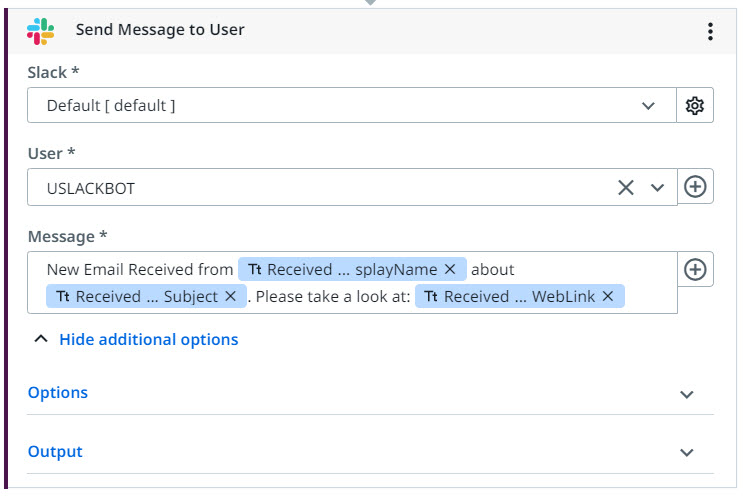
Fügen Sie als Nächstes eine Slack-Aktivität Send message to user hinzu.
- Beginnen Sie mit dem Einrichten Ihrer Slack-Verbindung.
- Wählen Sie als Nächstes den Slack- Benutzer aus, an den eine Nachricht gesendet werden soll. Um selbst eine Nachricht zu erhalten, wählen Sie
USLACKBOTaus. aus der Dropdownliste aus. - Konfigurieren Sie das Nachrichtenfeld . Sie können z. B. den folgenden Text hinzufügen: Neue E-Mail von
ReceivedEmail.From.DisplayNameüberRecievedEmail.Subjecterhalten . Sehen Sie sich das an:RecievedEmail.WebLink. Um Variablen zu verwenden, wählen Sie die Ausgabevariable der Triggeraktivität und führen Sie einen Drilldown zu deren EigenschaftenFrom.DisplayName,Subjectund WebLink aus.
-
Sie sind fertig und bereit, Ihr Projekt auszuführen!