
- Démarrage
- Meilleures pratiques
- Locataire
- À propos du contexte du locataire
- Recherche de ressources dans un locataire
- Gestion des Robots
- Connexion des Robots à Orchestrator
- Enregistrement des identifiants du Robot dans CyberArk
- Stockage des mots de passe de l’Unattended Robot dans Azure Key Vault (lecture seule)
- Stockage des informations d’identification de l’Unattended Robot dans HashiCorp Vault (lecture seule)
- Stockage des informations d'identification du robot Unattended dans AWS Secrets Manager (lecture seule)
- Suppression des sessions Unattended déconnectées et qui ne répondent pas
- Authentification du Robot
- Authentification du Robot avec les informations d'identification du client
- Configurer les capacités d’automatisation
- Solutions
- Audit
- Paramètres
- Registre
- Cloud Robots
- Cloud robots overview
- Exécution d'automatisations Unattended à l'aide de Cloud Robots - VM
- Téléchargement de votre propre image
- Réutilisation des images de machines personnalisées (pour les pools manuels)
- Réinitialisation des informations d'identification d'une machine (pour les pools manuels)
- Surveillance
- Mises à jour de sécurité
- Demander un essai
- Questions fréquemment posées
- Configuration du VPN pour les robots du cloud
- Configurer une connexion ExpressRoute
- Diffusion en direct et contrôle à distance
- Robots Automation Suite
- Contexte des dossiers
- Processus (Processes)
- Tâches (Jobs)
- Apps
- Déclencheurs (Triggers)
- Journaux (Logs)
- Surveillance
- Index
- Files d'attente (Queues)
- Actifs
- À propos des actifs
- Gestion des actifs dans Orchestrator
- Gestion des actifs dans Studio
- Stockage des ressources dans Azure Key Vault (lecture seule)
- Stockage des ressources dans HashiCorp Vault (lecture seule)
- Stockage des ressources dans AWS Secrets Manager (lecture seule)
- Stocker des ressources dans Google Secret Manager (lecture seule)
- Connexions
- Règles métier
- Compartiments de stockage
- Serveurs MCP
- Tests d'Orchestrator
- Service de catalogue de ressources
- Intégrations
- Résolution des problèmes


Guide de l'utilisateur d'Orchestrator
Recherche de ressources dans un locataire
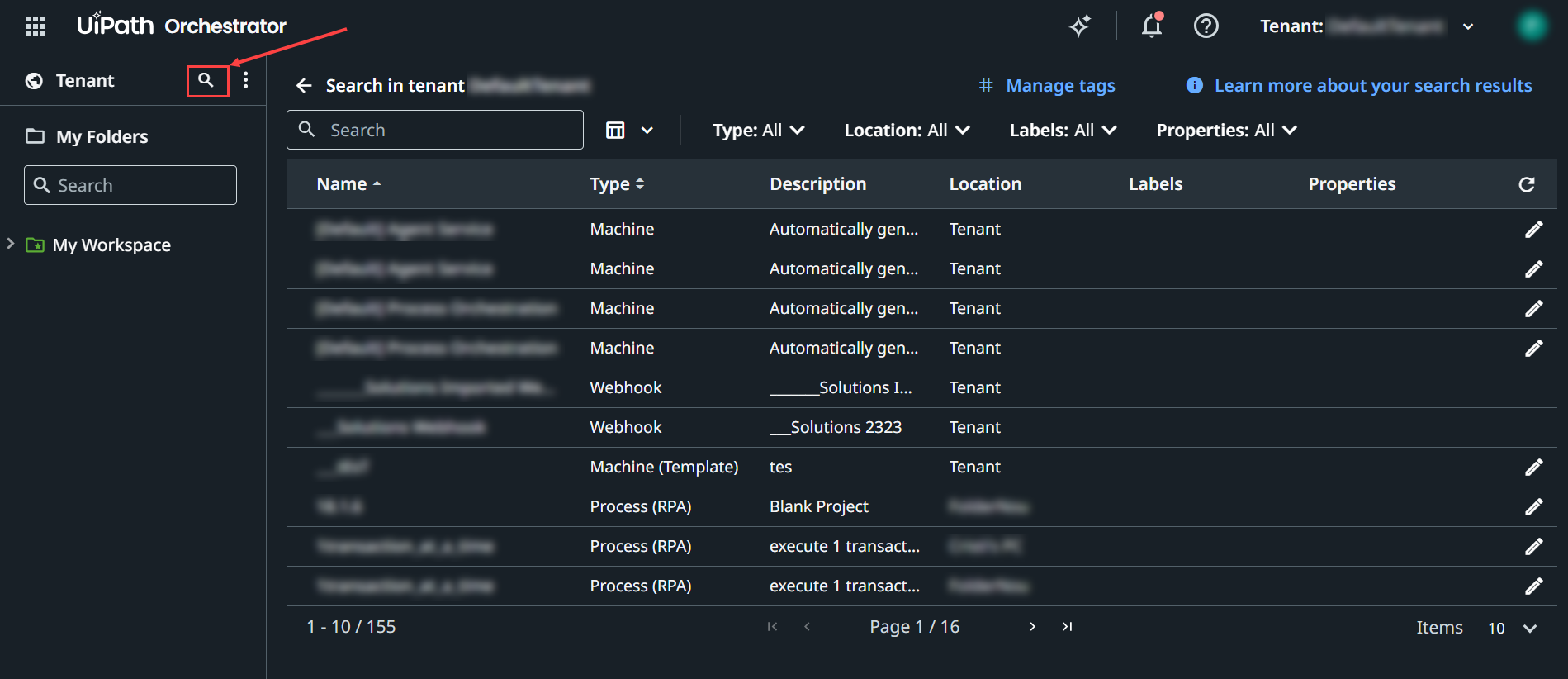
You can search for resources in a tenant either by selecting the Search in tenant icon next to the tenant button on the left side of the screen or by using the dedicated keyboard shortcut, which is Ctrl + / for Windows computers and Cmd + / for Mac computers. Selecting the icon displays the Search in tenant page which lists all folder and tenant resources on which you have View permissions and allows you to edit objects on which you have Edit permissions.
A user with View on Assets in the folders Expenses, View and Edit on Machines at the tenant level will view here the assets from the Expenses folder, and all machine objects in the tenant. They will also be able to edit machine objects from this page.
Voici les entités qui peuvent être recherchées dans un locataire :
- Catalogues d'actions
- Apps
- Actifs
- Compartiments
- Machines
- Serveur MCP
- Processus (Processes)
- Files d'attente (Queues)
- Déclencheurs (Triggers)
- Webhooks
Figure 1. Searching in tenants
Recherche par type d'objet
Pour rechercher par type d'objet :
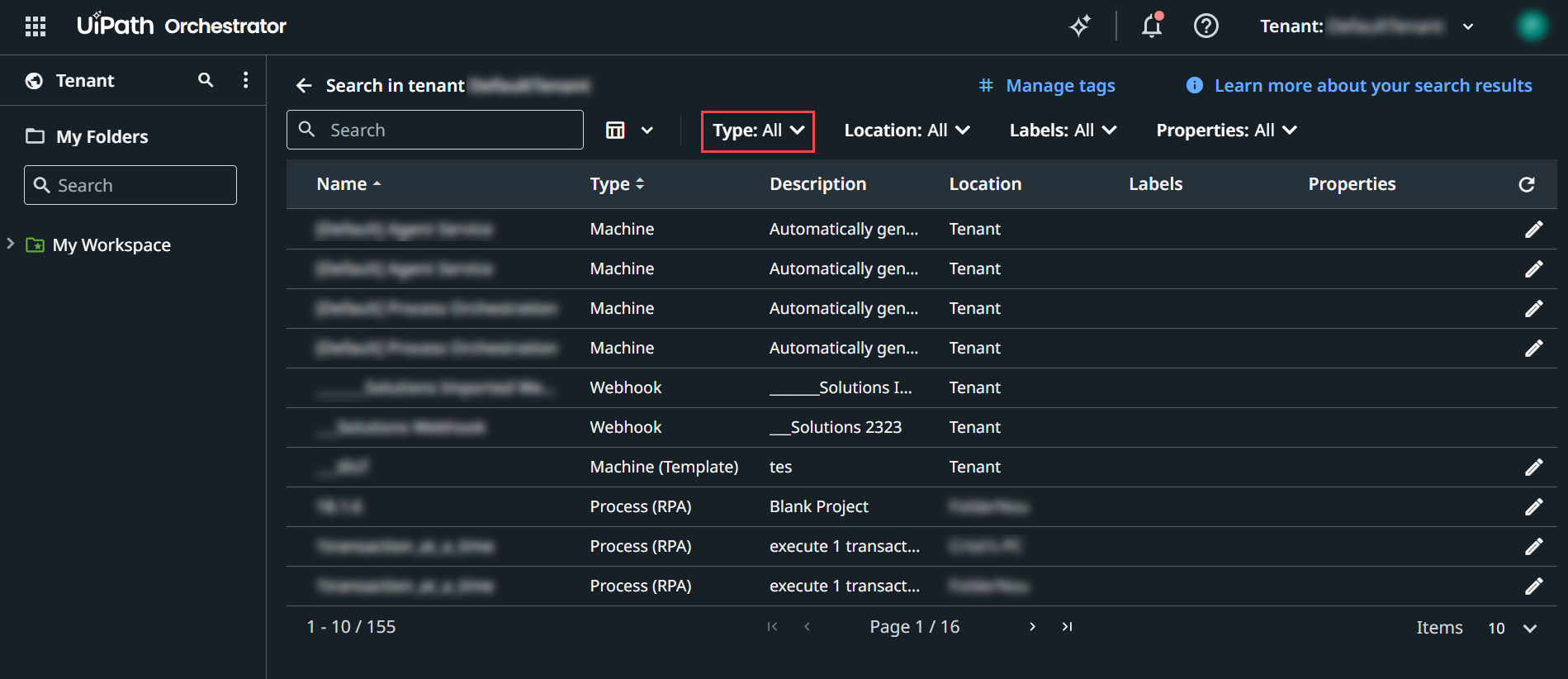
- Dans la liste déroulante Type, sélectionnez le type d'objet que vous souhaitez rechercher. La liste des objets est filtrée en fonction du type sélectionné.
Figure 2. Filtrer par type
Recherche par dossier conteneur
Pour rechercher selon le dossier conteneur :
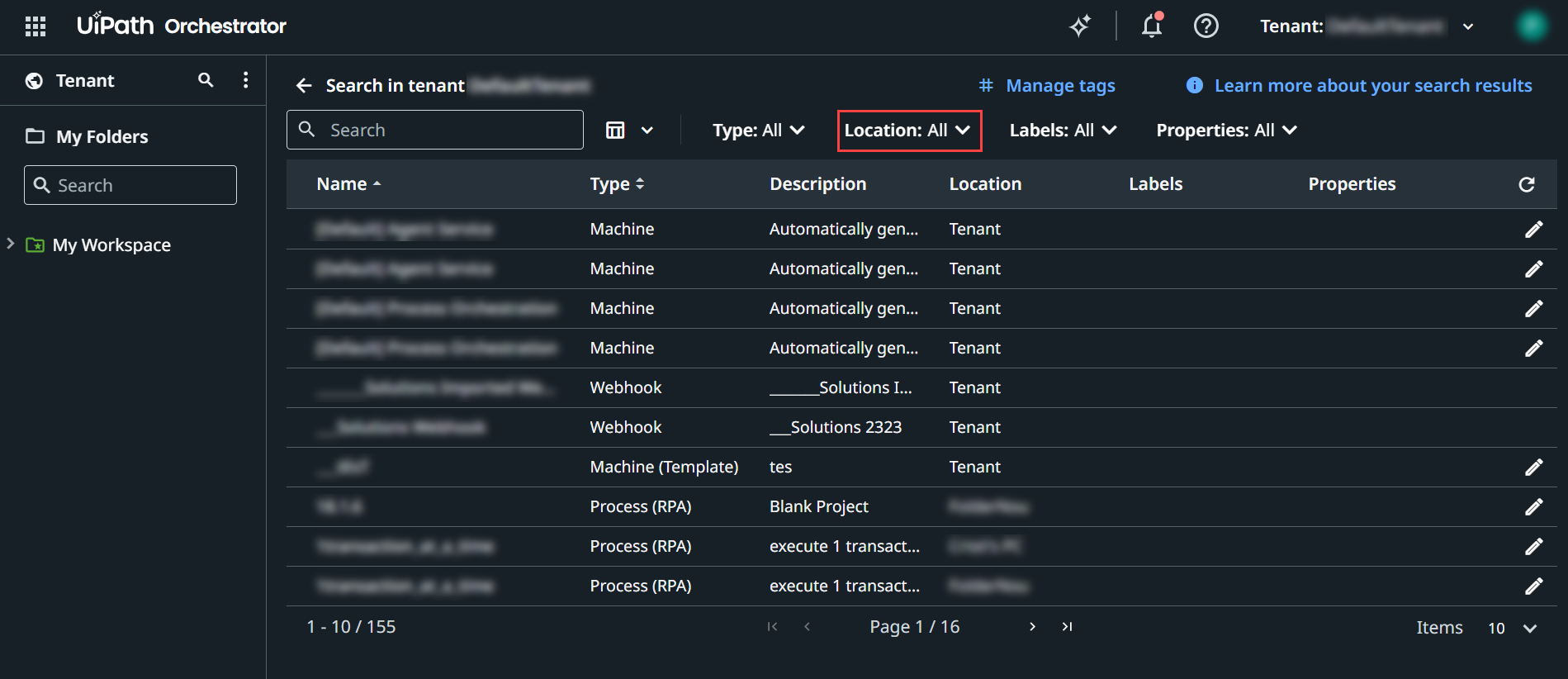
- Dans la liste déroulante Emplacement (Location), sélectionnez le dossier ou le sous-dossier dans lequel vous souhaitez effectuer la recherche. La liste des objets est filtrée en fonction du dossier ou sous-dossier sélectionné.
Figure 3. Filtrer par emplacement
Recherche par balises
Pour afficher tous les objets Orchestrator avec certaines étiquettes et/ou propriétés :
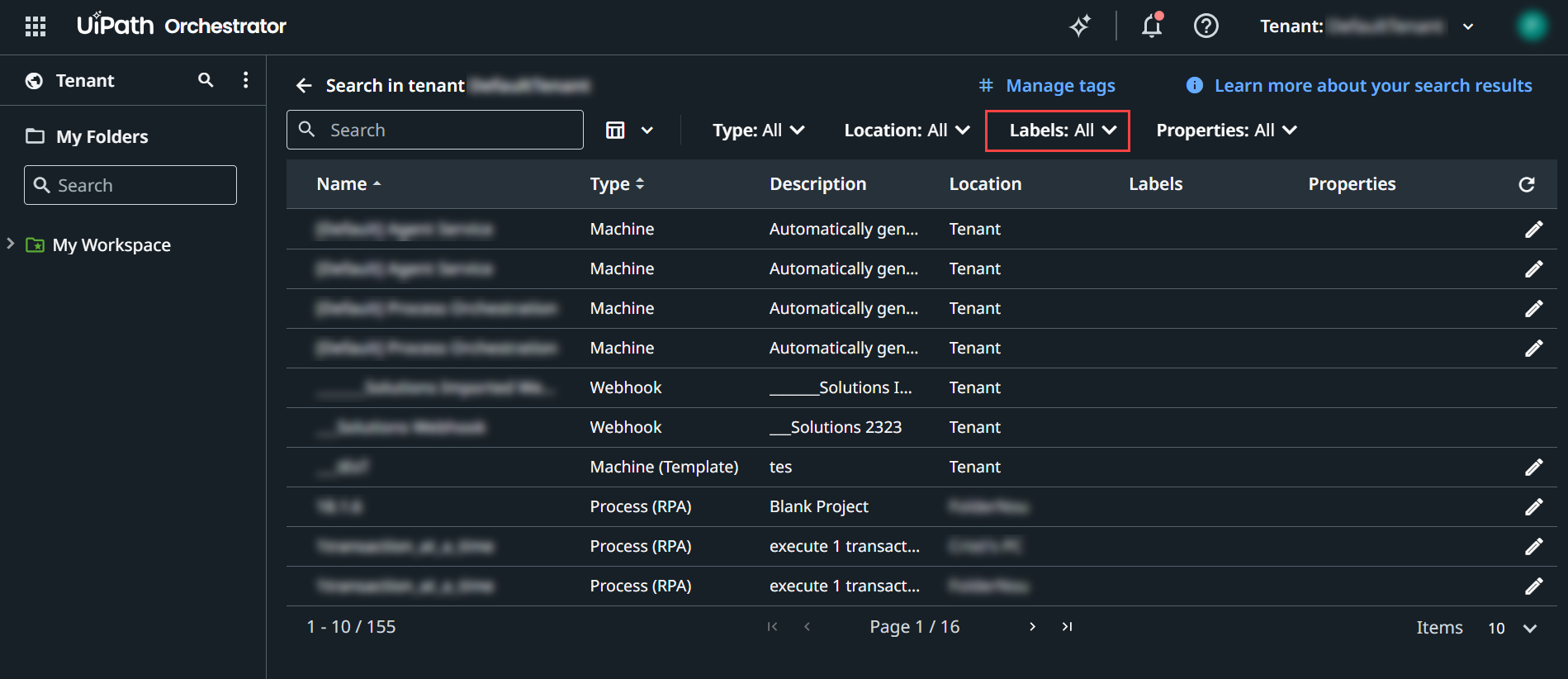
- Dans la liste déroulante Étiquettes (Labels), sélectionnez l'étiquette pour afficher les objets associés. La liste des objets est filtrée en fonction de la valeur sélectionnée. Tous les objets portant cette étiquette sont affichés.
Figure 4. Filtrer par étiquettes
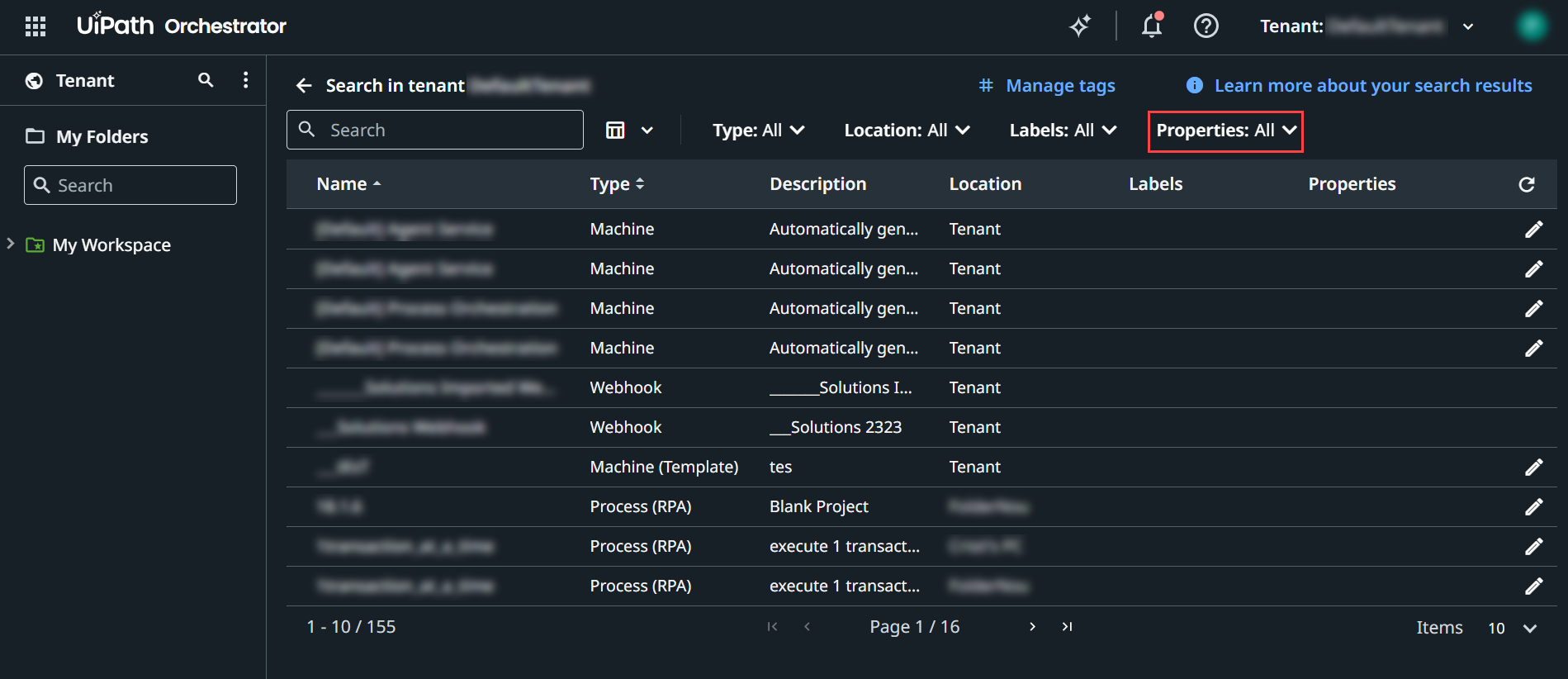
- Dans la liste déroulante Propriétés (Properties), sélectionnez la paire clé-valeur pour afficher les objets associés. La liste des objets est filtrée en fonction des valeurs sélectionnées. Tous les objets avec cette paire clé-valeur sont affichés.
Figure 5. Filtrer par propriétés
Modification d'un objet
Vous avez besoin d'autorisations Modification (Edit) sur un objet pour pouvoir le modifier.
Pour modifier un objet :
- Par rapport à l'objet que vous souhaitez modifier, cliquez sur le bouton Modifier (Edit) correspondant. La fenêtre Modifier un objet (Edit object) s'affiche. Par exemple, cliquer sur Modifier (Edit) par rapport à une ressource ouvre la fenêtre Modifier la ressource (Edit asset).
- Effectuez les modifications nécessaires et lorsque vous avez terminé, cliquez sur Mettre à jour (Update). Vos modifications sont enregistrées et l'entrée est mise à jour en fonction des modifications que vous avez apportées.
Important :
Lorsqu'un objet est lié dans plusieurs dossiers, une fenêtre supplémentaire s'affiche, dans laquelle vous devez choisir le contexte de dossier exact dans lequel vous souhaitez effectuer les modifications. L'emplacement de l'objet n'est pertinent qu'à des fins de contrôle d'accès ; en fonction du dossier que vous sélectionnez, Orchestrator peut vérifier si vous disposez ou non des autorisations nécessaires pour modifier l’objet. Remarque : le fait de modifier un objet dans un dossier le modifiera dans tous les dossiers où il est lié.