
- Primeros pasos
- Gestión de proyecto
- Documentos
- Trabajo con el análisis de impacto de cambios
- Creación de casos de prueba
- Automatizar casos de prueba
- Vincular casos de prueba en Studio a Test Manager
- Assigning test cases to requirements
- Documentar casos de prueba con Task Capture
- Importar casos de prueba manuales
- Clonación de casos de prueba
- Exportar casos de prueba
- Casos de prueba manuales
- Parámetros
- Delete test cases
- Aplicar filtros y vistas
- Importar conjuntos de pruebas de Orchestrator
- Creating test sets
- Añadir casos de prueba a un conjunto de pruebas
- Habilitación de la cobertura de actividad
- Configurar conjuntos de pruebas para carpetas de ejecución y robots específicos
- Anular parámetros
- Clonación de conjuntos de pruebas
- Exportar conjuntos de pruebas
- Aplicar filtros y vistas
- Operaciones y utilidades del proyecto
- Configuración de Test Manager
- Integración de herramientas de ALM
- Integración de API
- Solución de problemas


Guía de usuario de Test Manager
Atlassian Jira
Integra tu instancia de Atlassian Jira en Test Manager para añadir informes de defectos y asignar historias y requisitos a tus pruebas. La integración funciona con todos los tipos de proyectos de Jira.
Para integrar Jira en Test Manager, sigue estos procedimientos:
Paso 2: configurar una conexión Jira
Paso 3: configurar el proyecto Jira
Tipos de objetos admitidos y dirección de la transferencia de datos
Objetos compatibles
- Los elementos sincronizados de Jira a Test Manager son de solo lectura, excepto los archivos adjuntos, las etiquetas de los objetos y los enlaces de los casos de prueba.
- Los defectos se sincronizan desde las ejecuciones de prueba en Test Manager a Jira.
Transferencia de datos
La dirección de la transferencia de datos y los objetos correspondientes se enumeran en la siguiente tabla:
| Xray para Jira | Dirección | UiPath Test Manager |
|---|---|---|
| Requisitos | → | Requisitos |
| Defecto | ← | Defects |
Instalar UiPath® Test Manager para Jira
-
Abra su instancia de Jira en su navegador.
-
Inicia sesión como administrador.
-
Click Manage Apps from the administration menu.
-
En Buscar nuevas Apps , busca UiPath®.
-
Selecciona UiPath® Test Manager para Jira.
-
Haz clic en Instalar.
Está instalada la última versión de UiPath® Test Manager para Jira.
Configurar la conexión Jira
Todos los objetos que cree en Test Manager tendrán la identidad del usuario de Jira utilizado para esta conexión. La conexión se establece en función del tipo de producto de Jira que esté utilizando. Para Jira Data Center, debe establecer una conexión para Jira Server. Para Jira Cloud, debes configurar una conexión para Jira Cloud:
-
Inicia sesión en Test Manager como administrador.
-
Abra su proyecto.
-
Navigate to Project Settings > Integration.
-
Haz clic en Nueva conexión y selecciona Jira Server(Jira Data Center) o Jira Cloud.
El tipo de autenticación predeterminado utilizado es Autenticación básica. No puede cambiarse el tipo de autenticación.
-
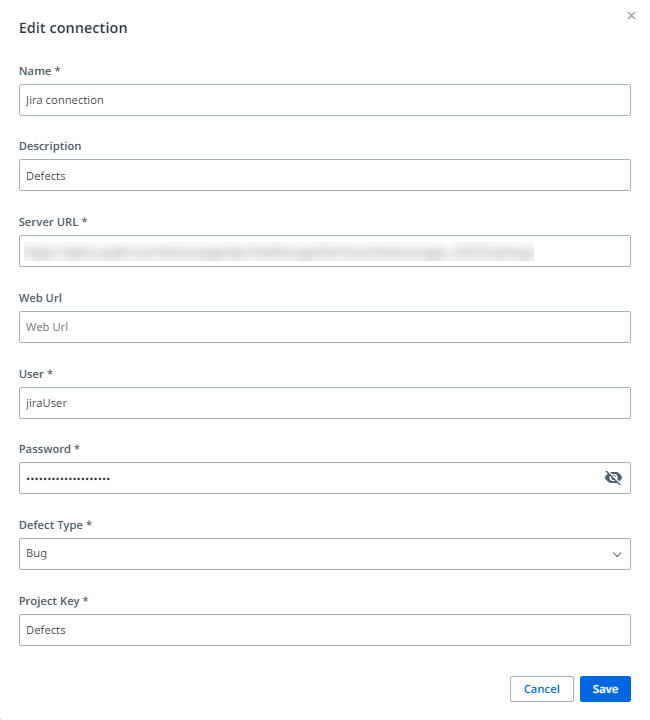
Configura los siguientes ajustes de conexión:
-
Name: Enter a name for your Jira connection.
-
Descripción (opcional): añade una descripción como referencia.
-
Server URL: Add the Jira server URL. This is the URL of the server that exposes the Jira REST API. It is usually identical to the URL you navigate to when using Jira through your browser. For example:
https://company-name.atlassian.net. -
URL web (Opcional: introduce la URL de la API REST de Jira en caso de que la API REST de Jira no esté alojada en la misma URL que la IU web.
-
User: The username you use to authenticate to the Jira API.
-
Contraseña (solo Jira Server): la contraseña que utilizas para autenticarte en la API de Jira.
-
Token de API (solo Jira Cloud): genera un token de API. Para obtener más información sobre los tokens de la API de Atlassian, consulta Gestionar los tokens de la API para tu cuenta de Atlassian.
-
Defect Type: Specify the Jira object-type to be used for defects. Usually, that will be a bug. To disable defect integration for this connection, select None.
-
Project Key: Enter the project key from Jira which refers to the project you want to integrate.
-
-
Haz clic en Guardar.
-
Click the connection to expand the panel and copy the API Key for later use.
Configurar proyecto de Jira
-
Abre Jira y navega hasta el proyecto que deseas integrar con Test Manager.
-
Cambiar a la configuración del proyecto.
-
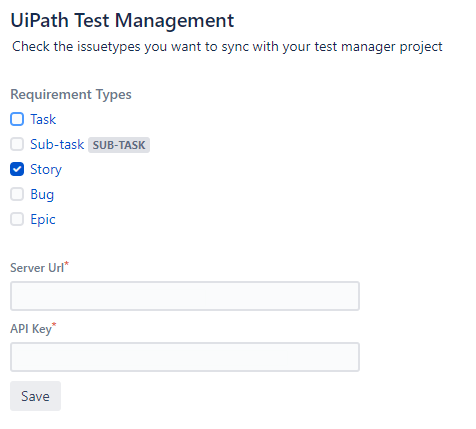
Desplázate hacia abajo y selecciona UiPath® Test Manager para abrir la página de configuración de Test Manager.
-
Selecciona todos los tipos de incidencia de Jira que quieres sincronizar como requisitos en Test Manager.
-
Enter the Server URL from Test Manager (e.g.,
https://{yourDomain}/{organizationName}/{tenantName}/testmanager_). -
Paste the API Key you copied at step 7 from the previous procedure.
-
Haz clic en Guardar.
Trabajar con la integración de Jira
Para entender cómo funciona la integración con la ayuda de Xray para Jira , echa un vistazo al siguiente vídeo:
Gestionar las conexiones de Jira
La siguiente tabla muestra las acciones que puedes tomar para gestionar tus conexiones de Jira.
| Acción | Descripción | Procedimiento |
|---|---|---|
| Editar | Editar su configuración de conexión. |
|
| Eliminar | Eliminar la conexión seleccionada y sus requisitos asociados. |
|
Artículos relacionados