
orchestrator
2022.10
false
Orchestrator ユーザー ガイド
- スタート アップ ガイド
- ベスト プラクティス
- テナント
- リソース カタログ サービス
- フォルダー コンテキスト
- フォルダー コンテキストについて
- ホーム
- 自動化
- プロセス
- ジョブ
- トリガー
- ログ
- 監視
- キュー
- アセット
- ストレージ バケット
- Orchestrator のテスト
- その他の構成
- Integrations
- クラシック ロボット
- ホストの管理
- 組織管理者
- トラブルシューティング
重要 :
このコンテンツの一部は機械翻訳によって処理されており、完全な翻訳を保証するものではありません。
新しいコンテンツの翻訳は、およそ 1 ~ 2 週間で公開されます。
フォルダー コンテキストについて
サイドバー メニューから任意の使用可能なフォルダーを選択し、フォルダー コンテキストからそのフォルダーのエンティティを表示および管理します。
選択中のフォルダーの名前が階層リンクに表示され、フォルダー名をクリックするとフォルダーの [ホーム] タブに戻れます。
上部のナビゲーション メニュー
上部のナビゲーション メニューでは、以下の項目を使用できます。
| タブ | 説明 |
|---|---|
|
ホーム |
フォルダーごとにエンティティとアクティビティの概要を示します。 |
|
自動化 |
次のタブが含まれます。 |
|
監視 |
次のタブが含まれます。 |
|
キュー |
次のタブが含まれます。 |
|
アセット |
View and manage Assets for the current folder. |
|
ストレージ バケット |
View and manage Storage Buckets for the current folder. |
|
テスト |
次のタブが含まれます。 |
|
設定 |
次のタブが含まれます。
|
フォルダーのコンテキスト メニュー
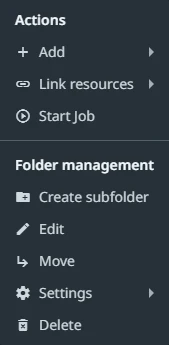
フォルダー ツリー内の各フォルダーには利用可能な独自のオプションがあり、目的のフォルダーの 3 点リーダー メニューのアイコンをクリックしてアクセスできます。オプションは以下のように異なります。
-
自身が割り当てられている親フォルダーの場合、[アクション] カテゴリと [フォルダー管理] カテゴリにグループ化されます。
-
制限付きのフォルダー (自身は割り当てられていないものの、自身が割り当てられているサブフォルダーを少なくとも 1 つ含む親フォルダー) の場合、[フォルダー管理] オプションのみが表示されます。
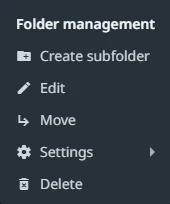
操作 説明 追加 [プロセス]、[トリガー]、[キュー]、[アセット]、[バケット]、[テスト セット] を新規作成するかどうかを選択します。 リソースをリンク このフォルダーにリンクする [アセット]、[キュー]、または [バケット] を選択します。 ジョブを開始 [オートメーション] メニューの [ジョブを開始] ページを開きます。 サブフォルダーを作成 現在のフォルダーの下にサブフォルダーを作成します。 編集 現在のフォルダーを編集します。 移動 現在のフォルダーを移動します。 設定 このフォルダーに対して [ユーザーを割り当て] または [マシンを割り当て] のどちらを行うかを選択します。 削除する 現在のフォルダーとその内容を削除します。