
process-mining
latest
false
- 在开始之前
- 管理访问权限
- 入门指南
- 集成
- 使用流程应用程序
- 创建应用程序
- 正在加载数据
- Transforming data
- 自定义仪表板
- 发布流程应用程序
- 应用程序模板
- 通知
- 其他资源
重要 :
请注意,此内容已使用机器翻译进行了部分本地化。
新发布内容的本地化可能需要 1-2 周的时间才能完成。


Process Mining 用户指南
上次更新日期 2026年4月23日
流程图
简介
流程图是基于数据的事件发生顺序的可视化表示。该图表由工作流的活动、所谓的节点和表示活动之间转换的边线组成。一个流程图,用于深入了解流程步骤之间的相互关系,并显示案例在整个流程中所采用的所有可能路径。下图显示了一个流程图的示例。
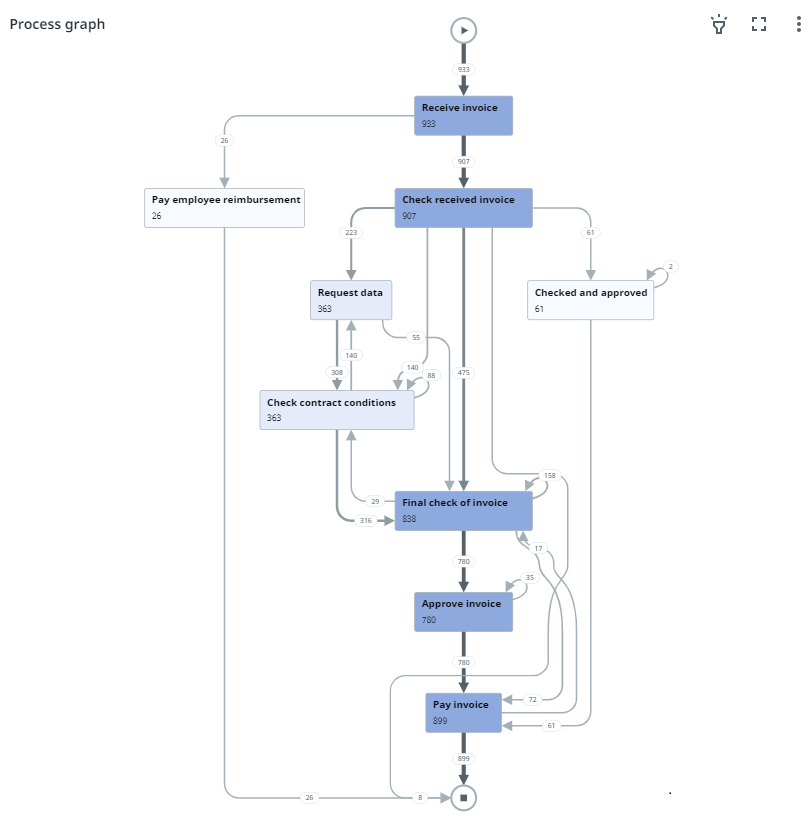
Editing a process graph
请按照以下步骤编辑流程图。
| 步骤 | 操作 |
|---|---|
| 1 | 在仪表板编辑器中,转到要编辑流程图的仪表板。 |
| 2 | 选择要编辑的流程图以将其选中。 |
属性面板将在右侧打开,显示可编辑的流程图属性。
切换值
要使最终用户能够在流程图中的不同值之间切换,您可以选择将添加到指标选取器的不同指标。
属性
您可以在“编辑流程图”面板中编辑流程图的属性。
下表描述了流程图的属性。
| 元素 | 描述 |
|---|---|
| 标题 | 用于编辑流程图标题的文本框。 |
| 工具提示 | 用于添加文本的文本框,当用户将鼠标悬停在已发布的流程应用程序中的流程图标题上时,该文本将显示为工具提示。 |
| 流程 | 用于选择要在流程图中显示的流程的列表框。 注意:仅当为流程应用程序定义了多个流程时, “流程”字段才可用。有关更多信息,请查看添加和编辑流程。 |
| 节点指标 | 为活动显示的选定指标列表。
注意:您必须至少选择一个指标。如果选择多个指标,则默认显示第一个指标。 |
| 边缘指标 | 为边线显示选择的指标列表。
注意:您必须至少选择一个指标。如果选择多个指标,则默认显示第一个指标。 |