
监控
在 Communications Mining 中配置语气分析监控,以识别数据集中消息中表达的情绪语气。
语气分析
您必须以 Automation Cloud 用户身份分配IXP 项目管理员角色,或以旧版用户身份分配“修改数据集”权限。
语气分析是理解和识别消息中表达的语气或态度的过程。
语气分析的主要目的是深入了解作者的情绪状态,以了解他们对特定主题的感受。
利用平台的语气分析功能,用户可以主动进行客户体验管理,并可以帮助用户根据通信中表达的情感预测和满足客户的需求。
何时使用语气并标注情感
标签情感通常仅适用于客户反馈相关的数据集。这是因为它们包含比其他数据集更可识别的情感表达,而其他数据集本质上往往要中性得多。
对于所有其他用例,应使用语气,因为消息中表达的情绪语气可能不仅仅是积极情感与消极情感的对比。它可能是一系列复杂的情感,最好通过评分系统来表示。这些数据集中的大多数通信也是中性的,这是标签情感分析无法捕获的。
工作方式
Communications Mining™ 的语气模型经过训练,可以查找特定的情感表达(积极和消极),并将它们汇总为 -10 到 10 之间的整体“语气分数”。
然后,此分数将成为每条消息的可筛选或可查询属性,并且可以在报告中的不同级别进行汇总。
此外,语气分数用作生成服务质量 (QOS)分数的影响因素。
设置语气分析
在启用语气分析之前,请确保您具有启用服务质量(QOS) 所需的权限。
要启用语气分析,请按照以下步骤操作:
-
导航到“数据集”页面。
-
Select the Settings tab.
-
在“数据集”选项卡中启用语气分析。您随时可以执行此操作。
已启用提示音的消息示例
服务质量
您必须已以 Automation Cloud 用户身份分配了IXP 项目管理员和IXP 模型训练者角色,或以旧版用户身份分配了“修改数据集”和“审核和标签”权限。
该平台会结合每条消息中的整体情感(即语气)和意图的影响,为每条消息自动计算可配置的服务质量(QOS) 分数。它还支持基于预定义阈值的实时 服务质量 (QOS) 仪表板和警示。
此功能有许多有用的应用程序,包括(但不限于):
- 面向客户的团队的质量保证。
- 识别常见的客户问题和恢复机会。
- 绩效监控和主动客户干预。
- 智能体工作和时间管理的优先级。
服务质量 (QOS) 功能有助于确保为客户提供最高质量的服务,同时确定需要改进的优先领域。它可以让管理器衡量智能体的性能,确定工作优先级,并及时推动干预。
服务质量 (QOS) 的工作原理
平台会自动为每条消息计算 -10 到 10 之间的服务质量 (QOS) 分数。它通过将预测的语气分数(也适用于 -10 到 10)与所有标签预测的综合影响分数(按预测置信度加权)相结合来实现。
标签影响占据了 服务质量分数的大部分,其中语气占分数的 10% 左右。
设置 QOS(服务质量)
启用服务质量(QOS) 之前,请确保您具有所需的权限:
- 对于 Automation Cloud 用户:
- “数据集” - “管理以启用 QOS”。
- Dataset - 查看以添加预训练标签。
- 对于旧版用户:
- 修改数据集以启用 服务质量 (QOS)。
- 审核并标记以添加预训练标签。
要启用服务质量,请按照以下步骤操作:
-
导航到“数据集”页面。
-
Select the Settings tab.
-
在“数据集”选项卡中启用“服务质量” 。您随时可以执行此操作。
-
开启适用于您用例的关键 QOS 意图的预训练标签。您可以将这些标签设为可训练或不可训练。
-
在“数据集设置” 页面中启用语气分析,其中语气已合并到 QOS 分数中。
-
更改标签的影响。可以为每个标签分配一个从 -10 到 +10 的影响分数,许多标签通常保留为 0。您可以通过分类栏上的“探索”选项卡选择进入标签的设置,然后调整标签上的 QOS 滑块。
跟踪和监控
您可以在以下 Communications Mining™ 产品功能中使用 QOS:
- 图表- 可在“报告”的“标签摘要”、“趋势”和“段”选项卡中找到显示 QOS(服务质量)的图表,这些图表都可以添加到仪表板中进行监控。
- 筛选器- 服务质量(服务质量)和语气分数成为每个消息的属性,这意味着可以在“报告” 和“探索” 中对其进行筛选。
- 探索- 探索中的 服务质量(服务质量)和语气有排序顺序,允许用户探索高分和低分消息的定性示例。
- 警示- 服务质量(服务质量)和语气可以是警示的筛选输入,并且警示类型可用于跟踪 服务质量(服务质量)分数的变化。
已启用 服务质量 (QOS) 的消息示例
警示中心
尽管问题是“IXP管理”页面的一部分,但它们特定于 Communications Mining™ 项目。
- 您必须具有“查看警示”和分配的“警示管理员”权限,才能查看和管理警示和问题。
- 默认情况下,所有用户都具有查看警示权限,并且可以查看所有警示和问题。
- 默认情况下,至少创建了一个项目的所有用户都启用了警示管理员权限。
警示概述
该平台提供实时警示功能,因此您可以定义影响客户端、流程和服务质量的问题。此外,每当发生风险事件、客户投诉、长时间运行的问题、中断等时,平台都会向您发出警示。此类通知当前仅在平台上可用。
警示功能有许多有用的应用程序,包括:
- 通信量和服务质量监控。
- 发生问题时立即确定问题的优先级并予以解决。
- 正在触发下游自动化。
- 记录已解决的问题并跟踪未解决的问题。
“警示”功能可用于查看沟通渠道中重复出现的问题或高风险问题。此外,您还可以通过警示监控未解决的问题。问题修复后,您可以将其标记为“已解决”。
警示中心概述
要查看问题或警示,请在“管理”页面中选择“警示中心”选项卡。然后选择“问题”或“警示”选项卡。设置警示后,满足条件时会触发这些问题,并在“问题”选项卡中进行跟踪。
活跃问题用于跟踪问题仍未解决时触发警示的次数。调查并解决问题后,您可以将其标记为“已解决”。如果将来再次触发警示,平台会创建一个新问题。
设置警示
当前提供以下警示类型:
- 与电子邮件量相关联的警示。这些操作侧重于通信量监控,例如,异常或错误或特定高风险事件的任何实例的数量。
- 与平均服务质量 (QOS) 分数相关联的警示。监测重点是服务质量监控,例如,高风险或高价值客户的 QOS 分数变化。
要创建并配置新警示,请继续执行以下操作:
- 转到“管理”页面中的“警示中心” 。
- 选择“警示”选项卡,然后选择“新警示”按钮。
警示详细信息 + 匹配消息示例
3. 在配置页面上,为每个警示指定以下详细信息:
- 相关项目。
- 相关数据集。
- 警示名称。
- 适用的筛选条件。
备注:
适用的筛选器与“探索”或“报告”选项卡中可用的筛选器相同,例如标签筛选器或用户属性筛选器。如果未应用任何筛选器,则警示对整个数据集触发。
警示配置窗口
4. 将警示链接到一个或多个数据集。
将警示链接到主数据集,以确定可用的标签筛选器,然后链接到您在租户中有权访问的任意数量的其他数据集。
-
选择警示类型:平均服务质量或数量(警示数量),以根据您的业务需求和目标自定义警示的各个条件。
-
指明增加或减少的级别,然后指定确切的值或百分比。
-
选择您喜欢的时间段。
-
定义理想的基准比较:
-
选择筛选条件。您可以应用标准筛选器,以确定应针对每个警示考虑哪些消息。
-
选择“预览警示”,以查看在过去的一段时间(例如六个月)内会触发警示的次数。
备注:在定义警示的特定条件时, “预览警示”功能非常实用,可确保平台不会创建过于敏感或从未触发的警示
-
选择“创建警示” 。
警示配置页面
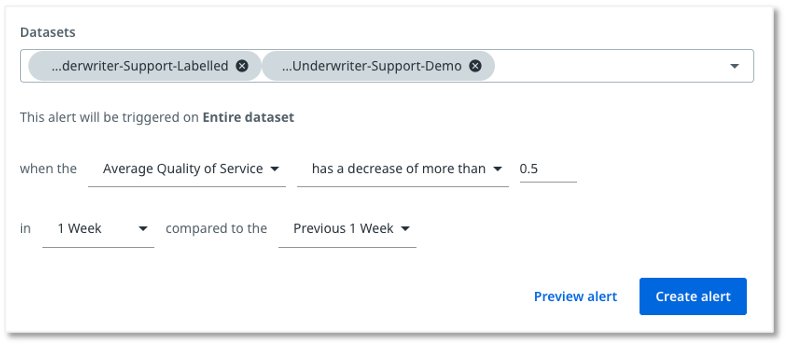

服务质量 (QOS) 警示示例
此示例的目标是创建一个警示,每当平均 QOS 分数与长期运行平均值相比在一天内平均下降 0.3 时,触发该警示。
-
配置警示时,请在数据集部分的下拉列表中选择警示类型为平均服务质量。
-
从下拉列表中选择减少幅度超过的选项。
-
在自由文本字段中输入 0.3。
-
选择“1 天” 。
-
选择“长时间运行平均值” 。
-
选择“预览警示” 。
-
选择“创建警示” 。
此特定警示会在此期间触发一个问题,并且该问题仍将持续存在。
编辑和删除警示
要编辑或删除警示,请执行以下操作:
-
转到“管理”页面中的“警示中心” 。
-
选择“警示”选项卡。
-
选择警示上的铅笔图标进行编辑,或选择警示上的垃圾箱图标将其删除。
编辑警示窗口
跟踪和监控
您可以在以下 Communications Mining™ 产品功能中使用服务质量 (QOS):
- “问题”选项卡:此页面会跟踪所有未解决的活动问题和过去已解决的问题,并提供过去问题的审核日志。
- 正在解决的问题:活动问题计算到目前为止已触发问题的次数。解决问题后,警示管理员可以将其标记为“已解决”。
- 探索示例:当警示触发问题时,您可以通过问题卡选择导致警示触发问题的消息示例,以便进行调查并寻求解决方案。
- 平台内:目前,仅会在平台内跟踪问题,但在未来的版本中将通过 API 提供。
跟踪并解决警示触发的问题
您可以在“问题”选项卡中查看警示触发的所有已识别问题。但是,您可以按活动或已解决的问题进行筛选:
- 有效问题(未解决) :此筛选器可用于跟踪所有未解决的问题。
- 已解决的问题:此筛选条件可让您保留过去所有问题的审核线索
调查并修复活跃问题后,您可以将其标记为“已解决” 。如果需要,您可以将其重新打开。
此外,每个问题都包含相关的警示详细信息,以及与警示匹配的所有消息。如果选择问题卡上的相应箭头图标,则可以访问问题详细信息。
订阅警示
要订阅警示通知,请继续执行以下操作:
- 选择“管理”页面上的“警示中心”选项卡。
- 选择“警示”选项卡。
- 选择特定警示的“订阅”按钮。
要取消订阅警示,请选择警示上的“已订阅”按钮,然后从下拉列表中选择“取消订阅” 。
通过警示中心的“已订阅”筛选器筛选您订阅的警示。
- 编辑警示时,您仍然可以选择用户。
- 如果您无权查看警示,您仍然可以取消订阅警示。
- 您不需要具有“警示读取”权限即可由警示管理员订阅警示。
尽管问题是“IXP管理”页面的一部分,但它们特定于 Communications Mining™ 项目。