


- Información general
- Automatización de IU
- Acerca del paquete de actividades de automatización de IU
- Aplicaciones y tecnologías automatizadas con UI Automation
- Compatibilidad de proyectos
- UI-ANA-016: Introducir URL para abrir el navegador
- UI-ANA-017: ContinueOnError verdadero
- UI-ANA-018: enumerar actividades de OCR / imagen
- UI-DBP-006: uso del contenedor
- UI-DBP-013: uso incorrecto de la automatización de Excel
- UI-DBP-030: uso de variables prohibidas en selectores
- UI-DBP-031: verificación de actividad
- UI-PRR-001: Simular clic
- UI-PRR-002: Simular tipo
- UI-PRR-003: uso incorrecto de aplicación abierta
- UI-PRR-004: retrasos codificados
- UI-REL-001: Idx grande en selectores
- UI-SEC-004: datos de correo electrónico del selector
- UI-SEC-010: Restricciones de aplicaciones / URL
- UI-USG-011: atributos no permitidos
- UX-SEC-010: restricciones de aplicaciones / URL
- UX-DBP-029: uso no seguro de contraseña
- UI-PST-001: nivel de registro de auditoría en la configuración del proyecto
- Herramienta de migración del navegador de UiPath
- Recorte de región
- Grabadora de Computer Vision
- Acerca de la automatización de imágenes y texto
- Actividades con el ratón y el teclado
- Ejemplo de uso de la automatización de ratón y teclado
- Actividades de texto
- Ejemplo de uso de la automatización de texto
- Actividades de OCR
- Actividades de imagen
- Ejemplo de uso de la automatización de OCR y la automatización de imágenes
- Acerca de la automatización de SAP WinGUI
- Pasos de configuración
- Elementos compatibles con SAP WinGUI
- Índice de actividades
- Activar
- Base de anclaje
- Asociar navegador
- Asociar ventana
- Bloquear entrada de usuario
- Aviso
- Comprobar
- Clic
- Clic en imagen
- Desencadenador de clic de imagen
- Clic en texto OCR
- Clic en el texto
- Desencadenador de clic
- Cerrar aplicación
- Cerrar pestaña
- Cerrar ventana
- Anclaje consciente de contexto
- Copiar texto seleccionado
- Desencadenador de cambio del atributo del elemento
- Elemento existente
- Ámbito del elemento
- Desencadenador de cambio de estado de elemento
- Exportar el árbol de la IU
- Extraer datos estructurados
- Buscar elementos secundarios
- Buscar elemento
- Buscar imagen
- Buscar coincidencias de imágenes
- Buscar texto OCR
- Buscar elemento relativo
- Buscar posición de texto
- Obtener ventana activa
- Obtener antecesor
- Obtener atributo
- Obtener información de atributo
- Obtener a partir del portapapeles
- Obtener texto completo
- Obtener texto OCR
- Obtener contraseña
- Obtener posición
- Obtener elemento de origen
- Obtener texto
- Obtener texto visible
- Volver
- Avanzar
- Ir a inicio
- Google Cloud Vision OCR
- Ocultar ventana
- Resaltar
- Desencadenador de tecla de acceso rápido
- Mantener el puntero
- Mantener el puntero en imagen
- Mantener el puntero sobre texto OCR
- Mantener el puntero en el texto
- Imagen existente
- Indicar en pantalla
- Insertar código .NET
- Inject Js Script
- Invocar método de ActiveX
- Desencadenador de pulsación de tecla
- Cargar imagen
- Maximizar ventana
- Microsoft Azure Computer Vision OCR
- Microsoft OCR
- Microsoft Project Oxford Online OCR
- Minimizar ventana
- Supervisar eventos
- Desencadenador del ratón
- Mover ventana
- Ir a
- Texto OCR existente
- Apariencia en elemento
- Fuga en elemento
- Apariencia en imagen
- Fuga en imagen
- Abrir aplicación
- Abrir navegador
- Actualizar navegador
- Reproducir evento de usuario
- Restaurar ventana
- Guardar imagen
- Seleccionar elemento
- Seleccionar varios elementos
- Enviar tecla de acceso rápido
- Establecer región de recorte
- Establecer foco
- Establecer texto
- Establecer en portapapeles
- Establecer atributo web
- Mostrar ventana
- Iniciar proceso
- Desencadenador del sistema
- Realizar captura
- Tesseract OCR
- Texto existente
- Información sobre herramientas
- Escribir en
- Escribir Texto Seguro
- Utilizar primer plano
- Esperar a atributo
- Esperar a fuga de elemento
- Esperar a fuga de imagen
- Comprobación de accesibilidad
- Desencadenador de eventos de aplicación
- Bloquear entrada de usuario
- Marcar/Desmarcar
- Comprobar estado de aplicación
- Comprobar elemento
- Clic
- Clic desencadenador de eventos
- Arrastrar y soltar
- Extraer datos de tabla
- Buscar elementos
- Para cada elemento de interfaz de usuario
- Obtener datos del navegador
- Obtener Portapapeles
- Obtener texto
- Obtener URL
- Ir a URL
- Resaltar
- Mantener el puntero
- Inject Js Script
- Atajos del teclado
- Desencadenador de eventos de pulsación de tecla
- Desplazamiento del ratón
- Navegar por el navegador
- Seleccionar elemento
- Establecer datos del navegador
- Configurar el portapapeles
- Establecer navegador de Runtime
- Establecer foco
- Establecer texto
- Realizar captura
- Escribir en
- Desbloquear entrada de usuario
- Utilizar Aplicación/Navegador
- Operación de ventana
- Transacción de llamada
- Clic en imagen en pantalla
- Hacer clic en botón de barra de herramientas
- Expandir tabla jerárquica ALV
- Expandir árbol ALV
- Expandir árbol
- Lectura de barra de estado
- Inicio de sesión en SAP
- Inicio de sesión en SAP
- Desencadenador de cambio de atributos de sesión de SAP
- Seleccionar fechas en el calendario
- Seleccionar elemento de menú
- Ámbito de la celda de la tabla
- Transacción de llamada
- Clic en imagen en pantalla
- Hacer clic en botón de barra de herramientas
- Expandir tabla jerárquica ALV
- Expandir árbol ALV
- Expandir árbol
- Lectura de barra de estado
- Inicio de sesión en SAP
- Inicio de sesión en SAP
- Seleccionar fechas en el calendario
- Seleccionar elemento de menú
- Ámbito de la celda de la tabla
- Realizar búsquedas en el navegador y recuperar resultados mediante las API de automatización de IU
- Exploración web
- Buscar imágenes
- Hacer clic en imágenes
- Eventos de desencadenador y supervisor
- Crear y anular archivos
- Páginas HTML: extraer y manipular información
- Manipulación de ventana
- Selección de lista automatizada
- Buscar y manipular elementos de ventana
- Gestionar automatización de texto
- Cargar y procesar imágenes
- Gestionar acciones activadas por el ratón
- Automatizar tiempo de ejecución de aplicación
- Ejecución automática de una aplicación local
- Navegación de explorador
- Automatización web
- Ejemplo de ámbito de desencadenador
- Habilitar soporte de automatización de IU en DevExpress
- Computer Vision Local Server
- Automatización móvil
- Notas relacionadas
- Acerca de la arquitectura de automatización de dispositivos móviles
- Compatibilidad de proyectos
- Obtener tipos de registro
- Obtener registros
- Obtener origen de la página
- Obtener la orientación del dispositivo
- Obtener identificador de sesión
- Instalar aplicación
- Administrar aplicación actual
- Administrar otras aplicaciones
- Abrir enlace profundo
- Abrir URL
- Conexión de dispositivo móvil
- Deslizamiento direccional
- Patrón de dibujo
- Pase de dedo posicional
- Pulse un botón del hardware
- Establecer orientación del dispositivo
- Realizar captura
- Tomar parte de la captura de pantalla
- Elemento existente
- Ejecutar comando
- Obtener atributo
- Obtener elemento seleccionado
- Obtener texto
- Establecer elemento seleccionado
- Establecer texto
- Deslizamiento
- Pulsar
- Escribir Texto
- Primeros pasos con las API de automatización móvil
- Gestionar cuadros de diálogo emergentes en automatizaciones móviles
- Creating variables from selector attributes
- Creación de flujos de trabajo de automatización móvil
- Utilizar automatización móvil para una aplicación de banca móvil
- Automatización para aplicaciones React Native
- Terminal
- Notas relacionadas
- Acerca del paquete de actividades de Terminal
- Compatibilidad de proyectos
- Mejores prácticas
- Buscar texto
- Obtener color de la posición
- Obtener la posición del cursor
- Obtener campo
- Obtener campo en posición
- Obtener área de pantalla
- Obtener texto
- Obtener texto en posición
- Mover cursor
- Mover cursor al texto
- Enviar tecla de control
- Teclas de envío
- Teclas de envío seguras
- Establecer campo
- Configurar campo en posición
- Sesión del terminal
- Esperar texto de campo
- Esperar a que la pantalla esté lista
- Esperar texto en pantalla
- Esperar texto en posición


Actividades UIAutomation
Elementos compatibles con SAP WinGUI
Las interfaces SAP contienen diversos controles específicos con los que puedes interactuar, como se ilustra en esta página.
Botones de SAP
Representa cualquier botón hallado en las ventanas de SAP WinGUI. Hay varios tipos, cada uno definido por un elemento en particular:
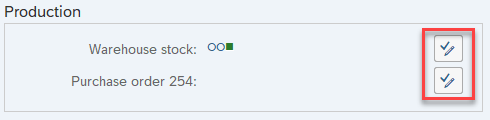
Iconos
Los iconos son botones interactivos que no muestran etiquetas de texto.
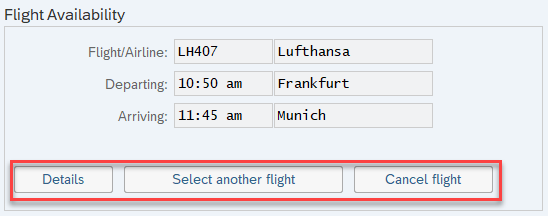
Botones de pulsación
Un botón de pulsación es un elemento de la IU sencillo que te da acceso directo a un comando de la aplicación.
Botones de radio
Los botones de radio presentan un conjunto de opciones. Hay al menos dos botones de radio en una lista, y solo se puede seleccionar uno.
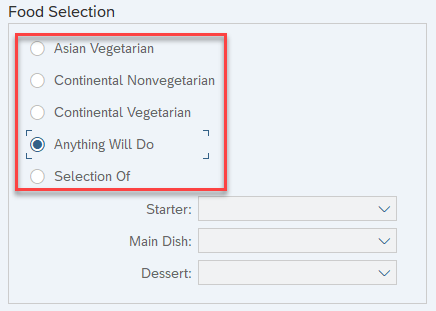
Puedes utilizar la actividad Hacer clic para interactuar con los botones.
Calendario de SAP
El calendario de SAP te permite seleccionar fechas únicas o períodos de tiempo.
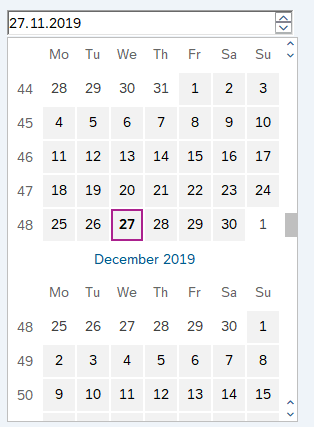
Puedes utilizar la actividad Seleccionar fechas en el calendario para interactuar con el calendario SAP.
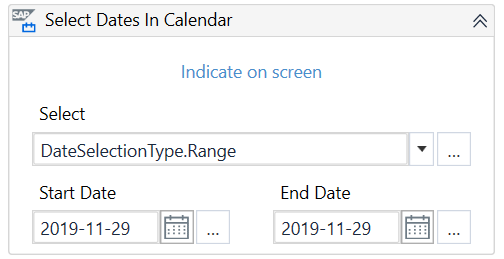
Este control de SAP no es compatible con la grabación en Studio.
Casilla de verificación de SAP
Los elementos de casilla de verificación representan una lista de múltiples opciones. Se pueden seleccionar una opción, más de una o ninguna.
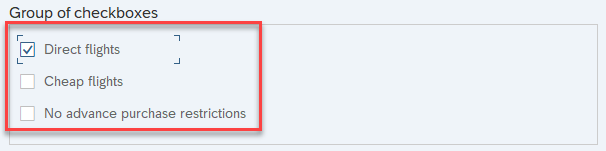
Puedes utilizar la actividad Clic para interactuar con las casillas de verificación.
Menú contextual de SAP
Representa una lista de elementos dentro de un menú contextual. Ten en cuenta que se pueden encontrar múltiples menús contextuales secundarios dentro de un menú contextual principal.
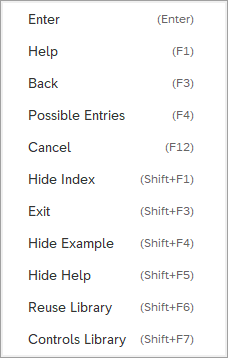
Puedes utilizar la actividad Hacer clic para interactuar con el menú contextual de SAP. El marco de detección de elementos AA es necesario para la selección interactiva.
Cuadro de diálogo de SAP
Representa una ventana externa que puede contener diferentes tipos de otros controles de SAP como botones, mensajes de texto o ventanas emergentes.
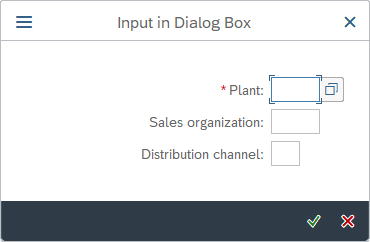
Los selectores dentro de un cuadro de diálogo se generan según el elemento al que representan.
Si quieres cerrar un cuadro de diálogo utilizando el botón Cerrar , debes utilizar el marco de detección de elementos AA.
Puedes utilizar actividades de UIAutomation como Hacer clic o Escribir en para interactuar con los cuadros de diálogo.
Listas desplegables de SAP
Las listas desplegables te permiten seleccionar elementos de listas predefinidas.
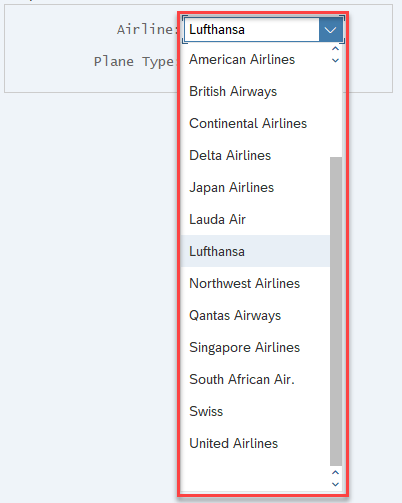
Puedes utilizar la actividad Seleccionar elemento para interactuar con los elementos de la lista.
Contenido HTML de SAP
Los controles HTML se usan para mostrar contenido HTML dentro de SAP WinGUI.
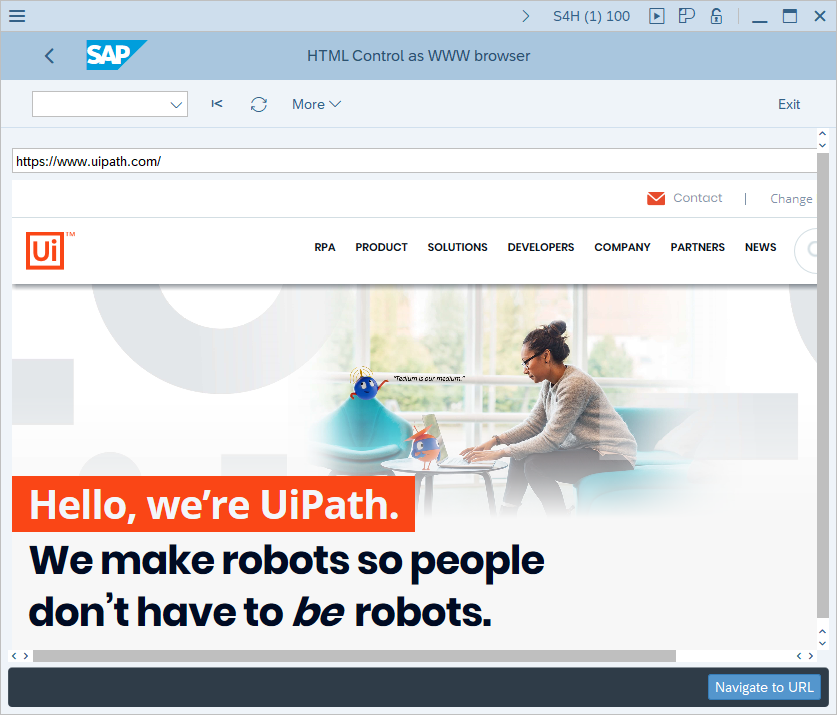
Para interactuar con una página HTML dentro de SAP WinGUI, debes utilizar el marco de detección de elementos AA. Las actividades de UIAutomation se pueden utilizar para crear procesos para el contenido HTML de SAP.
Campo de entrada de SAP
Representa un campo especializado que acepta entrada del usuario.
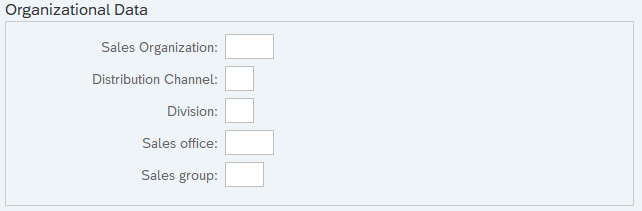
Puedes utilizar la actividad Escribir en para interactuar con los campos de entrada.
Inicio de sesión en SAP
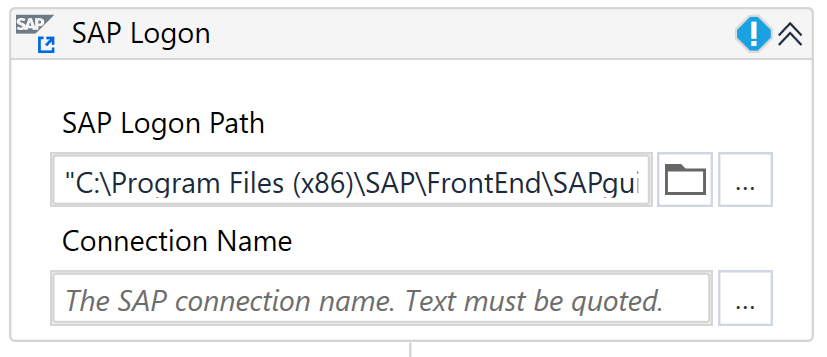
El inicio de sesión de SAP es un programa instalado localmente que se usa para iniciar sesión directamente en un sistema SAP.
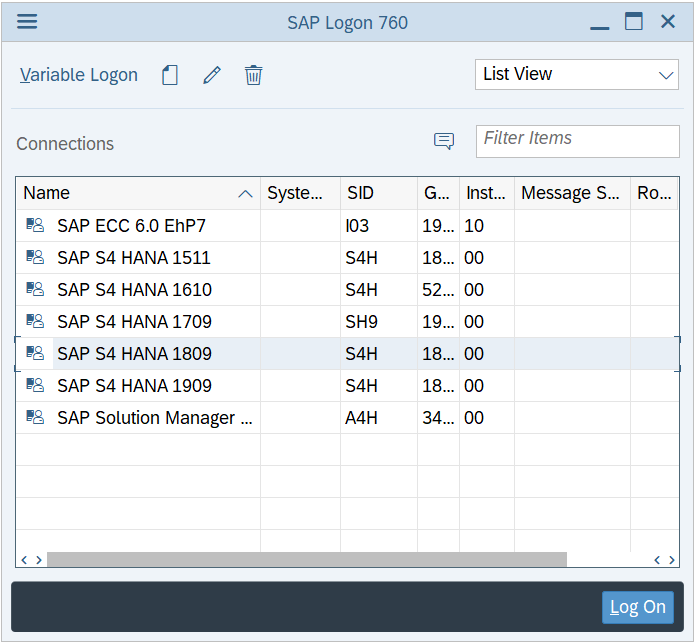
Puedes utilizar la actividad Inicio de sesión en SAP para abrir SAP.
Esta actividad requiere dos parámetros:
-
El nombre de conexión SAP exacto del inicio de sesión en SAP o la ventana del panel de inicio de sesión en SAP utilizado para iniciar sesión en tu sistema SAP
-
La ruta a tu programa de inicio de sesión de SAP o de inicio de sesión de SAP Pad. La ruta predeterminada se obtiene de la entrada del registro del sistema correspondiente.
 Nota:
Nota:La función Indicar en pantalla no se requiere. La interfaz de creación de scripts de SAP se usa para conectarse a tu sistema SAP.
Inicio de sesión en SAP
Ofrece la posibilidad de iniciar sesión en un sistema SAP.
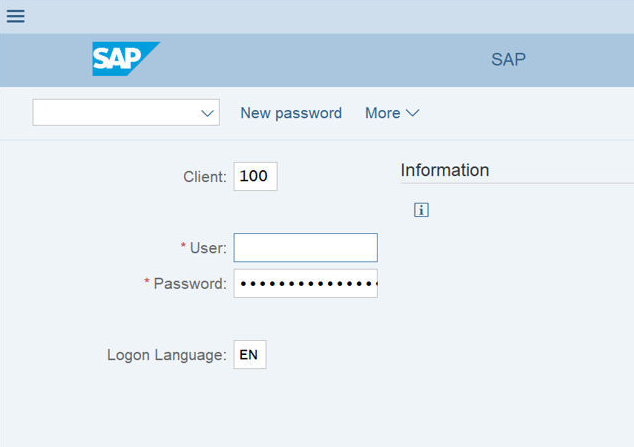
A continuación, puedes utilizar la actividad Inicio de sesión en SAP . 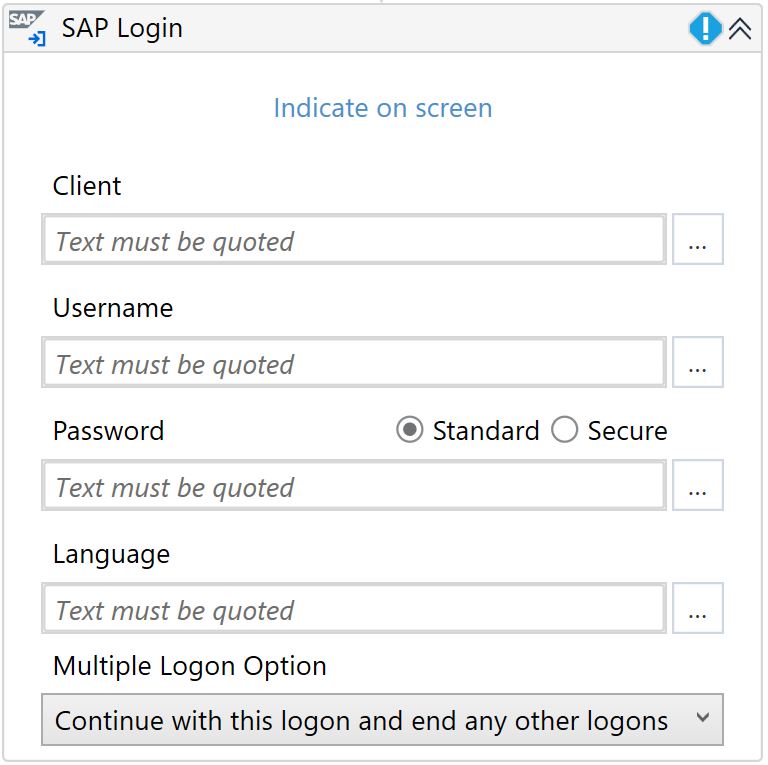
El desplegable Opción de inicio de sesión múltiple te da la posibilidad de decidir la acción se debe realizar si un usuario intenta iniciar sesión en el sistema varias veces, y se muestra la información de licencia para varias ventanas emergentes de inicio de sesión. Puedes seleccionar entre las siguientes opciones:
- Continuar con este inicio de sesión y finalizar otros inicios de sesión en el sistema
- Continuar con este inicio de sesión, sin finalizar ningún otro inicio de sesión en el sistema
- Terminar este inicio de sesión
Menú de SAP
Te permite seleccionar elementos del menú de SAP. El menú de SAP solo está disponible en la ventana principal de SAP WinGUI.
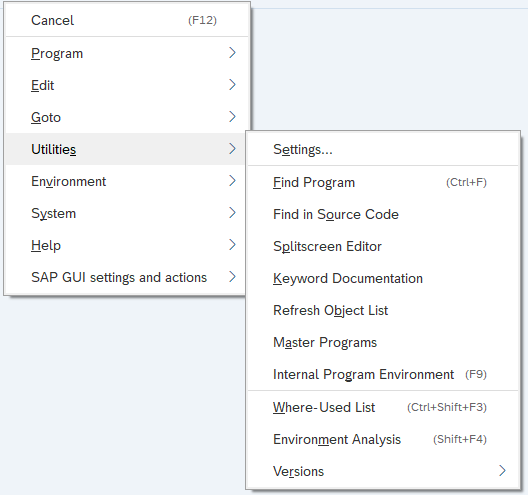
Puedes utilizar la actividad SAP Seleccionar elemento de menú para interactuar con un elemento de menú. 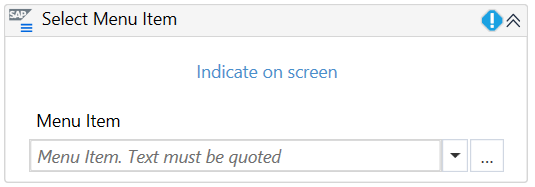
Este control de SAP no es compatible con la grabación en Studio.
Imagen de SAP
Muestra una imagen en SAP WinGUI.
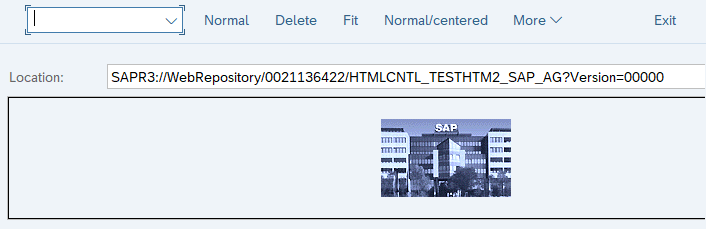
Puedes utilizar la actividad SAP Hacer clic en la imagen en pantalla para hacer clic en la imagen especificada. 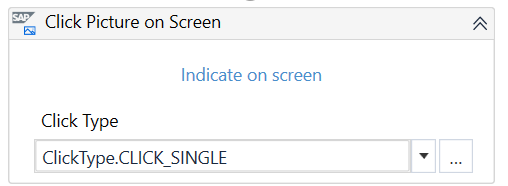
Este control de SAP no es compatible con la grabación en Studio.
Barra de estado de SAP
Representa una sección de la parte inferior de la ventana de SAP WinGUI que muestra mensajes. No muestra información del sistema y de inicio de sesión.

Puedes utilizar la actividad Leer barra de estado de SAP para extraer el tipo de mensaje, el texto y los datos de la barra de estado de SAP. 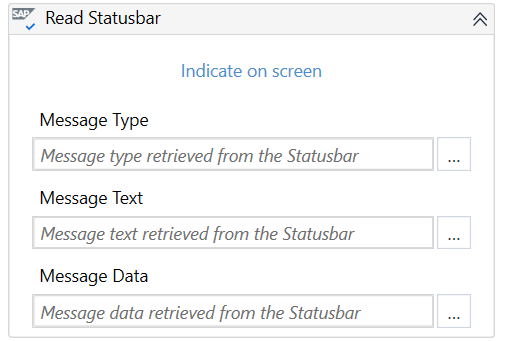
Este control de SAP no es compatible con la grabación en Studio.
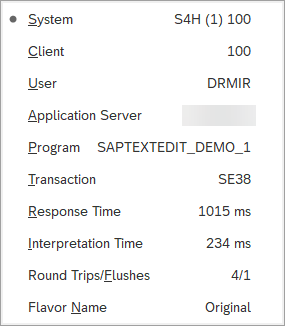
Información de sesión de SAP
Muestra información detallada sobre la sesión de SAP actual, como Sistema, Cliente, Usuario que ha iniciado sesión o programa actualmente abierto y transacción.
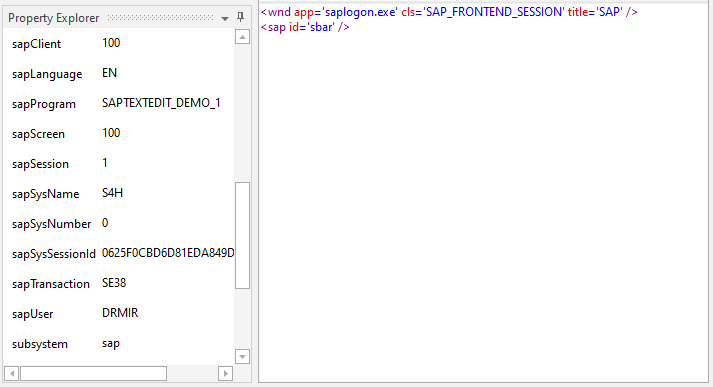
Los siguientes atributos de selector opcionales están disponibles en UIExplorer y se pueden utilizar con otras actividades como la actividad Obtener atributo al crear tu automatización SAP:
sapClient, sapLanguage, sapProgram, sapScreen, sapSession, sapSysName, sapSysNumber, sapSysSessionId, sapTransaction, sapUser
Pestaña de SAP
La pestaña de SAP representa un conjunto de botones que te permite acceder a información y controles concretos.
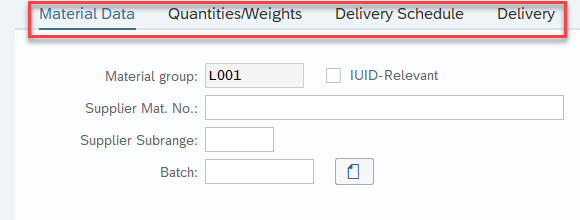
Puedes utilizar la actividad Hacer clic para seleccionar una sola pestaña a la vez, o puedes utilizar la actividad Seleccionar elemento para elegir la pestaña de interés de una lista.
Caso de automatización especial
Algunas transacciones SAP tienen una barra diagonal / en sus nombres, lo que puede hacer que haya problemas de identificado, al usar un carácter comodín en el selector.
Por ejemplo, en la transacción SAP: /COCKPIT/1, el selector para una de las pestañas SAP dentro de la transacción puede ser:
<sap id='usr/subSUB_MAIN:/COCKPIT/SAPLDISPLAY46:0389/subSUB_HDR:/COCKPIT/SAPLDISPLAY46:04051/tabsG_STRIP_HDR/tabpTAB4' />
La parte dinámica del selector es: SAPLDISPLAY46:0389, donde el número 0389 cambia dinámicamente y no permite una identificación estable.
La estructura del selector es:
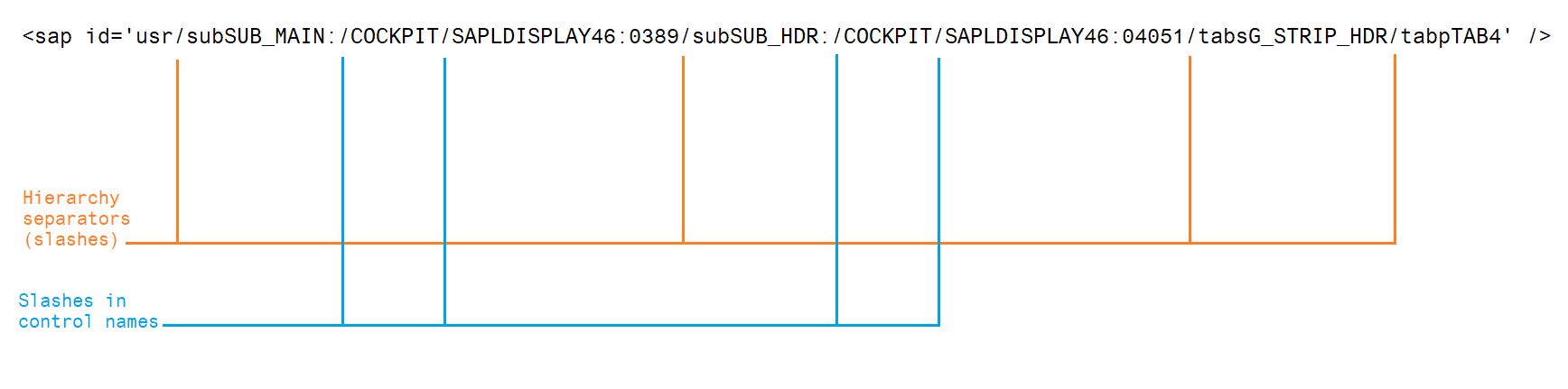
A efectos de una identificación estable, tendrías que usar el carácter comodín entre los separadores de jerarquía y luego todas (y únicamente) las barras diagonales entre estos separadores/barras diagonales deberían sustituirse por ?.
Antes de <sap id='usr/subSUB_MAIN:/COCKPIT/SAPLDISPLAY46:0389/subSUB_HDR:/COCKPIT/SAPLDISPLAY46:04051/tabsG_STRIP_HDR/tabpTAB4' />
Después de <sap id='usr/subSUB_MAIN:?COCKPIT?SAPLDISPLAY46:038*/subSUB_HDR:/COCKPIT/SAPLDISPLAY46:04051/tabsG_STRIP_HDR/tabpTAB4' />
Tablas SAP
La tabla de SAP representa un conjunto estándar de controles para elementos que se muestran en una estructura tabular.
Operaciones comunes
En SAP, hay disponibles diversos tipos de tablas. Las más habitualmente utilizadas son tablas Estándar (predeterminadas), tablas de cuadrícula y tablas ALV. Todos los tipos de tablas de SAP se pueden automatizar con Studio.
Puedes usar las siguientes actividades para interactuar con las tablas de SAP y su contenido:
Tabla estándar de SAP
La tabla estándar de SAP admite todas las operaciones comunes que están disponibles, como se indica anteriormente.
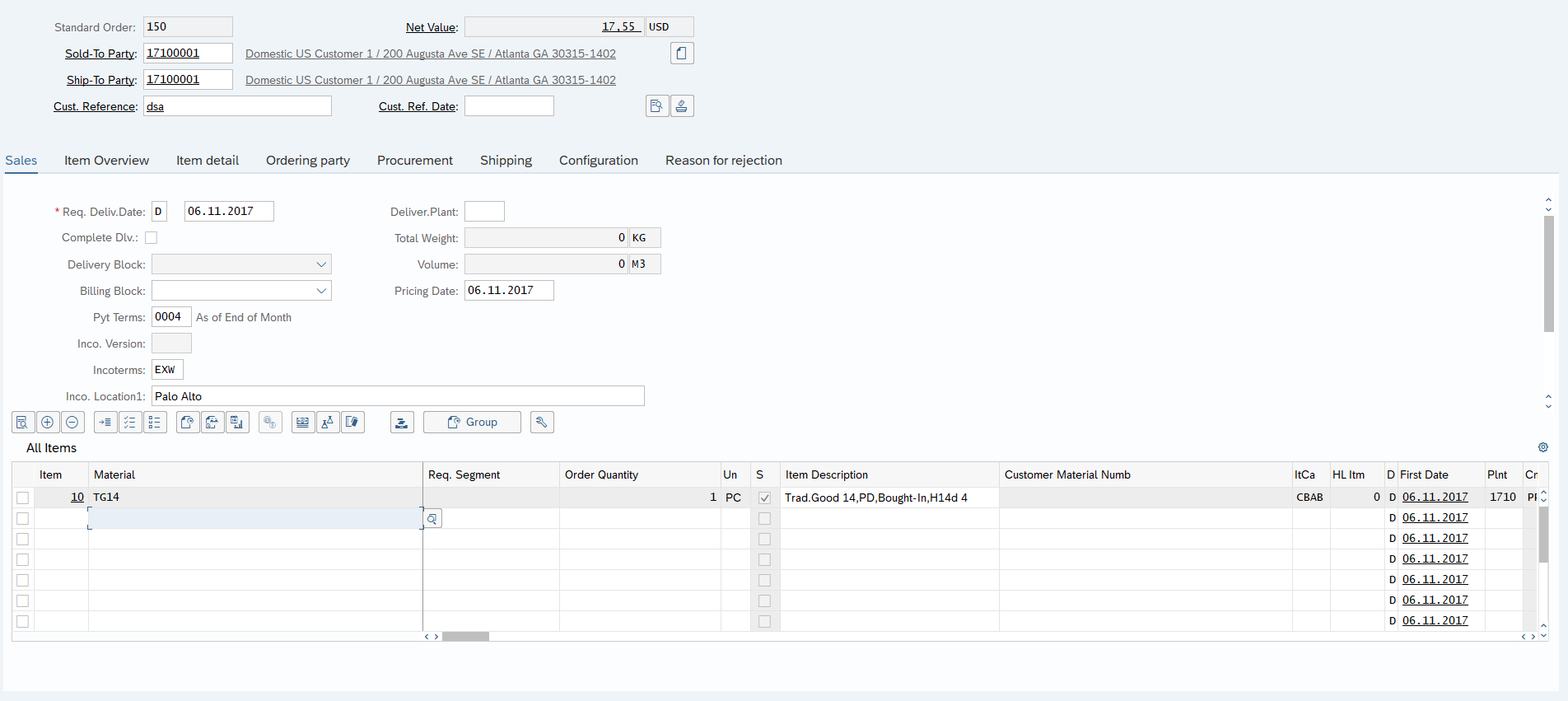
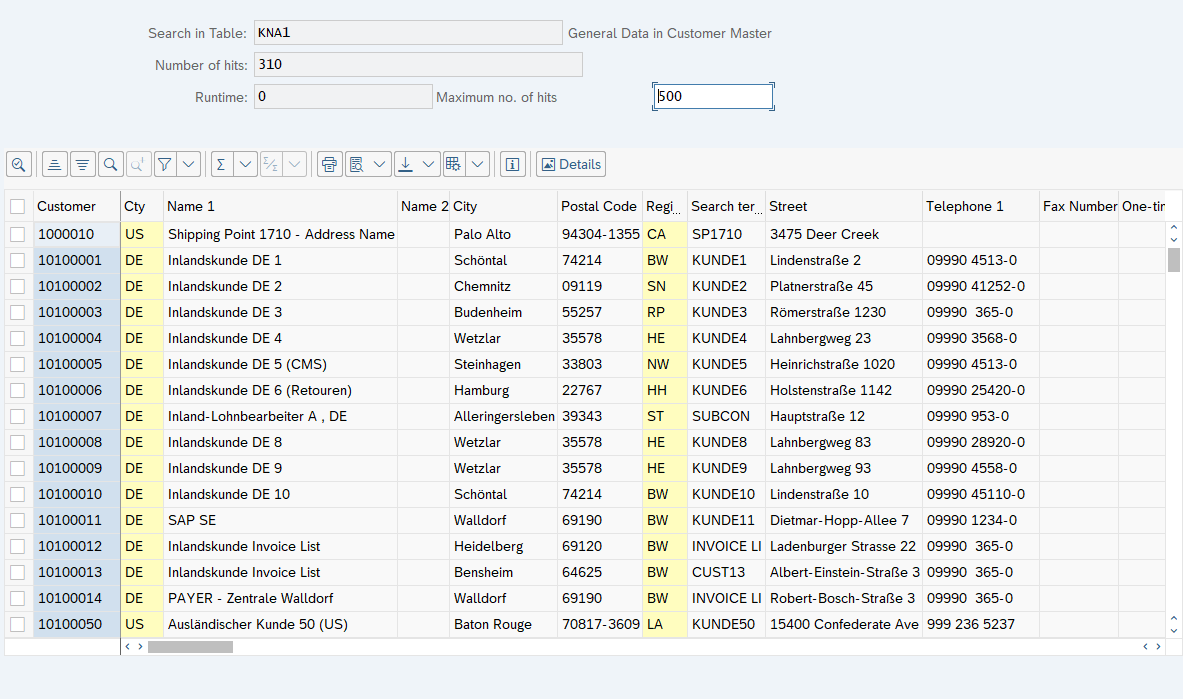
Tabla de cuadrícula de SAP
La tabla de cuadrícula de SAP admite todas las operaciones comunes que están disponibles, como se indica anteriormente, además de las operaciones Seleccionar/Anular la selección y la extracción de datos.
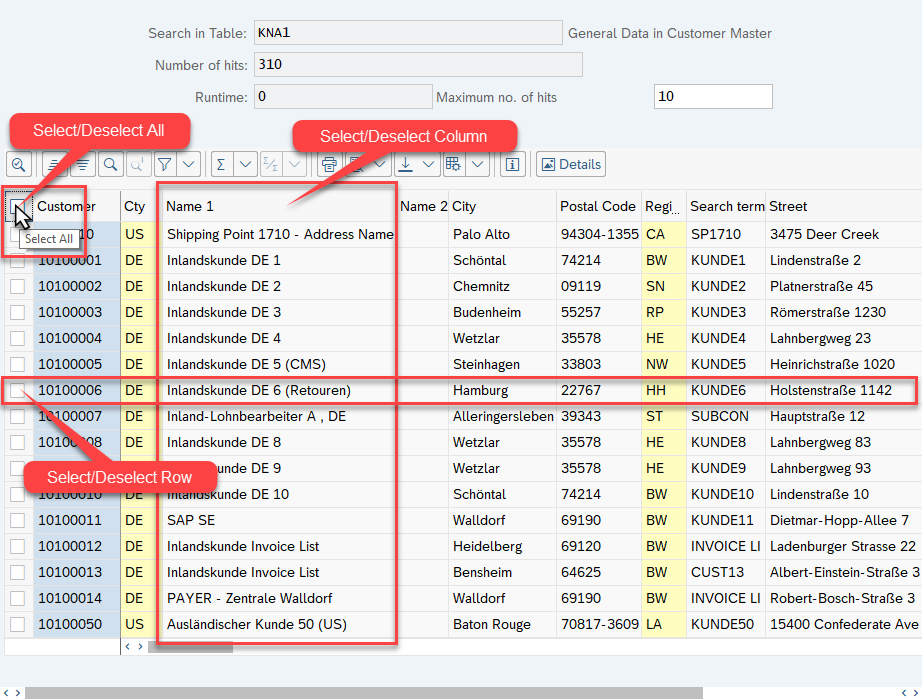
Seleccionar/Anular la selección
Con la ayuda de la actividad Hacer clic o la actividad Comprobar , puedes realizar todas las operaciones necesarias durante tu proyecto de automatización de SAP, como:
- Seleccionar/deseleccionar columna
- Seleccionar/deseleccionar fila
- Seleccionar/deseleccionar todo
Filtrado de celda de tabla
Puedes realizar todas las operaciones comunes, como se ha mencionado anteriormente, en una celda de la tabla.
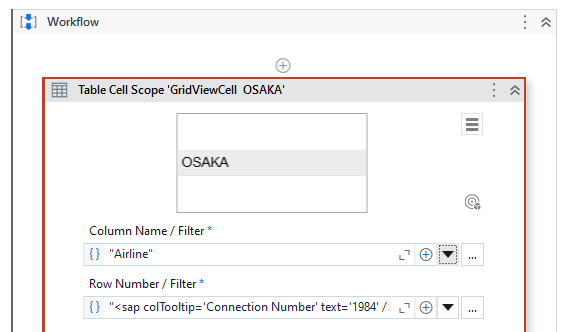
Al utilizar la actividad Ámbito de la celda de la tabla, también puedes filtrar el contenido de las celdas de la tabla (para columnas y filas). Puedes identificar columnas en una tabla SAP por su nombre para mostrar, pero también por otros atributos, como ColumnName. Además, puedes filtrar por columnas y filas para utilizar cualquier otra propiedad para identificar elementos.
En caso de que la información sobre herramientas de columna tenga un nombre similar a otra columna, cambiamos automáticamente la identificación de esa columna a un atributo diferente, como ColumnName, como se ve en el siguiente ejemplo. 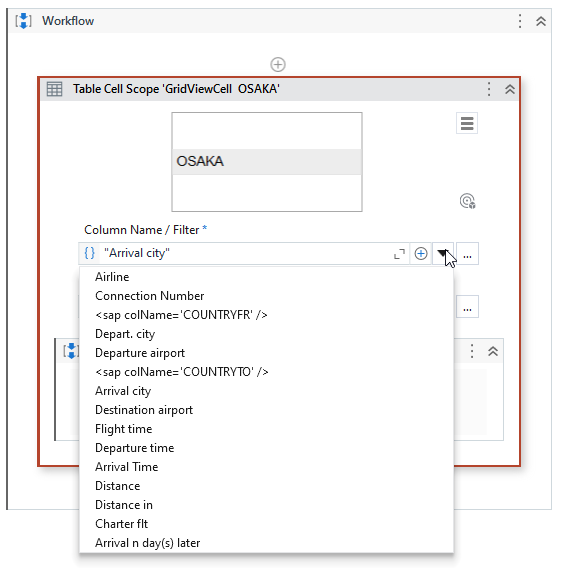
También puedes utilizar el filtrado avanzado por Número de fila, que permite la identificación basada en múltiples atributos, como se ve en el ejemplo siguiente.
Extracción de datos
La extracción de datos te permite extraer datos estructurados de las tablas de SAP, como se muestra a continuación.
En caso de que estés automatizando una tabla que contiene múltiples columnas que tienen el mismo nombre, el mecanismo de extracción incrementa automáticamente los nombres de columna (p. ej., column1, column2, column3, etc.).
La actividad Extraer datos de estructura ofrece posibilidades adicionales al extraer los datos de la tabla SAP GridView. Puedes utilizar los siguientes valores para el parámetro columns_name_source para definir la forma en que quieres obtener la información de la tabla:
- La más larga: se extrae el nombre completo de la columna y se usa.
- La más corta: se extrae el nombre abreviado de la columna y se usa.
- Mostrado: se usa el nombre visible/mostrado en SAP WinGUI.
- Técnico: se extrae y se usa el nombre de encabezado técnico de la columna.
- Información sobre herramientas: el nombre de la información sobre herramientas que aparece después de mantener el puntero sobre el nombre de una columna.
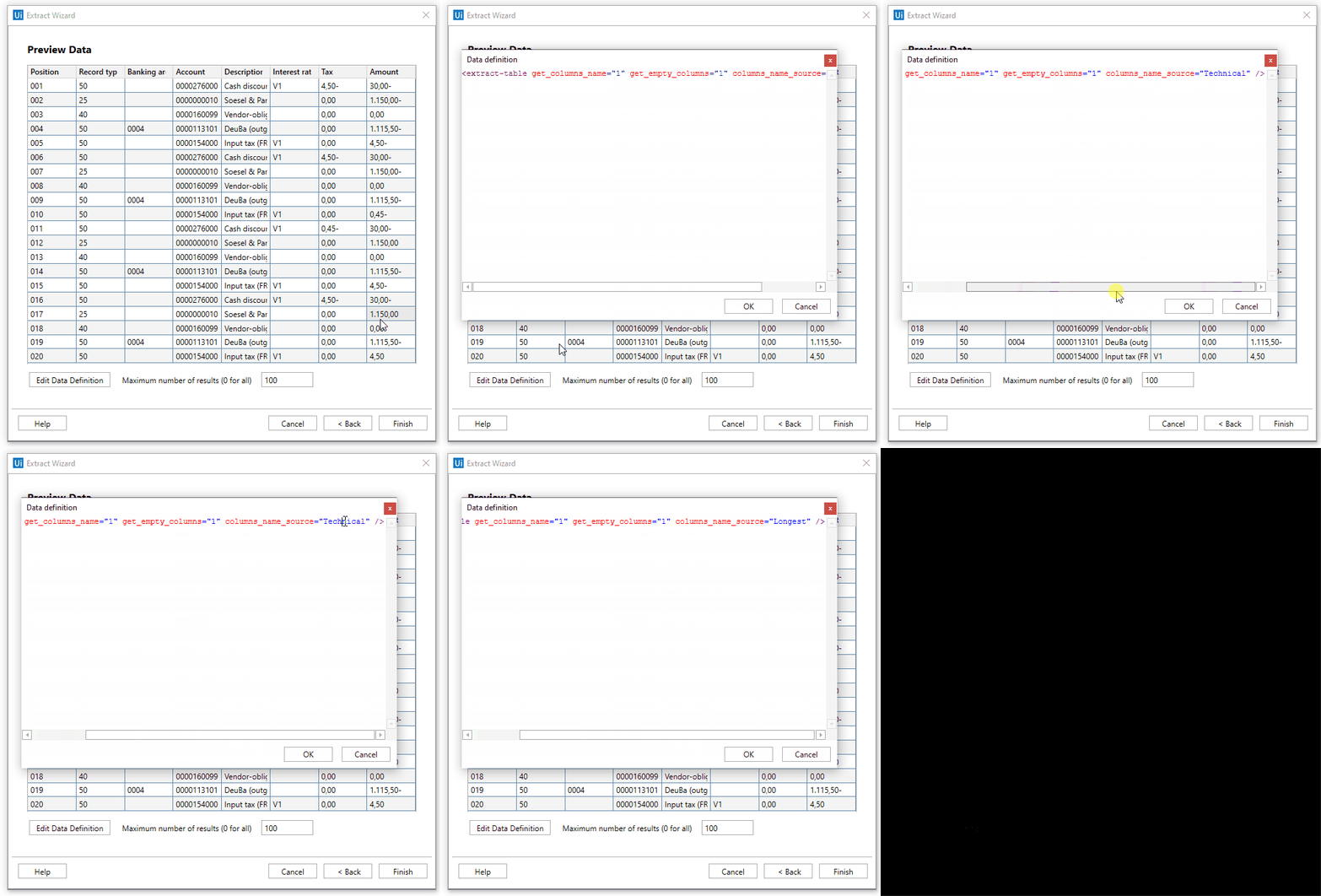
Tabla ALV de SAP
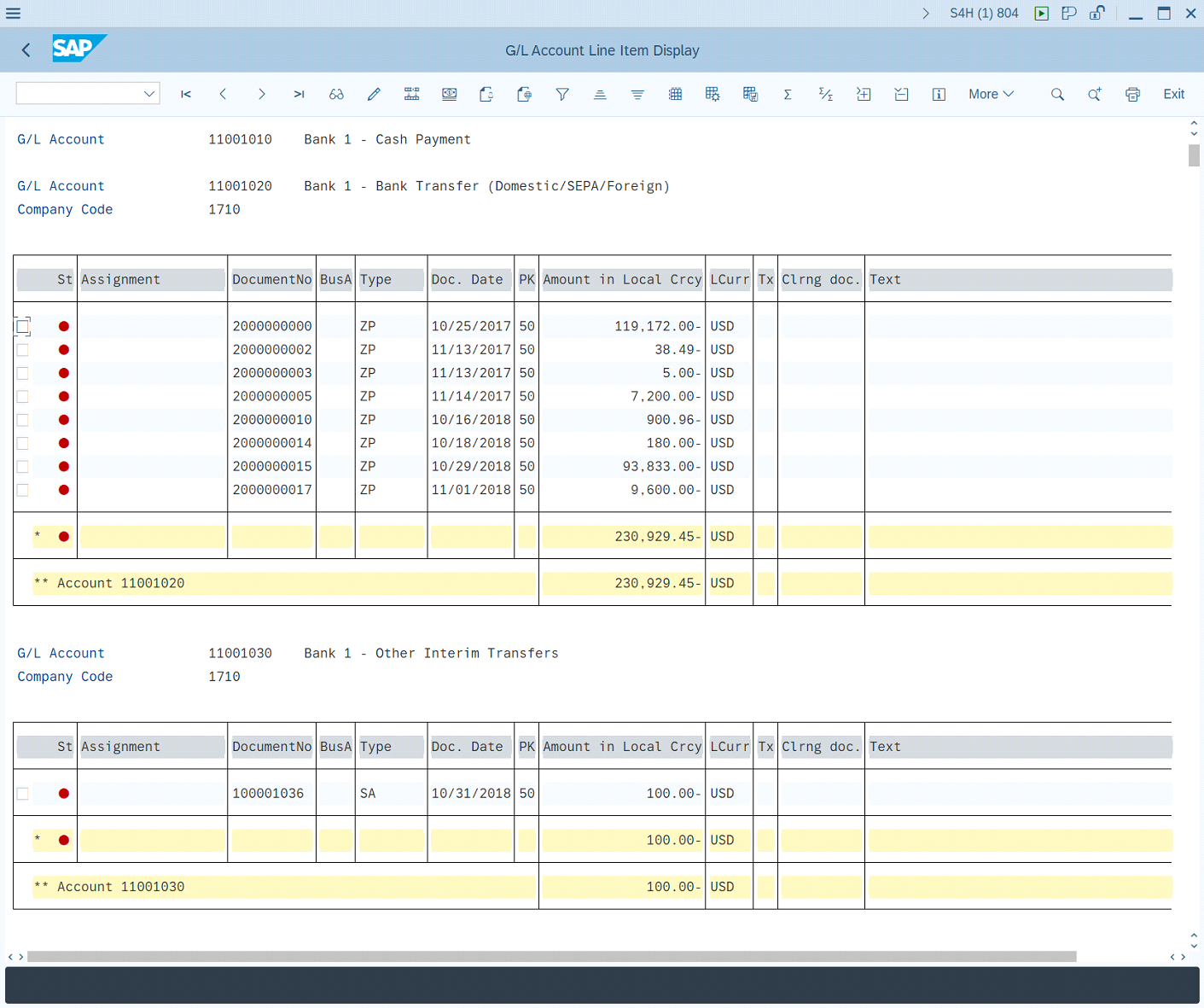
La tabla ALV de SAP admite todas las operaciones comunes que están disponibles, como se indica anteriormente, además de la extracción de datos para tablas de encabezados simples y múltiples y la extracción de pantalla. Pueden extraerse una o varias tablas ALV en la pantalla de SAP.
Extracción de datos
Esto funciona exactamente de la misma la forma que se indica anteriormente en la extracción de datos para las tablas de cuadrícula de SAP. Esté atento en que, en algunos casos, el nombre de la información sobre herramientas de la columna puede ser diferente del nombre que se ve en las tablas ALV de SAP.
Utiliza el parámetro columns_name_source='Tooltip' para definir la forma adecuada de obtener la información de la tabla.
Tablas con varios encabezados
Studio puede extraer los datos adecuados de las tablas que tienen encabezados repartidos en dos o más líneas.
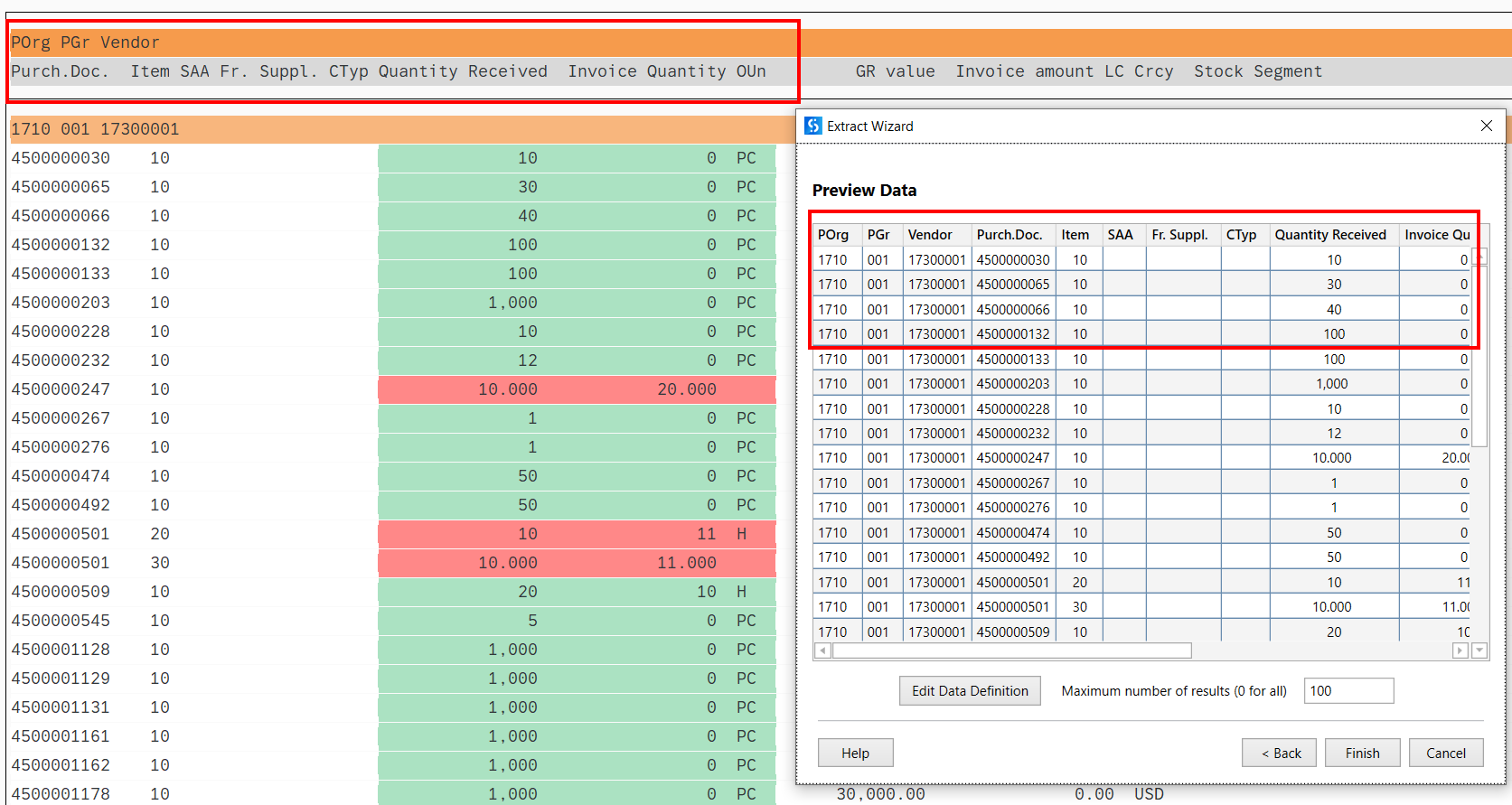
Para hacerlo, los metadatos muestran lo siguiente:
join_type = ['LeftOuter' | 'Inner']
Estas opciones corresponden a las combinaciones de SQL con los nombres correspondientes. La combinación externa izquierda también extrae las filas para las que solo está presente un encabezado. Los otros valores de la columna restantes se rellenan con un texto de marcador de posición NULL: null_value_text = ['(null)' | 'any other user provided value'].
La combinación interna solo extrae las filas con datos completos e ignora las filas sin datos para todos los encabezados.
Extracción de pantalla
En caso de que decidas usar la extracción de pantalla, el método de extracción recomendado es FullText, y debes seleccionar la casilla de verificación Ignorar oculto. Ten en cuenta que solo se extrae el texto visible en la pantalla de SAP al utilizar este método.
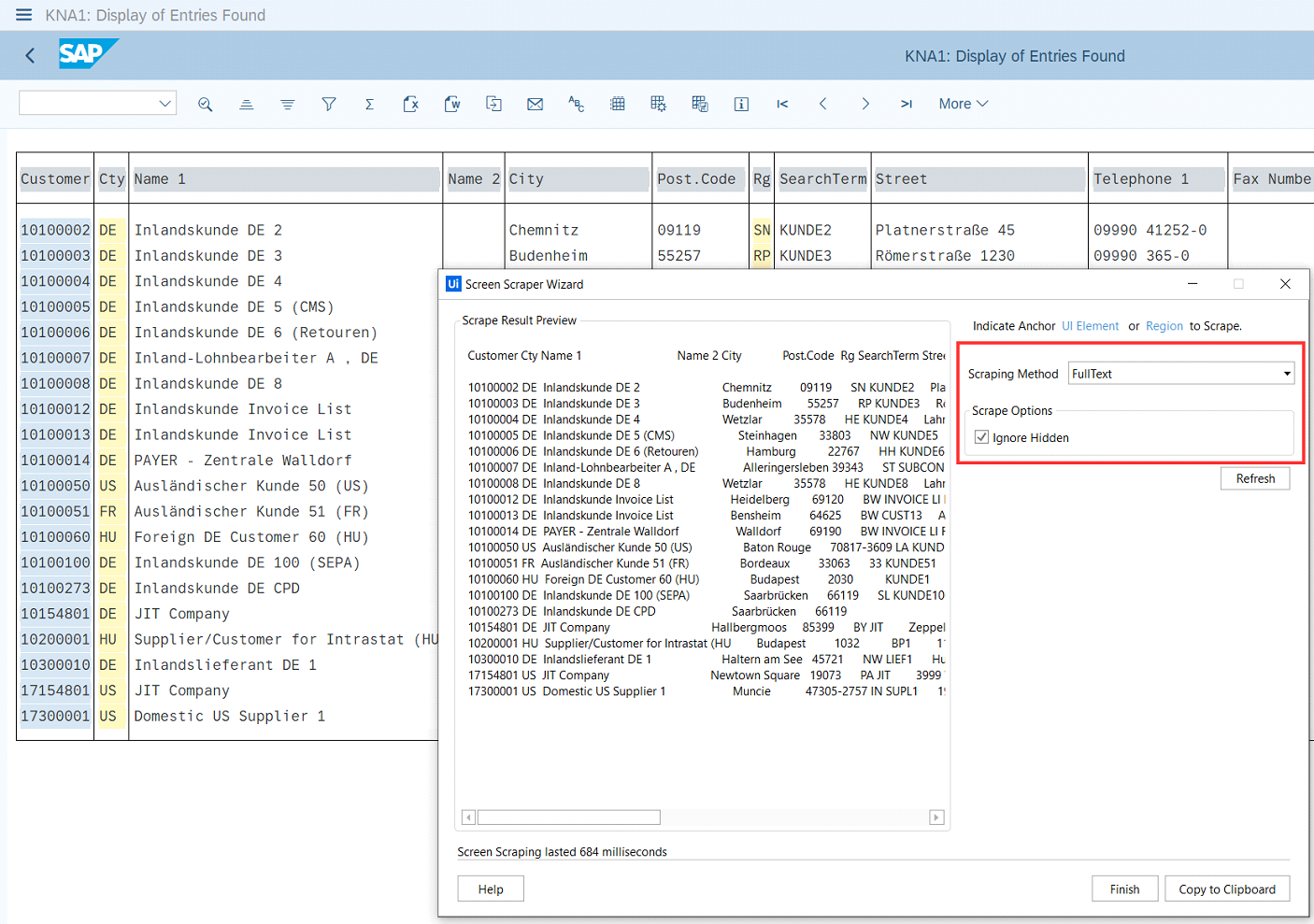
Para obtener más información sobre la extracción de pantalla, consulta Salida o Métodos de extracción de pantalla.
ColorIndex
Los atributos ColorIndex, ColorIntensified, y ColorInverse te permiten identificar el color de fondo de los elementos.
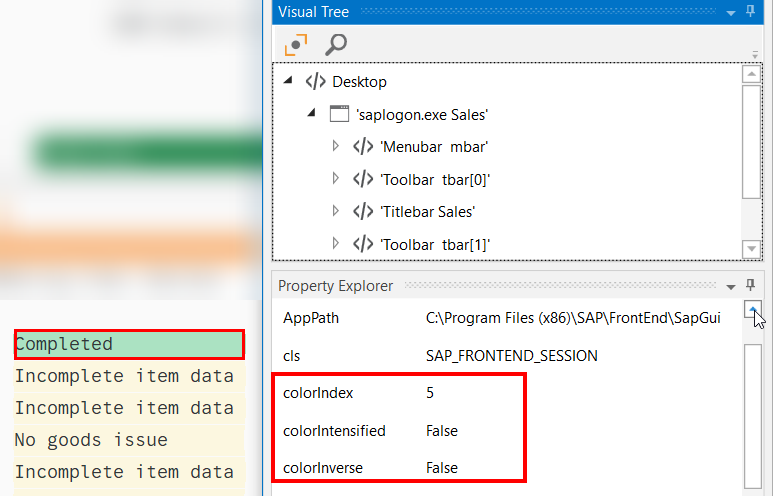
Esto se puede usar tanto en la automatización de procesos robóticos como en los escenarios de pruebas de automatización.
| Nombre del atributo | Tipo de objeto |
|---|---|
| ColorIndex | int32 |
| ColorIntensified | boolean |
| ColorInverse | boolean |
Tabla jerárquica de SAP ALV
La tabla jerárquica de SAP ALV representa un listado de elementos organizados en una tabla con estructura jerárquica.
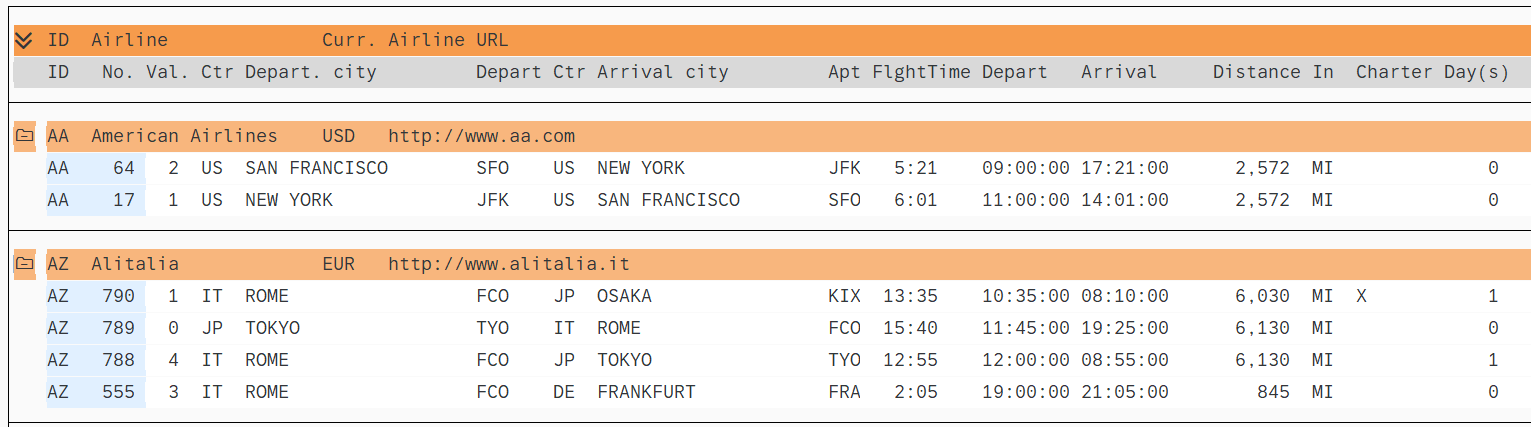
Puedes utilizar la actividad Expandir tabla jerárquica ALV para identificar cualquier celda dentro de una tabla jerárquica SAP ALV. Después de la identificación de la celda, se pueden realizar todas las actividades típicas de la IU, como Hacer clic, Obtener texto y otras.
Hay dos formas de trabajar con la actividad: en el tiempo de diseño o en el tiempo de ejecución.
Tiempo de diseño
Durante el tiempo de diseño tienes que seleccionar cualquier celda de interés dentro de la tabla. La actividad captura las coordenadas de esta celda en actividad. Los cambios pueden tener lugar en cualquier momento.
Tiempo de ejecución
La celda de destino se pone en foco y el ElementoDeIU correspondiente es devuelto como argumento de salida.
Navegar dentro de la tabla
Por ejemplo, si deseas obtener información sobre la hora de vuelo (6:01) de una aerolínea específica (AA) y para un número de vuelo específico (17).
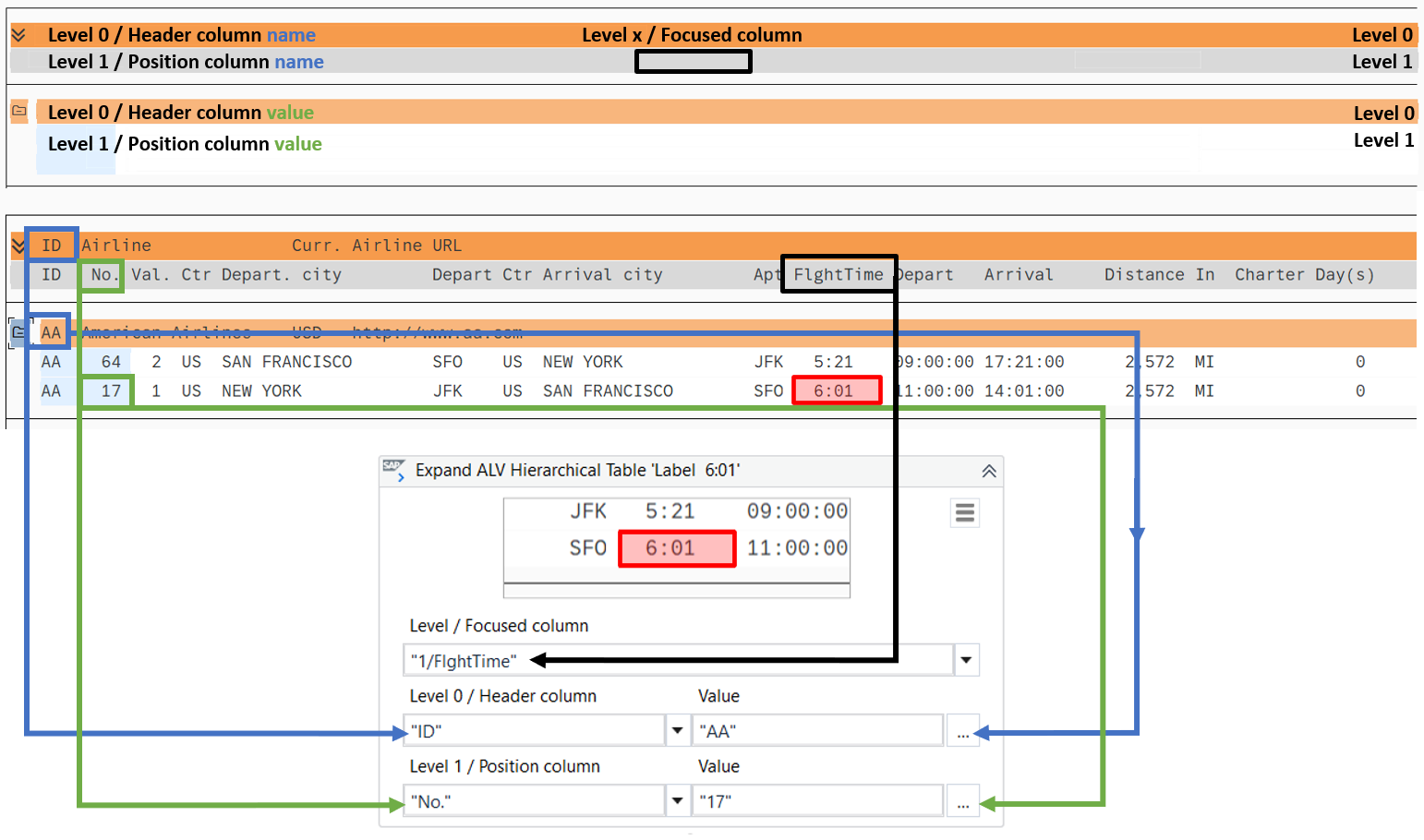
Columna de Nivel / Enfocado: define qué elemento se pone en el foco.
Columna de Nivel 0 / Encabezado: define qué columna y valor a encontrar en la columna de encabezado.
Columna de Nivel 1 / Posición: define qué columna y valor a encontrar en la columna de posición.
Las coordenadas de la celda que contiene 6:01 se almacenan como valor de salida, tipo de variable ElementoDeIU.
Lista de árbol ALV de SAP
El árbol ALV de SAP representa una lista de elementos organizados en una estructura de árbol.
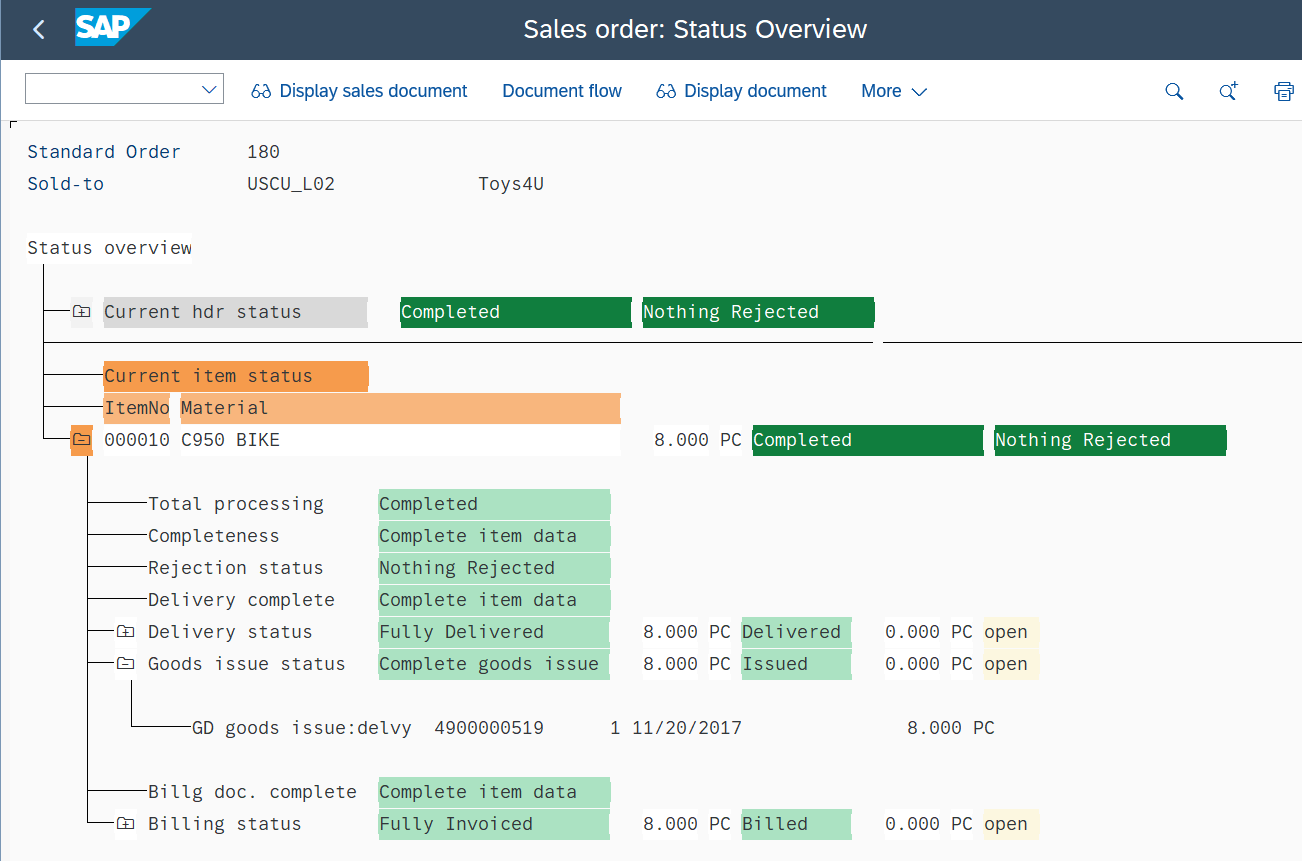
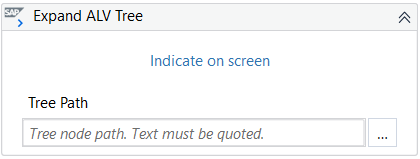
Puedes usar la actividad Expandir árbol ALV para seleccionar un nodo ALV y mostrar la ruta del nodo en la actividad. Esto te permite usar cualquier otra actividad compatible para que funcione con el elemento especificado.
Edición de texto de SAP
El control de edición de texto de SAP representa un campo de texto editable.
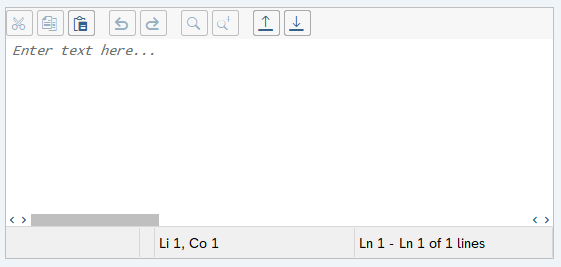
Puedes usar las siguientes actividades para interactuar con este control:
- La actividad Escribir en para campos de texto.
- La actividad Enviar tecla de acceso rápido para botones que admiten teclas de acceso rápido o la actividad Hacer clic en imagen para botones.
Barra de herramientas de SAP
La barra de herramienta de SAP representa un conjunto de botones con los que puedes interactuar. En SAP, hay varios tipos de barras de herramientas dependiendo de la transacción de SAP o el programa de SAP.
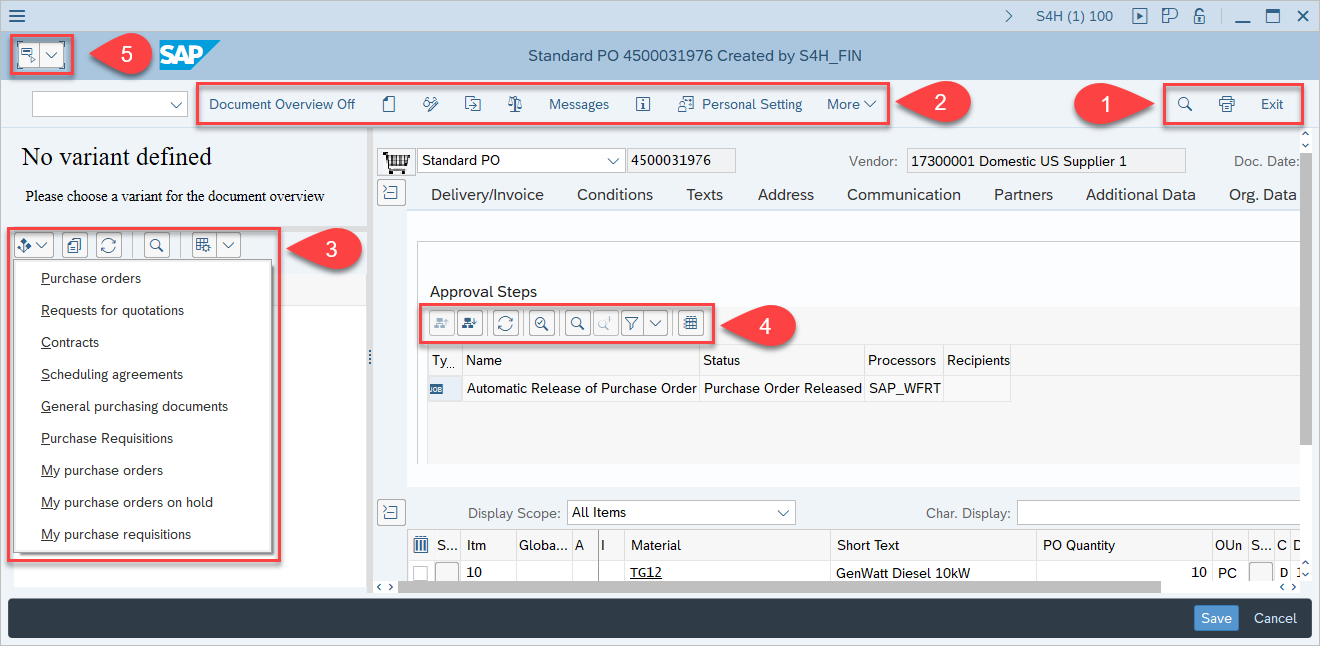
- Barra de herramienta de sistema de SAP (1)
- Barra de herramienta de aplicación de SAP (2)
- Barra de herramienta especial de SAP (3)
- Barra de herramientas de tabla de cuadrícula de SAP (4)
- Servicios de objetos genéricos de SAP (5)
Puedes utilizar la actividad Hacer clic en el botón de la barra de herramientas para interactuar con los botones dentro de las barras de herramientas. 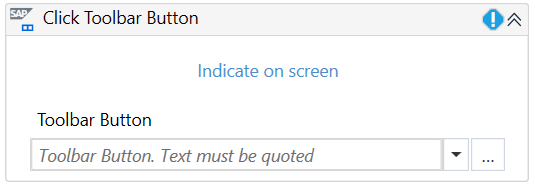
Este control de SAP no es compatible con la grabación en Studio.
Código de transacción de SAP
Representa un código alfanumérico que te permite acceder a funciones de SAP o ejecutar programas de SAP.
Solo se requiere el código de transacción cuando se utiliza la actividad SAP Call Transaction .
El código de transacción se ejecuta en la ventana SAP GUI actual.
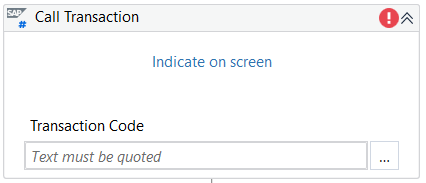
Cuando proporcionas un código de transacción (por ejemplo, VA01) la actividad envía el comando /nVA01 + Enter (keystroke) para llamar a una transacción. Ten en cuenta que los cambios no guardados en la transacción actual se descartan sin avisar.
Árbol de SAP
El árbol de SAP representa una lista de elementos organizados en una estructura de árbol. Hay disponibles varios tipos de controles de árbol de SAP:
-
Árbol sencillo
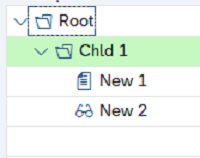
-
Árbol de lista
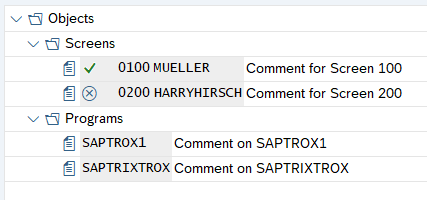
-
Árbol de columna
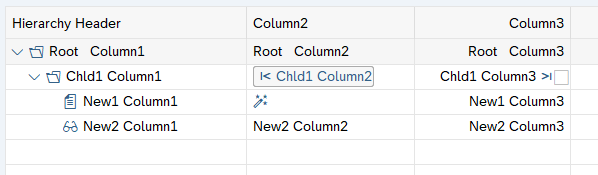
Puedes utilizar la actividad Hacer clic o la actividad Obtener texto para interactuar con un nodo o un elemento en cualquiera de los tipos de control de SAP árbol.
Se recomienda utilizar la propiedad SimularClic al interactuar con árboles SAP.
Expandir árbol
Si el árbol contiene un gran número de elementos secundarios, la selección se realiza de la siguiente manera:
- Expande el árbol en SAP WinGUI y selecciona el elemento de interés.
- Usa Indicar en pantalla para seleccionar todo el árbol de SAP.
Los nodos del elemento seleccionado se muestran en la actividad.
Este control de SAP no es compatible con la grabación en Studio.
Si el árbol está contraído y el nodo o elemento de interés no es visible, debes utilizar la actividad Expandir árbol SAP, que expande el árbol principal a un nodo activo o un elemento activo.
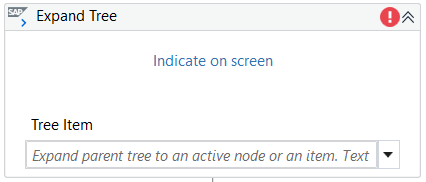
- Botones de SAP
- Iconos
- Botones de pulsación
- Botones de radio
- Calendario de SAP
- Casilla de verificación de SAP
- Menú contextual de SAP
- Cuadro de diálogo de SAP
- Listas desplegables de SAP
- Contenido HTML de SAP
- Campo de entrada de SAP
- Inicio de sesión en SAP
- Inicio de sesión en SAP
- Menú de SAP
- Imagen de SAP
- Barra de estado de SAP
- Información de sesión de SAP
- Pestaña de SAP
- Caso de automatización especial
- Tablas SAP
- Operaciones comunes
- Tabla estándar de SAP
- Tabla de cuadrícula de SAP
- Seleccionar/Anular la selección
- Filtrado de celda de tabla
- Extracción de datos
- Tabla ALV de SAP
- Extracción de datos
- Extracción de pantalla
- Tabla jerárquica de SAP ALV
- Tiempo de diseño
- Tiempo de ejecución
- Navegar dentro de la tabla
- Lista de árbol ALV de SAP
- Edición de texto de SAP
- Barra de herramientas de SAP
- Código de transacción de SAP
- Árbol de SAP
- Expandir árbol


