
- Überblick
- UI-Automatisierung (UI Automation)
- Über das UIAutomation-Aktivitätspaket
- Mit UI-Automatisierung automatisierte Anwendungen und Technologien
- Projektkompatibilität
- UI-ANA-016 – URL zum Öffnen eines Browsers abrufen
- UI-ANA-017 – ContinueOnError True
- UI-ANA-018 – OCR-/Bildaktivitäten auflisten
- UI-DBP-006 – Containernutzung
- UI-DBP-013 – Falscher Gebrauch von Excel-Automatisierung
- UI-DBP-030 – Verwendung unzulässiger Variablen in Selektoren
- UI-DBP-031 – Aktivitätsverifizierung
- UI-PRR-001 – Klick simulieren
- UI-PRR-002 – Typ simulieren
- UI-PRR-003 – Offener Anwendungsmissbrauch
- UI-PRR-004 – Hartcodierte Verzögerungen
- UI-REL-001 – Große IDX in Selektoren
- UI-SEC-004 – Selektor-E-Mail-Daten
- UI-SEC-010 – App-/URL-Einschränkungen
- UI-USG-011 – Nicht zulässige Attribute
- UX-SEC-010 – App-/URL-Einschränkungen
- UX-DBP-029 – Unsichere Kennwortnutzung
- UI-PST-001 – Prüfungsprotokollebene in Projekteinstellungen
- UiPath-Browsermigrationstool
- Clippingbereich
- Computer Vision Recorder
- Über Bild- und Textautomatisierung
- „Maus-und-Tastatur“-Aktivitäten
- Beispiel der Verwendung von „Maus-und-Tastatur“-Automatisierungen
- Text-Aktivitäten
- Beispiel der Verwendung von Textautomatisierung
- OCR-Aktivitäten
- Installieren einer OCR-Engine und Ändern der Sprache
- Bild-Aktivitäten
- Beispiel der Verwendung von OCR- und Bildautomatisierung
- Aktivitätenindex
- Aktivieren (Activate)
- Ankerbasis (Anchor Base)
- Browser anhängen (Attach Browser)
- Fenster anhängen (Attach Window)
- Benutzeingabe blockieren (Block User Input)
- Textfeld (Callout)
- Prüfen (Check)
- Klicken (Click)
- Bild anklicken (Click Image)
- Bild-Trigger anklicken (Click Image Trigger)
- OCR-Text anklicken (Click OCR Text)
- Text anklicken (Click Text)
- Trigger anklicken (Click Trigger)
- Anwendung schließen (Close Application)
- Registerkarte schließen (Close Tab)
- Fenster schließen (Close Window)
- Kontextbewusster Anker
- Ausgewählten Text kopieren (Copy Selected Text)
- Element Attribute Change Trigger
- Element vorhanden (Element Exists)
- Elementumfang (Element Scope)
- Element State Change Trigger
- Export UI Tree
- Strukturierte Daten extrahieren (Extract Structured Data)
- Untergeordnete Elemente finden (Find Children)
- Element finden (Find Element)
- Bild finden (Find Image)
- Bildübereinstimmung finden (Find Image Matches)
- OCR-Textposition finden (Find OCR Text Position)
- Relatives Element finden (Find Relative Element)
- Textposition finden (Find Text Position)
- Aktives Fenster abrufen (Get Active Window)
- Vorgänger-Element erhalten (Get Ancestor)
- Attribut erhalten (Get Attribute)
- Ereignisinfo erhalten (Get Event Info)
- Aus Zwischenablage erhalten (Get From Clipboard)
- Volltext erhalten (Get Full Text)
- OCR-Text erhalten (Get OCR Text)
- Passwort erhalten (Get Password)
- Position erhalten (Get Position)
- Quellelement erhalten (Get Source Element)
- Text erhalten (Get Text)
- Sichtbaren Text erhalten (Get Visible Text)
- Zurück (Go Back)
- Weiter (Go Forward)
- Zur Startseite (Go Home)
- Google Cloud Vision OCR
- Fenster ausblenden (Hide Window)
- Markieren (Highlight)
- Hotkey-Trigger (Hotkey Trigger)
- Darauf zeigen (Hover)
- Auf Bild zeigen (Hover Image)
- Auf OCR-Text zeigen (Hover OCR Text)
- Text beim Darauf zeigen (Hover Text)
- Bild vorhanden (Image Exists)
- Auf Bildschirm anzeigen (Indicate On Screen)
- .NET-Code einfügen
- Inject Js Script
- ActiveX-Methode aufrufen
- Tastendruck-Trigger (Key Press Trigger)
- Bild laden (Load Image)
- Fenster maximieren (Maximize Window)
- Microsoft Azure ComputerVision OCR
- Microsoft OCR
- Microsoft Project Oxford Online OCR
- Fenster minimieren (Minimize Window)
- Ereignisse überwachen (Monitor Events)
- Maus-Trigger (Mouse Trigger)
- Fenster verschieben (Move Window)
- Navigieren zu (Navigate To)
- OCR-Text vorhanden (OCR Text Exists)
- Auf Element erscheinen (On Element Appear)
- Auf Element verschwinden (On Element Vanish)
- Auf Bild erscheinen (On Image Appear)
- Auf Bild verschwinden (On Image Vanish)
- Anwendung öffnen (Open Application)
- Browser öffnen (Open Browser)
- Browser aktualisieren (Refresh Browser)
- Benutzerereignis wiedergeben (Replay User Event)
- Fenster wiederherstellen (Restore Window)
- Bild speichern (Save Image)
- Objekt auswählen (Select Item)
- Mehrere Objekte auswählen (Select Multiple Items)
- Hotkey senden (Send Hotkey)
- Ausschneidebereich einstellen (Set Clipping Region)
- Fokus legen auf (Set Focus)
- Text einstellen (Set Text)
- Auf Zwischenablage setzen (Set To Clipboard)
- Web-Attribut setzen (Set Web Attribute)
- Fenster anzeigen (Show Window)
- Prozess starten (Start Process)
- System-Trigger (System Trigger)
- Screenshot anfertigen (Take Screenshot)
- Tesseract OCR
- Text vorhanden (Text Exists)
- Tooltip
- Eingeben in (Type Into)
- Sicheren Text eingeben (Type Secure Text)
- Vordergrund verwenden
- Attribut abwarten (Wait Attribute)
- Warten, bis Element verschwindet (Wait Element Vanish)
- Warten, bis Bild verschwindet (Wait Image Vanish)
- Prüfung der Barrierefreiheit
- Application event trigger
- Benutzeingabe blockieren (Block User Input)
- Check/Uncheck
- Check App State
- Check Element
- Klicken (Click)
- Click Event Trigger
- Ziehen und Ablegen
- Extract Table Data
- Find Elements
- For Each UI Element
- Get Browser Data
- Clipboard abrufen
- Text erhalten (Get Text)
- Get URL
- Zu URL wechseln
- Markieren (Highlight)
- Darauf zeigen (Hover)
- Inject Js Script
- Tastenkombinationen
- Keypress Event Trigger
- Mouse Scroll
- Navigate Browser
- Bild speichern (Save Image)
- Objekt auswählen (Select Item)
- Set Browser Data
- Clipboard festlegen
- Set Runtime Browser
- Fokus legen auf (Set Focus)
- Text einstellen (Set Text)
- Screenshot anfertigen (Take Screenshot)
- Eingeben in (Type Into)
- Unblock User Input
- Use Application/Browser
- Window operation
- Anhängen
- Prüfen (Check)
- Klicken (Click)
- Ziehen und Ablegen
- Daten extrahieren
- Attribut erhalten (Get Attribute)
- GetChildren
- GetRuntimeTarget
- GetText
- Get URL
- GoToUrl
- Markieren (Highlight)
- Darauf zeigen (Hover)
- IsEnabled
- Tastaturkürzel (Keyboard Shortcut)
- Mouse Scroll
- Offen
- Objekt auswählen (Select Item)
- Screenshot anfertigen (Take Screenshot)
- Eingeben in (Type Into)
- Wartestatus
- Führen Sie eine Browsersuche durch und rufen Sie Ergebnisse mithilfe von UIAutomation-APIs ab
- Web-Browsing
- Finden von Bildern
- Klicken auf Bilder
- Auslösen und Überwachen von Ereignissen
- Erstellen und Überschreiben von Dateien
- HTML-Seiten: Extrahieren und Bearbeiten von Informationen
- Bearbeiten von Fenstern
- Automatisierte Listenauswahl
- Finden und Bearbeiten von Fensterelementen
- Verwalten der Textautomatisierung
- Laden und Verarbeiten von Bildern
- Verwalten von mausaktivierten Aktionen
- Automatisieren der Anwendungslaufzeit
- Automatisierte Ausführung einer lokalen Anwendung
- Browsernavigation
- Web-Automatisierung
- Beispiel für Trigger Scope
- Aktivieren der Unterstützung für die UI-Automatisierung in DevExpress
- Computer Vision Local Server
- Mobile Automation
- Versionshinweise
- Über die Architektur der Automatisierung von Mobilgeräten
- Projektkompatibilität
- Get Log Types
- Get Logs
- Get Page Source
- Get Device Orientation
- Get Session Identifier
- Install App
- Manage Current App
- Manage Other App
- DeepLink öffnen
- Open URL
- Mobile Device Connection
- Richtungswechsel
- Muster zeichnen
- Positional Swipe
- Press Hardware Button
- Set Device Orientation
- Screenshot anfertigen (Take Screenshot)
- Take Screenshot Part
- Element vorhanden (Element Exists)
- Execute Command
- Attribut erhalten (Get Attribute)
- Get Selected Item
- Text erhalten (Get Text)
- Set Selected Item
- Text einstellen (Set Text)
- Wischen
- Tap
- Type Text
- Terminal
- Versionshinweise
- Über das Terminal-Aktivitätspaket
- Projektkompatibilität
- Best Practices
- Find Text
- Get Color At Position
- Get Cursor Position
- Feld erhalten (Get Field)
- Feld an Position erhalten (Get Field at Position)
- Bildschirmbereich erhalten (Get Screen Area)
- Text erhalten (Get Text)
- Text an Position erhalten (Get Text at Position)
- Cursor bewegen (Move Cursor)
- Move Cursor to Text
- Strg-Taste senden (Send Control Key)
- Tasten senden (Send Keys)
- Sichere Tasten senden (Send Keys Secure)
- Feld setzen (Set Field)
- Feld an Position setzen (Set Field at Position)
- Terminalsitzung (Terminal Session)
- Warte auf Feldtext (Wait Field Text)
- Wait Screen Ready
- Warte auf Bildschirmtext (Wait Screen Text)
- Warte auf Text an Position (Wait Text at Position)
- Terminalcodierte Automatisierungs-APIs


UIAutomation-Aktivitäten
Installieren einer OCR-Engine und Ändern der Sprache
Microsoft OCR
Windows 10
Um Ihrem System eine Sprache hinzuzufügen und diese danach in Ihrem Workflow zu verwenden:
- Gehen Sie ins Startmenü > Einstellungen. Das Fenster Windows-Einstellungen (Windows Settings) wird geöffnet. Achten Sie darauf, dass das Fenster maximiert ist.
- Beim Zugriff auf Zeit (Time) & Sprache (Language) wird das Fenster Datum (Date) & Zeit (Time) geöffnet.
- Wählen Sie im Menü auf der linken Seite Region (Region) & Sprache (Language) aus. Klicken Sie unter Sprachen (Languages), auf Sprache hinzufügen (Add a language).
- Wählen Sie die von Ihnen bevorzugte Sprache aus und klicken Sie auf Weiter (Next). Das Fenster Sprachfunktion installieren (Install language feature) wird geöffnet.
- Entfernen Sie die Markierung im Kontrollfeld Als meine Windows-Anzeigesprache festlegen (Set as my Windows display language). Klicken Sie auf Installieren (Install) und warten Sie, bis die Installation abgeschlossen ist.
- Starten Sie UiPath Studio neu, damit die neuen Sprachen zur Verfügung stehen. Die Sprache kann jetzt in Studio verwendet werden, indem der Name in Anführungszeichen („Japanisch“) hinzugefügt wird.
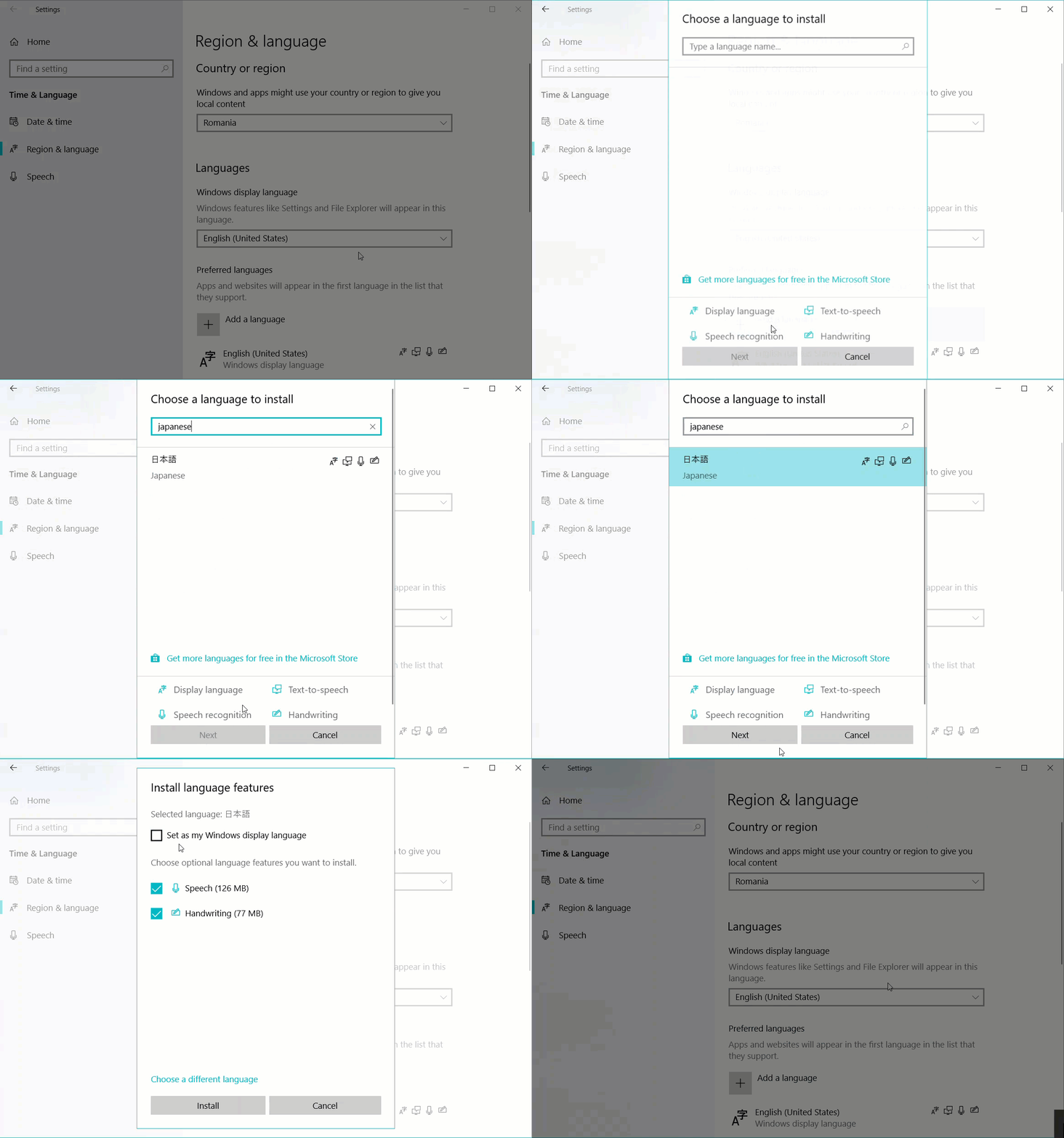
Wenn eine Sprache lediglich hinzugefügt aber nicht installiert wird, kann sie von der Microsoft OCR-Engine nicht verwendet werden. Nicht alle Systemsprachen werden unterstützt.
Windows 7 und Windows 8.1
Die Microsoft OCR-Engine muss manuell installiert werden.
- Laden Sie Microsoft SharePoint Designer 2010 in der 32-Bit- oder 64-Bit-Version herunter, und installieren Sie das Programm.
- Wählen Sie Ihre Office-Version und Sprache hier aus und befolgen Sie die Anweisungen zum Einrichten der gewünschten Sprache.
Tesseract OCR
- Suchen Sie auf dieser Seite nach der gewünschten Sprachdatei.
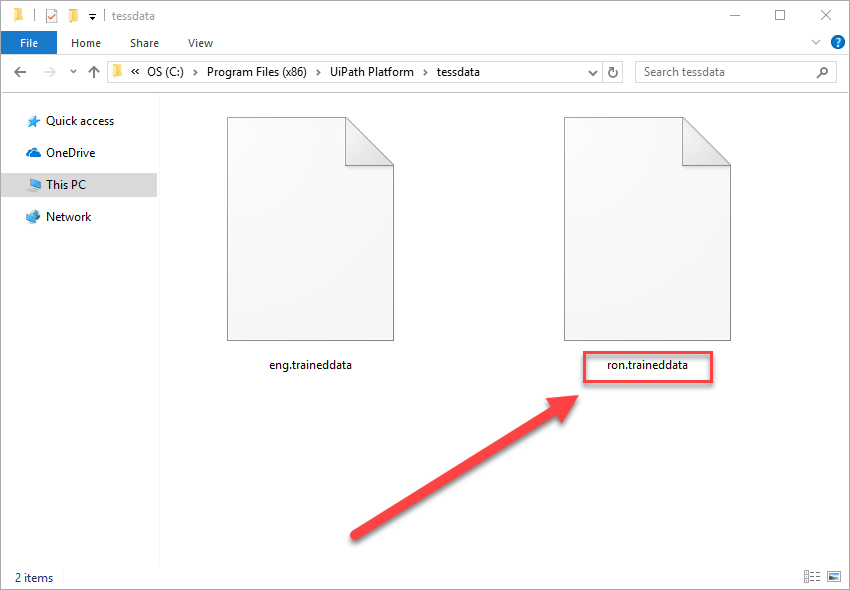
- Speichern Sie die Datei im Ordner tessdata des UiPath-Installationsverzeichnisses (
C:\Program Files\UiPath\Studio\tessdata).
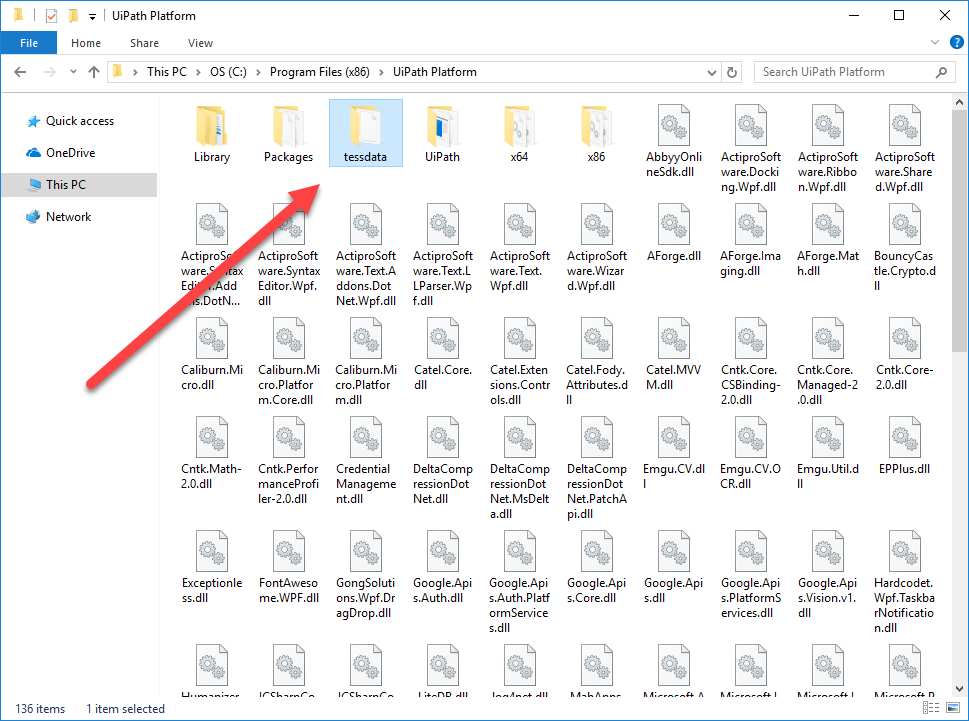
- Starten Sie UiPath Studio neu, damit die neuen Sprachen verfügbar werden. Die Sprache kann jetzt in Studio verwendet werden, indem der Name zwischen Anführungszeichen („ron“) hinzugefügt wird.
ABBYY OCR
ABBY FineReader Engine SDK wird benötigt. Die Engine funktioniert nur mit einer Lizenz, die durch die UiPath-Verkaufssabteilung vertrieben wird.
-
Wenden Sie sich an unsere Vertriebsabteilung, um eine funktionsfähige Lizenz für ABBYY FineReader Engine SDK zu erhalten.
- Greifen Sie auf die Seite Kontakt zu.
- Gehen Sie zu Technischer Support und Aktivierungen.
- Fordern Sie eine Lizenz an, indem Sie das Formular ausfüllen.
- Wählen Sie „Dienstanforderung“, nachdem Sie einen Namen und eine E-Mail-Adresse angegeben haben.
-
Drücken Sie Win + S, um die Suche zu öffnen.
-
Geben Sie CMD ein und drücken Sie Strg+Shift+Enter. Dies öffnet die Eingabeaufforderung mit Administratorrechten.
-
Navigieren Sie zum Download-Verzeichnis.
Hinweis:Verwenden Sie
cd.., um eine Ordnerebene nach oben zu wechseln undcd folder_name, um auf einen bestimmten Ordner in der Eingabeaufforderung zuzugreifen. -
Geben Sie
Setup.exe /qb /v INSTALLDIR="C:\Abbyy\FR11" SN=serialkey ARCH=x86 LICENSESRV=Yesein.- Die Schalter
/qbund/vverarbeiten die Schnittstellen- und Chaching-Optionen. INSTALLDIRist der Installationspfad.SNist die Seriennummer, die in Schritt 1 erhalten wurde.ARCHstellt die Installationsarchitektur dar, die mit der von UiPath Studio übereinstimmen muss.
- Die Schalter
-
Navigieren Sie zum Ordner Papierkorb im Installationsverzeichnis. Er sollte aussehen wie
C:\abbyy\fr11\Bin. -
Geben Sie
LicenseManager.exe /SilentActivation /SN:serialkeyein, um den Lizenzschlüssel zu aktivieren.- Der Schalter
/SilentActivationdeaktiviert Eingabeaufforderungen. SNist die Seriennummer, die in Schritt 1 erhalten wurde.
- Der Schalter
-
Starten Sie UiPath Studio erneut, um ABBYY OCR zu verwenden.