


- Überblick
- UI-Automatisierung (UI Automation)
- Über das UIAutomation-Aktivitätspaket
- Mit UI-Automatisierung automatisierte Anwendungen und Technologien
- Projektkompatibilität
- UI-ANA-016 – URL zum Öffnen eines Browsers abrufen
- UI-ANA-017 – ContinueOnError True
- UI-ANA-018 – OCR-/Bildaktivitäten auflisten
- UI-DBP-006 – Containernutzung
- UI-DBP-013 – Falscher Gebrauch von Excel-Automatisierung
- UI-DBP-030 – Verwendung unzulässiger Variablen in Selektoren
- UI-DBP-031 – Aktivitätsverifizierung
- UI-PRR-001 – Klick simulieren
- UI-PRR-002 – Typ simulieren
- UI-PRR-003 – Offener Anwendungsmissbrauch
- UI-PRR-004 – Hartcodierte Verzögerungen
- UI-REL-001 – Große IDX in Selektoren
- UI-SEC-004 – Selektor-E-Mail-Daten
- UI-SEC-010 – App-/URL-Einschränkungen
- UI-USG-011 – Nicht zulässige Attribute
- UX-SEC-010 – App-/URL-Einschränkungen
- UX-DBP-029 – Unsichere Kennwortnutzung
- UI-PST-001 – Prüfungsprotokollebene in Projekteinstellungen
- UiPath-Browsermigrationstool
- Clippingbereich
- Computer Vision Recorder
- Aktivitätenindex
- Aktivieren (Activate)
- Ankerbasis (Anchor Base)
- Browser anhängen (Attach Browser)
- Fenster anhängen (Attach Window)
- Benutzeingabe blockieren (Block User Input)
- Textfeld (Callout)
- Prüfen (Check)
- Klicken (Click)
- Bild anklicken (Click Image)
- Bild-Trigger anklicken (Click Image Trigger)
- OCR-Text anklicken (Click OCR Text)
- Text anklicken (Click Text)
- Trigger anklicken (Click Trigger)
- Anwendung schließen (Close Application)
- Registerkarte schließen (Close Tab)
- Fenster schließen (Close Window)
- Kontextbewusster Anker
- Ausgewählten Text kopieren (Copy Selected Text)
- Element Attribute Change Trigger
- Element vorhanden (Element Exists)
- Elementumfang (Element Scope)
- Element State Change Trigger
- Export UI Tree
- Strukturierte Daten extrahieren (Extract Structured Data)
- Untergeordnete Elemente finden (Find Children)
- Element finden (Find Element)
- Bild finden (Find Image)
- Bildübereinstimmung finden (Find Image Matches)
- OCR-Textposition finden (Find OCR Text Position)
- Relatives Element finden (Find Relative Element)
- Textposition finden (Find Text Position)
- Aktives Fenster abrufen (Get Active Window)
- Vorgänger-Element erhalten (Get Ancestor)
- Attribut erhalten (Get Attribute)
- Ereignisinfo erhalten (Get Event Info)
- Aus Zwischenablage erhalten (Get From Clipboard)
- Volltext erhalten (Get Full Text)
- OCR-Text erhalten (Get OCR Text)
- Passwort erhalten (Get Password)
- Position erhalten (Get Position)
- Quellelement erhalten (Get Source Element)
- Text erhalten (Get Text)
- Sichtbaren Text erhalten (Get Visible Text)
- Zurück (Go Back)
- Weiter (Go Forward)
- Zur Startseite (Go Home)
- Google Cloud Vision OCR
- Fenster ausblenden (Hide Window)
- Markieren (Highlight)
- Hotkey-Trigger (Hotkey Trigger)
- Darauf zeigen (Hover)
- Auf Bild zeigen (Hover Image)
- Auf OCR-Text zeigen (Hover OCR Text)
- Text beim Darauf zeigen (Hover Text)
- Bild vorhanden (Image Exists)
- Auf Bildschirm anzeigen (Indicate On Screen)
- .NET-Code einfügen
- Inject Js Script
- ActiveX-Methode aufrufen
- Tastendruck-Trigger (Key Press Trigger)
- Bild laden (Load Image)
- Fenster maximieren (Maximize Window)
- Microsoft Azure ComputerVision OCR
- Microsoft OCR
- Microsoft Project Oxford Online OCR
- Fenster minimieren (Minimize Window)
- Ereignisse überwachen (Monitor Events)
- Maus-Trigger (Mouse Trigger)
- Fenster verschieben (Move Window)
- Navigieren zu (Navigate To)
- OCR-Text vorhanden (OCR Text Exists)
- Auf Element erscheinen (On Element Appear)
- Auf Element verschwinden (On Element Vanish)
- Auf Bild erscheinen (On Image Appear)
- Auf Bild verschwinden (On Image Vanish)
- Anwendung öffnen (Open Application)
- Browser öffnen (Open Browser)
- Browser aktualisieren (Refresh Browser)
- Benutzerereignis wiedergeben (Replay User Event)
- Fenster wiederherstellen (Restore Window)
- Bild speichern (Save Image)
- Objekt auswählen (Select Item)
- Mehrere Objekte auswählen (Select Multiple Items)
- Hotkey senden (Send Hotkey)
- Ausschneidebereich einstellen (Set Clipping Region)
- Fokus legen auf (Set Focus)
- Text einstellen (Set Text)
- Auf Zwischenablage setzen (Set To Clipboard)
- Web-Attribut setzen (Set Web Attribute)
- Fenster anzeigen (Show Window)
- Prozess starten (Start Process)
- System-Trigger (System Trigger)
- Screenshot anfertigen (Take Screenshot)
- Tesseract OCR
- Text vorhanden (Text Exists)
- Tooltip
- Eingeben in (Type Into)
- Sicheren Text eingeben (Type Secure Text)
- Vordergrund verwenden
- Attribut abwarten (Wait Attribute)
- Warten, bis Element verschwindet (Wait Element Vanish)
- Warten, bis Bild verschwindet (Wait Image Vanish)
- Prüfung der Barrierefreiheit
- Application event trigger
- Benutzeingabe blockieren (Block User Input)
- Check/Uncheck
- Check App State
- Check Element
- Klicken (Click)
- Click Event Trigger
- Ziehen und Ablegen
- Extract Table Data
- Find Elements
- For Each UI Element
- Get Browser Data
- Clipboard abrufen
- Text erhalten (Get Text)
- Get URL
- Zu URL wechseln
- Markieren (Highlight)
- Darauf zeigen (Hover)
- Inject Js Script
- Tastenkombinationen
- Keypress Event Trigger
- Mouse Scroll
- Navigate Browser
- Objekt auswählen (Select Item)
- Set Browser Data
- Clipboard festlegen
- Set Runtime Browser
- Fokus legen auf (Set Focus)
- Text einstellen (Set Text)
- Screenshot anfertigen (Take Screenshot)
- Eingeben in (Type Into)
- Unblock User Input
- Use Application/Browser
- Window operation
- Anhängen
- Prüfen (Check)
- Klicken (Click)
- Ziehen und Ablegen
- Daten extrahieren
- Attribut erhalten (Get Attribute)
- GetChildren
- GetRuntimeTarget
- GetText
- Get URL
- GoToUrl
- Markieren (Highlight)
- Darauf zeigen (Hover)
- IsEnabled
- Tastaturkürzel (Keyboard Shortcut)
- Mouse Scroll
- Offen
- Objekt auswählen (Select Item)
- Screenshot anfertigen (Take Screenshot)
- Eingeben in (Type Into)
- Wartestatus
- Führen Sie eine Browsersuche durch und rufen Sie Ergebnisse mithilfe von UIAutomation-APIs ab
- Web-Browsing
- Finden von Bildern
- Klicken auf Bilder
- Auslösen und Überwachen von Ereignissen
- Erstellen und Überschreiben von Dateien
- HTML-Seiten: Extrahieren und Bearbeiten von Informationen
- Bearbeiten von Fenstern
- Automatisierte Listenauswahl
- Finden und Bearbeiten von Fensterelementen
- Verwalten der Textautomatisierung
- Laden und Verarbeiten von Bildern
- Verwalten von mausaktivierten Aktionen
- Automatisieren der Anwendungslaufzeit
- Automatisierte Ausführung einer lokalen Anwendung
- Browsernavigation
- Web-Automatisierung
- Beispiel für Trigger Scope
- Aktivieren der Unterstützung für die UI-Automatisierung in DevExpress
- Computer Vision Local Server
- Mobile Automation
- Versionshinweise
- Über die Architektur der Automatisierung von Mobilgeräten
- Projektkompatibilität
- Get Log Types
- Get Logs
- Get Page Source
- Get Device Orientation
- Get Session Identifier
- Install App
- Manage Current App
- Manage Other App
- DeepLink öffnen
- Open URL
- Mobile Device Connection
- Richtungswechsel
- Muster zeichnen
- Positional Swipe
- Press Hardware Button
- Set Device Orientation
- Screenshot anfertigen (Take Screenshot)
- Take Screenshot Part
- Element vorhanden (Element Exists)
- Execute Command
- Attribut erhalten (Get Attribute)
- Get Selected Item
- Text erhalten (Get Text)
- Set Selected Item
- Text einstellen (Set Text)
- Wischen
- Tap
- Type Text
- Terminal
- Versionshinweise
- Über das Terminal-Aktivitätspaket
- Projektkompatibilität
- Best Practices
- Find Text
- Get Color At Position
- Get Cursor Position
- Feld erhalten (Get Field)
- Feld an Position erhalten (Get Field at Position)
- Bildschirmbereich erhalten (Get Screen Area)
- Text erhalten (Get Text)
- Text an Position erhalten (Get Text at Position)
- Cursor bewegen (Move Cursor)
- Move Cursor to Text
- Strg-Taste senden (Send Control Key)
- Tasten senden (Send Keys)
- Sichere Tasten senden (Send Keys Secure)
- Feld setzen (Set Field)
- Feld an Position setzen (Set Field at Position)
- Terminalsitzung (Terminal Session)
- Warte auf Feldtext (Wait Field Text)
- Wait Screen Ready
- Warte auf Bildschirmtext (Wait Screen Text)
- Warte auf Text an Position (Wait Text at Position)


UIAutomation-Aktivitäten
Über das Mobile Automation-Aktivitätspaket
Das Mobile Automation-Aktivitätspack enthält Tools, die das Erstellen von Automatisierungen für mobile Geräte erleichtern. Mit unserem neuen Mobile Device Manager können Sie Geräte und Apps konfigurieren, eine Verbindung mit ihnen herstellen und mit ihnen interagieren, ohne jemals die Geräte in die Hand nehmen zu müssen. Wir unterstützen iOS und Android lokal, im Netzwerk oder in der Cloud, unabhängig davon, ob es sich um echte Geräte oder Emulatoren handelt. Das Paket stellt sicher, dass das Mischen von Desktop- und mobiler Automatisierung einfacher denn je ist, da das Erscheinungsbild bei beiden gleich ist.
Um automatisierte mobile Tests zu erstellen, wählen Sie eine der folgenden Umgebungen aus:
- Low-Code – Verwenden Sie Low-Code-Automatisierungen zusammen mit Mobile Automation-Aktivitäten.
- Codiert – Verwenden Sie codierte Automatisierungen zusammen mit Mobile Automation-APIs.
Richten Sie das Mobile Automation-Paket ein
Um die mobilen Automatisierungstools in vollem Umfang zu nutzen und die Workflows zu entwerfen und auszuführen, laden Sie die folgenden Aktivitätspakete herunter:
- UiPath.Mobile.Automation.Activities – Wird zum Entwerfen von Workflows verwendet.
- UiPath.Mobile.Automation.Activities.Runtime – wird zum Ausführen von Workflows verwendet.
Auswahloptionen
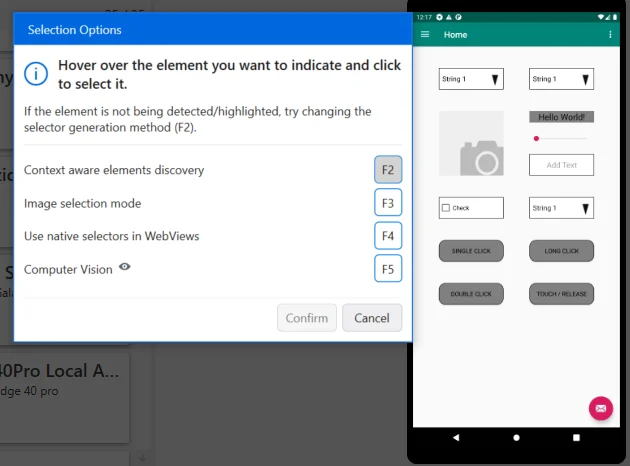
Mit Mobile Automation-Aktivitäten können Sie mit UI-Elementen für Mobilgeräte arbeiten, indem Sie eine menschliche Interaktion simulieren. Wenn Sie Ziel angeben im Textkörper einer mobilen Automatisierungsaktivität auswählen, wird ein separater Auswahloptionen- Bereich geöffnet, in dem Sie die Interaktion mit dem Gerät simulieren können.
Zugreifen auf das Panel „Auswahloptionen“
Um den Bereich Auswahloptionen zu öffnen, wählen Sie Ziel angeben im Textkörper der Aktivität aus. Mit dieser Aktion kehren Sie zum Mobile Device Manager zurück, neben dem der Bereich Auswahloptionen geöffnet wird.
Arbeiten mit Auswahloptionen
Im Bereich Auswahloptionen können Sie ein UI-Element mit verschiedenen Methoden zur Selektorgenerierung angeben. In der folgenden Tabelle werden jede Generierungsmethode für Selektoren und die entsprechenden Tastenkombinationen beschrieben, die Sie zu deren Aktivierung verwenden.
Selektoren für die mobile Automatisierung unterstützen Platzhalter. Platzhalter helfen bei der Verarbeitung dynamischer Werte wie Datumsangaben. Wenn ein Selektor ein Datum enthält, das sich täglich ändert, schlägt die Automatisierung nach der Aktualisierung des Datums fehl.
- Verwenden Sie den Platzhalter
*, um eine Gruppe von Zeichen oder Wörtern (mit beliebiger Länge) abzugleichen. - Verwenden Sie den Platzhalter
?, um ein einzelnes Zeichen zu treffen.
Wenn der Selektor beispielsweise ein Datum hat (z. B. id=’date-2024-09-24’), anstatt das Datum hart zu codieren, können Sie den Platzhalter * (z. B. id=’date-2024-*’ als Teil Ihres Selektors verwenden. Das Element kann auch dann identifiziert werden, wenn sich das Datum ändert.
| Method | Beschreibung | Wie die Methode verwendet wird |
|---|---|---|
| Erkennung von kontextbezogenen Elementen | Wählt UI-Elemente aus, die von Mobile Device Manager identifiziert werden. | Wählen Sie im Auswahlbereich F2 aus oder drücken Sie F2 auf ihrer Tastatur. |
| Bildauswahlmodus | Wählt UI-Elemente basierend auf einem Bild aus, das Sie manuell vom mobilen Bildschirm in MDM zuschneiden. | Wählen Sie F3 im Auswahlbereich aus oder drücken Sie F3 auf ihrer Tastatur. |
| WebView-Selektoren als native Selektoren | Versucht, zukünftige Selektoren vom Typ WebView entsprechend dem verwendeten Betriebssystem in Selektoren vom Typ „nativ“ zu konvertieren. Diese Funktion erleichtert die Automatisierung von Web-Apps. | Wählen Sie im Auswahlbereich F4 aus oder drücken Sie F4 auf der Tastatur. |
| Computer Vision | Wählt UI-Elemente aus, die von der Computer Vision-Funktion identifiziert werden. Diese Funktion verwendet ein neuronales Netzwerk von UiPath, das UI-Elemente ohne Selektoren identifizieren kann. Diese Methode identifiziert wiederum Elemente, die sich andernfalls nicht automatisieren lassen. | Um auf eine Vorschau aller Elemente zuzugreifen, die Computer Vision identifizieren und automatisieren kann, drücken Sie das Symbol daneben. Wählen Sie F5 im Auswahlbereich aus oder drücken Sie F5 auf der Tastatur, um die Generierungsmethode für den Selektor zu aktivieren. |


