- Información general
- Automatización de IU
- Acerca del paquete de actividades de automatización de IU
- Aplicaciones y tecnologías automatizadas con UI Automation
- Compatibilidad de proyectos
- UI-ANA-016: Introducir URL para abrir el navegador
- UI-ANA-017: ContinueOnError verdadero
- UI-ANA-018: enumerar actividades de OCR / imagen
- UI-DBP-006: uso del contenedor
- UI-DBP-013: uso incorrecto de la automatización de Excel
- UI-DBP-030: uso de variables prohibidas en selectores
- UI-DBP-031: verificación de actividad
- UI-PRR-001: Simular clic
- UI-PRR-002: Simular tipo
- UI-PRR-003: uso incorrecto de aplicación abierta
- UI-PRR-004: retrasos codificados
- UI-REL-001: Idx grande en selectores
- UI-SEC-004: datos de correo electrónico del selector
- UI-SEC-010: Restricciones de aplicaciones / URL
- UI-USG-011: atributos no permitidos
- UX-SEC-010: restricciones de aplicaciones / URL
- UX-DBP-029: uso no seguro de contraseña
- UI-PST-001: nivel de registro de auditoría en la configuración del proyecto
- Herramienta de migración del navegador de UiPath
- Recorte de región
- Grabadora de Computer Vision
- Acerca de la automatización de imágenes y texto
- Actividades con el ratón y el teclado
- Ejemplo de uso de la automatización de ratón y teclado
- Actividades de texto
- Ejemplo de uso de la automatización de texto
- Actividades de OCR
- Actividades de imagen
- Ejemplo de uso de la automatización de OCR y la automatización de imágenes
- Índice de actividades
- Activar
- Base de anclaje
- Asociar navegador
- Asociar ventana
- Bloquear entrada de usuario
- Aviso
- Comprobar
- Clic
- Clic en imagen
- Desencadenador de clic de imagen
- Clic en texto OCR
- Clic en el texto
- Desencadenador de clic
- Cerrar aplicación
- Cerrar pestaña
- Cerrar ventana
- Anclaje consciente de contexto
- Copiar texto seleccionado
- Desencadenador de cambio del atributo del elemento
- Elemento existente
- Ámbito del elemento
- Desencadenador de cambio de estado de elemento
- Exportar el árbol de la IU
- Extraer datos estructurados
- Buscar elementos secundarios
- Buscar elemento
- Buscar imagen
- Buscar coincidencias de imágenes
- Buscar texto OCR
- Buscar elemento relativo
- Buscar posición de texto
- Obtener ventana activa
- Obtener antecesor
- Obtener atributo
- Obtener información de atributo
- Obtener a partir del portapapeles
- Obtener texto completo
- Obtener texto OCR
- Obtener contraseña
- Obtener posición
- Obtener elemento de origen
- Obtener texto
- Obtener texto visible
- Volver
- Avanzar
- Ir a inicio
- Google Cloud Vision OCR
- Ocultar ventana
- Resaltar
- Desencadenador de tecla de acceso rápido
- Mantener el puntero
- Mantener el puntero en imagen
- Mantener el puntero sobre texto OCR
- Mantener el puntero en el texto
- Imagen existente
- Indicar en pantalla
- Insertar código .NET
- Inject Js Script
- Invocar método de ActiveX
- Desencadenador de pulsación de tecla
- Cargar imagen
- Maximizar ventana
- Microsoft Azure Computer Vision OCR
- Microsoft OCR
- Microsoft Project Oxford Online OCR
- Minimizar ventana
- Supervisar eventos
- Desencadenador del ratón
- Mover ventana
- Ir a
- Texto OCR existente
- Apariencia en elemento
- Fuga en elemento
- Apariencia en imagen
- Fuga en imagen
- Abrir aplicación
- Abrir navegador
- Actualizar navegador
- Reproducir evento de usuario
- Restaurar ventana
- Guardar imagen
- Seleccionar elemento
- Seleccionar varios elementos
- Enviar tecla de acceso rápido
- Establecer región de recorte
- Establecer foco
- Establecer texto
- Establecer en portapapeles
- Establecer atributo web
- Mostrar ventana
- Iniciar proceso
- Desencadenador del sistema
- Realizar captura
- Tesseract OCR
- Texto existente
- Información sobre herramientas
- Escribir en
- Escribir Texto Seguro
- Utilizar primer plano
- Esperar a atributo
- Esperar a fuga de elemento
- Esperar a fuga de imagen
- Desencadenador de eventos de aplicación
- Bloquear entrada de usuario
- Marcar/Desmarcar
- Comprobar estado de aplicación
- Comprobar elemento
- Clic
- Clic desencadenador de eventos
- Arrastrar y soltar
- Extraer datos de tabla
- Buscar elementos
- Para cada elemento de interfaz de usuario
- Obtener datos del navegador
- Obtener Portapapeles
- Obtener texto
- Obtener URL
- Ir a URL
- Resaltar
- Mantener el puntero
- Inject Js Script
- Atajos del teclado
- Desencadenador de eventos de pulsación de tecla
- Desplazamiento del ratón
- Navegar por el navegador
- Seleccionar elemento
- Establecer datos del navegador
- Configurar el portapapeles
- Establecer navegador de Runtime
- Establecer foco
- Establecer texto
- Realizar captura
- Escribir en
- Desbloquear entrada de usuario
- Utilizar Aplicación/Navegador
- Operación de ventana
- Transacción de llamada
- Clic en imagen en pantalla
- Hacer clic en botón de barra de herramientas
- Expandir tabla jerárquica ALV
- Expandir árbol ALV
- Expandir árbol
- Lectura de barra de estado
- Inicio de sesión en SAP
- Inicio de sesión en SAP
- Desencadenador de cambio de atributos de sesión de SAP
- Seleccionar fechas en el calendario
- Seleccionar elemento de menú
- Ámbito de la celda de la tabla
- Transacción de llamada
- Clic en imagen en pantalla
- Hacer clic en botón de barra de herramientas
- Expandir tabla jerárquica ALV
- Expandir árbol ALV
- Expandir árbol
- Lectura de barra de estado
- Inicio de sesión en SAP
- Inicio de sesión en SAP
- Seleccionar fechas en el calendario
- Seleccionar elemento de menú
- Ámbito de la celda de la tabla
- Realizar búsquedas en el navegador y recuperar resultados mediante las API de automatización de IU
- Exploración web
- Buscar imágenes
- Hacer clic en imágenes
- Eventos de desencadenador y supervisor
- Crear y anular archivos
- Páginas HTML: extraer y manipular información
- Manipulación de ventana
- Selección de lista automatizada
- Buscar y manipular elementos de ventana
- Gestionar automatización de texto
- Cargar y procesar imágenes
- Gestionar acciones activadas por el ratón
- Automatizar tiempo de ejecución de aplicación
- Ejecución automática de una aplicación local
- Navegación de explorador
- Automatización web
- Ejemplo de ámbito de desencadenador
- Habilitar soporte de automatización de IU en DevExpress
- Computer Vision Local Server
- Automatización móvil
- Notas relacionadas
- Acerca de la arquitectura de automatización de dispositivos móviles
- Compatibilidad de proyectos
- Obtener tipos de registro
- Obtener registros
- Obtener origen de la página
- Obtener la orientación del dispositivo
- Obtener identificador de sesión
- Instalar aplicación
- Administrar aplicación actual
- Administrar otras aplicaciones
- Abrir enlace profundo
- Abrir URL
- Conexión de dispositivo móvil
- Deslizamiento direccional
- Patrón de dibujo
- Pase de dedo posicional
- Pulse un botón del hardware
- Establecer orientación del dispositivo
- Realizar captura
- Tomar parte de la captura de pantalla
- Elemento existente
- Ejecutar comando
- Obtener atributo
- Obtener elemento seleccionado
- Obtener texto
- Establecer elemento seleccionado
- Establecer texto
- Deslizamiento
- Pulsar
- Escribir Texto
- Primeros pasos con las API de automatización móvil
- Gestionar cuadros de diálogo emergentes en automatizaciones móviles
- Creating variables from selector attributes
- Creación de flujos de trabajo de automatización móvil
- Utilizar automatización móvil para una aplicación de banca móvil
- Automatización para aplicaciones React Native
- Terminal
- Notas relacionadas
- Acerca del paquete de actividades de Terminal
- Compatibilidad de proyectos
- Mejores prácticas
- Buscar texto
- Obtener color de la posición
- Obtener la posición del cursor
- Obtener campo
- Obtener campo en posición
- Obtener área de pantalla
- Obtener texto
- Obtener texto en posición
- Mover cursor
- Mover cursor al texto
- Enviar tecla de control
- Teclas de envío
- Teclas de envío seguras
- Establecer campo
- Configurar campo en posición
- Sesión del terminal
- Esperar texto de campo
- Esperar a que la pantalla esté lista
- Esperar texto en pantalla
- Esperar texto en posición


Actividades UIAutomation
Generar Tablas a partir de Datos no estructurados
También puedes generar tablas a partir de datos no estructurados y almacenar la información en variables de DataTable, utilizando el Asistente de extracción de pantalla. Las variables, a su vez, pueden ser utilizadas en tus proyectos de automatización para rellenar su base de datos, una hoja de Excel o muchas otras.
Se recomienda las automatizaciones web en Internet Explorer 11 o superior, Mozilla Firefox 50 o superior, o la última versión de Google Chrome.
Al crear una tabla a partir de datos no estructurados, puedes utilizar los siguientes caracteres de espacio en blanco como separadores de columnas y líneas:
- espacio
- Pestaña
- nueva línea Ten en cuenta que puedes utilizar más de una opción para cada tipo de separador.
Además, se puede:
- detectar automáticamente los tipos de columna;
- utilizar la primera fila como encabezado de la columna;
- ignorar la primera columna;
- utilizar columnas predefinidas (si existen).
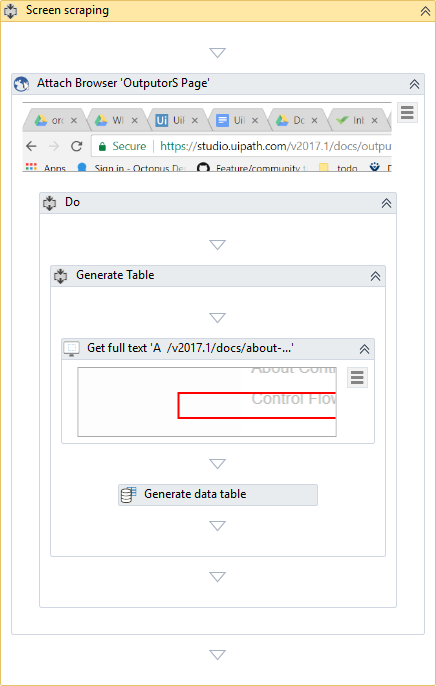
En el panel Diseñador, el resultado de extracción de pantalla contiene lo siguiente, en orden secuencial:
- una secuencia de Extracción de pantalla
- una actividad Adjuntar ventana o Adjuntar navegador
- un contenedor de Generación de tablas
- una actividad Obtener texto completo, Obtener texto visible u Obtener texto OCR , dependiendo del método utilizado para extraer los datos no estructurados
- la actividad Generar tabla de datos para almacenar los datos debe añadirse desde el panel Actividades . La siguiente captura de pantalla es un ejemplo:
Para aprovechar esta función, haz lo siguiente:
- Abre el Asistente de Extracción de Pantalla.
- Selecciona la información que deseas extraer, como una página web o un PDF. En el asistente se muestra una vista previa de la información extraída.
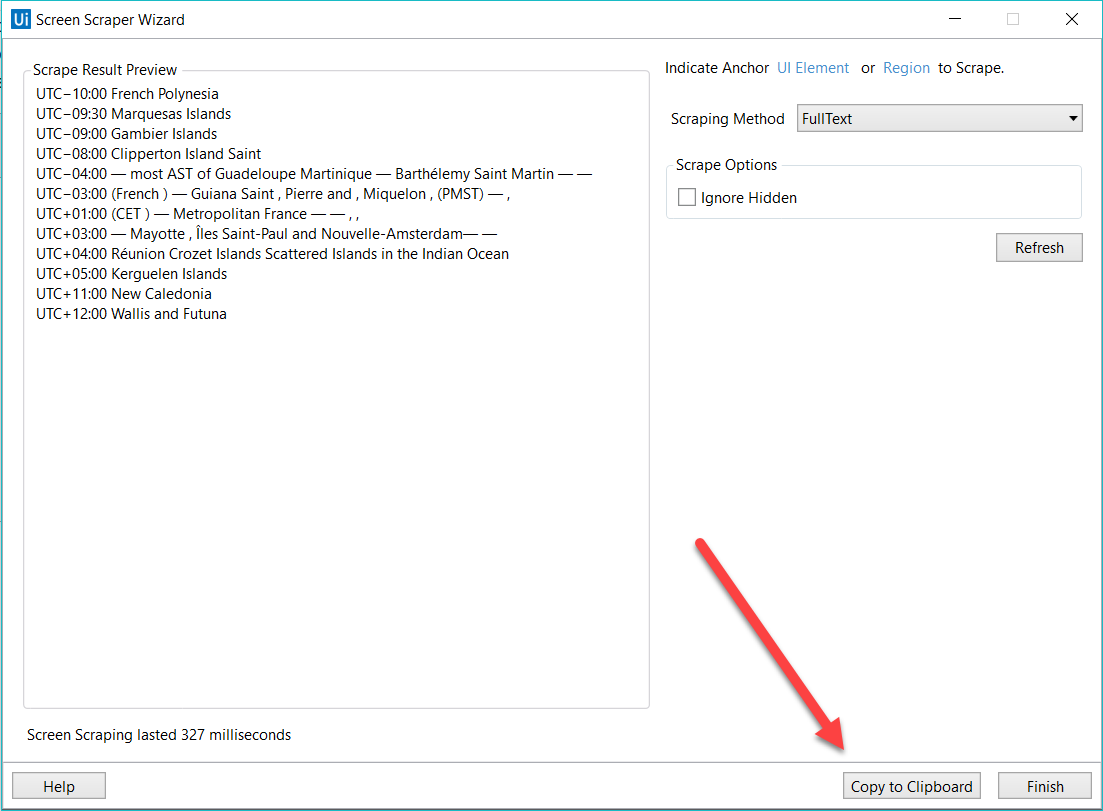
- Haz clic en Copiar al Portapapeles y luego en Finalizar. Los datos se copian en el portapapeles y el proyecto de automatización autogenerado se muestra en el panel Diseñador.
- En el panel de Actividades, selecciona la actividad Generar Tabla de Datos, arrástrala y suéltela en el flujo de trabajo, bajo la actividad Obtener Texto Completo.
- Haz clic en Generar tabla de datos dentro de la actividad. A continuación, se muestra el Asistente para la generación de tablas de datos, en el que puedes empezar a modificar la tabla que vas a crear.
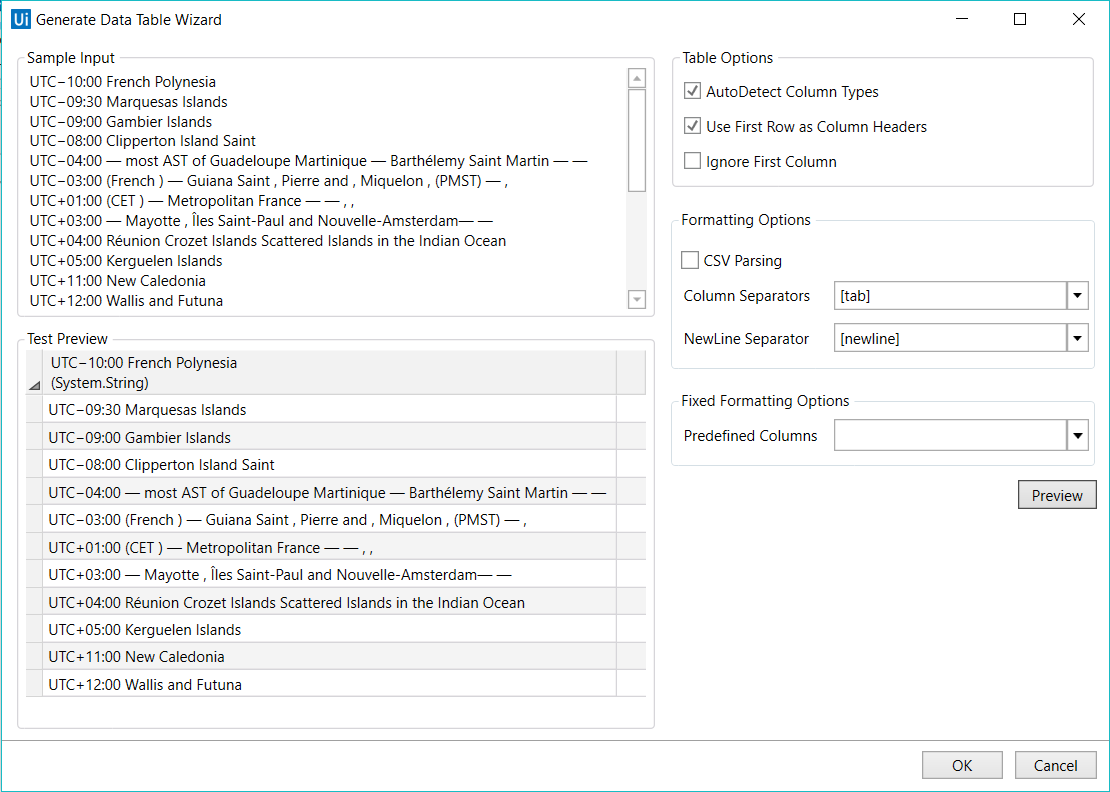 6. Selecciona los separadores de columna y de nueva línea que deseas y ajusta el resto de los parámetros a tu gusto. 7. Haz clic en Vista previa. La sección Vista previa de la prueba se actualiza, mostrando cómo podrían organizarse tus datos. 8. Realiza los pasos 4 y 5 hasta obtener el resultado deseado. 9. Haz clic en Aceptar. El proyecto de automatización se muestra en el panel Diseñador .