


- Información general
- Automatización de IU
- Acerca del paquete de actividades de automatización de IU
- Aplicaciones y tecnologías automatizadas con UI Automation
- Compatibilidad de proyectos
- UI-ANA-016: Introducir URL para abrir el navegador
- UI-ANA-017: ContinueOnError verdadero
- UI-ANA-018: enumerar actividades de OCR / imagen
- UI-DBP-006: uso del contenedor
- UI-DBP-013: uso incorrecto de la automatización de Excel
- UI-DBP-030: uso de variables prohibidas en selectores
- UI-DBP-031: verificación de actividad
- UI-PRR-001: Simular clic
- UI-PRR-002: Simular tipo
- UI-PRR-003: uso incorrecto de aplicación abierta
- UI-PRR-004: retrasos codificados
- UI-REL-001: Idx grande en selectores
- UI-SEC-004: datos de correo electrónico del selector
- UI-SEC-010: Restricciones de aplicaciones / URL
- UI-USG-011: atributos no permitidos
- UX-SEC-010: restricciones de aplicaciones / URL
- UX-DBP-029: uso no seguro de contraseña
- UI-PST-001: nivel de registro de auditoría en la configuración del proyecto
- Herramienta de migración del navegador de UiPath
- Recorte de región
- Grabadora de Computer Vision
- Sobre el raspado de datos
- Ejemplo de uso de la extracción de datos
- Acerca de la automatización de imágenes y texto
- Actividades con el ratón y el teclado
- Ejemplo de uso de la automatización de ratón y teclado
- Actividades de texto
- Ejemplo de uso de la automatización de texto
- Actividades de OCR
- Actividades de imagen
- Ejemplo de uso de la automatización de OCR y la automatización de imágenes
- Índice de actividades
- Activar
- Base de anclaje
- Asociar navegador
- Asociar ventana
- Bloquear entrada de usuario
- Aviso
- Comprobar
- Clic
- Clic en imagen
- Desencadenador de clic de imagen
- Clic en texto OCR
- Clic en el texto
- Desencadenador de clic
- Cerrar aplicación
- Cerrar pestaña
- Cerrar ventana
- Anclaje consciente de contexto
- Copiar texto seleccionado
- Desencadenador de cambio del atributo del elemento
- Elemento existente
- Ámbito del elemento
- Desencadenador de cambio de estado de elemento
- Exportar el árbol de la IU
- Extraer datos estructurados
- Buscar elementos secundarios
- Buscar elemento
- Buscar imagen
- Buscar coincidencias de imágenes
- Buscar texto OCR
- Buscar elemento relativo
- Buscar posición de texto
- Obtener ventana activa
- Obtener antecesor
- Obtener atributo
- Obtener información de atributo
- Obtener a partir del portapapeles
- Obtener texto completo
- Obtener texto OCR
- Obtener contraseña
- Obtener posición
- Obtener elemento de origen
- Obtener texto
- Obtener texto visible
- Volver
- Avanzar
- Ir a inicio
- Google Cloud Vision OCR
- Ocultar ventana
- Resaltar
- Desencadenador de tecla de acceso rápido
- Mantener el puntero
- Mantener el puntero en imagen
- Mantener el puntero sobre texto OCR
- Mantener el puntero en el texto
- Imagen existente
- Indicar en pantalla
- Insertar código .NET
- Inject Js Script
- Invocar método de ActiveX
- Desencadenador de pulsación de tecla
- Cargar imagen
- Maximizar ventana
- Microsoft Azure Computer Vision OCR
- Microsoft OCR
- Microsoft Project Oxford Online OCR
- Minimizar ventana
- Supervisar eventos
- Desencadenador del ratón
- Mover ventana
- Ir a
- Texto OCR existente
- Apariencia en elemento
- Fuga en elemento
- Apariencia en imagen
- Fuga en imagen
- Abrir aplicación
- Abrir navegador
- Actualizar navegador
- Reproducir evento de usuario
- Restaurar ventana
- Guardar imagen
- Seleccionar elemento
- Seleccionar varios elementos
- Enviar tecla de acceso rápido
- Establecer región de recorte
- Establecer foco
- Establecer texto
- Establecer en portapapeles
- Establecer atributo web
- Mostrar ventana
- Iniciar proceso
- Desencadenador del sistema
- Realizar captura
- Tesseract OCR
- Texto existente
- Información sobre herramientas
- Escribir en
- Escribir Texto Seguro
- Utilizar primer plano
- Esperar a atributo
- Esperar a fuga de elemento
- Esperar a fuga de imagen
- Desencadenador de eventos de aplicación
- Bloquear entrada de usuario
- Marcar/Desmarcar
- Comprobar estado de aplicación
- Comprobar elemento
- Clic
- Clic desencadenador de eventos
- Arrastrar y soltar
- Extraer datos de tabla
- Buscar elementos
- Para cada elemento de interfaz de usuario
- Obtener datos del navegador
- Obtener Portapapeles
- Obtener texto
- Obtener URL
- Ir a URL
- Resaltar
- Mantener el puntero
- Inject Js Script
- Atajos del teclado
- Desencadenador de eventos de pulsación de tecla
- Desplazamiento del ratón
- Navegar por el navegador
- Seleccionar elemento
- Establecer datos del navegador
- Configurar el portapapeles
- Establecer navegador de Runtime
- Establecer foco
- Establecer texto
- Realizar captura
- Escribir en
- Desbloquear entrada de usuario
- Utilizar Aplicación/Navegador
- Operación de ventana
- Transacción de llamada
- Clic en imagen en pantalla
- Hacer clic en botón de barra de herramientas
- Expandir tabla jerárquica ALV
- Expandir árbol ALV
- Expandir árbol
- Lectura de barra de estado
- Inicio de sesión en SAP
- Inicio de sesión en SAP
- Desencadenador de cambio de atributos de sesión de SAP
- Seleccionar fechas en el calendario
- Seleccionar elemento de menú
- Ámbito de la celda de la tabla
- Transacción de llamada
- Clic en imagen en pantalla
- Hacer clic en botón de barra de herramientas
- Expandir tabla jerárquica ALV
- Expandir árbol ALV
- Expandir árbol
- Lectura de barra de estado
- Inicio de sesión en SAP
- Inicio de sesión en SAP
- Seleccionar fechas en el calendario
- Seleccionar elemento de menú
- Ámbito de la celda de la tabla
- Realizar búsquedas en el navegador y recuperar resultados mediante las API de automatización de IU
- Exploración web
- Buscar imágenes
- Hacer clic en imágenes
- Eventos de desencadenador y supervisor
- Crear y anular archivos
- Páginas HTML: extraer y manipular información
- Manipulación de ventana
- Selección de lista automatizada
- Buscar y manipular elementos de ventana
- Gestionar automatización de texto
- Cargar y procesar imágenes
- Gestionar acciones activadas por el ratón
- Automatizar tiempo de ejecución de aplicación
- Ejecución automática de una aplicación local
- Navegación de explorador
- Automatización web
- Ejemplo de ámbito de desencadenador
- Habilitar soporte de automatización de IU en DevExpress
- Computer Vision Local Server
- Automatización móvil
- Notas relacionadas
- Acerca de la arquitectura de automatización de dispositivos móviles
- Compatibilidad de proyectos
- Obtener tipos de registro
- Obtener registros
- Obtener origen de la página
- Obtener la orientación del dispositivo
- Obtener identificador de sesión
- Instalar aplicación
- Administrar aplicación actual
- Administrar otras aplicaciones
- Abrir enlace profundo
- Abrir URL
- Conexión de dispositivo móvil
- Deslizamiento direccional
- Patrón de dibujo
- Pase de dedo posicional
- Pulse un botón del hardware
- Establecer orientación del dispositivo
- Realizar captura
- Tomar parte de la captura de pantalla
- Elemento existente
- Ejecutar comando
- Obtener atributo
- Obtener elemento seleccionado
- Obtener texto
- Establecer elemento seleccionado
- Establecer texto
- Deslizamiento
- Pulsar
- Escribir Texto
- Primeros pasos con las API de automatización móvil
- Gestionar cuadros de diálogo emergentes en automatizaciones móviles
- Creating variables from selector attributes
- Creación de flujos de trabajo de automatización móvil
- Utilizar automatización móvil para una aplicación de banca móvil
- Automatización para aplicaciones React Native
- Terminal
- Notas relacionadas
- Acerca del paquete de actividades de Terminal
- Compatibilidad de proyectos
- Mejores prácticas
- Buscar texto
- Obtener color de la posición
- Obtener la posición del cursor
- Obtener campo
- Obtener campo en posición
- Obtener área de pantalla
- Obtener texto
- Obtener texto en posición
- Mover cursor
- Mover cursor al texto
- Enviar tecla de control
- Teclas de envío
- Teclas de envío seguras
- Establecer campo
- Configurar campo en posición
- Sesión del terminal
- Esperar texto de campo
- Esperar a que la pantalla esté lista
- Esperar texto en pantalla
- Esperar texto en posición


Actividades UIAutomation
Sobre el raspado de datos
El raspado de datos le permite extraer datos estructurados de su navegador, aplicación o documento a una base de datos, .csv o incluso una hoja de cálculo de Excel.
Se recomienda las automatizaciones web en Internet Explorer 11 o superior, Mozilla Firefox 50 o superior, o la última versión de Google Chrome.
Los datos estructurados son un tipo específico de información que está muy organizada y se presenta siguiendo un patrón predecible. Por ejemplo, todos los resultados de búsqueda de Google tienen la misma estructura: un enlace en la parte superior, una cadena de la URL y una descripción de la página web. Esta estructura permite a Studio extraer fácilmente la información, ya que siempre sabe dónde encontrarla.
El asistente de extracción puede abrirse desde la pestaña Diseño, haciendo clic en el botón Extracción de datos.

Los principales pasos del asistente de extracción de datos son:
- Selecciona el primer y el último campo de la página web, el documento o la aplicación de la que desea extraer datos, para que Studio pueda deducir el patrón de la información.

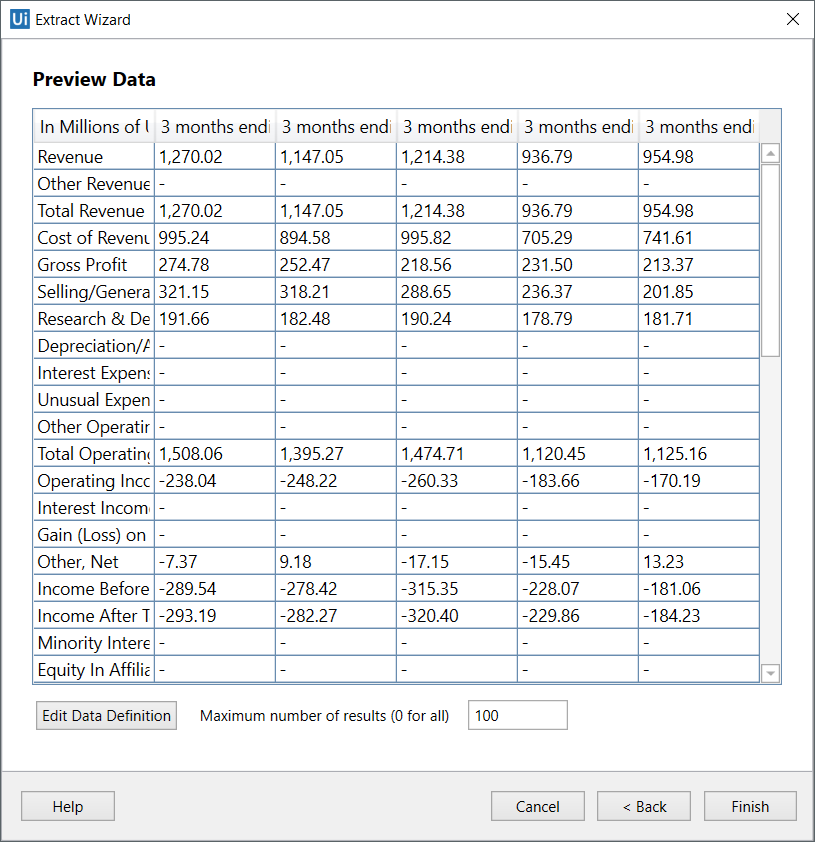
Studio detecta automáticamente si ha indicado una celda de la tabla y le pregunta si desea extraer toda la tabla. Si presionas Sí, el Asistente de Extracción muestra una vista previa de los datos de la tabla seleccionada.
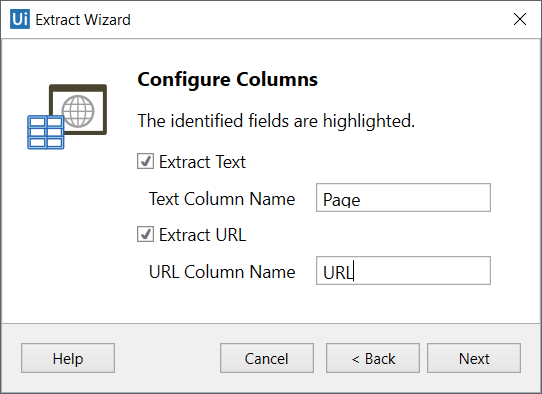
- Personaliza los encabezados de las columnas y elija si desea extraer o no las URL.
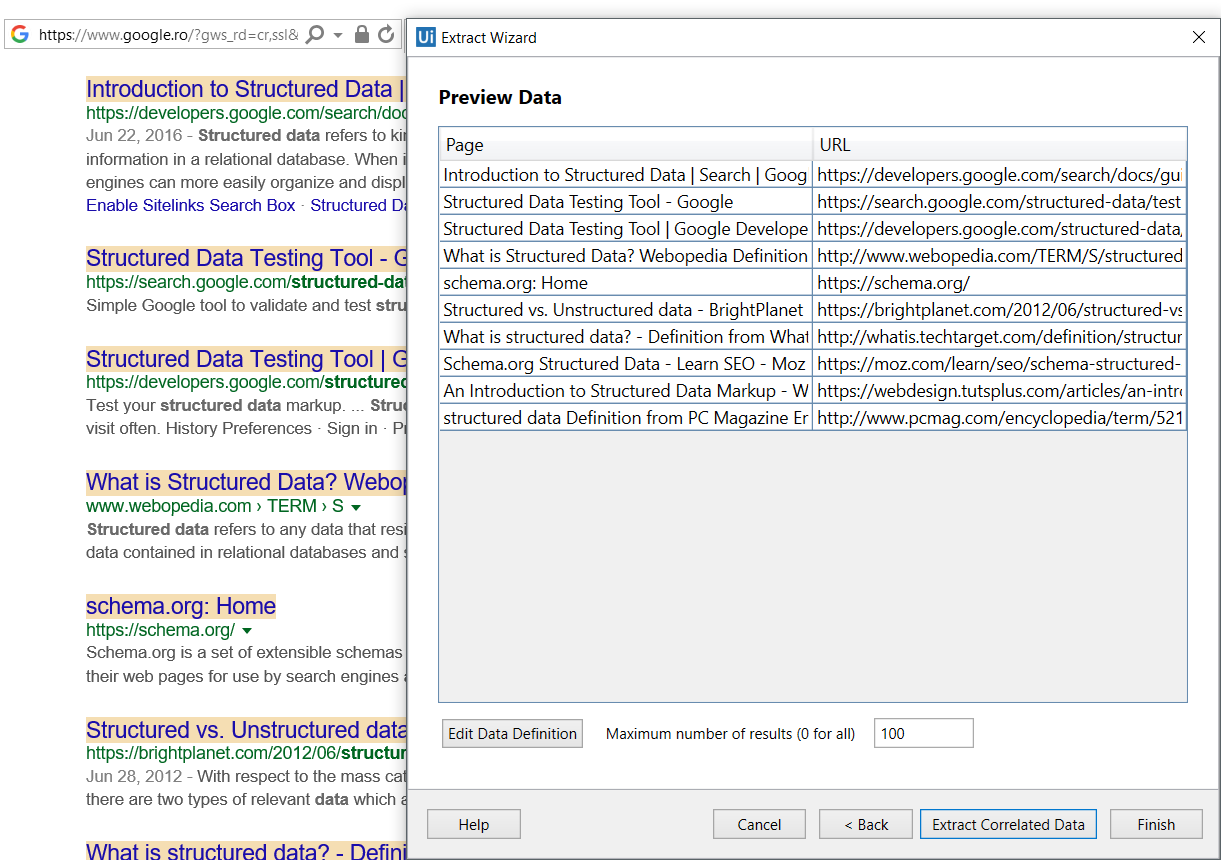
- Previsualizar los datos, editar el número de resultados máximos a extraer y cambiar el orden de las columnas.
-
De manera opcional, haz clic en Extraer datos correlacionados. Esto te permitirá volver a pasar por el Asistente de Extracción, para extraer información adicional y agregarla como una nueva columna en la misma tabla.
-
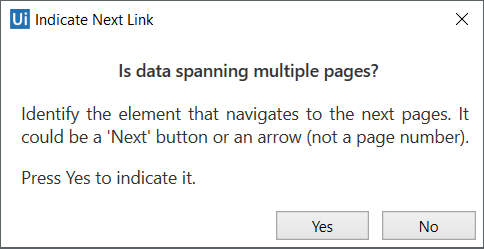
Indica con el botón Siguiente en la página web, aplicación o documento (si la información que se quiere extraer abarca varias páginas).
Una vez que haya finalizado el asistente, se generará una secuencia en Studio.
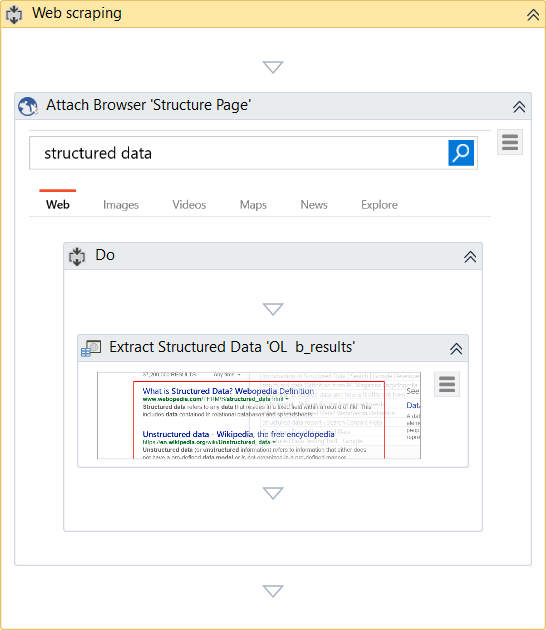
La extracción de datos siempre genera un contenedor (Adjuntar navegador o Adjuntar ventana) con un selector para la ventana de nivel superior y una actividad Extraer datos estructurados con un selector parcial, lo que garantiza una identificación correcta de la aplicación que se va a extraer.
Asimismo, la actividad Extraer Datos Estructurados también incluye una cadena XML generada automáticamente (en la propiedad ExtractMetadata) que indica los datos que se van a extraer.
Por último, toda la información obtenida se almacena en una variable DataTable, que posteriormente se puede utilizar para rellenar una base de datos, un archivo .csv o una hoja de cálculo de Excel.


