


- Información general
- Automatización de IU
- Acerca del paquete de actividades de automatización de IU
- Aplicaciones y tecnologías automatizadas con UI Automation
- Compatibilidad de proyectos
- UI-ANA-016: Introducir URL para abrir el navegador
- UI-ANA-017: ContinueOnError verdadero
- UI-ANA-018: enumerar actividades de OCR / imagen
- UI-DBP-006: uso del contenedor
- UI-DBP-013: uso incorrecto de la automatización de Excel
- UI-DBP-030: uso de variables prohibidas en selectores
- UI-DBP-031: verificación de actividad
- UI-PRR-001: Simular clic
- UI-PRR-002: Simular tipo
- UI-PRR-003: uso incorrecto de aplicación abierta
- UI-PRR-004: retrasos codificados
- UI-REL-001: Idx grande en selectores
- UI-SEC-004: datos de correo electrónico del selector
- UI-SEC-010: Restricciones de aplicaciones / URL
- UI-USG-011: atributos no permitidos
- UX-SEC-010: restricciones de aplicaciones / URL
- UX-DBP-029: uso no seguro de contraseña
- UI-PST-001: nivel de registro de auditoría en la configuración del proyecto
- Herramienta de migración del navegador de UiPath
- Recorte de región
- Grabadora de Computer Vision
- Acerca de la automatización de imágenes y texto
- Actividades con el ratón y el teclado
- Ejemplo de uso de la automatización de ratón y teclado
- Actividades de texto
- Ejemplo de uso de la automatización de texto
- Actividades de OCR
- Actividades de imagen
- Ejemplo de uso de la automatización de OCR y la automatización de imágenes
- Índice de actividades
- Activar
- Base de anclaje
- Asociar navegador
- Asociar ventana
- Bloquear entrada de usuario
- Aviso
- Comprobar
- Clic
- Clic en imagen
- Desencadenador de clic de imagen
- Clic en texto OCR
- Clic en el texto
- Desencadenador de clic
- Cerrar aplicación
- Cerrar pestaña
- Cerrar ventana
- Anclaje consciente de contexto
- Copiar texto seleccionado
- Desencadenador de cambio del atributo del elemento
- Elemento existente
- Ámbito del elemento
- Desencadenador de cambio de estado de elemento
- Exportar el árbol de la IU
- Extraer datos estructurados
- Buscar elementos secundarios
- Buscar elemento
- Buscar imagen
- Buscar coincidencias de imágenes
- Buscar texto OCR
- Buscar elemento relativo
- Buscar posición de texto
- Obtener ventana activa
- Obtener antecesor
- Obtener atributo
- Obtener información de atributo
- Obtener a partir del portapapeles
- Obtener texto completo
- Obtener texto OCR
- Obtener contraseña
- Obtener posición
- Obtener elemento de origen
- Obtener texto
- Obtener texto visible
- Volver
- Avanzar
- Ir a inicio
- Google Cloud Vision OCR
- Ocultar ventana
- Resaltar
- Desencadenador de tecla de acceso rápido
- Mantener el puntero
- Mantener el puntero en imagen
- Mantener el puntero sobre texto OCR
- Mantener el puntero en el texto
- Imagen existente
- Indicar en pantalla
- Insertar código .NET
- Inject Js Script
- Invocar método de ActiveX
- Desencadenador de pulsación de tecla
- Cargar imagen
- Maximizar ventana
- Microsoft Azure Computer Vision OCR
- Microsoft OCR
- Microsoft Project Oxford Online OCR
- Minimizar ventana
- Supervisar eventos
- Desencadenador del ratón
- Mover ventana
- Ir a
- Texto OCR existente
- Apariencia en elemento
- Fuga en elemento
- Apariencia en imagen
- Fuga en imagen
- Abrir aplicación
- Abrir navegador
- Actualizar navegador
- Reproducir evento de usuario
- Restaurar ventana
- Guardar imagen
- Seleccionar elemento
- Seleccionar varios elementos
- Enviar tecla de acceso rápido
- Establecer región de recorte
- Establecer foco
- Establecer texto
- Establecer en portapapeles
- Establecer atributo web
- Mostrar ventana
- Iniciar proceso
- Desencadenador del sistema
- Realizar captura
- Tesseract OCR
- Texto existente
- Información sobre herramientas
- Escribir en
- Escribir Texto Seguro
- Utilizar primer plano
- Esperar a atributo
- Esperar a fuga de elemento
- Esperar a fuga de imagen
- Comprobación de accesibilidad
- Desencadenador de eventos de aplicación
- Bloquear entrada de usuario
- Marcar/Desmarcar
- Comprobar estado de aplicación
- Comprobar elemento
- Clic
- Clic desencadenador de eventos
- Arrastrar y soltar
- Extraer datos de tabla
- Buscar elementos
- Para cada elemento de interfaz de usuario
- Obtener datos del navegador
- Obtener Portapapeles
- Obtener texto
- Obtener URL
- Ir a URL
- Resaltar
- Mantener el puntero
- Inject Js Script
- Atajos del teclado
- Desencadenador de eventos de pulsación de tecla
- Desplazamiento del ratón
- Navegar por el navegador
- Seleccionar elemento
- Establecer datos del navegador
- Configurar el portapapeles
- Establecer navegador de Runtime
- Establecer foco
- Establecer texto
- Realizar captura
- Escribir en
- Desbloquear entrada de usuario
- Utilizar Aplicación/Navegador
- Operación de ventana
- Transacción de llamada
- Clic en imagen en pantalla
- Hacer clic en botón de barra de herramientas
- Expandir tabla jerárquica ALV
- Expandir árbol ALV
- Expandir árbol
- Lectura de barra de estado
- Inicio de sesión en SAP
- Inicio de sesión en SAP
- Desencadenador de cambio de atributos de sesión de SAP
- Seleccionar fechas en el calendario
- Seleccionar elemento de menú
- Ámbito de la celda de la tabla
- Transacción de llamada
- Clic en imagen en pantalla
- Hacer clic en botón de barra de herramientas
- Expandir tabla jerárquica ALV
- Expandir árbol ALV
- Expandir árbol
- Lectura de barra de estado
- Inicio de sesión en SAP
- Inicio de sesión en SAP
- Seleccionar fechas en el calendario
- Seleccionar elemento de menú
- Ámbito de la celda de la tabla
- Realizar búsquedas en el navegador y recuperar resultados mediante las API de automatización de IU
- Exploración web
- Buscar imágenes
- Hacer clic en imágenes
- Eventos de desencadenador y supervisor
- Crear y anular archivos
- Páginas HTML: extraer y manipular información
- Manipulación de ventana
- Selección de lista automatizada
- Buscar y manipular elementos de ventana
- Gestionar automatización de texto
- Cargar y procesar imágenes
- Gestionar acciones activadas por el ratón
- Automatizar tiempo de ejecución de aplicación
- Ejecución automática de una aplicación local
- Navegación de explorador
- Automatización web
- Ejemplo de ámbito de desencadenador
- Habilitar soporte de automatización de IU en DevExpress
- Computer Vision Local Server
- Automatización móvil
- Notas relacionadas
- Acerca de la arquitectura de automatización de dispositivos móviles
- Compatibilidad de proyectos
- Obtener tipos de registro
- Obtener registros
- Obtener origen de la página
- Obtener la orientación del dispositivo
- Obtener identificador de sesión
- Instalar aplicación
- Administrar aplicación actual
- Administrar otras aplicaciones
- Abrir enlace profundo
- Abrir URL
- Conexión de dispositivo móvil
- Deslizamiento direccional
- Patrón de dibujo
- Pase de dedo posicional
- Pulse un botón del hardware
- Establecer orientación del dispositivo
- Realizar captura
- Tomar parte de la captura de pantalla
- Elemento existente
- Ejecutar comando
- Obtener atributo
- Obtener elemento seleccionado
- Obtener texto
- Establecer elemento seleccionado
- Establecer texto
- Deslizamiento
- Pulsar
- Escribir Texto
- Primeros pasos con las API de automatización móvil
- Gestionar cuadros de diálogo emergentes en automatizaciones móviles
- Creating variables from selector attributes
- Creación de flujos de trabajo de automatización móvil
- Utilizar automatización móvil para una aplicación de banca móvil
- Automatización para aplicaciones React Native
- Terminal
- Notas relacionadas
- Acerca del paquete de actividades de Terminal
- Compatibilidad de proyectos
- Mejores prácticas
- Buscar texto
- Obtener color de la posición
- Obtener la posición del cursor
- Obtener campo
- Obtener campo en posición
- Obtener área de pantalla
- Obtener texto
- Obtener texto en posición
- Mover cursor
- Mover cursor al texto
- Enviar tecla de control
- Teclas de envío
- Teclas de envío seguras
- Establecer campo
- Configurar campo en posición
- Sesión del terminal
- Esperar texto de campo
- Esperar a que la pantalla esté lista
- Esperar texto en pantalla
- Esperar texto en posición


Actividades UIAutomation
Actividades de Computer Vision
Esta sección incluye las actividades relacionadas con Computer Vision que se encuentran en el paquete UiPath.UIAutomation.Activities .
- Comprobar CV
- Clic de CV
- Seleccionar lista desplegable de CV
- Elemento CV existente
- Tabla de extracción de CV
- Texto de obtención de CV
- Resaltado de CV
- Mantener el puntero en CV
- Actualización de CV
- Ámbito de pantalla de CV
- Tipo de CV en
The Computer Vision activities are not compatible with Windows 7.
Las actividades de Computer Vision contienen actividades fundamentales de automatización de IU refactorizadas como Hacer clic, Escribir en u Obtener texto. La principal diferencia entre las actividades de Computer Vision y sus homólogos clásicos es su uso de la red neuronal de Computer Vision desarrollada internamente por nuestro departamento de aprendizaje automático. La red neuronal puede identificar elementos de la interfaz de usuario como botones, campos de entrada de texto o casillas de verificación sin el uso de selectores.
Creadas principalmente para la automatización en entornos de escritorio virtual, como las máquinas Citrix, estas actividades evitan el problema de los selectores inexistentes o poco fiables, ya que envían imágenes de la ventana que se está automatizando a la red neuronal, donde se analizan y todos los elementos de la interfaz de usuario. se identifican y etiquetan según lo que son. Los anclajes inteligentes se utilizan para señalar la ubicación exacta del elemento de la IU con el que estás interactuando, lo que garantiza que la acción que pretendes realizar sea correcta.
Utilizar las actividades de Computer Vision
Todas las actividades de Computer Vision funcionan solo cuando están dentro de una actividad de ámbito de pantalla de CV , que establece la conexión real con el servidor de red neuronal, lo que te permite analizar la interfaz de usuario de las aplicaciones que deseas automatizar.
Cualquier flujo de trabajo que utilice las actividades de Computer Vision debe comenzar arrastrando una actividad Ámbito de pantalla CV al panel del diseñador.
Una vez hecho esto, el botón Indicar en pantalla en el cuerpo de la actividad de ámbito puede utilizarse para seleccionar el área de la pantalla en la que deseas trabajar.
Double-clicking the informative screenshot displays the image that has been captured and highlights in purple all of the UI elements that have been identified by the neural network and OCR engine.
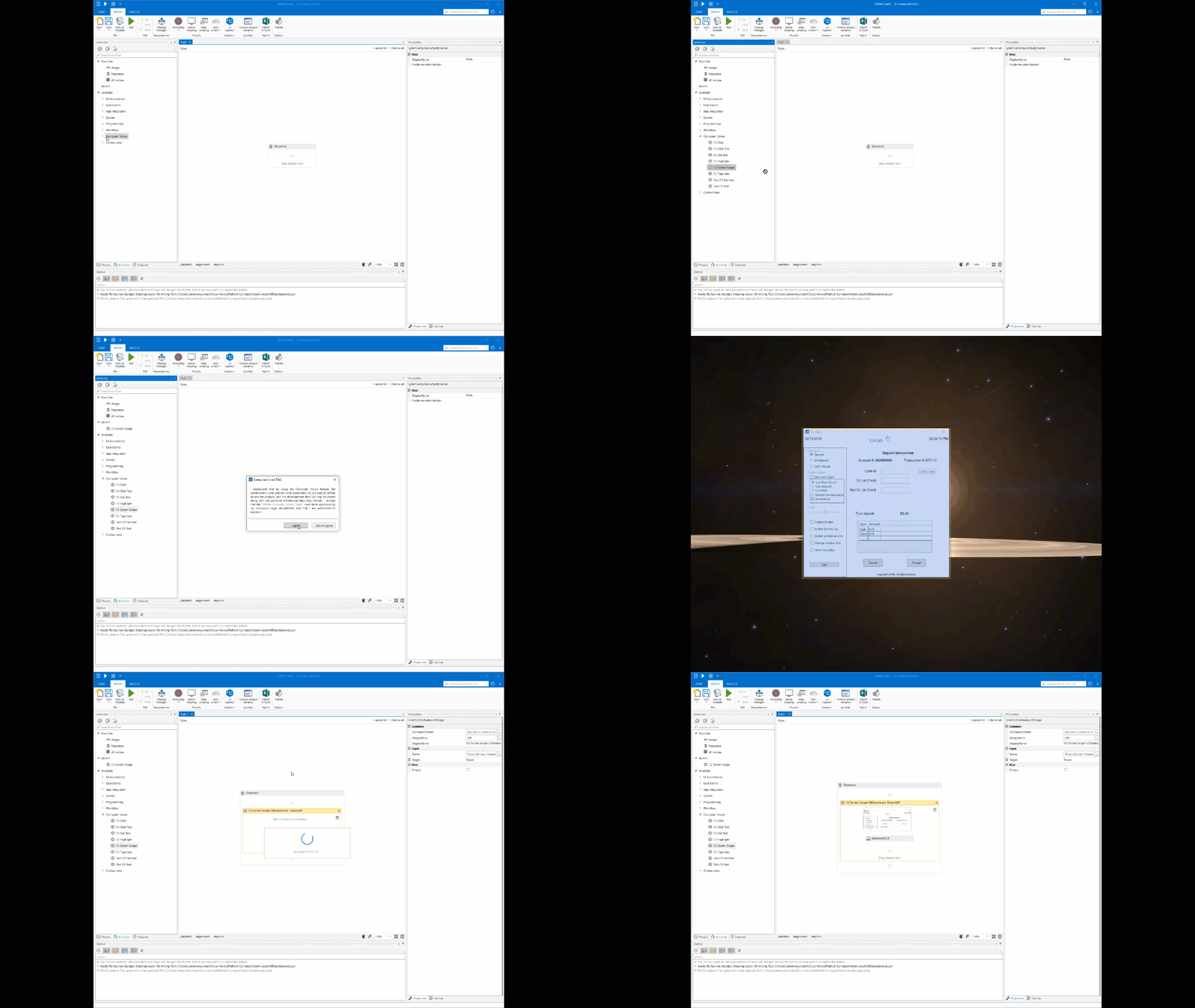
Area selection can also be used to indicate only a portion of the UI of the application you want to automate. This is especially useful in situations where there are multiple text fields that have the same label and cannot be properly identified.

Once a CV Screen Scope activity is properly configured, you can start using all of the other activities in the pack to build your automation.
Indicar en pantalla
Las actividades que realizan acciones en elementos de la IU se pueden configurar en tiempo de diseño utilizando el botón Indicar en pantalla que se encuentra en la tarjeta de actividades. Las actividades que tienen esta característica son:
- Comprobar CV
- Clic de CV
- Seleccionar lista desplegable de CV
- Elemento CV existente
- Tabla de extracción de CV
- Texto de obtención de CV
- Resaltado de CV
- Mantener el puntero en CV
- Ámbito de pantalla de CV
- Tipo de CV en
Al hacer clic en el botón Indicar en la pantalla (tecla de acceso rápido: I), se abre el asistente.

Indicar
The Indicate field specifies what you are indicating at the moment. When the helper is opened for the first time, the Target needs to be indicated. For each possible target, the wizard automatically selects an anchor, if one is available.
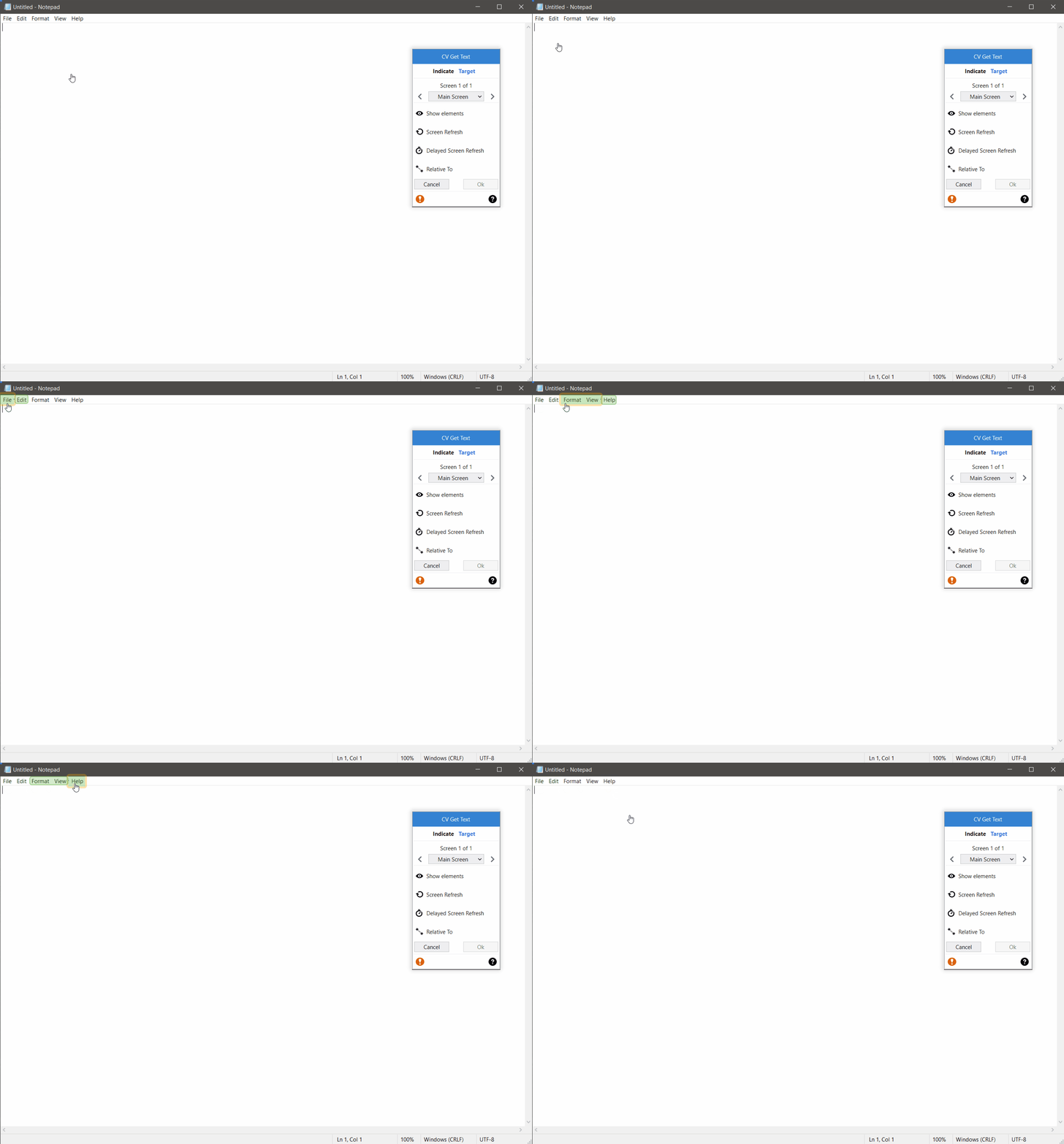
Mostrar elementos
The Show Elements (hotkey: s) button in the wizard highlights all UI elements that have been identified by the Computer Vision analysis, making it easier for you to choose what to interact with.
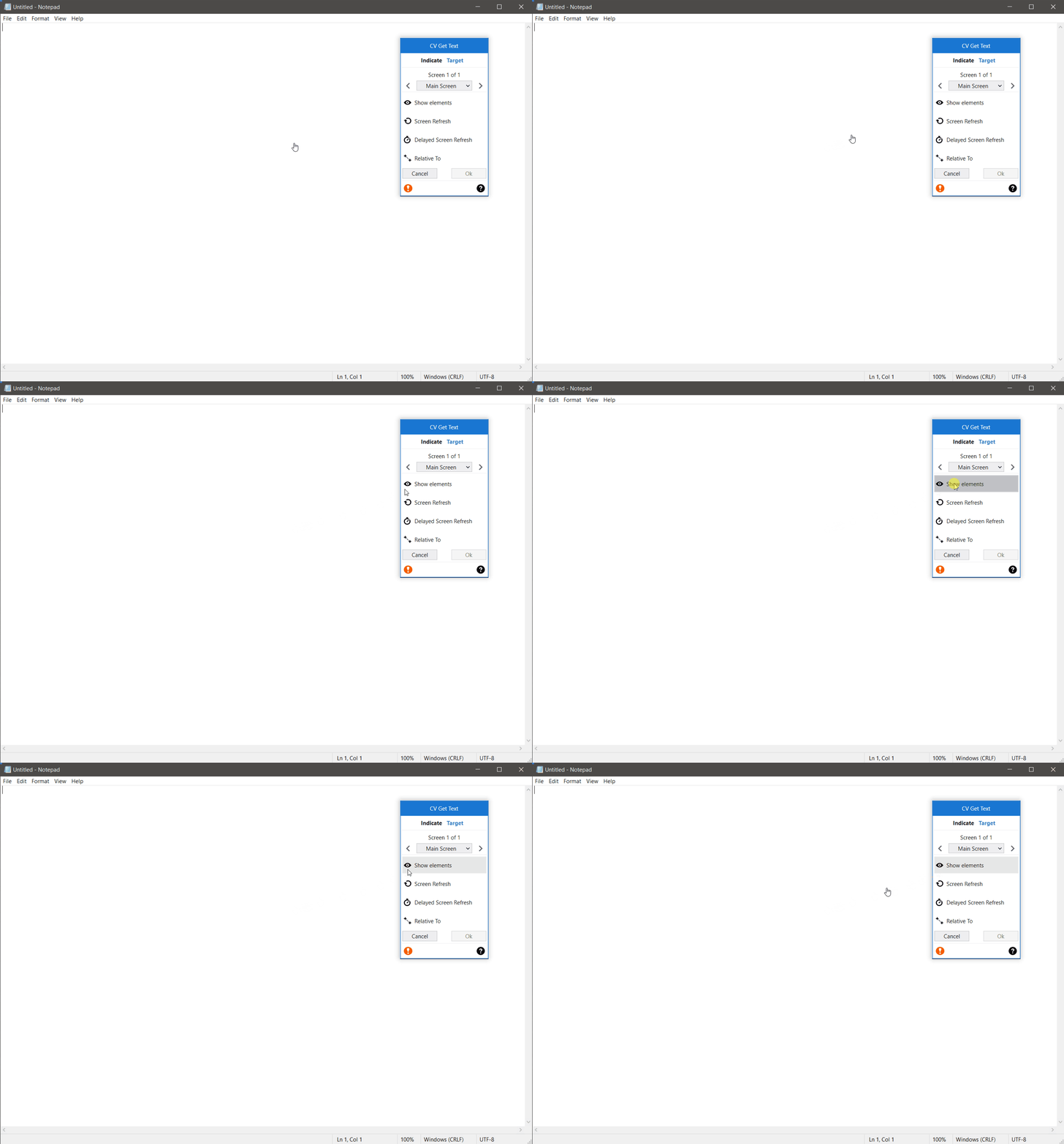
Actualización de pantalla
El botón Actualizar pantalla (tecla de acceso rápido: F5) se puede utilizar en tiempo de diseño, en caso de que algo cambie en la aplicación de destino, lo que te permite enviar una nueva imagen al servidor de Computer Vision para que se analice de nuevo.
Actualización de pantalla retrasada
El botón Actualización de pantalla retrasada (tecla de acceso rápido: F2) realiza una actualización de la aplicación de destino después de esperar 3 segundos. La dirección de desplazamiento automático en tiempo de ejecución también se captura (propiedad ScrollDirection).
Relativo a
Las actividades que tienen el asistente Indicar también incluyen una característica Relativo a , donde el destino es un elemento estable y se arrastra una distancia relativa a él. El destino principal, el estable, actúa como destino proxy para el segundo destino, el relativo.
Esto es útil cuando quieres seleccionar un área que no se corresponde con los elementos de la IU que ha identificado el motor Computer Vision, o cuando quieres seleccionar un área general en la IU sin especificar un determinado elemento de la IU.
El destino relativo puede ser un único punto o una selección de área en la aplicación que estás automatizando.
La selección de punto único normalmente se coloca en un lugar donde la detección de Computer Vision no es precisa y puede que no encuentre ciertos elementos. Las actividades que utilizan la selección de un solo punto son Hacer clic en CV, Mantener el puntero en CV y Escribir CV en.

La selección de área la utiliza Obtener texto de CV y se activa automáticamente para esta actividad.
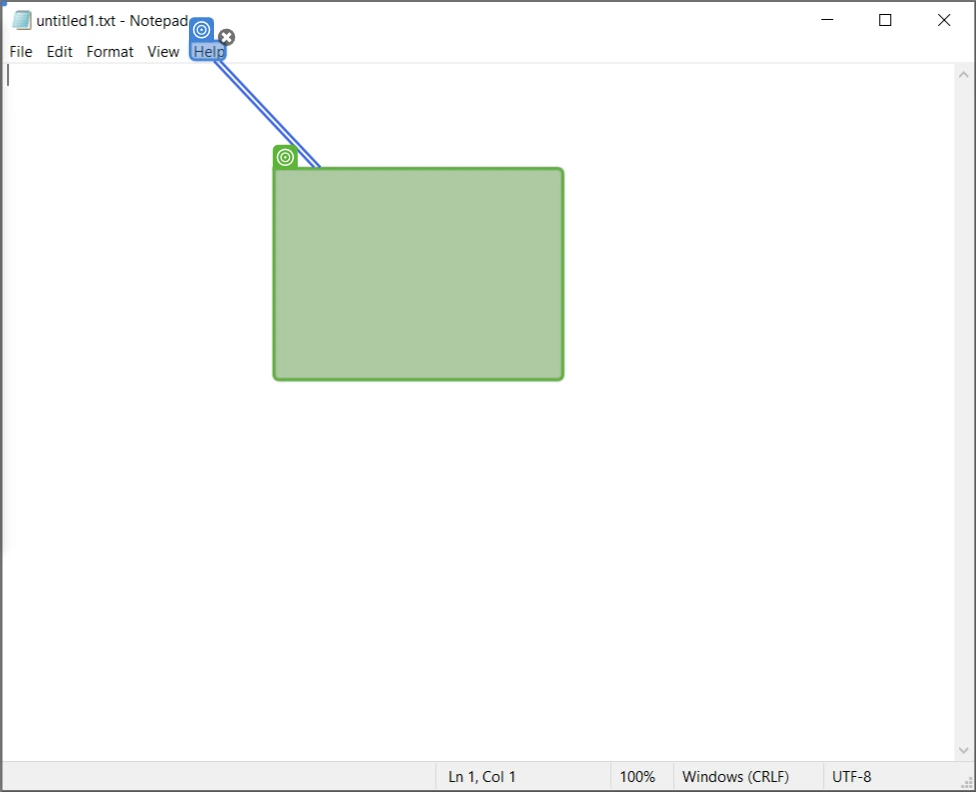
Tanto un punto como un área utilizados como destino para Relativo a son escalables con la escala de resolución que hayas elegido para tu pantalla. Si la escala de la propia aplicación es variable, esta característica pierde su fiabilidad.
Como regla general, cualquier anclaje que añadas debe encontrarse en tiempo de ejecución, lo que significa que si no se encuentra al menos un anclaje, no se podrá encontrar toda la selección. Por lo tanto, los anclajes deben ser elementos estables que Computer Vision pueda detectar con certeza cada vez y que no cambien drásticamente en la interfaz de usuario en tiempo de ejecución.
Digamos que quieres hacer clic en el botón "X" de la imagen siguiente. Puedes observar que el destino está en el botón "X", pero el clic se produce en el círculo verde; esto se debe a que has elegido hacer clic en relación con el botón "X". Por lo tanto, a menos que Computer Vision no pueda detectar un determinado elemento de la IU, no es necesario utilizar la característica Relativo a .
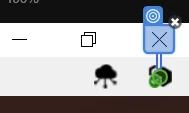
Para seleccionar el botón "X" y no un área relativa a él, asegúrate de que el botón "X" tenga un contorno verde.
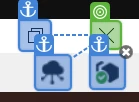
Si el botón "X" no es estable, puedes hacer clic en relación con un elemento estable.
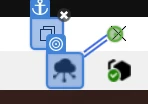
Indicación de la tabla
Las actividades de Computer Vision también ofrecen soporte para indicar tablas. La orientación en tablas se puede realizar seleccionando la celda con la que desea interactuar, lo que solicita a la red neuronal que identifique automáticamente la columna y la fila que definen la posición de esa celda, mostrándolas en una cuadrícula.
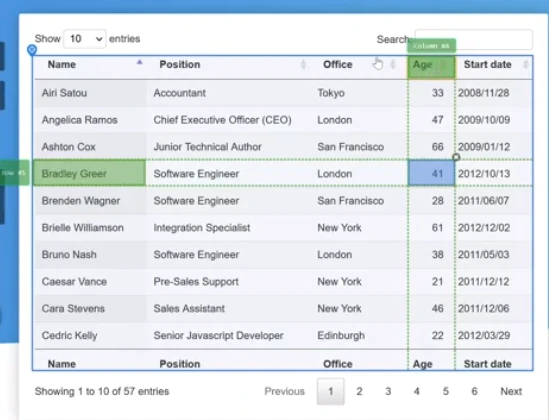
De forma predeterminada, los nombres de la columna y la fila se utilizan en el descriptor para señalar la ubicación de la celda. Al hacer clic en los índices de columna y fila, se agregan automáticamente a tu descriptor. Esto puede ser útil en situaciones en las que se cambian los nombres de columnas y filas, pero se desea extraer la misma posición de una celda.
After successfully indicating the Target, the wizard closes and the activity is configured with the target you selected.
Please remember that whenever you choose to submit errors in the behavior of the neural network, you are helping it learn and indirectly helping us give you a better product. Submit as many issues as you can, as this gives us the opportunity to acknowledge and fix them.


