
- Erste Schritte
- Datensicherheit und Compliance
- Organisationen
- Authentifizierung und Sicherheit
- Lizenzierung
- Über die Lizenzierung
- Einheitliche Preise: Lizenzierungsplan-Framework
- Aktivieren Ihrer Enterprise-Lizenz
- Migrieren von Test Suite zu Test Cloud
- Lizenzmigration
- Zuweisen von Lizenzen zu Mandanten
- Zuweisen von Benutzerlizenzen
- Freigegeben von Benutzerlizenzen
- Überwachung der Lizenzzuweisung
- Lizenzüberzuweisung
- Lizenzierungsbenachrichtigungen
- Benutzerlizenzverwaltung
- Mandanten und Dienste
- Konten und Rollen
- AI Trust Layer
- Über AI Trust Layer
- Überprüfung der Nutzungszusammenfassung
- Anzeigen von Überwachungsprotokollen
- Verwalten von AI Trust Layer-Richtlinien
- PII-Maskierung
- Verwalten von Autopilot for Everyone
- Konfigurieren von LLMs
- Konfigurieren von Guardrails
- Einschränken von LLM-Aufrufen auf Ihre eigenen Modelle
- Konfigurieren von OpenTelemetry
- Steuern von kontextbezogenen Daten für GenAI-Funktionen
- Externe Anwendungen
- Benachrichtigungen
- Protokollierung
- Datenexport
- Tests in Ihrer Organisation
- Fehlersuche und ‑behebung
- Migration zur Test Cloud
Erkunden der Benutzeroberfläche
Navigieren Sie zu den Komponenten und Funktionen der Test Cloud-Benutzeroberfläche, die basierend auf Ihrer Cloud-Plattform und Ihrer Benutzer-Persona verfügbar sind.
Beim Erkunden der Benutzeroberfläche werden Sie verschiedene Komponenten und Funktionen entdecken, mit denen Sie Ihre Aufgaben effektiv verwalten und auf die für Ihre Benutzerpersona relevanten Funktionen zugreifen können.
Portal navigation
Die Verfügbarkeit von Funktionen hängt von der Cloud-Plattform ab, die Sie verwenden. Weitere Informationen finden Sie auf der Seitezur Verfügbarkeit von Funktionen .
Test Cloud und Test Cloud Public Sector
Test Cloud Dedicated.
Der Header
Der Header des Portals liefert den Kontext Ihres Standorts innerhalb der Plattform. Es ist ein persistentes Element, das oben auf jeder Seite verbleibt. Je nach Dienstkontext, in dem Sie sich befinden, bietet die Headerleiste zusätzliche Navigationsfunktionen, die spezifisch für diesen Dienst sind.
Der Portal-Header bietet schnellen Zugriff auf wichtige Funktionen und Tools, wie folgt:
-
Der App-Launcher – ermöglicht Ihnen den Wechsel zwischen verschiedenen Produkten oder Modulen innerhalb der Plattform.
-
Ihr aktueller Standort – Zeigt Ihren Standort innerhalb der Plattform.
-
Das Hilfemenü – Bietet Zugriff auf die UiPath-Dokumentation und Support-Ressourcen, ermöglicht es Ihnen, Feedback zu senden, und bietet Hilfekanäle für alle eventuell auftretenden Fragen oder Probleme.
Hinweis:Die Dokumentation bietet eine Suchfunktion, die auf generativer KI basiert. Die Suche generiert Antworten anhand der offiziellen Dokumentation von UiPath als Referenz. Während die Suche auf Genauigkeit abzielt, empfehlen wir Ihnen, die Antworten mit den referenzierten Dokumentationsquellen auf vollständige Genauigkeit abzugleichen.
-
Das Benachrichtigungsmenü – Informiert Sie über Aktualisierungen, Warnungen und Benachrichtigungen, die für Ihre Benutzer-Persona und Ihre Aktivitäten innerhalb der Plattform relevant sind. Darüber hinaus können Sie Benachrichtigungseinstellungen konfigurieren. Weitere Informationen zum Lesen und Verwalten von Benachrichtigungen finden Sie hier.
-
Mandantenauswahl – Zeigt den aktiven Mandanten an und ermöglicht einen schnellen Wechsel des Mandanten.
-
Das Benutzermenü – Ermöglicht Ihnen den Zugriff auf Ihre Benutzerprofileinstellungen, sodass Sie Ihre Erfahrung nach Bedarf anpassen können.
Der Produktlauncher oder die linke Seitenleiste
Über den Produktlauncher oder die linke Seitenleiste gelangen Sie schnell und einfach zu den wichtigsten Bereichen der Plattform und können Ihre bevorzugten Dienste aufrufen. Die im Produktlauncher oder in der linken Seitenleiste angezeigten Optionen hängen von Ihrem Benutzerprofil und Ihrer Rolle ab. Im Produktlauncher oder in der linken Seitenleiste werden die folgenden Optionen angezeigt:
-
Produktstartprogramm:

- Die Zahlen stellen Folgendes dar:
- Waffel-Symbol: Erweitert die linke Seitenleiste, wenn Sie es auswählen.
- Symbole für bevorzugte Dienste: Ermöglichen Ihnen den schnellen Wechsel zwischen Ihren bevorzugten Diensten und den in der Plattform verfügbaren Modulen, sodass Sie auf die für Ihre Verantwortlichkeiten spezifischen Tools zugreifen können. Beachten Sie, dass Sie nur zu den bevorzugten Diensten navigieren können, die für Ihr Benutzerprofil relevant sind, und maximal vier bevorzugte Dienste auswählen können.
- Symbol für weitere Optionen: Erweitert die linke Seitenleiste, wenn Sie es auswählen.
- Abschnitt Favoriten: Zeigt maximal vier Ihrer bevorzugten ausgewählten Dienste an.
- Hauptbereich: Zeigt die Favoriten Startseite, Studio, Orchestrator, Maestro und Admin an.
- Abschnitt Mehr : Zeigt die restlichen verfügbaren Dienste in alphabetischer Reihenfolge an.
- Die Zahlen stellen Folgendes dar:
-
Linke Leiste:
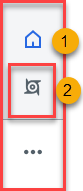
- Die Nummer stellt Folgendes dar:
- Home: Ermöglicht die Rückkehr zur Homepage, Ihrem zentralen Knotenpunkt für Plattformnavigation und Aufgabenverwaltung. Die Option Home ist standardmäßig sichtbar und Sie können sie nicht aus Ihren Favoriten entfernen.
- Symbole für bevorzugte Dienste: Helfen Ihnen, zwischen Ihren bevorzugten Diensten und Modulen zu wechseln, die innerhalb der Plattform verfügbar sind, und stellen sicher, dass Sie auf die Tools zugreifen können, die speziell für Ihre Aufgaben geeignet sind. Standardmäßig werden folgende Favoriten angezeigt: Home, Orchestrator und Studio. Beachten Sie, dass Sie nur die bevorzugten Dienste anzeigen können, die für Ihr Benutzerprofil relevant sind.
- Favoriten: Zeigt die Option „Home“ und maximal drei bevorzugte Dienste an. Sie können die Option Home nicht aus Ihren Favoriten entfernen.
- Alle Dienste: Zeigt alle Dienste und Module an, auf die Sie Zugriff haben. Hier können Sie über das Favoriten-Symbol Dienste hinzufügen oder entfernen. Dienste und Module werden nach UiPath-Säulen (Erstellen, Discover, Betreiben) und einer Mehr-Kategorie gruppiert, die alle restlichen Navigationslinks enthält, einschließlich Admin für die Plattformkonfiguration und -verwaltung.
- Die Nummer stellt Folgendes dar:
Startseite
Die Verfügbarkeit von Funktionen hängt von der Cloud-Plattform ab, die Sie verwenden. Weitere Informationen finden Sie auf der Seitezur Verfügbarkeit von Funktionen .
Die Startseite dient Benutzern als Startseite, nachdem sie sich angemeldet haben. Sie wurde entwickelt, um eine personalisierte Erfahrung zu bieten, die auf Ihrer Rolle innerhalb der Organisation und den Diensten basiert, die in den Mandanten bereitgestellt werden, auf die Sie Zugriff haben.
Zum Beispiel können App-Tester ihre Testprojekte, Apps, den Testausführungsverlauf und ausstehende Actions anzeigen. Als Administrator oder App Test Developer können Sie schnell auf Ihre Orchestrator-Dienste zugreifen und Metriken zum Lizenzverbrauch und zur Verteilung anzeigen.
Die Rolle Organisationsadministrator bietet Ihnen vollständige Anzeigeberechtigungen für die Startseite. Benutzer mit der Rolle Benutzer verfügen nicht über Anzeigeberechtigungen für die folgenden Widgets auf der Startseite: Nutzungstrend und Lizenzvergabe.
Widgets
Die Homepage ist an die Benutzerpersona des Anwendungstests angepasst und wird von Test Cloud angeboten.Die folgende Zuordnung veranschaulicht die Widgets, die für die Benutzerprofile Anwendungstester und Anwendungstestentwickler verfügbar sind:
- Karussell-Banner: Fördert Erste Schritte, Ankündigungen, Webinare, neue Funktionen und andere relevante Inhalte zum Anwendungstest.
- Test-Manager-Projekte: Bietet schnellen Zugriff auf die Test-Manager-Projekte, die dem aktuellen Tenant zur Verfügung stehen.
- Letzte Testausführungen: Zeigt die zuletzt durchgeführten Tests an.
- Orchestrator-Dienste: Schnellzugriffskarten für Ihre Orchestrator-Mandanten. Wählen Sie Verwalten aus, um zur Seite Mandanten zu gelangen, auf der Sie die Mandanten und deren aktivierte Dienste bearbeiten können, wenn Sie über die erforderlichen Berechtigungen verfügen.
- Lizenzzuweisung: Die Momentaufnahme der Benutzer- und Roboterlizenzzuweisungen zeigt die Gesamtzahl der in Ihrer Organisation verfügbaren Lizenzen im Vergleich zur Gesamtzahl der zugewiesenen Lizenzen an. Eine Lizenz gilt als zugewiesen, wenn sie zu einem Dienst gehört. Die folgenden Registerkarten sind verfügbar:
- Benutzer – Für benutzerspezifische Lizenzen, die einem Benutzerkonto zugewiesen sind und das Recht bieten, bestimmte UiPath®-Funktionen oder -Produkte zu verwenden.
- Roboter & Dienste – Für roboter- und dienstspezifische Lizenzen, die zum Ausführen unbeaufsichtigter Prozesse oder zum Bereitstellen bestimmter Funktionen verwendet werden.
Funktion auf der Startseite mit Test Cloud-Lizenzen
Der auf der Startseite angezeigte Produktname – „Test Cloud“ oder „Automation Cloud“ – spiegelt die Lizenzzusammensetzung Ihrer Organisation wider, nicht Ihre individuelle Lizenz oder Rolle.
Wenn Ihnen eine Test Cloud-Benutzerlizenz wie App Tester User oder App Test Developer zugewiesen ist, erhalten Sie weiterhin die vollständige Test Cloud-Erfahrung, auch wenn Ihre Organisation als Automation Cloud bezeichnet wird. Weitere Informationen dazu, wann eine Organisation als Test Cloud bzw. Automation Cloud bezeichnet wird, finden Sie unter Bezeichnung „Automation Cloud vs. Test Cloud“.
Benutzer mit einer Lizenz, die Zugriff auf Test Manager enthält, ob eine Test Cloud- oder Automation Cloud-Lizenz, haben auch Zugriff auf Testausführung-Widgets auf der Startseite.
Suchfeld
Die Verfügbarkeit der Funktion hängt von der von Ihnen verwendeten Cloud-Plattform ab. Weitere Informationen finden Sie auf der Seite Funktionsverfügbarkeit.
Das Suchfeld wird im Header der Startseite angezeigt und ruft Informationen aus den Datenbanken des Marketplace und der UiPath®-Dokumentationen ab.
Suchfeldfunktionalität
In den folgenden Funktionsbeispielen, die das Verhalten der Suchfeld-Funktion zeigen sollen, verwenden wir Gmail als Schlüsselwort.
-
Suche: Die ersten vier Marketplace-Ergebnisse werden oben angezeigt, gefolgt von den ersten vier UiPath-Dokumentationsergebnissen.
-
Alle Ergebnisse anzeigen: Wählen Sie Alle Ergebnisse anzeigen aus, um zur jeweiligen Suchoberfläche im Marketplace oder in der UiPath-Dokumentation umgeleitet zu werden. Nach der Umleitung wird der Gmail -Suchschlüsselwort auch in den Suchfeldern des Marketplace und der UiPath-Dokumentation angezeigt.
Benachrichtigungsfeld
Benachrichtigungen werden im Benachrichtigungsbereich angezeigt . Um auf den Benachrichtigungsbereich zuzugreifen, wählen Sie das Glockensymbol, das sich in der oberen Navigationsleiste befindet.
Seite mit den Benachrichtigungseinstellungen
Sie können die Einstellungen Ihrer Benachrichtigungen auf der Seite Benachrichtigungseinstellungen ändern.
Wählen Sie das Benutzerkontosymbol aus, wechseln Sie zu Einstellungen und dann zu Benachrichtigungen.
Sie können auch über den Bereich Benachrichtigungen auf die Seite Benachrichtigungseinstellungen zugreifen. Wählen Sie das Einstellungssymbol im Bereich „Benachrichtigungen“ aus.
Seite „Benachrichtigungen“
Die Seite Benachrichtigungen verfolgt alle Benachrichtigungen, die Ihre Organisation erhalten hat. Auf der Seite können Sie Benachrichtigungen prüfen, die Sie gelöscht haben, die Sie aber erneut aufrufen möchten.
Um auf die Seite Benachrichtigungen zuzugreifen, wählen Sie das Symbol für die Seite Benachrichtigungen oben rechts im Benachrichtigungsbereich aus .
Benachrichtigungsabonnements
Um Benachrichtigungen zu personalisieren, die im Benachrichtigungsbereich empfangen werden, können Sie Ereignisse oder Typen von Schweregraden abonnieren oder sich von ihnen abmelden.
Data retention policy for notifications
Benachrichtigungen werden nach einem Zeitraum von 30 Tagen gelöscht.
- Portal navigation
- Test Cloud und Test Cloud Public Sector
- Test Cloud Dedicated.
- Der Header
- Der Produktlauncher oder die linke Seitenleiste
- Startseite
- Widgets
- Funktion auf der Startseite mit Test Cloud-Lizenzen
- Suchfeld
- Suchfeldfunktionalität
- Benachrichtigungsfeld
- Seite mit den Benachrichtigungseinstellungen
- Seite „Benachrichtigungen“
- Benachrichtigungsabonnements
- Data retention policy for notifications