activities
latest
false
- Visão geral
- Apple Mail
- Números Apple
- Scripting da Apple
- Excel
- Notas de Versão
- Sobre o pacote de atividades Excel
- Compatibilidade do projeto
- Codificação de caracteres suportada
- Configurações do projeto
- Add or Update Excel Sensitivity Label
- Append Range
- Auto Fill
- Autofit Range
- Change Pivot Data Source
- Clear Sheet/Range/Table
- Copy/Paste Range
- Create Pivot Table
- Delete Column
- Delete Rows
- Excluir Planilha
- Duplicate Sheet
- Export to CSV
- Fill Range
- Filtro
- Filter Pivot Table
- Find First/Last Data Row
- Find/Replace Value
- For Each Excel Row
- For Each Excel Sheet
- Format As Table
- Formatar células
- Get Cell Color
- Get Excel Chart
- Get Excel Sensitivity Label
- Get Selected Range
- Insert Column
- Insert Chart
- Insert Rows
- Insert Sheet
- Invoke VBA
- Busca
- Match function
- Proteger Planilha
- Read Cell Formula
- Read Cell Value
- Read Range
- Refresh Excel Data Connections
- Refresh Pivot Table
- Remove Duplicates
- Renomear Folha
- Run Spreadsheet Macro
- Save Excel File
- Save Excel File As
- Save Excel File As PDF
- Select Range
- Sort Range
- Text To Columns
- Unprotect Sheet
- Update Excel Chart
- Use Excel File
- VLookup
- Write Cell
- Write CSV
- Gravar DataTable no Excel
- Excel Application Scope
- Anexar a CSV
- Read CSV
- Write CSV
- Delete Column
- Filter Table
- Get Table Range
- Insert Column
- Sort Table
- Append Range
- Close Workbook
- Get Cell Color
- Ler Célula
- Read Cell Formula
- Read Column
- Read Range
- Read Row
- Select Range
- Set Range Color
- Write Cell
- Write Range
- Save Workbook
- Create Table
- Get Workbook Sheet
- Get Workbook Sheets
- Refresh Pivot Table
- Create Pivot Table
- Get Selected Range
- Copiar Planilha
- Delete Range
- Auto Fill Range
- Copy Paste Range
- Execute Macro
- Insert/Delete Columns
- Insert/Delete Rows
- Invoke VBA
- LookUp Range
- Remove Duplicates Range
- Excel Process Scope
- Append Range Workbook
- Cria nova pasta de trabalho
- Create Pivot Table Workbook
- Obter a cor da célula – pasta de trabalho
- Obter planilhas da pasta de trabalho
- Get Table Range Workbook
- Insert Chart Workbook
- Read Cell Formula Workbook
- Read Cell Workbook
- Read Column Workbook
- Read Range Workbook
- Read Row Workbook
- Definir a cor de um intervalo – pasta de trabalho
- Update Chart Workbook
- Write Cell Workbook
- Write Range Workbook
- Gerenciar arquivos CSV
- Filtrar arquivos CSV
- Verificar arquivos CSV
- Comparar arquivos CSV
- Classificar dados em arquivos do Excel
- Filtrar e excluir linhas em arquivos do Excel
- Ler, escrever e acrescentar dados no Excel
- Funções de tabela
- Ler de arquivos do Excel
- Gerenciar vários arquivos do Excel
- Filtrar arquivos do Excel por cor de célula
- Verificar dados de pasta de trabalho do Excel
- Comparar valores numéricos
- Interpretar resultados do Excel
- Gerenciar a seleção de intervalo
- Manipular seleções de intervalo
- Gerenciar tabelas dinâmicas
- Gerenciar banco de dados no Excel
- Google Workspace
- Notas de versão
- Sobre o pacote de atividades Google Workspace
- Compatibilidade do projeto
- Configurações do projeto
- Google Workspace HTTP Request
- Run Script
- Apply File Labels
- Limpar Campos de Rótulos de Arquivo
- Copy File
- Create Folder
- Delete File/Folder
- Delete File or Folder Permission
- Download File
- For Each File/Folder
- Get Drive Labels
- Get File or Folder Info
- Get File Labels
- Get File/Folder
- Get File List
- Get File or Folder Permissions
- Move File
- Remove File Labels
- Renomear arquivo ou pasta
- Share File/Folder
- Update File or Folder Permission
- Upload Files
- Apply Gmail Labels
- Archive Email
- Delete Email
- Download Email
- Download Email Attachments
- For Each Email
- Forward Email
- Get Email By Id
- Get Email List
- Get Gmail Labels List
- Get Email Thread
- Get Newest Email
- Get Single Gmail Label
- Mark Email As Read
- Move Email
- Remover rótulos do Gmail
- Reply to email
- Enviar Email
- Turn On Automatic Replies
- Turn Off Automatic Replies
- Wait for Calendar Event Created and Resume
- Wait for Calendar Event Received and Resume
- Wait for Calendar Event Replied and Resume
- Wait for Calendar Event Updated and Resume
- Wait for Email Received and Resume
- Aguarde o email enviado e retome
- Wait for File Created and Resume
- Wait for File Updated and Resume
- Wait for Folder Created and Resume
- Wait for Sheet Created and Resume
- Wait for Sheet Cell Updated and Resume
- Espere pela Linha Adicionada ao fundo de uma planilha
- Wait for Task Created and Resume
- Aguardar a conclusão da tarefa e retomar
- Conexões
- Apply File Labels
- Limpar Campos de Rótulos de Arquivo
- Copy File
- Create Folder
- Excluir Item
- Download File
- Get Drive Labels
- Get File
- Get File Labels
- Get Files
- Get Files And Folders
- Get Folder
- Get Folders
- Get Item
- Move File
- Move Folder
- Atualizar arquivo
- AtualizarPasta
- Atualizar item
- Remove File Labels
- Share File
- Compartilhar pasta
- Fazer upload do arquivo
- Upload Files
- Opções
- Aplicar rótulos
- Archive Email
- Delete Email
- Download Email
- Download Email Attachment
- Download Email Attachments
- Forward Email
- Get Email
- Get Email Attachments Info
- Get Emails
- Get Mail Labels
- Get Newest Email
- Mark Email as Read
- MarcarEmailComoNãoLido
- Move Email
- Remover rótulos
- Reply To Email
- Enviar Email
- Turn Off Automatic Replies
- Turn On Automatic Replies
- Opções
- Add Attendee
- Create Event
- Delete Event
- Modify Event
- Search Events
- Usar Google Drive
- Share File
- Delete File Permission
- Get File Permissions
- Update File Permission
- Copy File
- Create Folder
- Delete File
- Download File
- Find Files and Folders
- Get File Info
- Move File
- Fazer upload do arquivo
- Create Document
- Create New Spreadsheet
- Get Mail Messages
- Send Mail Messages
- Alterar Rótulos
- Usar Planilha do Google
- Add Delete Columns
- Add Delete Rows
- Auto Fill Range
- Add New Sheet
- Append Row
- Batch Spreadsheet Updates
- Copiar Planilha
- Copy Paste Range
- Delete Range
- Excluir Planilha
- Get Cell Color
- Get Sheets
- Ler Célula
- Read Column
- Read Range
- Read Row
- Renomear Folha
- Write Cell
- Write Range
- Clear Range
- Download Spreadsheet
- Use Google Document
- Batch Document Updates
- Get Document
- Get Text Index
- Insert Text
- Replace Text
- Read All Text
- Create Script Project
- Get Project Content
- Upload Script File
- Create Deployment
- Run Script
- Email
- Microsoft 365
- Notas de versão
- Sobre o pacote de atividades Microsoft 365
- Compatibilidade do projeto
- Configurações do projeto
- Microsoft 365 HTTP Request
- List All Records
- Add Sheet
- Copy Range
- Create Table
- Create Workbook
- Delete Column
- Excluir Planilha
- Delete Range
- Delete Rows
- Para cada linha da pasta de trabalho
- For Each Sheet in Workbook
- Get Cell Color
- Ler Célula
- Read Column
- Read Range
- Read Row
- Renomear Folha
- Set Range Color
- VLookup Range
- Write Cell
- Gravar coluna
- Write Range
- Gravar linha
- Assign sensitivity label
- Create Folder
- Copy File/Folder
- Delete File/Folder
- Download File
- File Check-in/Check-out
- For Each File/Folder
- Get File/Folder
- Obter metadados de arquivo ou pasta
- Get Sensitivity Labels
- Get File/Folder List
- Move File/Folder
- Renomear arquivo ou pasta
- Share File/Folder
- Upload Files
- Update file or folder metadata
- Archive Email
- Assign Sensitivity Label To Email
- Delete Email
- Download Email
- Download Email Attachments
- For Each Email
- Forward Email
- Get Email By Id
- Get Email Folders List
- Get Email List
- Get Email Thread
- Get Newest Email
- Mark Email as Read/Unread
- Move Email
- Reply to email
- Send Draft Email
- Enviar Email
- Set Email Categories
- Turn On Automatic Replies
- Turn Off Automatic Replies
- Wait for Calendar Event Created and Resume
- Wait for Calendar Event Received and Resume
- Wait for Calendar Event Replied and Resume
- Wait for Calendar Event Updated and Resume
- Aguardar a atualização da célula na planilha e retomar
- Wait for Email Received and Resume
- Aguarde o email enviado e retome
- Wait for File Created and Resume
- Wait for File Updated and Resume
- Wait for Row Added to the Bottom of a Table and Resume
- Aguarde a adição do item da lista e retome
- Aguarde a atualização do item da lista e retome
- Wait for Worksheet Created and Resume
- Conexões
- AddEmailCategories
- Archive Email
- Delete Email
- Download Email
- Download Email Attachment
- Download Email Attachments
- Forward Email
- Get Email
- Get Email Attachments Info
- Get Emails
- GetMailFolders
- Get Newest Email
- Mark Email as Read
- MarcarEmailComoNãoLido
- Move Email
- RemoveEmailCategories
- Reply To Email
- Enviar Email
- Turn Off Automatic Replies
- Turn On Automatic Replies
- Mesclar várias planilhas em uma nova planilha de resumo do Excel
- Aceitar automaticamente convites de calendário de seu gerente
- Mover arquivos para pastas dedicadas por tipo
- Verificar se os novos documentos de emprego (I9 e ID) correspondem
- Adicionar novos clientes a uma lista do SharePoint
- Excluir itens de lista do SharePoint mais recentes do que ontem
- Notificar-me no Slack quando receber um e-mail importante no Outlook
- Incluir data de criação nos novos nomes de arquivos do OneDrive
- Notificar-me por e-mail quando um novo arquivo for criado
- Microsoft Office 365 Scope
- Add Sheet
- Append Range
- Clear Range
- Copy Range
- Copiar Planilha
- Create Workbook
- Delete Range
- Excluir Planilha
- Get Cell Color
- Get Sheets
- Ler Célula
- Read Column
- Read Range
- Read Row
- Renomear Folha
- Write Cell
- Write Range
- Set Range Color
- Create Table
- Get Table Range
- Insert Column
- Delete Column
- Insert Rows
- Delete Rows
- VLookup Range
- Use OneDrive & SharePoint
- Copy File/Folder
- Create Folder
- Delete File/Folder
- Download File
- Export File as PDF
- Find Files And Folders
- Get File/Folder
- Move File/Folder
- Fazer upload do arquivo
- Share File/Folder
- For Each File/Folder
- Forward Mail
- Find Meeting Times
- Get Mail
- Move Mail
- Send Mail
- Reply to Mail
- Excluir Email
- Definir Categorias de Email
- Add Attachment
- Add Attendee
- Adicionar local
- Create Event
- Delete Event
- Get Calendars
- Modify Event
- RSVP
- Search Events
- Create Group
- Excluir grupo
- Get Group
- List Groups
- Create Bucket
- Delete Bucket
- List Buckets
- List Bucket Tasks
- Create Plan
- Get Plan
- List Plans
- Create Task
- Delete Task
- Get Task
- List Tasks
- Update Task
- For Each List
- Get List Info
- For Each List Item
- Delete List Item
- Add List Items
- Update List Item
- Get List Items
- Solução de problemas de autenticação
- AADSTS50011: incompatibilidade de URI de redirecionamento
- AADSTS50076: uso de autenticação de vários fatores
- AADSTS50079: o usuário precisa usar a autenticação de vários fatores
- AADSTS500113: nenhum endereço de resposta registrado para o aplicativo
- AADSTS900971: nenhum endereço de resposta fornecido
- AADSTS65001: o usuário ou administrador não consentiu em usar o aplicativo
- AADSTS65004: o usuário recusou a permissão para acessar o aplicativo
- AADSTS7000218: o corpo da solicitação deve conter o seguinte parâmetro: client_assertion ou client_secret
- AADSTS700025: o cliente é público, portanto, nem "client_assertion" nem "client_secret" devem ser apresentados
- AADSTS70002: Cliente inválido - Erro na validação das credenciais
- AADSTS7000215: segredo do cliente fornecido inválido
- AADSTS50055: a senha está expirada
- AADSTS700082: o token de atualização expirou devido à inatividade
- AADSTS50194: o aplicativo não está configurado como um aplicativo multitenant
- AADSTS53003: o acesso foi bloqueado por políticas de Acesso condicional
- Solução de problemas de email
- Solução de problemas de calendário
- Solução de problemas de arquivos
- Solução de problemas de planilhas
- Presentations
- Notas de Versão
- Sobre o pacote de atividades Presentations
- Compatibilidade do projeto
- Adicionar ou atualizar rótulo de confidencialidade ao PowerPoint
- Add Data Table to Slide
- Add File to Slide
- Adicionar imagem ou vídeo ao slide
- Add New Slide
- Add Text to Slide
- Copy Paste Slide
- Criar novo documento do PowerPoint
- Delete Slide
- Format Slide Content
- Obter rótulo de confidencialidade do PowerPoint
- Paste Item into Slide
- Replace Text in Presentation
- Run Presentation Macro
- Save PowerPoint File As
- Save Presentation as PDF
- Use PowerPoint Presentation
- Word
- Notas de Versão
- Sobre o pacote de atividades Word
- Compatibilidade do projeto
- Word Application Scope / Use Word File
- Add or Update Word Sensitivity Label
- Add Hyperlink to Document
- Add Picture
- Append Text
- Criar Novo Documento
- Obter rótulo de confidencialidade do Word
- Insert DataTable in Document
- Paste Chart/Picture into Document
- Read Text
- Replace Picture
- Replace Text in Document
- Save Document As
- Save Document as PDF
- Set Bookmark Content
- Definir propriedade do conteúdo
Importante :
A tradução automática foi aplicada parcialmente neste conteúdo.
A localização de um conteúdo recém-publicado pode levar de 1 a 2 semanas para ficar disponível.


Atividades de produtividade
Última atualização 16 de abr de 2026
Write Range
UiPath.MicrosoftOffice365.Activities.Excel.WriteRange
Description
Usa a API Update Range do Microsoft Graph para gravar um intervalo de dados de célula (TabelaDeDados) a partir de uma célula específica (Célula Inicial) em uma planilha de pasta de trabalho especificada (Pasta de trabalho) (NomeDaPlanilha).
Escopos
Essa atividade requer os seguintes escopos:
- Arquivos.ReadWrite
OU
- Arquivos.ReadWrite.All
OU
- Sites.ReadWrite.All
Compatibilidade do projeto
Windows - Legado | Windows
Configuração
Propriedades
Comum
- NomeDeExibição — o nome de exibição da atividade. Essa propriedade é compatível com variáveis
Stringe valores formatados de string.
Entrada
- TabelaDeDados — a tabela a ser inserida. Este campo é compatível apenas com variáveis
DataTable. Para obter a variávelDataTable, crie uma tabela usando a atividade Build Data Table ou Generate Data Table e use sua variável de propriedade de saída. - Nome da planilha — o nome da planilha na qual os dados são gravados. Esse valor deve corresponder ao nome de uma planilha existente; caso contrário, um erro ItemNotFound será gerado. Esta atividade não cria uma nova planilha se não puder localizar o nome especificado nesta propriedade. Essa propriedade é compatível com variáveis
Stringe valores formatados de string. - CélulaInicial - O endereço no qual a célula superior esquerda da tabela é gravada. Digite o endereço de uma única célula em notação estilo A1. Esta propriedade não é compatível com um intervalo de células (por exemplo, "A1:A5"). Essa propriedade é compatível com variáveis
Stringe valores formatados de string. - Pasta de trabalho — a
DriveItemdo documento a ser modificada. Este objeto pode ser recuperado usando a atividade Find Files And Folders . Use a variável de propriedade de saída das atividades Find Files and Folders (First ou Results) ou Create Workbook (Workbook). Ao usar a propriedade de saída Resultados da atividade Find Files and Folders , certifique-se de especificar qual item na matriz você deseja usar (por exemplo, myWorkbooks(0)).
Diversos
- Particular — se selecionada, os valores de variáveis e argumentos não são mais registrados no nível Verbose. Este campo só aceita valores booleanos.
Opções
- IncluirCabeçalhos — se selecionado, os cabeçalhos da tabela de dados também são inseridos na pasta de trabalho. Este campo só aceita valores booleanos (True, False). O valor padrão é True.
Como funciona
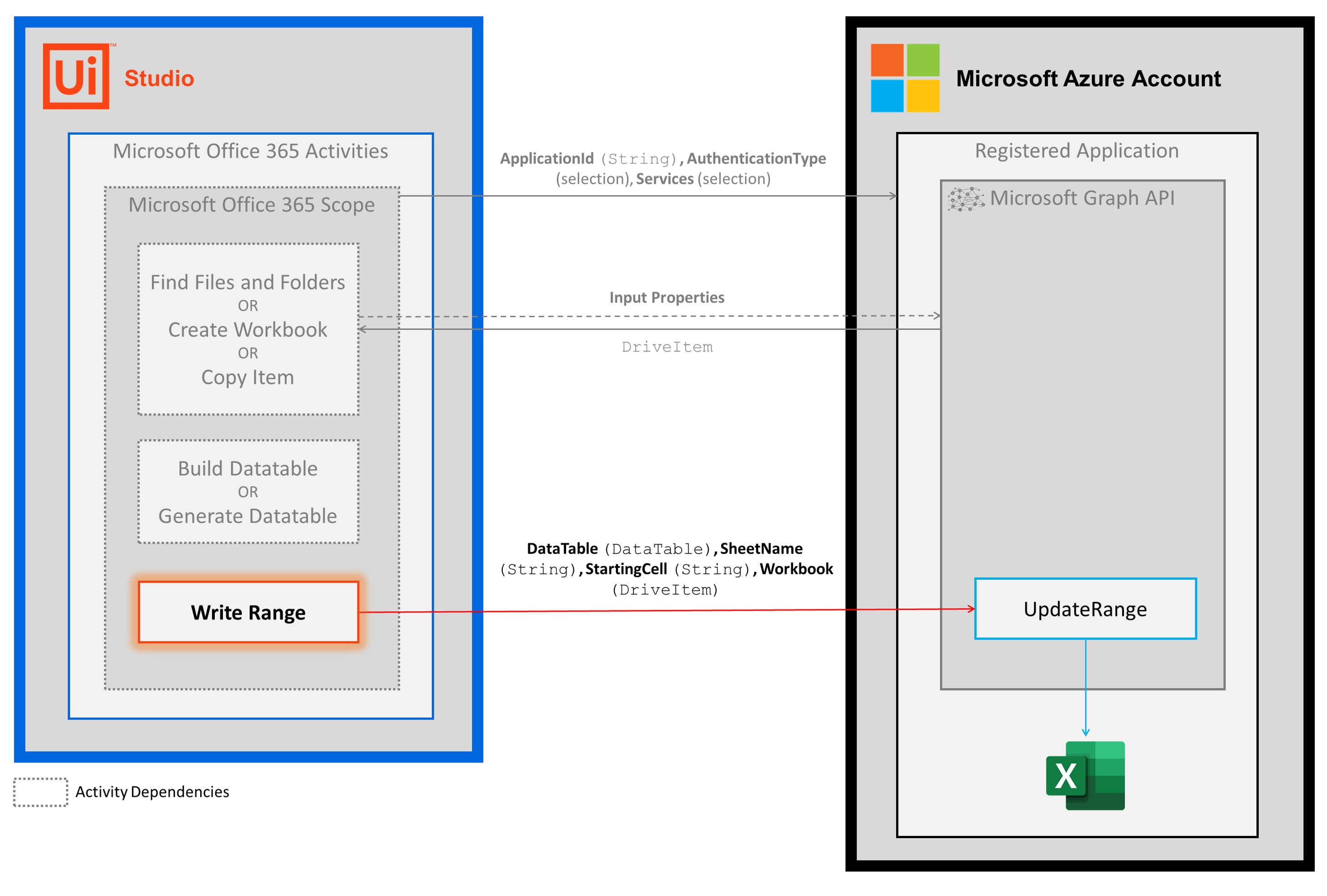
As etapas a seguir e o diagrama de sequência de mensagens são um exemplo de como a atividade funciona desde o tempo de design (ou seja, as dependências da atividade e as propriedades de entrada/saída) até o tempo de execução.
- Conclua as etapas.
- Adicione a atividade Microsoft Office 365 Scope ao seu projeto.
- Adicione uma atividade ou execute um processo externo que gere um objeto
DriveItem(por exemplo, Find Files and Folders, Create Workbook, Copy Item). - Adicione uma atividade que gere um objeto
DataTable(por exemplo, Criar tabela de dados, Gerar tabela de dados). - Add the Write Range activity inside the Microsoft Office 365 Scope activity.
- Insira valores para as propriedades de entrada.
- Execute a atividade.
- Seus valores de propriedade de entrada são enviados para a API UpdateRange .