
- Démarrage
- Sécurité et conformité des données
- Organisations
- Authentification et sécurité
- Licences
- À propos des licences
- Tarification unifiée : infrastructure du plan de licence
- Activation de votre licence Enterprise
- Migrer de Test Suite vers Test Cloud
- Migration de licence
- Attribuer des licences aux locataires
- Attribuer des licences utilisateur
- Révocation des licences utilisateur
- Surveillance de l’attribution des licences
- Surallocation de licences
- Notifications d'attribution de licence
- Gestion des licences utilisateur
- Locataires et services
- Comptes et rôles
- AI Trust Layer
- À propos de AI Trust Layer
- Vérification du résumé de l'utilisation
- Affichage des journaux d'audit
- Gestion des politiques AI Trust Layer
- Masquage PII
- Gestion d’Autopilot for Everyone
- Configuration des LLM
- Configurer des garde-fous
- Restriction des appels LLM à vos propres modèles
- Configuration de OpenTelemetry
- Gouvernance des données contextuelles pour les fonctionnalités GenAI
- Applications externes
- Notifications
- Journalisation
- Exporter des données
- Test dans votre organisation
- Résolution des problèmes
- Migrer vers Test Cloud
Exploration de l'interface utilisateur
Naviguez dans les composants et les fonctionnalités de l'interface utilisateur de Test Cloud disponibles en fonction de votre plateforme Cloud et de votre persona utilisateur.
Au fur et à mesure que vous parcourrez l'interface utilisateur, vous découvrirez divers composants et fonctionnalités qui vous permettent de gérer efficacement vos tâches et d'accéder aux fonctionnalités correspondant à votre profil d'utilisateur.
Portal navigation
La disponibilité des fonctionnalités dépend de la plate-forme cloud que vous utilisez. Pour de plus amples informations, consultez la pageDisponibilité des fonctionnalités .
Test Cloud et Test Cloud Secteur Public
Test Cloud dédié
L'en-tête
L'en-tête du portail fournit le contexte de votre emplacement sur la plate-forme. C'est un élément persistant qui reste en haut de chaque page. Selon le contexte de service dans lequel vous vous trouvez, la barre d'en-tête fournit des fonctionnalités de navigation supplémentaires spécifiques à ce service.
L'en-tête du portail offre un accès rapide aux fonctionnalités et outils essentiels, comme suit :
-
Le lanceur d'applications - vous permet de naviguer entre différents produits ou modules au sein de la plateforme.
-
Votre emplacement actuel : affiche votre emplacement au sein de la plateforme.
-
Le menu d'aide : permet d'accéder à la documentation UiPath, à des ressources d'assistance, vous permet de soumettre des commentaires et fournit des canaux d'assistance pour tout problème ou question que vous pourriez avoir.
Remarque :L'expérience de documentation offre une fonctionnalité de recherche alimentée par l'IA générative. La recherche génère des réponses utilisant la documentation officielle d'UiPath comme référence. Bien que la recherche vise la précision, nous vous suggérons de vérifier les réponses croisées avec les sources de documentation référencées pour une précision totale.
-
Le menu de notification - vous tient informé des mises à jour, des alertes et des notifications pertinentes pour votre persona d'utilisateur et vos activités au sein de la plateforme, et vous permet également de configurer les paramètres de notification. Reportez-vous aux détails sur la lecture des notifications et leur gestion.
-
Le sélecteur de locataire : affiche le locataire actif et permet un changement rapide de locataire.
-
Le menu utilisateur - vous accorde l'accès aux préférences de votre profil utilisateur, vous permettant de personnaliser votre expérience selon vos besoins.
Le lanceur de produit ou le volet gauche
Le lanceur de produits ou le volet gauche permet d'accéder rapidement et facilement aux sections principales de la plateforme et affiche vos services préférés. Les options affichées dans le lanceur de produits ou le volet gauche dépendent de votre profil utilisateur et de votre rôle. Le lanceur de produits ou le volet gauche affiche les options suivantes :
-
Lanceur du produit:

- Les chiffres représentent les éléments suivants :
- Icône en forme de gaufre : développe le volet gauche lorsque vous la sélectionnez.
- Icônes des services favoris : vous aident à basculer entre vos services préférés et les modules disponibles dans la plateforme, garantissant que vous pouvez accéder aux outils spécifiques à vos responsabilités. Notez que vous pouvez uniquement naviguer entre les services favoris pertinents pour votre profil d'utilisateur et que vous pouvez choisir un maximum de quatre services favoris.
- Icône Plus d'options : développe le volet gauche lorsque vous la sélectionnez.
- Section Favoris : affiche un maximum de quatre de vos services sélectionnés favoris.
- Section principale : affiche les favoris Accueil, Studio, Orchestrator, Maestro et Administrateur.
- Section Plus : affiche le reste des services disponibles par ordre alphabétique.
- Les chiffres représentent les éléments suivants :
-
Rail gauche:
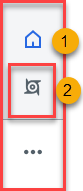
- Le nombre représente ce qui suit :
- Accueil : vous permet de revenir à la page d'accueil, votre hub central pour la navigation sur la plateforme et la gestion des tâches. L'option Accueil s'affiche par défaut et vous ne pouvez pas la supprimer de vos favoris.
- Icônes des services favoris: elles vous aident à basculer entre vos services favoris et les modules disponibles au sein de la plate-forme, ce qui vous permet d'accéder aux outils spécifiques à vos responsabilités. Par défaut, les favoris suivants sont affichés : Accueil, Orchestrator et Studio. Notez que vous ne pouvez afficher que les services favoris correspondant à votre persona d'utilisateur.
- Favoris: affiche l'option Accueil et jusqu'à trois services favoris. Vous ne pouvez pas supprimer l'option Accueil de vos favoris.
- Tous les services : affiche tous les services et modules auxquels vous avez accès. C'est ici que vous pouvez ajouter ou supprimer des services des favoris à l'aide de l'icône Favoris. Les services et les modules sont regroupés par pilier UiPath (Créer, Découvrir, Exploiter) et une catégorie Plus contenant tous les liens de navigation restants, y compris Admin pour la configuration et la gestion de la plateforme.
- Le nombre représente ce qui suit :
Page d’accueil
La disponibilité des fonctionnalités dépend de la plate-forme cloud que vous utilisez. Pour de plus amples informations, consultez la pageDisponibilité des fonctionnalités .
La page d'accueil sert de page d'arrivée pour les utilisateurs après leur connexion. Elle est conçue pour offrir une expérience personnalisée en fonction de votre rôle au sein de l'organisation et des services que fournit les locataires auxquels vous avez accès.
Par exemple, les testeurs d’applications affichent leurs projets de test, leurs apps, l’historique d’exécution de test et les actions en attente. En tant qu'administrateur ou App Test Developer, vous pouvez accéder rapidement à vos services Orchestrator et afficher des mesures sur la consommation et la distribution des licences.
Le rôle Administrateur d'organisation vous donne des autorisations de Consultation complètes pour la page d'accueil. Les utilisateurs avec le rôle Utilisateur ne disposent pas des autorisations Afficher sur les widgets suivants sur la page d'accueil : tendance d'utilisation et distribution des licences.
Widgets
La page d'accueil est personnalisée du persona de test d'application de l'utilisateur, offert par Test Cloud. La cartographie suivante illustre les widgets disponibles aux personas Testeur d'applications et Développeur de tests d'applications :
- Bannière carrousel : promeut les expériences de prise en main, les annonces, les webinaires, les nouvelles fonctionnalités et d'autres contenus pertinents pour les tests d'applications.
- Projets Test Manager : permet d'accéder rapidement aux projets Test Manager disponibles dans le locataire actuel.
- Exécutions de tests récentes : affiche les exécutions de tests récentes.
- Services Orchestrator: cartes d'accès rapide à vos locataires Orchestrator. Sélectionnez Gérer pour accéder à la page Locataires où vous pouvez modifier les locataires et leurs services activés, si vous disposez des autorisations nécessaires.
- Attribution des licences: vue instantanée des attributions de licences utilisateur et robot qui affiche le nombre total de licences disponibles dans votre organisation comparé au nombre total de licences attributées. Une licence est considérée comme attribuée si elle appartient à un service. Les onglets suivants sont disponibles :
- Utilisateurs – Pour les licences spécifiques à un utilisateur attribuées à un compte utilisateur, permettant d'utiliser certaines fonctionnalités ou certains produits UiPath®.
- Robots et services – Pour les licences spécifiques aux robots et aux services, utilisées pour exécuter des processus sans assistance ou pour fournir certaines fonctionnalités.
Expérience sur la page d’accueil avec les licences Test Cloud
Le nom du produit affiché sur la page d'accueil - Test Cloud ou Automation Cloud - reflète la composition de la licence de votre organisation, et non votre licence ou votre rôle individuel.
Si vous avez une licence utilisateur Test Cloud affectée, telle que App Tester User ou App Test Developer, vous continuez à obtenir l'expérience complète de Test Cloud, même lorsque votre organisation est libellée Automation Cloud. Pour plus de détails sur le moment où une organisation est libellée Test Cloud par rapport à Automation Cloud, consultez la section Étiquetage d'Automation Cloud vs. Test Cloud.
Les utilisateurs disposant d'une licence qui inclut l'accès à Test Manager, qu'il s'agisse d'une licence Test Cloud ou Automation Cloud, ont également accès aux widgets d'exécution de test sur la page d'accueil.
Champ de recherche
La disponibilité des fonctionnalités dépend de la plateforme Cloud que vous utilisez. Pour des détails, reportez-vous à la page Disponibilité des fonctionnalités.
Le champ de recherche s’affiche dans l’en-tête de la page d’accueil et récupère les informations des bases de données de documentation Marketplace et UiPath®.
Fonctionnement de la zone de recherche
Dans les exemples de fonctionnement suivants, conçus afin d’illustrer le comportement de la fonctionnalité de champ de recherche, nous allons utiliser gmail comme mot-clé.
-
Recherche: les quatre premiers résultats de Marketplace sont affichés en haut, suivis des quatre premiers résultats de la documentation UiPath.
-
Voir tous les résultats: sélectionnez Voir tous pour être redirigé vers l'interface de recherche correspondante de Marketplace ou de la documentation UiPath. Une fois redirigé, le mot-clé gmail apparaît également dans les zones de recherche de UiPath Marketplace et de la documentation UiPath.
Panneau Notifications
Les notifications s'affichent dans le panneau Notifications. Pour accéder au panneau Notifications, sélectionnez l'icône en forme de cloche située dans la barre de navigation supérieure.
Page des paramètres des notifications
Vous pouvez modifier les paramètres de vos notifications depuis la page des paramètres des notifications.
Sélectionnez l’icône du compte utilisateur , accédez à Préférences, puis accédez à Notifications.
Vous pouvez également accéder à la page Paramètres des notifications via le panneau Notifications. Sélectionnez l’icône Paramètres dans le panneau Notifications.
Page Notifications
La page Notifications garde la trace de toutes les notifications que votre organisation a reçues. La page vous permet de vérifier les notifications que vous avez effacées, mais que vous souhaitez revoir.
Pour accéder à la page Notifications , sélectionnez l’icône de cette page en haut à droite du panneau Notifications.
Abonnements aux notifications
Pour personnaliser les notifications reçues dans le panneau Notifications, vous pouvez vous abonner ou vous désabonner des événements ou des types de gravité.
Data retention policy for notifications
Les notifications sont effacées après une période de 30 jours.
- Portal navigation
- Test Cloud et Test Cloud Secteur Public
- Test Cloud dédié
- L'en-tête
- Le lanceur de produit ou le volet gauche
- Page d’accueil
- Widgets
- Expérience sur la page d’accueil avec les licences Test Cloud
- Champ de recherche
- Fonctionnement de la zone de recherche
- Panneau Notifications
- Page des paramètres des notifications
- Page Notifications
- Abonnements aux notifications
- Data retention policy for notifications