
- Introdução
- Melhores práticas
- Tenant
- Sobre o contexto do tenant
- Pesquisa de recursos em um tenant
- Gerenciamento de robôs
- Conectar Robôs ao Orchestrator
- Armazenamento de credenciais do robô no CyberArk
- Armazenamento de senhas do Unattended Robot no Azure Key Vault (somente leitura)
- Armazenamento de credenciais do Unattended Robot no HashiCorp Vault (somente leitura)
- Armazenando credenciais de Unattended Robots no AWS Secrets Manager (somente leitura)
- Exclusão de sessões não assistidas desconectadas e não responsivas
- Autenticação do robô
- Autenticação de robôs com credenciais de cliente
- Configuração de recursos de automação
- Soluções
- Auditar
- Configurações
- Registro
- Cloud Robots
- Cloud robots overview
- Execução de automações Unattended usando Cloud Robots - VM
- Carregamento de sua própria imagem
- Reutilização de imagens de máquinas personalizadas (para pools manuais)
- Redefinição de credenciais para uma máquina (para pools manuais)
- Monitoramento
- Atualizações de segurança
- Como solicitar uma avaliação
- Perguntas frequentes
- Configurando VPN para Robôs de nuvem
- Configurar uma conexão ExpressRoute
- Transmissão ao vivo e controle remoto
- Automation Suite Robots
- Contexto de Pastas
- Processos
- Trabalhos
- Apps
- Gatilhos
- Logs
- Monitoramento
- Índices
- Filas
- Ativos
- Sobre ativos
- Gerenciamento de ativos no Orchestrator
- Gerenciamento de ativos no Studio
- Armazenamento de ativos no Azure Key Vault (somente leitura)
- Armazenamento de ativos no HashiCorp Vault (somente leitura)
- Armazenando ativos no AWS Secrets Manager (somente leitura)
- Armazenamento de ativos no Google Secret Manager (somente leitura)
- Conexões
- Regras de Negócios
- Armazenar Buckets
- Servidores MCP
- Teste do Orquestrador
- Serviço Catálogo de recursos
- Integrações
- Solução de problemas


Guia do usuário do Orchestrator
Armazenamento de credenciais do robô no CyberArk
Antes de iniciar os procedimentos abaixo, certifique-se de ter configurado sua integração com o CyberArk® CCP.
Adição de contas para seus Robôs
Você deve adicionar as credenciais de logon sob as quais seu robô é executado. Se você tiver vários robôs, execute esse procedimento para todos eles. Esse procedimento se aplica tanto aos usuários locais quanto de domínio. A partir da interface do PVWA do CyberArk®, siga estas etapas:
- Na guia Contas, clique em Adicionar conta. A página Adicionar conta é exibida.
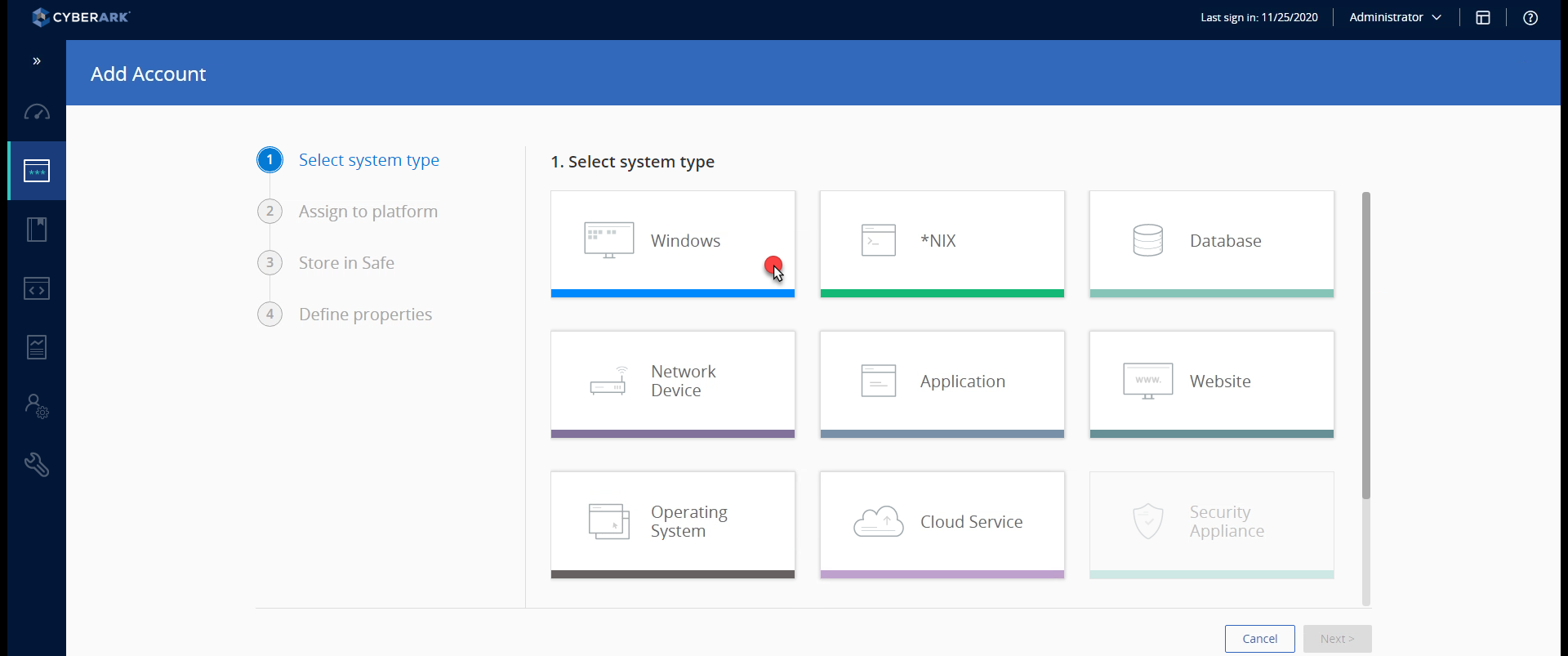
- Selecione Windows na lista Tipo de sistema.
Figura 1. Selecionar o Windows na lista de tipos de sistema
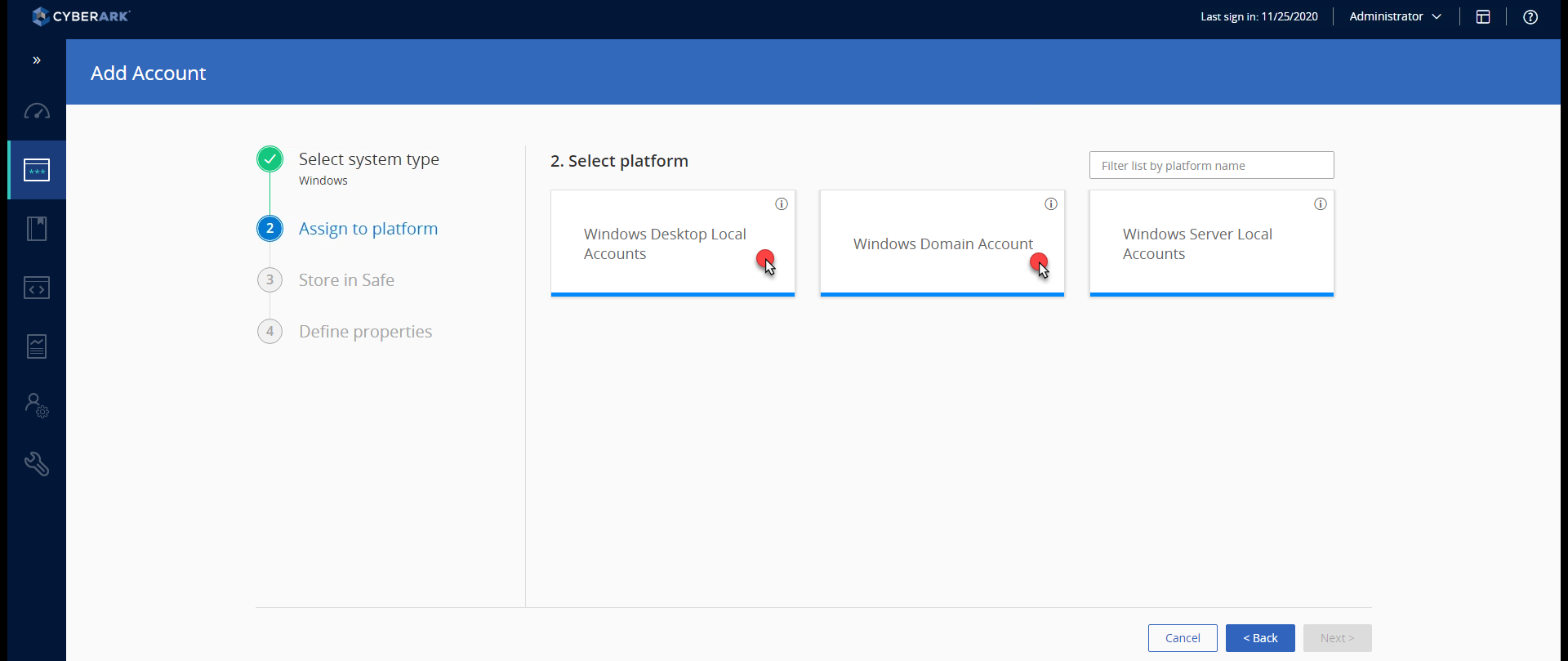
- Na guia Atribuir à plataforma:
- Selecione Contas locais da Área de Trabalho do Windows se o usuário do Robô for local.
- Selecione Conta de domínio do Windows se o usuário do robô fizer parte de um Active Directory.
Figura 2. Seleção da plataforma
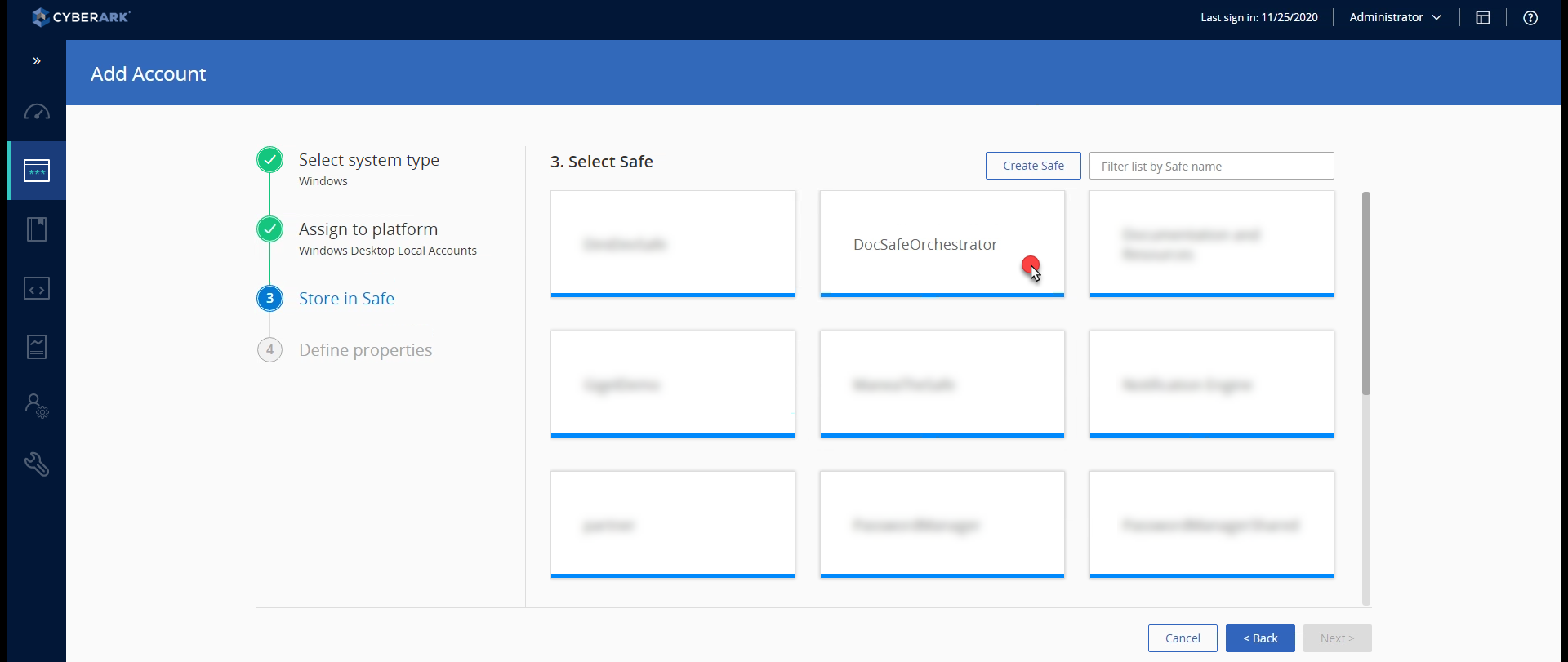
- Na guia Armazenar em seguro, selecione o seguro que você criou anteriormente.
Figura 3. Seleção do cofre
- Na guia Definir propriedades, preencha os seguintes campos:
Figura 4. Definição de propriedades da conta
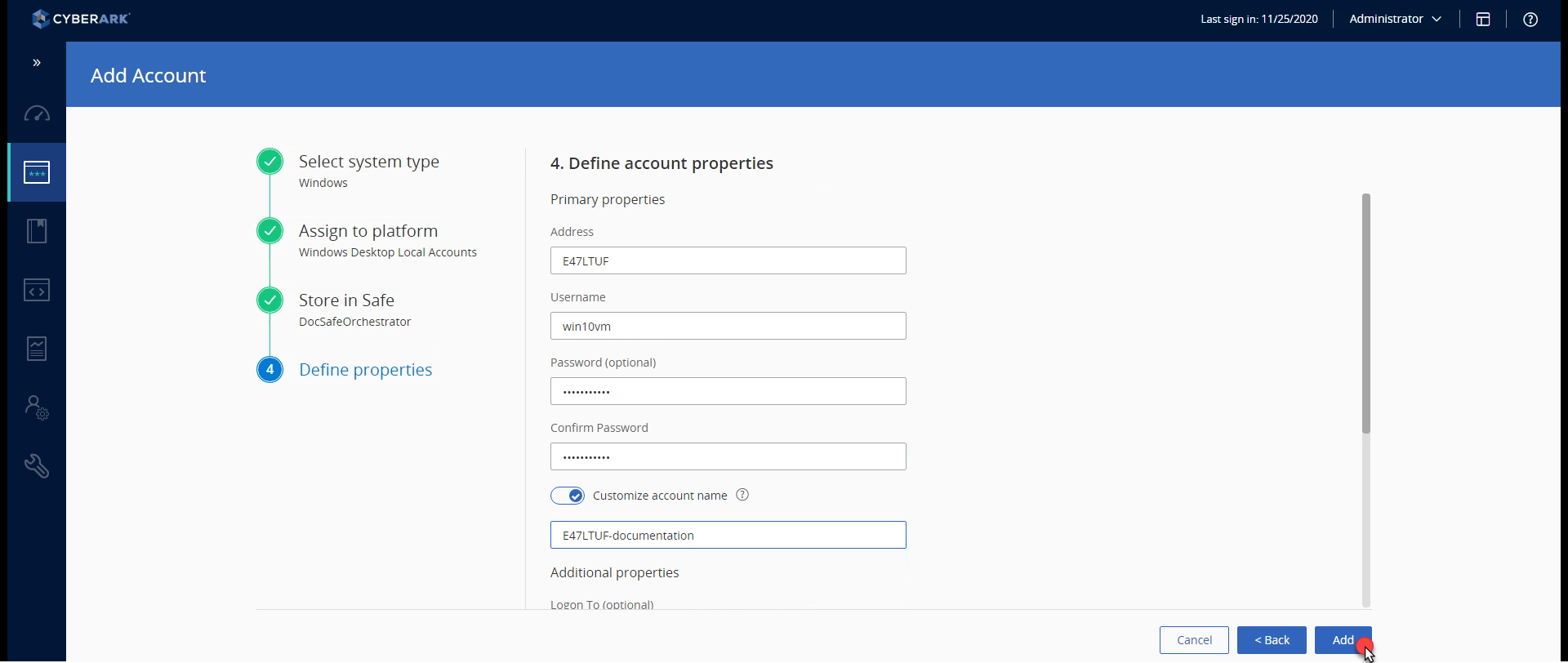
| Campo | Valor |
|---|---|
| Address |
|
| Username | O nome da conta sob a qual o Robô é executado. |
| Senha e Confirmar senha | Digite a senha que pertence à conta na qual o robô é executado. |
| Personalizar nome da conta Alternar | Habilitado. Digite o nome da máquina ou domínio e o nome de usuário do robô. O mesmo nome precisa ser usado no Orchestrator ao definir a credencial para o robô. |
- Clique em Salvar. A conta foi salva. O Orchestrator usa isso para recuperar as credenciais do robô quando precisa, se você tiver o robô provisionado no Orchestrator.
Recuperação das credenciais do cofre
Após executar as etapas acima, você precisa provisionar o robô no Orchestrator. Como agora você está usando o CyberArk® para armazenar suas senhas, observe que, na janela Provisionar robô, você não precisa mais adicionar a senha. No entanto, o usuário ainda é obrigatório.
Ao provisionar o Robô no Orchestrator, adicione o nome de usuário como você faria normalmente:
- para usuários locais – o nome de usuário real, como
Documentation; - para usuários de domínio - o nome de usuário e domínio no qual ele é executado, no formato
DOMAIN\username, comouipath\administrator.
Com base na conta fornecida para o UiPath Robot, o Orchestrator pesquisa uma correspondência no CyberArk. Quando uma correspondência é encontrada, a senha correspondente é recuperada.
- Ao fazer alterações na senha no provedor de senhas para aplicativos Cyberark, lembre-se de que pode levar alguns minutos para ser propagado no Orchestrator devido ao sistema de cache do AIM.
- Quando um UiPath Robot ou ativo é criado no Orchestrator, ele é vinculado a um segredo existente usando o Nome externo do ativo do Orchestrator. Certifique-se de que o nome da conta do CyberArk seja definido no campo Nome externo, para ser mapeado com os detalhes da conta do CyberArk.