
- Vue d'ensemble (Overview)
- Automatisation de l'interface utilisateur
- À propos du package d'activités UIAutomation
- Applications et technologies automatisées avec UI Automation
- Compatibilité du projet
- UI-ANA-016 - Extraire l'URL ouverte du navigateur
- UI-ANA-017 - ContinuerSurErreur (ContinueOnError) True
- UI-ANA-018 - Répertorier les activités d'OCR/d'image
- UI-DBP-006 - Utilisation du conteneur
- UI-DBP-013 - Utilisation abusive de l’automatisation Excel
- UI-DBP-030 - Utilisation de variables interdites dans les sélecteurs
- UI-DBP-031 : Vérification de l’activité
- UI-PRR-001 - Simuler un clic
- UI-PRR-002 - Type de simulation
- UI-PRR-003 - Ouverture d'une utilisation abusive de l'application
- UI-PRR-004 - Délais codés en dur
- UI-REL-001 - Idx volumineux dans les sélecteurs
- UI-SEC-004 - Données d’e-mail du sélecteur
- UI-SEC-010 - Restrictions d'applications/d'URL
- UI-USG-011 - Attributs non autorisés
- UX-SEC-010 - Restrictions d'applications/d'URL
- UX-DBP-029 - Utilisation d'un mot de passe non sécurisé
- UI-PST-001 - Niveau du journal d'audit dans les paramètres du projet
- Outil de migration de navigateur UiPath
- Zone de détourage
- Enregistreur de Computer Vision
- À propos des éléments d'interface utilisateur
- Propriétés des activités de l'interface utilisateur
- Exemple d'utilisation des méthodes de saisie
- Méthodes de sortie ou de capture de données d'écran
- Exemple d'utilisation de méthodes de sortie ou de capture de données d'écran
- Génération de tables à partir de données non structurées
- Capture relative de données
- À propos de l'automatisation des images et des textes
- Activités liées à la souris et au clavier
- Exemple d'utilisation de l'automatisation de la souris et du clavier
- Les activités de type texte
- Exemple d'utilisation d'automatisation de texte
- Activités de type OCR
- Activités de type image
- Exemple d'utilisation de l'automatisation d'image et d'OCR
- À propos de l'automatisation de SAP WinGUI
- Étapes de configuration
- Éléments SAP WinGUI pris en charge
- Index des activités
- Activer (Activate)
- Base d'ancrage (Anchor Base)
- Lier à un navigateur (Attach Browser)
- Lier à une fenêtre (Attach Window)
- Block User Input
- Légende (Callout)
- Vérifier (Check)
- Cliquer (Click)
- Cliquer sur l'image (Click Image)
- Déclencheur de clic image (Click Image Trigger)
- Cliquer sur le texte OCR (Click OCR Text)
- Cliquer sur le texte (Click Text)
- Déclencheur de clic (Click Trigger)
- Fermer l'application (Close Application)
- Fermer l'onglet (Close Tab)
- Fermer la fenêtre (Close Window)
- Context Aware Anchor
- Copier le texte sélectionné (Copy Selected Text)
- Element Attribute Change Trigger
- Élément existant (Element Exists)
- Étendue de l'élément (Element Scope)
- Element State Change Trigger
- Export UI Tree
- Extraire les données structurées (Extract Structured Data)
- Rechercher les enfants (Find Children)
- Rechercher l'élément (Find Element)
- Rechercher l'image (Find Image)
- Rechercher les correspondances de l'image (Find Image Matches)
- Rechercher une position de texte OCR (Find OCR Text Position)
- Rechercher l'élément relatif (Find Relative Element)
- Rechercher la position du texte (Find Text Position)
- Obtenir la fenêtre active (Get Active Window)
- Obtenir l'ancêtre (Get Ancestor)
- Obtenir l'attribut (Get Attribute)
- Obtenir les infos de l'événement (Get Event Info)
- Récupérer du presse-papiers (Get From Clipboard)
- Obtenir le texte complet (Get Full Text)
- Obtenir le texte OCR (Get OCR Text)
- Récupérer le mot de passe (Get Password)
- Obtenir la position (Get Position)
- Obtenir l'élément source (Get Source Element)
- Obtenir le texte (Get Text)
- Obtenir le texte visible (Get Visible Text)
- Revenir en arrière (Go Back)
- Avancer (Go Forward)
- Accéder à l'accueil (Go Home)
- Google Cloud Vision OCR
- Masquer la fenêtre (Hide Window)
- Mettre en surbrillance (Highlight)
- Déclencheur de raccourci (Hotkey Trigger)
- Pointer (Hover)
- Pointer sur l'image (Hover Image)
- Pointer sur le texte OCR (Hover OCR Text)
- Pointer sur le texte (Hover Text)
- Image existante (Image Exists)
- Indiquer sur l'écran (Indicate On Screen)
- Injecter du code .NET
- Inject Js Script
- Invoquer la méthode ActiveX
- Déclencheur de pression de touche (Key Press Trigger)
- Charger l'image (Load Image)
- Agrandir la fenêtre (Maximize Window)
- Microsoft Azure ComputerVision OCR
- Reconnaissance optique des caractères Microsoft (Microsoft OCR)
- Microsoft Project Oxford Online OCR
- Réduire la fenêtre (Minimize Window)
- Surveiller les événements (Monitor Events)
- Déclencheur de souris (Mouse Trigger)
- Déplacer la fenêtre (Move Window)
- Accéder à (Navigate To)
- Texte OCR existant (OCR Text Exists)
- Sur affichage de l'élément (On Element Appear)
- Sur disparition de l'élément (On Element Vanish)
- Sur apparition de l'image (On Image Appear)
- Sur disparition de l'image (On Image Vanish)
- Ouvrir l'application (Open Application)
- Ouvrir le navigateur (Open Browser)
- Actualiser le navigateur (Refresh Browser)
- Relire l'événement utilisateur (Replay User Event)
- Restaurer la fenêtre (Restore Window)
- Enregistrer l'image (Save Image)
- Sélectionner l'élément (Select Item)
- Sélectionner plusieurs éléments (Select Multiple Items)
- Envoyer le raccourci (Send Hotkey)
- Définir la zone de détourage (Set Clipping Region)
- Définir le focus (Set Focus)
- Définir le texte (Set Text)
- Placer dans le presse-papiers (Set To Clipboard)
- Définir l'attribut Web (Set Web Attribute)
- Afficher la fenêtre (Show Window)
- Déclencher le processus (Start Process)
- Déclencheur système (System Trigger)
- Prendre une capture d'écran (Take Screenshot)
- Tesseract OCR
- Texte existant (Text Exists)
- Info-bulle
- Saisir dans (Type Into)
- Saisir un texte sécurisé (Type Secure Text)
- Utiliser le premier plan
- Attendre un attribut (Wait Attribute)
- Attendre que l'élément disparaisse (Wait Element Vanish)
- Attendre que l'image disparaisse (Wait Image Vanish)
- Vérification de l’accessibilité
- Application event trigger
- Block User Input
- Check/Uncheck
- Check App State
- Check Element
- Cliquer (Click)
- Click Event Trigger
- Glisser et déposer
- Extract Table Data
- Find Elements
- For Each UiElement
- Get Browser Data
- Get Clipboard (Obtenir le Presse-papiers)
- Obtenir le texte (Get Text)
- Get URL
- Go To URL
- Mettre en surbrillance (Highlight)
- Pointer (Hover)
- Inject Js Script
- Raccourcis clavier
- Keypress Event Trigger
- Mouse scroll
- Navigate Browser
- Sélectionner l'élément (Select Item)
- Set Browser Data
- Set Clipboard (Définir le Presse-papiers)
- Définir le navigateur du runtime (Set Runtime Browser)
- Définir le focus (Set Focus)
- Définir le texte (Set Text)
- Prendre une capture d'écran (Take Screenshot)
- Saisir dans (Type Into)
- Unblock User Input
- Use Application/Browser
- Window operation
- Joindre
- Vérifier (Check)
- Cliquer (Click)
- Glisser et déposer
- Extraire des données
- Obtenir l'attribut (Get Attribute)
- ObtenirEnfants
- ObtenirCibleRuntime
- GetText
- Get URL
- GoToUrl
- Mettre en surbrillance (Highlight)
- Pointer (Hover)
- IsEnabled
- Raccourci clavier
- Mouse scroll
- Ouvrir
- Sélectionner l'élément (Select Item)
- Prendre une capture d'écran (Take Screenshot)
- Saisir dans (Type Into)
- ÉtatAttente
- Effectuez une recherche par navigateur et récupérez les résultats à l'aide des API UI Automation
- Navigation sur le Web
- Rechercher des images
- Cliquer sur des images
- Déclencher et surveiller des événements
- Créer et remplacer des fichiers
- Pages HTML : extraire et manipuler des informations
- Manipulation des fenêtres
- Sélection de liste automatisée
- Rechercher et manipuler des éléments de fenêtre
- Gérer l'automatisation du texte
- Charger et traiter des images
- Gérer les actions activées par la souris
- Automatiser l'exécution des applications
- Exécution automatisée d'une application locale
- Navigation avec le navigateur
- Automatisation Web
- Exemple de fonctionnalités du déclencheur
- Activer la prise en charge d’UI Automation dans DevExpress
- Computer Vision Local Server
- Automatisation mobile
- Notes de publication
- À propos de l'architecture d'automatisation des appareils mobiles
- Compatibilité du projet
- Get Log Types
- Get Logs
- Get Page Source
- Get Device Orientation
- Get Session Identifier
- Installer l'application
- Gérer l'application actuelle
- Gérer une autre application
- Ouvrir DeepLink
- Ouvrir l'URL
- Mobile Device Connection
- Balayer directionnel
- Dessiner un modèle
- Positional Swipe
- Press Hardware Button
- Set Device Orientation
- Prendre une capture d'écran (Take Screenshot)
- Prendre une partie de capture d'écran
- Élément existant (Element Exists)
- Execute Command
- Obtenir l'attribut (Get Attribute)
- Get Selected Item
- Obtenir le texte (Get Text)
- Set Selected Item
- Définir le texte (Set Text)
- Balayer
- Tap
- Saisir texte
- Premiers pas avec les API d’automatisation mobile
- Gestion des boîtes de dialogue contextuelles dans les automatisations mobiles
- Creating variables from selector attributes
- Créer des workflows d'automatisation mobile
- Utiliser l’automatisation mobile pour les applications de banque mobile
- Automatisation pour les applications React Native
- Terminal
- Notes de publication
- À propos du package d'activités Terminal
- Compatibilité du projet
- Meilleures pratiques
- Rechercher un texte (Find Text)
- Get Color At Position
- Obtenir la position du curseur (Get Cursor Position)
- Obtenir le champ (Get Field)
- Obtenir le champ en position (Get Field at Position)
- Accéder à la zone d'écran (Get Screen Area)
- Obtenir le texte (Get Text)
- Obtenir le texte en position (Get Text at Position)
- Déplacer le curseur (Move Cursor)
- Move Cursor to Text
- Envoyer la touche Contrôle (Send Control Key)
- Envoyer les touches (Send Keys)
- Envoyer les touches en toute sécurité (Send Keys Secure)
- Définir le champ (Set Field)
- Définir le champ en position (Set Field at Position)
- Session de terminal (Terminal Session)
- Attendre le texte de champ (Wait Field Text)
- Wait Screen Ready
- Attendre le texte d'écran (Wait Screen Text)
- Attendre le texte en position (Wait Text at Position)
- API d'automatisation codée par terminal


Activités UIAutomation
Éléments SAP WinGUI pris en charge
Les interfaces SAP contiennent une variété de contrôles spécifiques avec lesquels vous pouvez interagir comme illustré dans cette page.
Boutons SAP
Représente n’importe quel bouton trouvé dans les fenêtres SAP WinGUI. Il existe plusieurs types, chacun étant défini par un élément particulier :
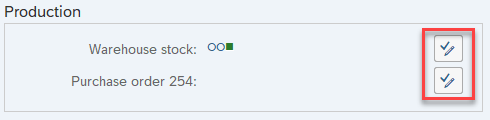
Icônes
Les icônes sont des boutons interactifs qui n’affichent pas de libellés de texte.
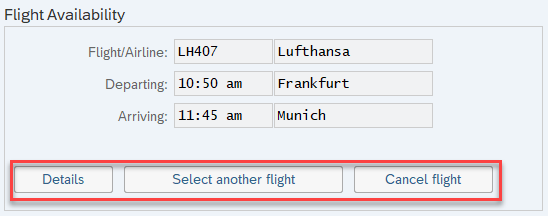
Boutons-poussoirs
Un bouton poussoir est un élément d’IU simple qui vous donne un accès direct à une commande dans l’application.
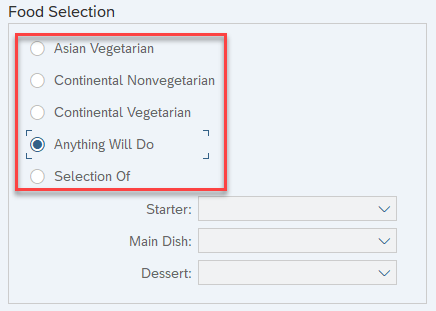
Boutons radio
Les boutons radio présentent un ensemble d’options. Il y a au moins deux boutons radio dans une liste, et vous ne pouvez en sélectionner qu’un seul.
Utilisez l'activité Cliquer pour interagir avec les boutons.
Calendrier SAP
Le calendrier SAP vous permet de sélectionner des dates ou des périodes uniques.
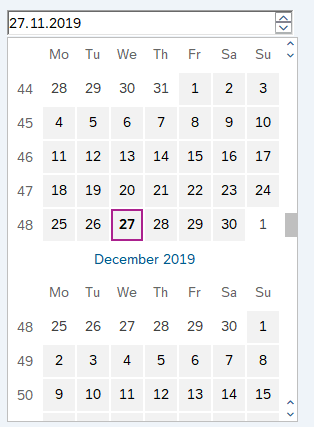
Utilisez l'activité Sélectionner les dates dans le calendrier pour interagir avec le calendrier SAP.
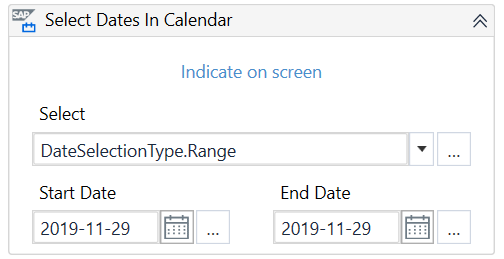
Ce contrôle SAP n’est pas pris en charge par Recording dans Studio.
Case à cocher SAP
Les éléments de case à cocher représentent une liste à choix multiples. Une, plusieurs ou aucune option peuvent être sélectionnées.
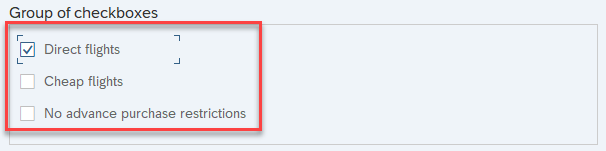
Utilisez l'activité Cliquer (Click) pour interagir avec les cases à cocher.
Menu contextuel SAP
Représente une liste d’éléments à l’intérieur d’un menu contextuel. Notez que plusieurs menus contextuels enfants peuvent être disponibles dans un menu contextuel parent.
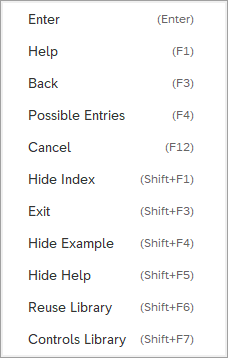
Vous pouvez utiliser l'activité Click pour interagir avec le menu contextuel SAP. L' infrastructure de détection des éléments AA est requise pour la sélection interactive.
Boîte de dialogue SAP
Représente une fenêtre externe qui peut contenir différents types d’autres contrôles SAP tels que des boutons, des messages texte ou des fenêtres contextuelles.
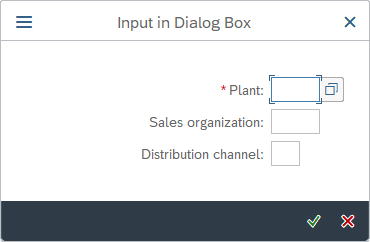
Les sélecteurs à l’intérieur d’une boîte de dialogue sont générés en fonction de l’élément qu’ils représentent.
Si vous souhaitez fermer une boîte de dialogue à l’aide du bouton Fermer , vous devez utiliser le cadre de détection des éléments AA.
Utilisez des activités UIAutomation comme Cliquer ou Saisir dans pour interagir avec les boîtes de dialogue.
Listes déroulantes SAP
Les listes déroulantes vous permettent de sélectionner des éléments à partir de listes prédéfinies.
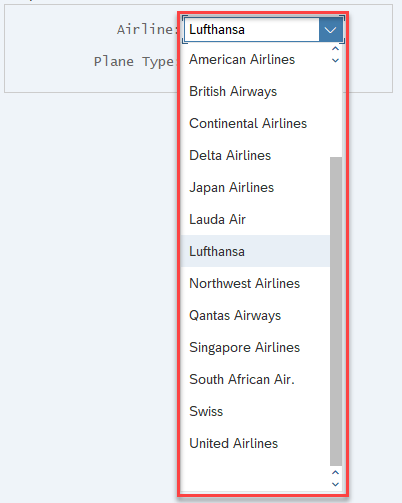
Utilisez l'activité Sélectionner l'élément (Select Item) pour interagir avec les éléments de liste.
Contenu HTML SAP
Les contrôles HTML sont utilisés pour afficher le contenu HTML à l’intérieur du SAP WinGUI.
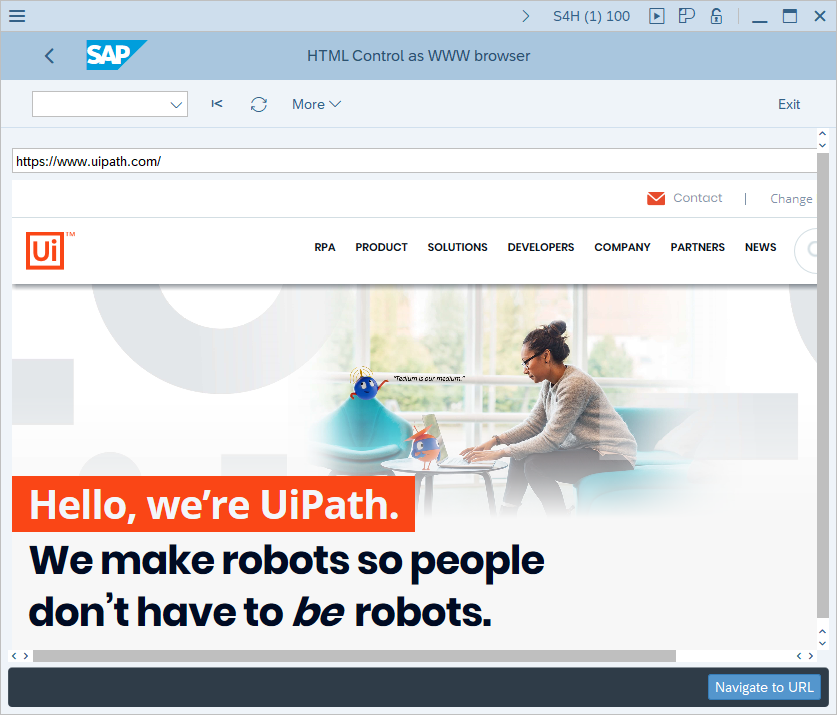
Pour interagir avec une page HTML à l'intérieur de SAP WinGUI, vous devez utiliser l' infrastructure de détection des éléments AA. Utilisez les activités UIAutomation pour créer des processus pour le contenu HTML SAP.
Champ d’entrée SAP
Représente un domaine spécialisé qui accepte l’entrée de l’utilisateur.
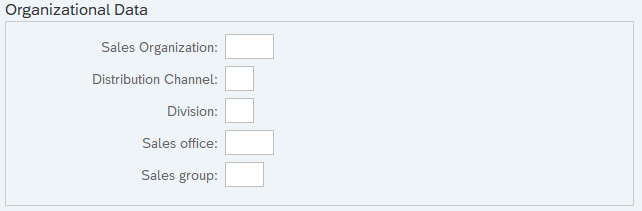
Utilisez l'activité Saisir dans (Type Into) pour interagir avec les champs d'entrée.
SAP Logon
SAP Logon est un programme installé localement que vous utilisez pour vous connecter directement à un système SAP.
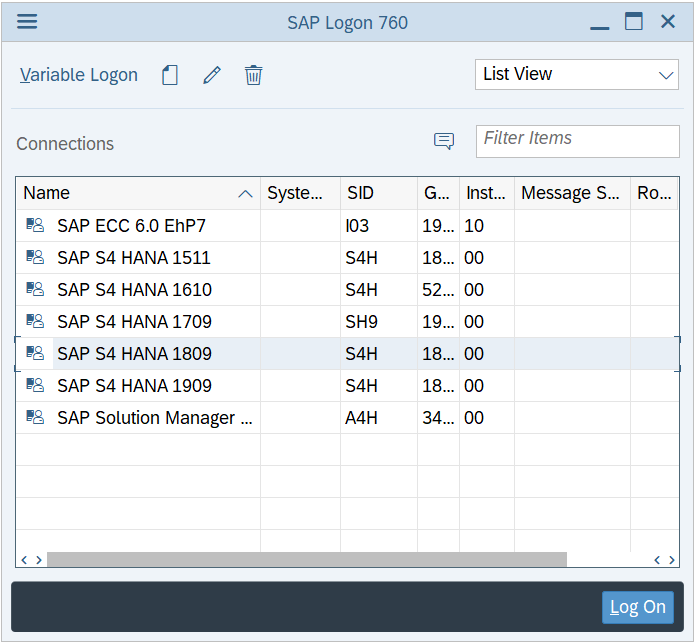
Utilisez l'activité SAP Ouverture de session pour ouvrir SAP.
Cette activité nécessite 2 paramètres :
-
Nom de connexion SAP exact dans la fenêtre SAP Logon ou la fenêtre SAP Logon Pad utilisée pour se connecter à votre système SAP
-
Chemin d’accès à votre programme SAP Logon ou SAP Logon Pad. Le chemin par défaut est obtenu depuis l’entrée de registre système correspondante.
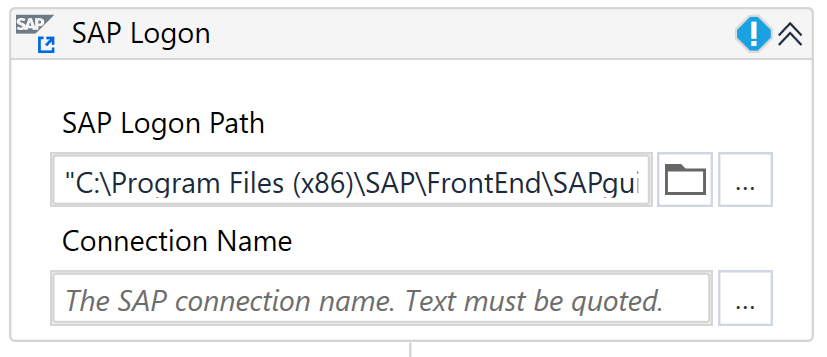 Remarque :
La fonction Indiquer à l’écran n’est pas nécessaire. L’interface de script SAP est utilisée pour se connecter à votre système SAP.
SAP Login
Offre la possibilité de se connecter à un système SAP.
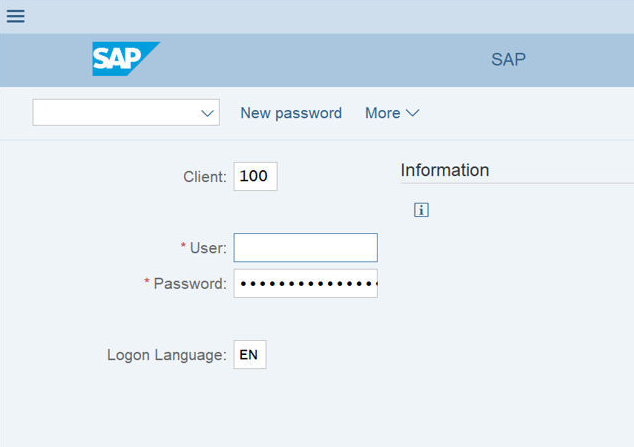
Puis utilisez l'activité SAP Connexion . 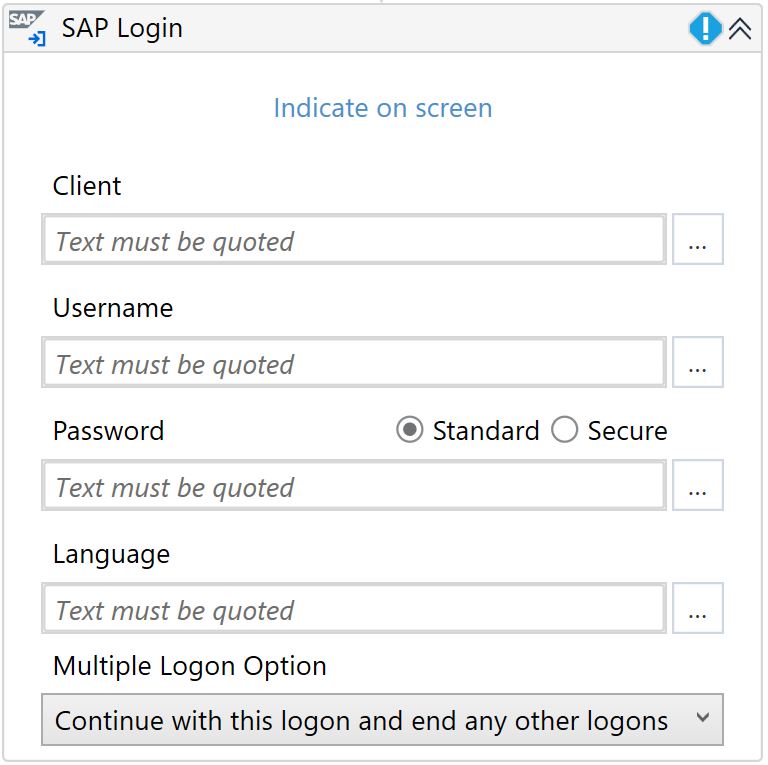
Le menu déroulant Multiple Logon Option vous donne la possibilité de décider quelle action doit être effectuée si un utilisateur tente de se connecter au système plusieurs fois et que les informations de licence pour plusieurs fenêtres contextuelles logon sont affichées. Vous pouvez choisir parmi les options suivantes :
- Poursuivez avec cette ouverture de session et terminez les autres ouvertures de session dans le système
- Poursuivez avec cette ouverture de session, sans en terminer d'autres dans le système
- Arrêter cette ouverture de session
Menu SAP
Vous permet de sélectionner des éléments depuis le menu SAP. Le menu SAP n’est disponible que dans la fenêtre principale SAP WinGUI.
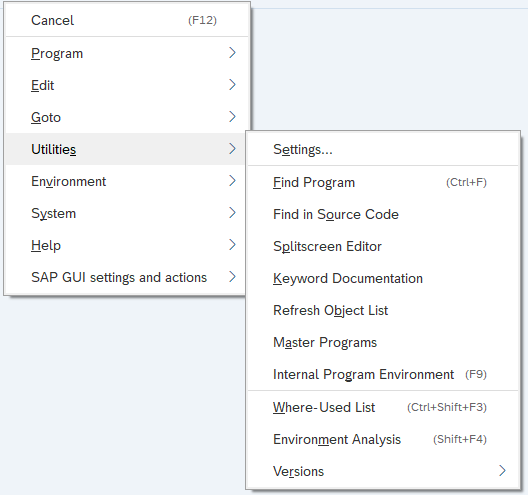
Utilisez l'activité SAP Sélectionner un élément de menu pour interagir avec les éléments de menu. 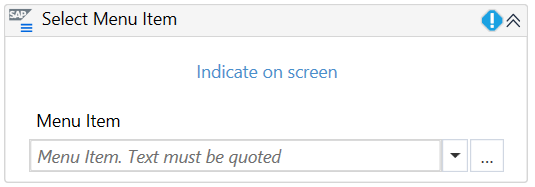
Ce contrôle SAP n’est pas pris en charge par Recording dans Studio.
Image SAP
Affiche une image dans le SAP WinGUI.
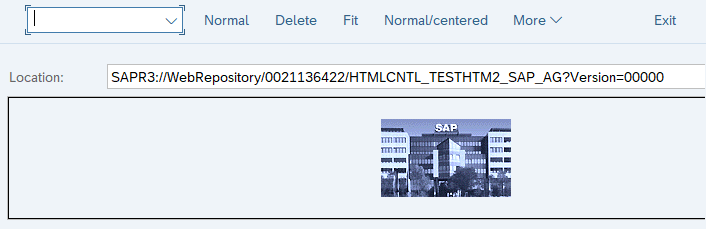
Utilisez l’activité SAP Cliquer sur l'image à l'écran pour cliquer sur l’image indiquée. 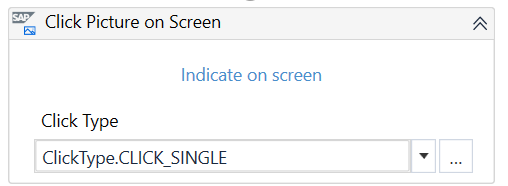
Ce contrôle SAP n’est pas pris en charge par Recording dans Studio.
Barre d’état SAP
Représente une section en bas de la fenêtre SAP WinGUI qui affiche les messages. Elle n’affiche pas les informations de système et de connexion.

Utilisez l'activité SAP Lire la barre d'état pour extraire le type de message, le texte et les données de la barre d'état SAP. 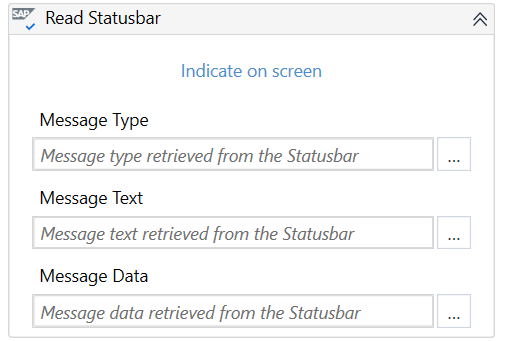
Ce contrôle SAP n’est pas pris en charge par Recording dans Studio.
Informations sur la session SAP
Affiche des informations détaillées sur la session SAP en cours, telles que le système, le client, l’utilisateur connecté ou le programme et la transaction ouverts actuellement.
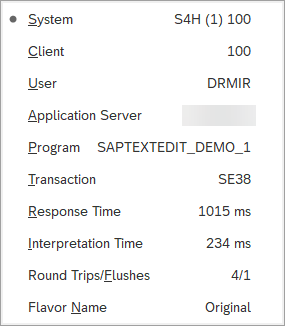
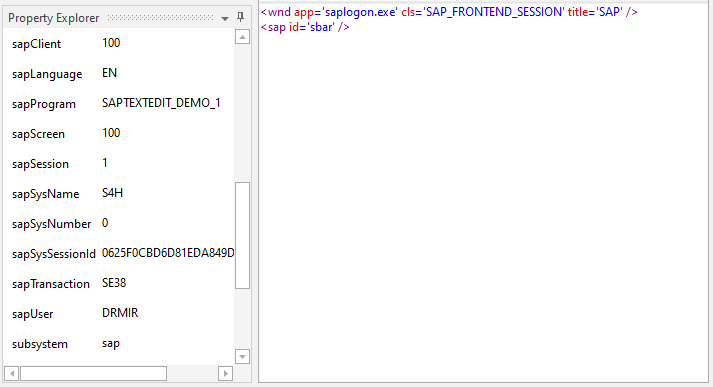
Les attributs de sélecteur facultatifs suivants sont disponibles dans UIExplorer. Utilisez-les avec d'autres activités comme Obtenir l'attribut quand vous créez votre automatisation SAP :
sapClient, sapLanguage, sapProgram, sapScreen, sapSession,sapSysName, sapSysNumber, sapSysSessionId, sapTransaction, sapUser
Onglet SAP
L'onglet SAP représente un ensemble de boutons qui vous permettent d’accéder à des informations et des contrôles spécifiques.
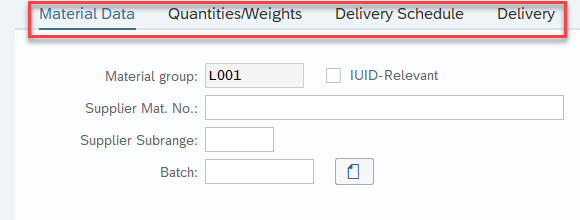
Utilisez l’activité Cliquer pour sélectionner un seul onglet à la fois, ou l'activité Sélectionner l'élément pour choisir l’onglet qui vous intéresse dans une liste.
Cas particuliers d'automatisation
Certaines transactions SAP ont une barre oblique / dans leur nom, ce qui peut entraîner des problèmes d'identification lors de l'utilisation d'un caractère générique dans le sélecteur.
Par exemple, dans la transaction SAP : /COCKPIT/1, le sélecteur pour l'un des onglets SAP à l'intérieur de la transaction peut être :
<sap id='usr/subSUB_MAIN:/COCKPIT/SAPLDISPLAY46:0389/subSUB_HDR:/COCKPIT/SAPLDISPLAY46:04051/tabsG_STRIP_HDR/tabpTAB4' />
La partie dynamique du sélecteur est : SAPLDISPLAY46:0389, où le nombre 0389 change de manière dynamique et ne permet pas d'effectuer une identification stable.
La structure du sélecteur est la suivante :
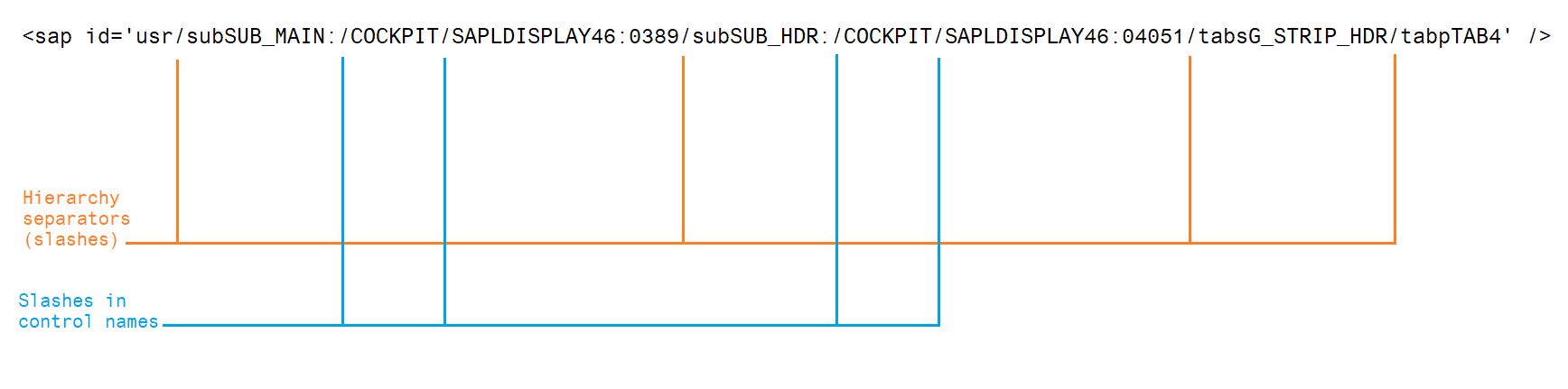
Pour que l'identification soit stable, vous devrez utiliser des caractères génériques entre les séparateurs hiérarchiques ; ensuite, toutes (et uniquement) les barres obliques entre ces séparateurs/barres obliques doivent être remplacées par ?
Avant <sap id='usr/subSUB_MAIN:/COCKPIT/SAPLDISPLAY46:0389/subSUB_HDR:/COCKPIT/SAPLDISPLAY46:04051/tabsG_STRIP_HDR/tabpTAB4' />
Après <sap id='usr/subSUB_MAIN:?COCKPIT?SAPLDISPLAY46:038*/subSUB_HDR:/COCKPIT/SAPLDISPLAY46:04051/tabsG_STRIP_HDR/tabpTAB4' />
Tables SAP
La table SAP représente un ensemble standard de commandes pour les éléments affichés dans une structure tabulaire.
Opérations courantes
Dans SAP, il existe plusieurs types de tables disponibles. Les tables standard (par défaut), les tables Grid et les tables ALV sont les plus couramment utilisées. Toutes sortes de tables SAP peuvent être automatisées avec Studio.
Vous pouvez utiliser les activités suivantes pour interagir avec les tableaux SAP et leur contenu :
Table standard SAP
La Table standard SAP prend en charge toutes les opérations courantes disponibles, tel que mentionné ci-dessus.
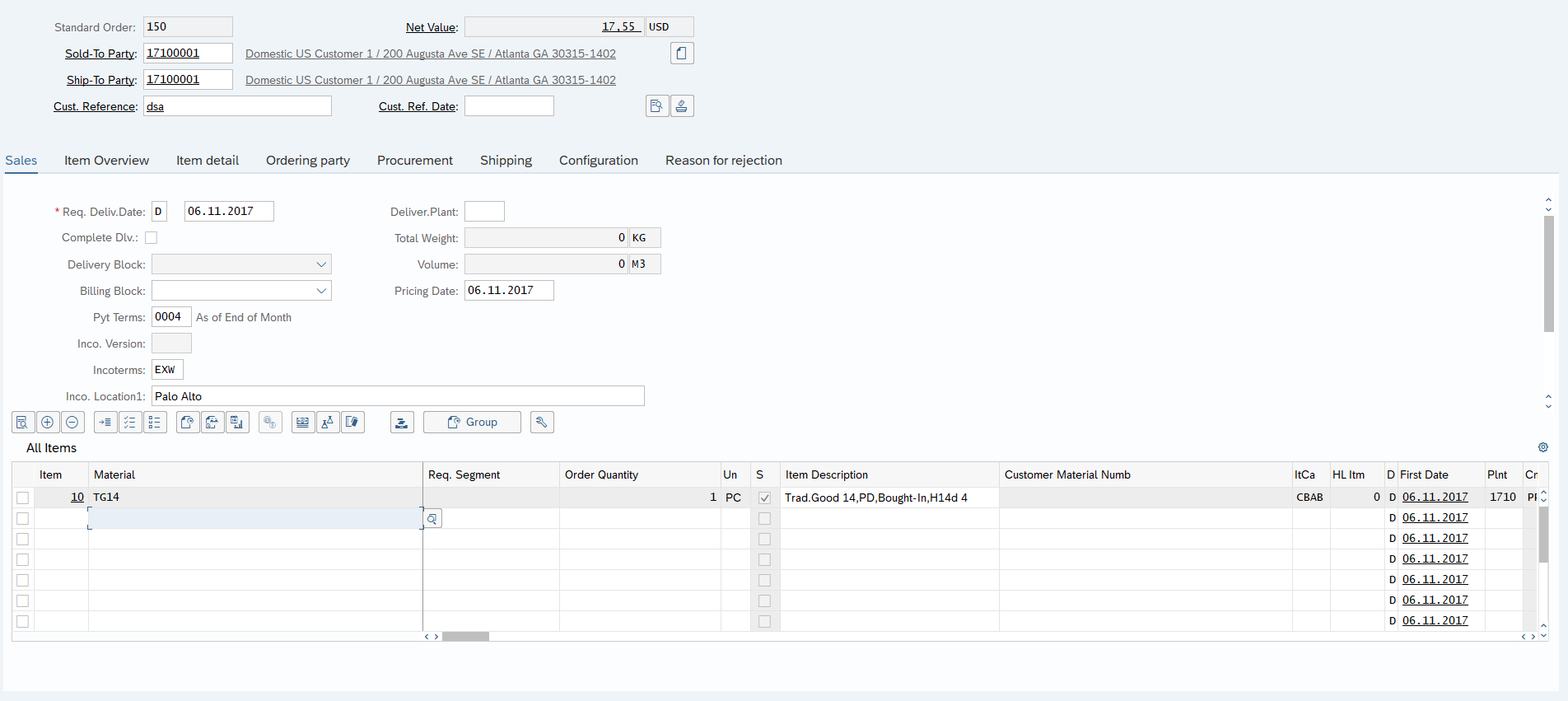
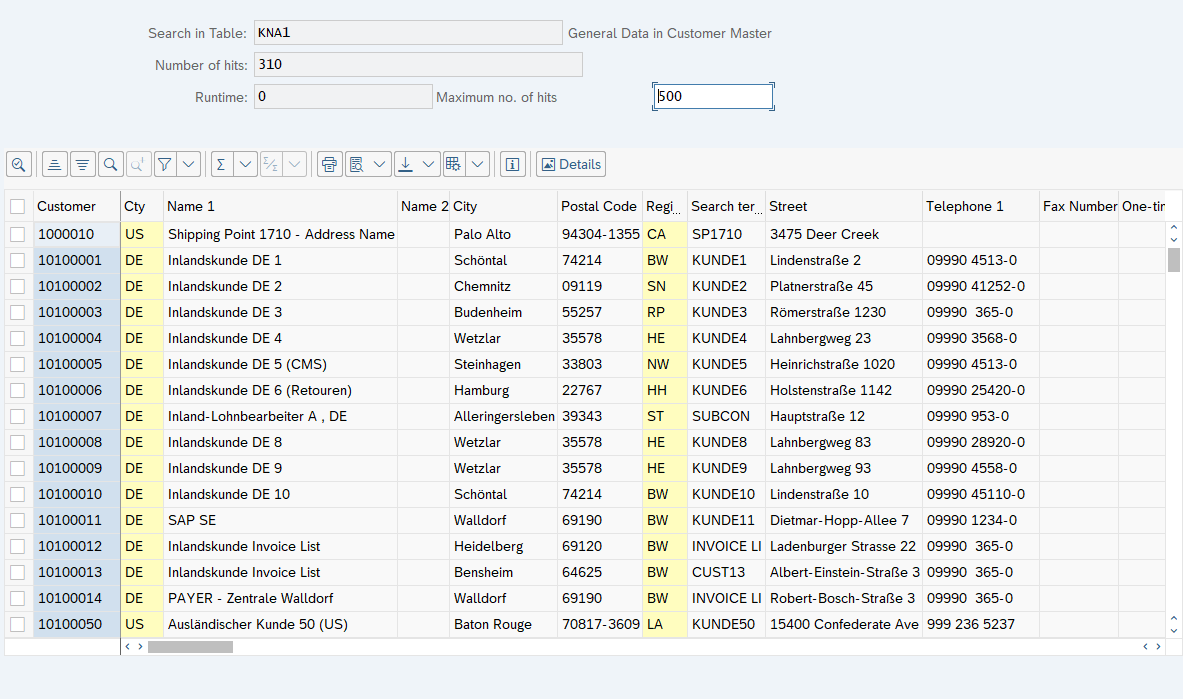
Table Grid SAP
La Table de grille SAP prend en charge toutes les opérations courantes disponibles, tel que mentionné ci-dessus, ainsi que les opérations de sélection/désélection et la capture des données.
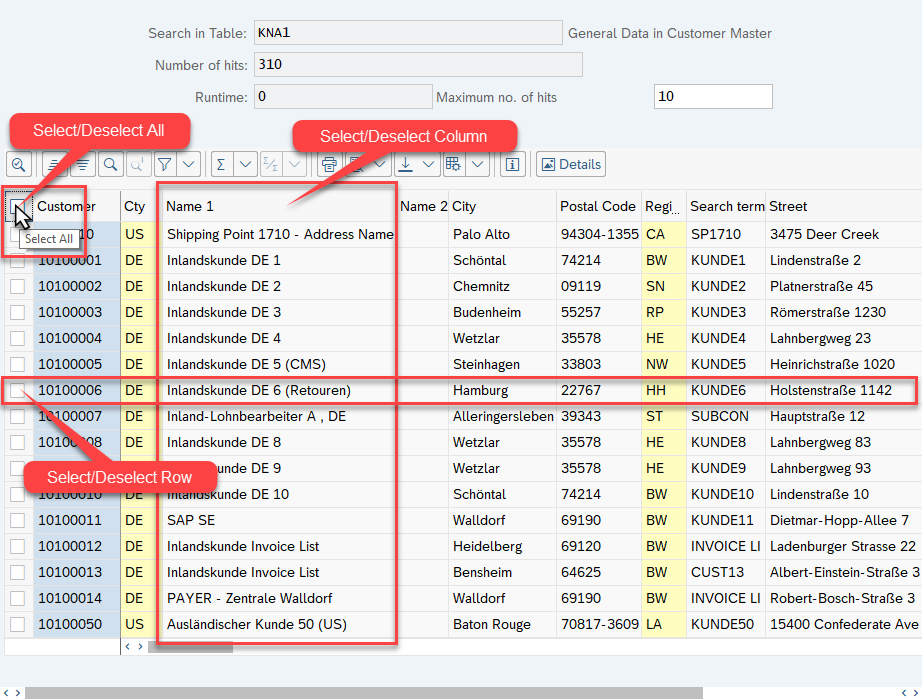
Sélectionner/Désélectionner
Avec les activités Cliquer et Vérifier , effectuez toutes les opérations nécessaires pendant votre projet d'automatisation SAP, comme :
- Sélectionner/Désélectionner une colonne
- Sélectionner/Désélectionner une colonne
- Sélectionner/Désélectionner tout
Filtrage des cellules d'un tableau
Vous pouvez effectuer toutes les opérations courantes, tel que mentionné ci-dessus, sur une cellule de table.
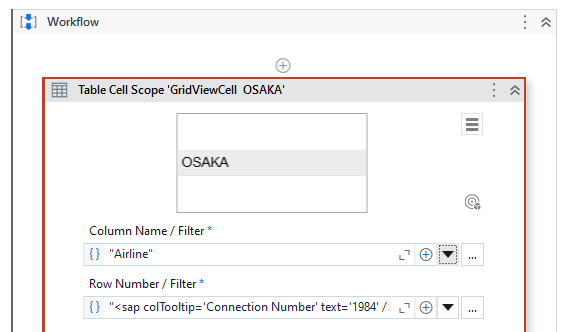
À l'aide de l'activité Étendue des cellules de table (Table Cell Scope), vous pouvez également filtrer le contenu des cellules de table (pour les colonnes et les lignes). Vous pouvez identifier les colonnes d'une table SAP par son nom complet, mais également par d'autres attributs, tels que ColumnName. De plus, vous pouvez filtrer les colonnes et les lignes de façon à utiliser n'importe quelle autre propriété destinée à identifier les éléments.
Si l' Info-bulle de la colonne a un nom similaire à celui d'une autre colonne, nous basculons automatiquement l'identification de cette colonne vers un attribut différent, tel que ColumnName, comme illustré dans l'exemple ci-dessous. 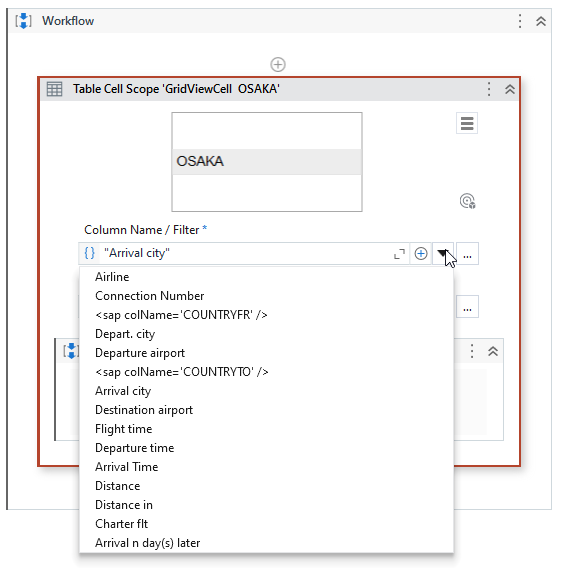
Vous pouvez également utiliser un filtrage avancé par rapport au Numéro de ligne, qui permet une identification basée sur plusieurs attributs, comme illustré dans l'exemple ci-dessous.
Capture de données
La capture de données vous permet d’extraire des données structurées des tables SAP, comme illustré ci-dessous.
Dans le cas où vous automatisez une table qui contient plusieurs colonnes du même nom, le mécanisme d'extraction incrémente automatiquement les noms des colonnes (p. ex. column1, column2, column3, etc.).
L'activité Extraire les données de structure offre des possibilités supplémentaires quand vous extrayez des données de la table GridView SAP. Utilisez les valeurs suivantes pour le paramètre columns_name_source pour définir comment vous souhaitez obtenir les informations de la table :
- Plus long - Le nom complet de la colonne est extrait et utilisé.
- Plus court - Le nom court de la colonne est extrait et utilisé.
- Affiché - Le nom visible/affiché dans SAP WinGUI est utilisé.
- Technique - Le nom de l’en-tête technique de la colonne est extrait et utilisé.
- Info-bulle - Le nom de l'info-bulle qui apparaît après avoir fait passer la souris au-dessus d'un nom de colonne.
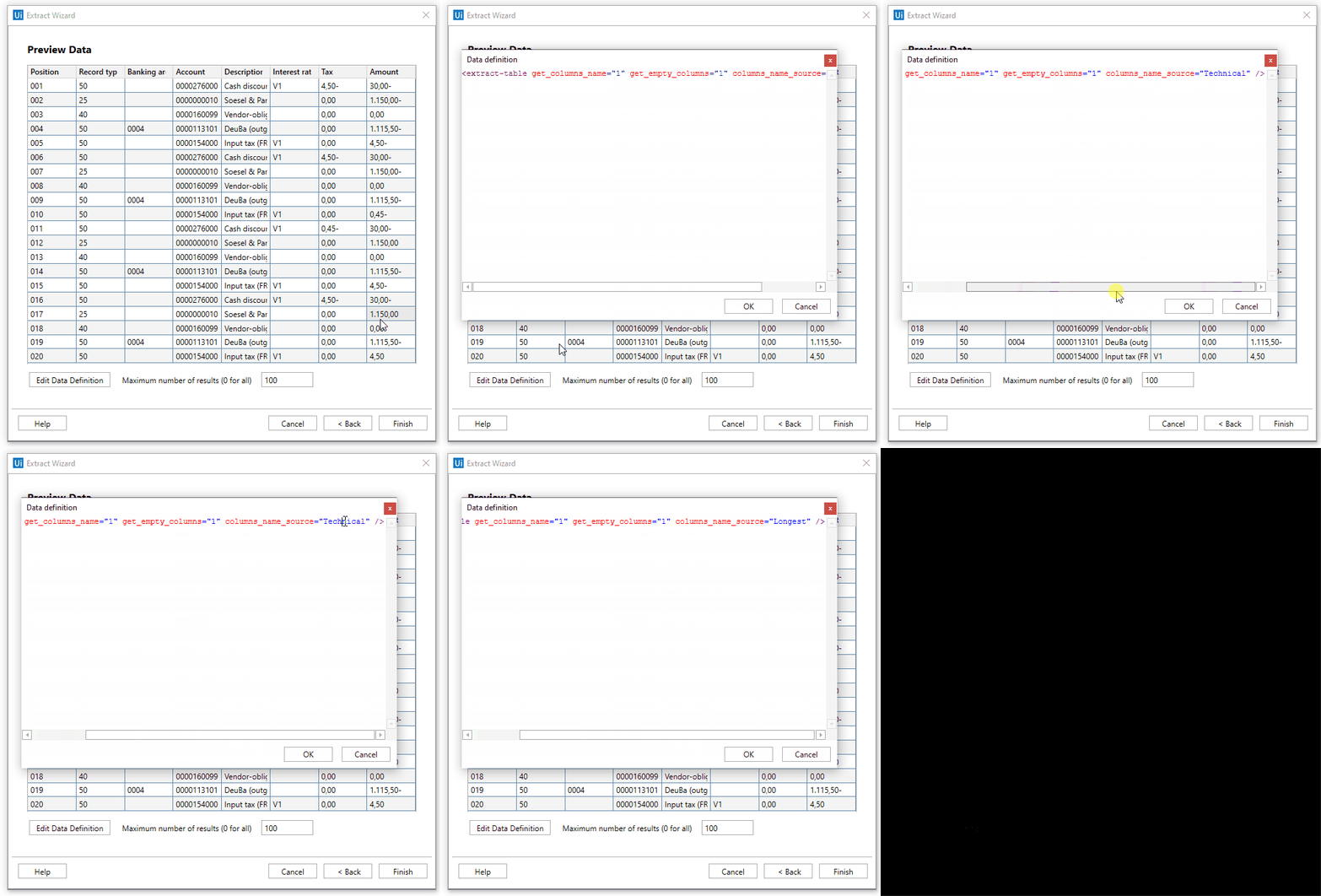
Table SAP ALV
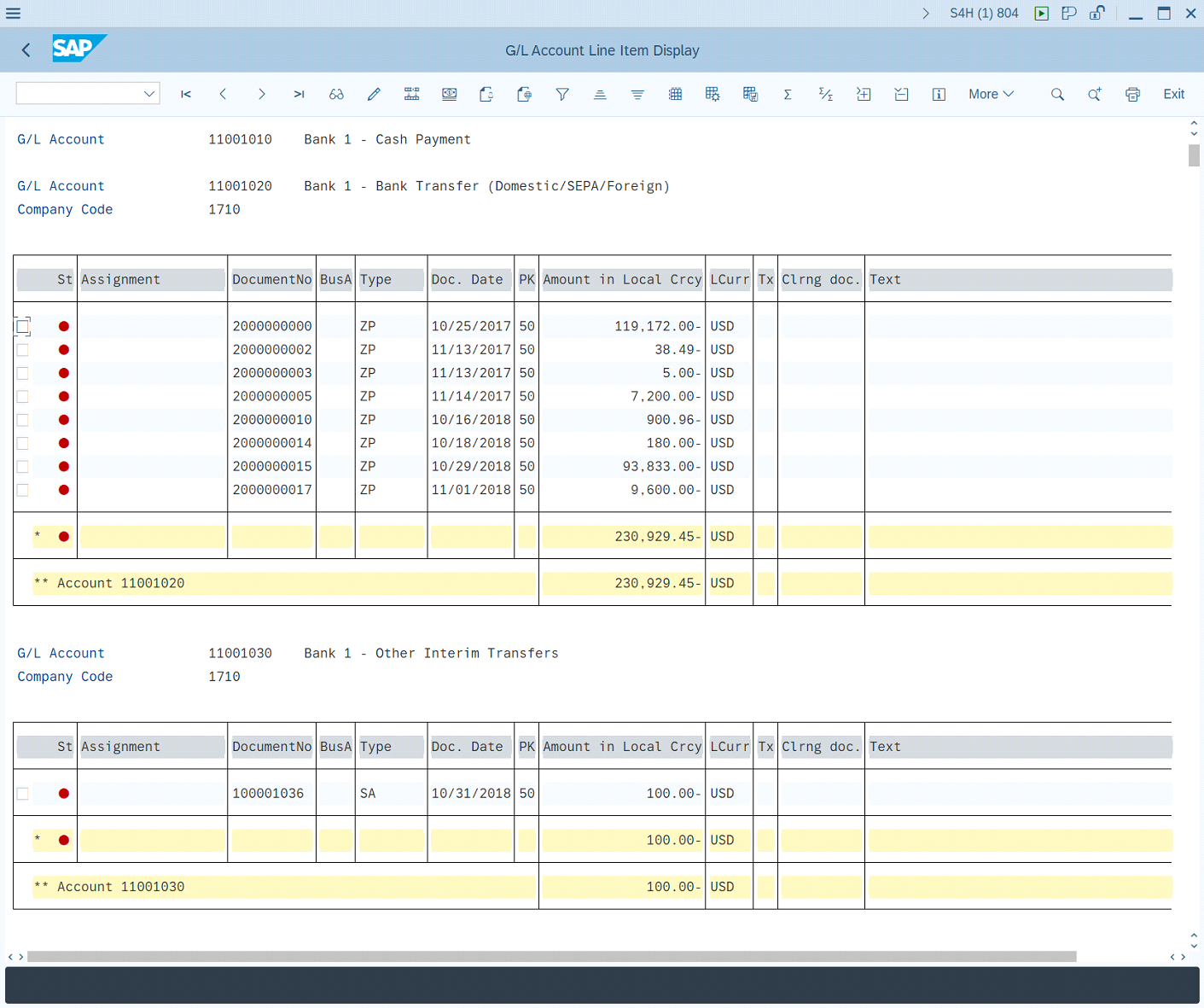
La Table SAP ALV prend en charge toutes les opérations courantes disponibles, tel que mentionné ci-dessus, ainsi que la capture des données pour les tables à en-tête simple et à en-têtes multiples, ainsi que l'extraction de données d'écran. Il est possible d'extraire une ou plusieurs tables ALV de l'écran SAP.
Capture de données
Cela fonctionne exactement de la même manière que mentionné ci-dessus dans la capture des données pour les tables Grid SAP. Veuillez noter que le nom de l'info-bulle de la colonne peut être différent du nom qui apparaît dans les tables SAP ALV.
Utilisez le paramètre columns_name_source='Tooltip' pour définir la meilleure façon d'obtenir les informations relatives à la table.
Tables à en-têtes multiples
Studio peut extraire les données appropriées des tables dont les en-têtes sont répartis sur deux lignes ou plus.
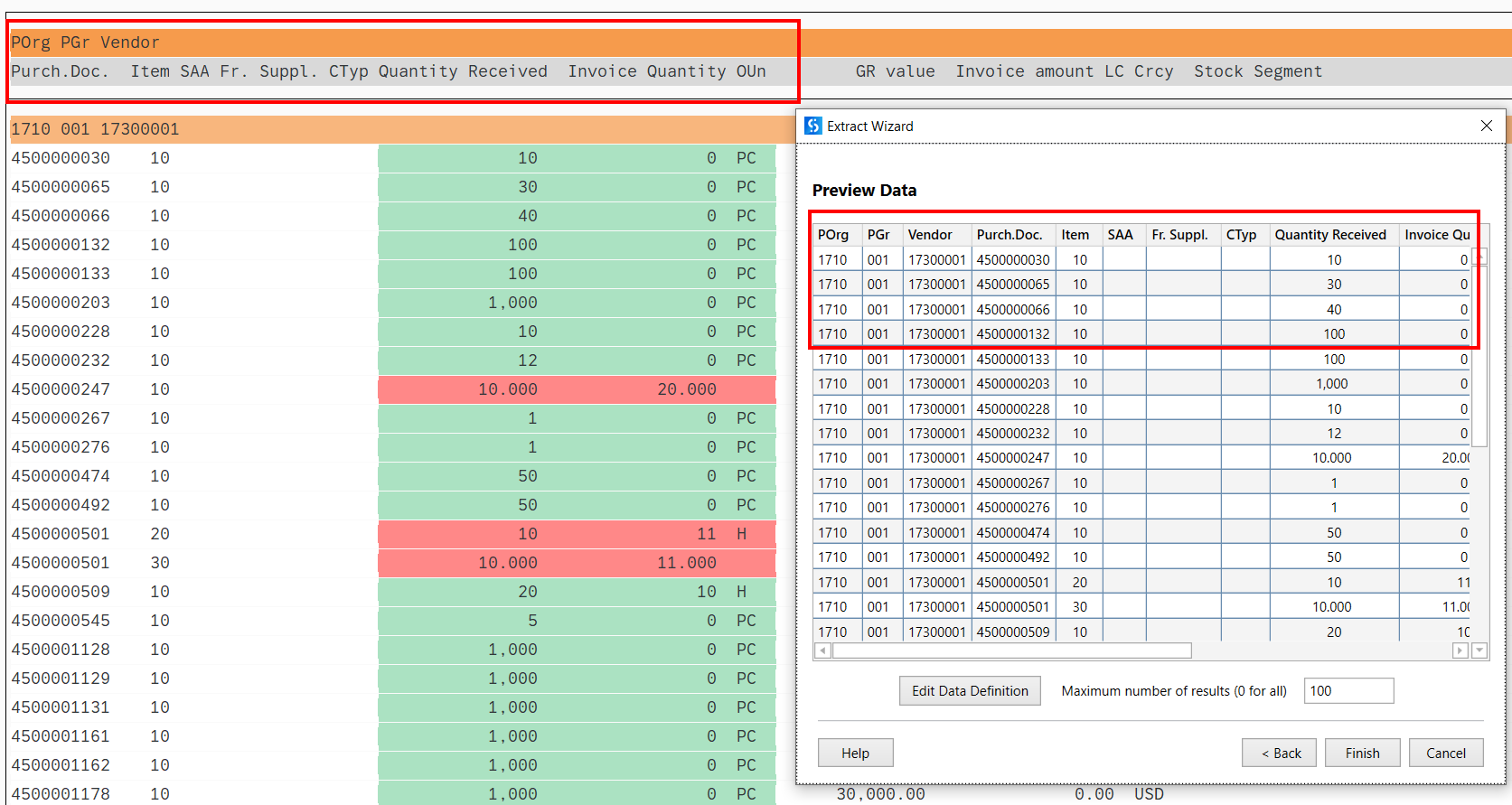
Pour ce faire, les métadonnées affichent les éléments suivants :
join_type = ['LeftOuter' | 'Inner']
Ces options correspondent aux jointures SQL du même nom. La jointure externe gauche extrait également les lignes contenant uniquement le premier en-tête. Les autres valeurs de colonne manquantes sont renseignées avec un texte d'espace réservé NULL : null_value_text = ['(null)' | 'any other user provided value']
La jointure interne extrait uniquement les lignes où les données complètes ; elle ignore celles dont les données sont manquantes pour certains en-têtes.
Extraction de données d'écran
Si vous décidez d'utiliser l'extraction de données d'écran, la méthode d'extraction recommandée est FullText, et la case à cocher Ignorer les éléments masqués (Ignore Hidden) doit être cochée. Veuillez noter que seul le texte visible sur l'écran SAP est extrait en utilisant cette méthode.
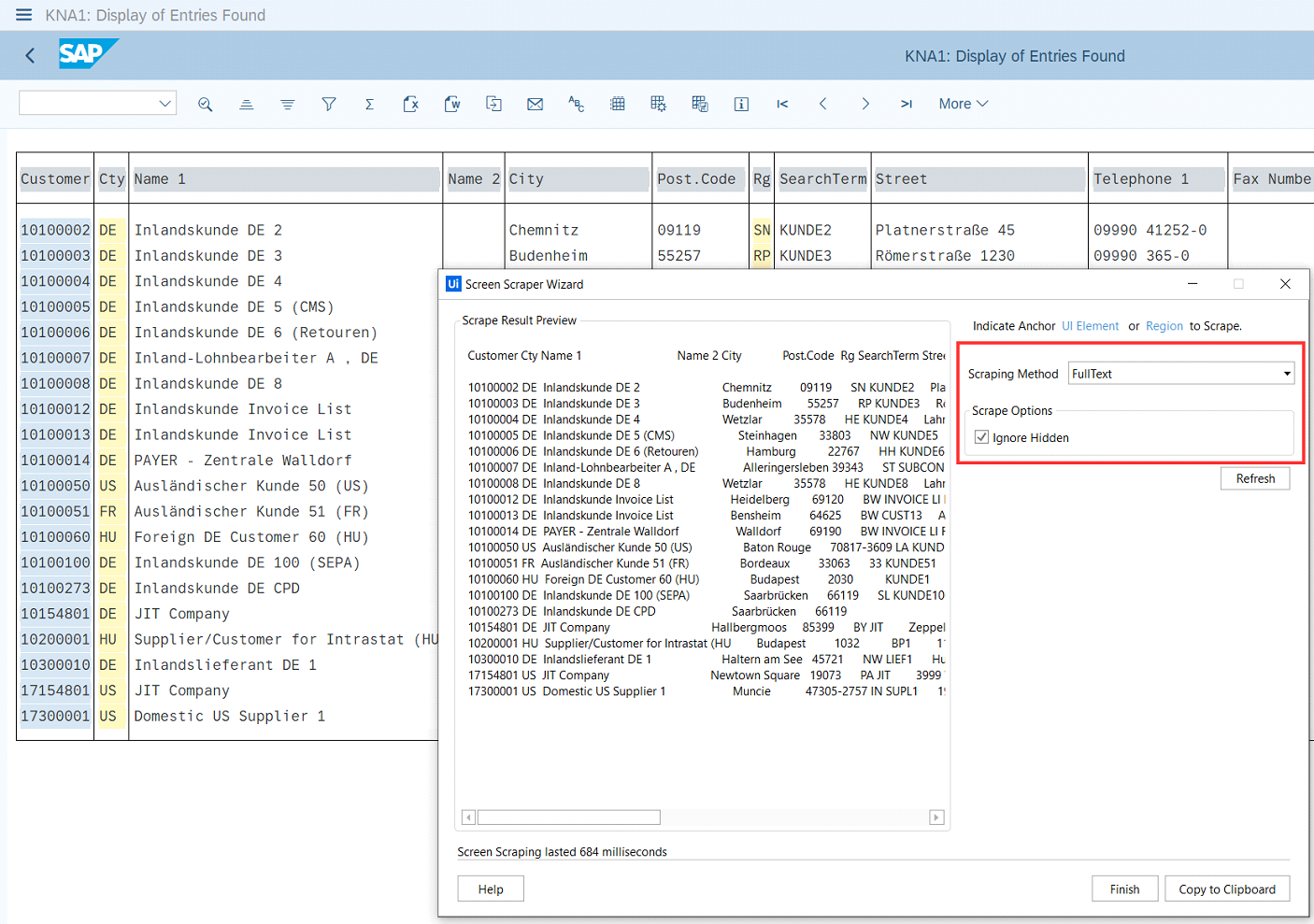
Pour en savoir plus sur l’extraction de données d’écran, consultez la section Méthodes de sortie ou d’extraction de données d’écran.
ColorIndex
Les attributs ColorIndex, ColorIntensified et ColorInverse vous permettent de déterminer la couleur d'arrière-plan des éléments.
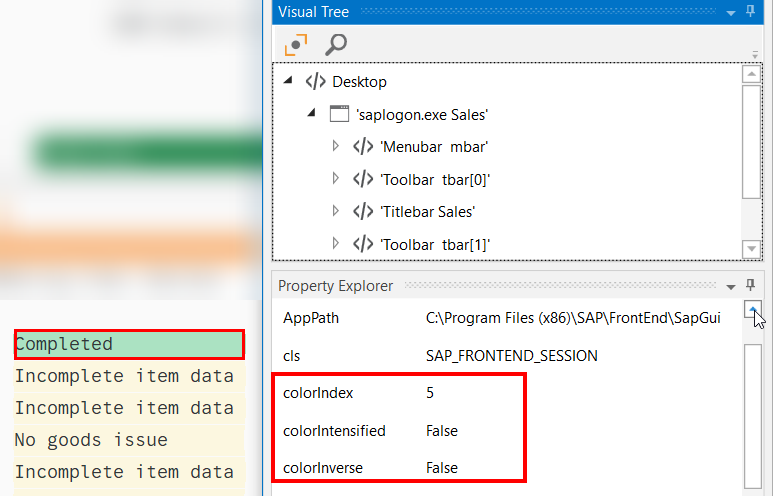
Ce paramètre peut être utilisé à la fois dans des scénarios d'automatisation des processus robotisés et d'automatisation de test.
| Nom d'attribut | Type d'objet |
|---|---|
| ColorIndex | int32 |
| ColorIntensified | boolean |
| ColorInverse | boolean |
Table hiérarchique SAP ALV
La table hiérarchique SAP ALV représente une liste d'éléments organisés dans une table avec une structure hiérarchique.
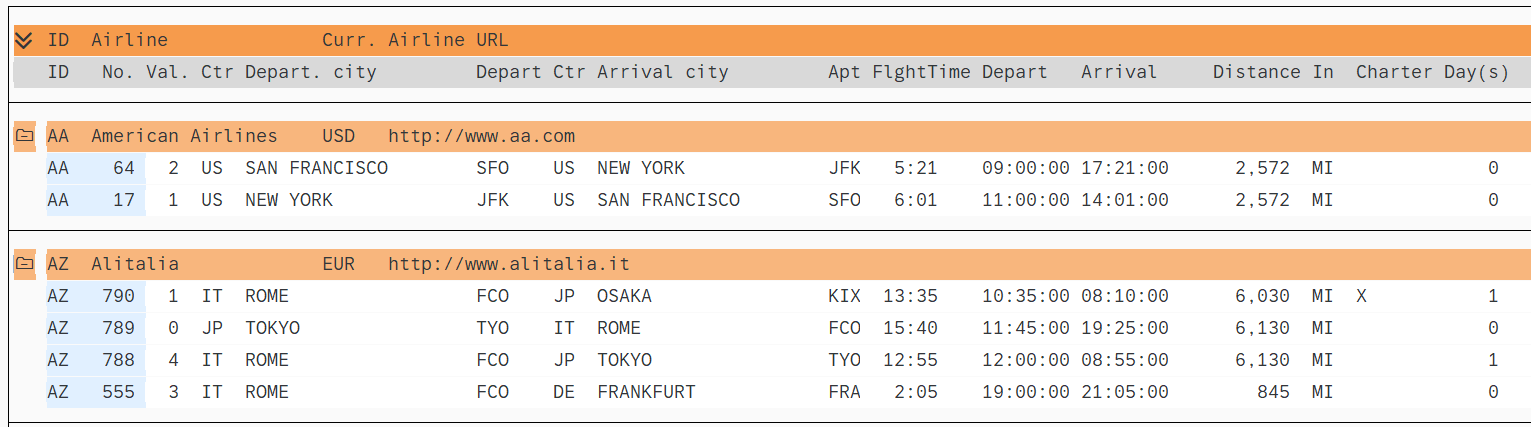
Vous pouvez utiliser l'activité Développer la table hiérarchique ALV pour identifier n'importe quelle cellule à l'intérieur d'une table hiérarchique SAP ALV. Après identification de la cellule, toutes les activités d'IU classiques peuvent être effectuées, par exemple Clic, Obtenir le texte, etc.
Il existe deux façons de travailler avec l’activité : au moment de la conception ou au moment du runtime.
Phase de conception
Au moment de la conception, vous devez sélectionner n’importe quelle cellule d’intérêt à l’intérieur de la table. L'activité capture les coordonnées de cette cellule active. Les modifications sont possibles à tout moment.
Exécution
Le focus est défini sur la cellule cible et l'élément ÉlémentIU (UiElement) correspondant est renvoyé en tant qu'argument de sortie.
Naviguer dans la table
Par exemple, si vous souhaitez obtenir des informations sur le temps de vol (6:01) d'une compagnie aérienne spécifique (AA) et d'un numéro de vol spécifique (17).
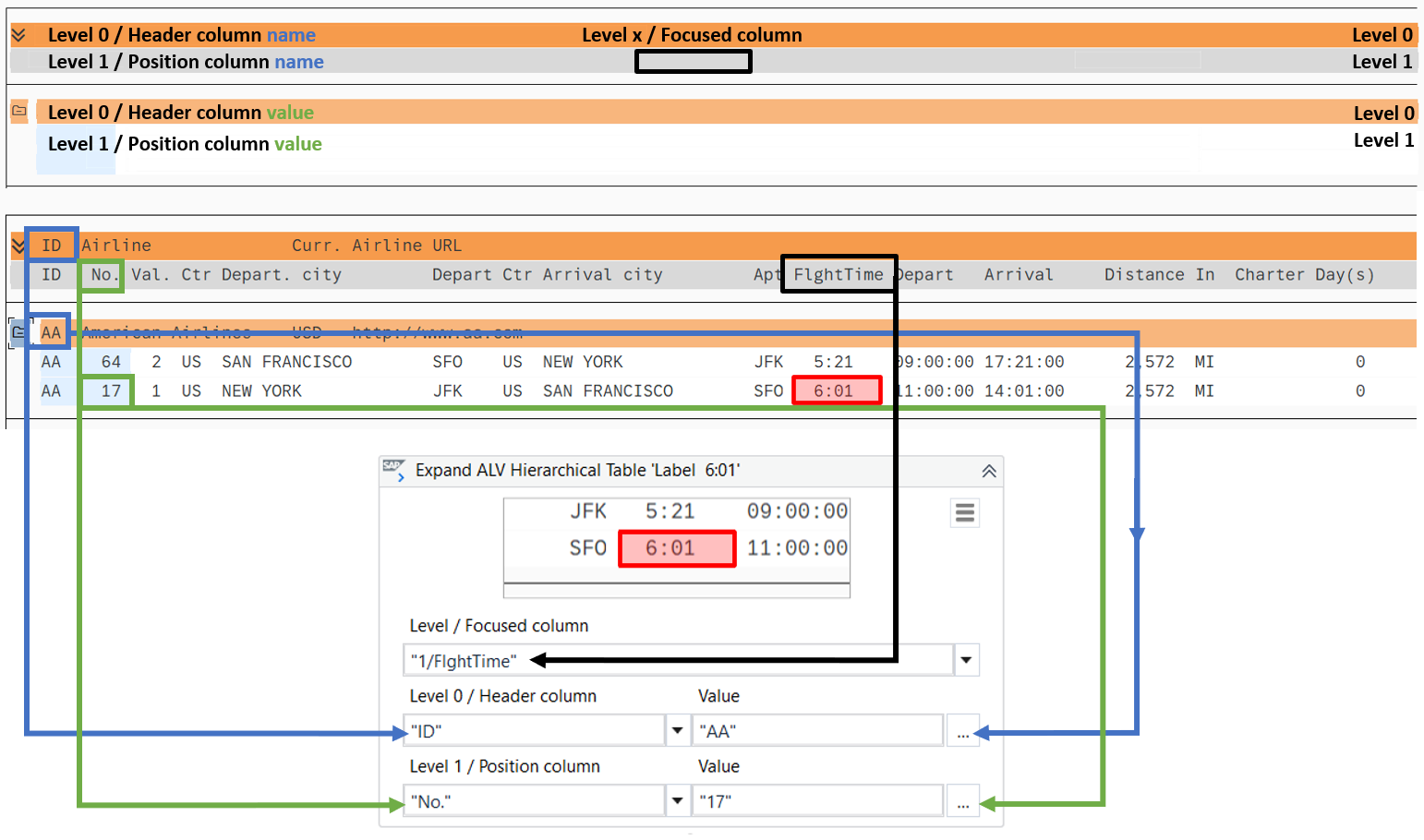
Niveau/Colonne ciblée (Level / Focused column) : détermine l'élément sur lequel est défini le focus.
Niveau 0/Colonne d'en-tête (Level 0 / Header column) : définit la colonne et la valeur à rechercher dans la colonne d'en-tête.
Niveau 1/Colonne de position (Level 1 / Position column) : définit la colonne et la valeur à rechercher dans la colonne de position.
Les coordonnées de la cellule contenant 6:01 sont stockées en tant que valeur de sortie, avec le type de variable ÉlémentIU (UiElement).
Liste arborescente SAP ALV
L'arborescence SAP ALV représente une liste d'éléments organisés dans une structure d'arborescence.
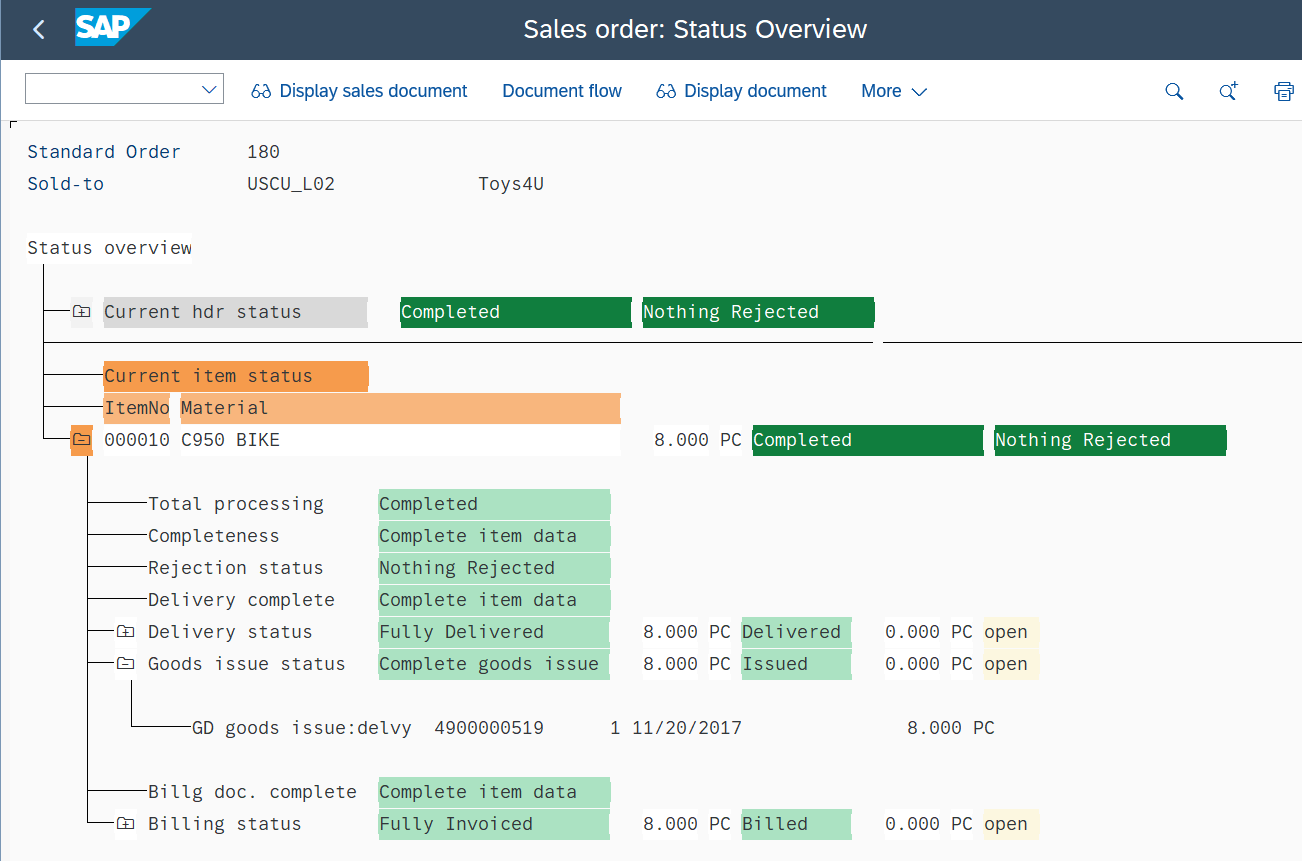
Vous pouvez utiliser l'activité Développer l'arborescence ALV (Expand ALV Tree) pour sélectionner un nœud ALV et afficher le chemin du nœud dans l'activité. Cela vous permet d'utiliser n'importe quelle autre activité prise en charge afin de travailler sur l'élément spécifié.
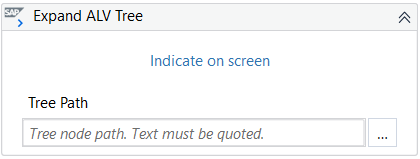
Textedit SAP
Le contrôle SAP Textedit représente un champ/éditeur de texte modifiable.
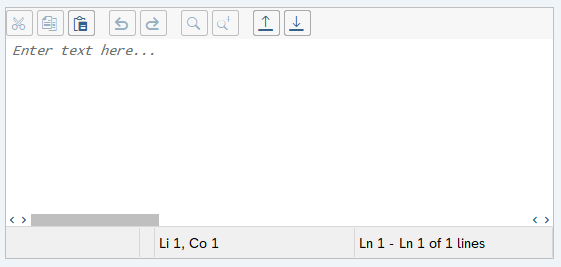
Vous pouvez utiliser les activités suivantes pour interagir avec ce contrôle :
- L’activité Saisir dans pour les champs de texte.
- L’activité Envoyer le raccourci pour les boutons qui prennent en charge les raccourcis clavier ou l’activité Cliquer sur l'image pour les boutons.
Barre d’outils SAP
La barre d’outils SAP représente un ensemble de boutons avec lesquels vous pouvez interagir. Dans SAP, il existe plusieurs types de barres d’outils, selon la transaction SAP ou le programme SAP.
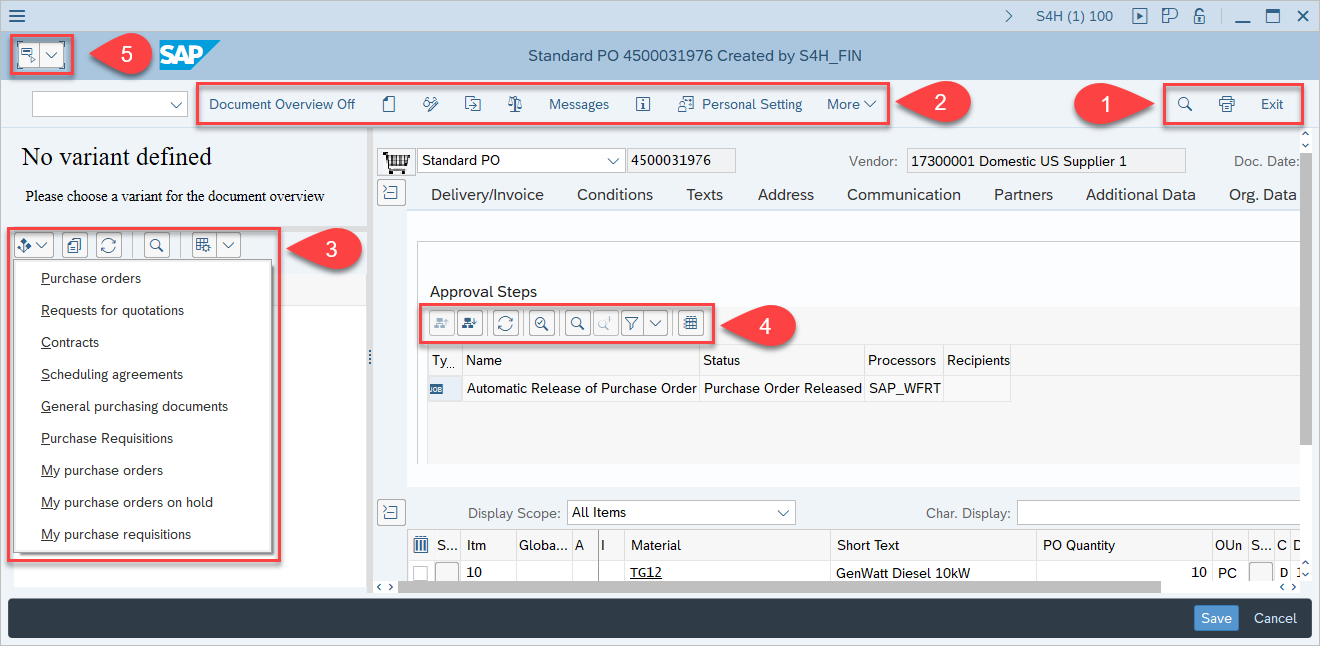
- Barre d’outils système SAP (1)
- Barre d’outils d’application SAP (2)
- Barre d’outils spéciale SAP (3)
- Barre d’outils GridTable SAP (4)
- Services d'objet génériques SAP (5)
Utilisez l’activité Cliquer sur le bouton de la barre d'outils pour interagir avec les boutons dans les barres d’outils. 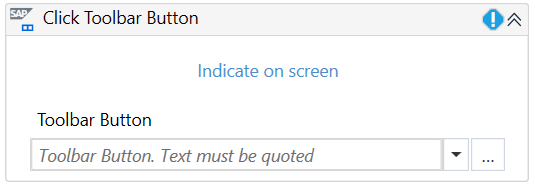
Ce contrôle SAP n’est pas pris en charge par Recording dans Studio.
Code de transaction SAP
Représente un code alphanumérique qui vous permet d’accéder aux fonctions SAP ou d’exécuter des programmes SAP.
Seul le code de transaction est requis pour utiliser l'activité SAP Appeler une transaction .
Le code de la transaction est exécuté dans la fenêtre SAP GUI actuelle.
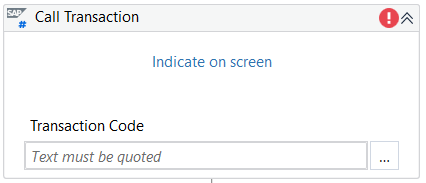
Lorsque vous fournissez un code de transaction (par exemple VA01), l’activité envoie la commande /nVA01 + Enter (keystroke) pour appeler une transaction. Veuillez noter que les modifications apportées à la transaction en cours non enregistrées sont rejetées sans avertissement.
Arborescence SAP
L’arborescence SAP représente une liste d’éléments organisés dans une structure d’arborescence. Plusieurs types de commandes d'arborescence SAP sont disponibles :
-
Arborescence simple
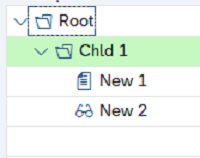
-
Arborescence en liste
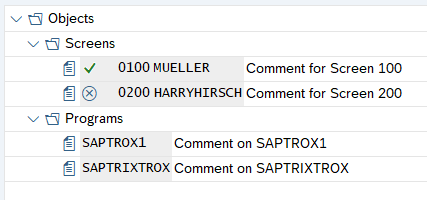
-
Arborescence en colonne
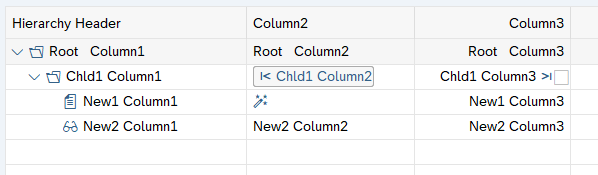
Utilisez l'activité Cliquer (Click) ou Obtenir le texte (Get Text) pour interagir avec un nœud ou un élément dans n'importe quel type de contrôle de l'arborescence SAP.
Il est recommandé d’utiliser la propriété SimulateClick lorsque vous interagissez avec les arborescences SAP.
Expand Tree
Si l’arborescence contient un grand nombre d’éléments enfants, la sélection se fait comme suit :
- Développez l’arborescence dans SAP WinGUI et sélectionnez l’élément qui vous intéresse.
- Utilisez Indiquer à l’écran pour sélectionner l’ensemble de l’arborescence SAP.
Les nœuds de l’élément sélectionné sont affichés dans l’activité.
Ce contrôle SAP n’est pas pris en charge par Recording dans Studio.
Si l’arborescence est réduite et que le nœud ou l’élément qui vous intéresse n’est pas visible, utilisez l’activité SAP Développer l’arborescence (SAP Expand Tree) pour développer l’arborescence parente en un nœud ou élément actif.
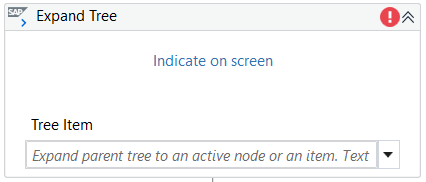
- Boutons SAP
- Icônes
- Boutons-poussoirs
- Boutons radio
- Calendrier SAP
- Case à cocher SAP
- Menu contextuel SAP
- Boîte de dialogue SAP
- Listes déroulantes SAP
- Contenu HTML SAP
- Champ d’entrée SAP
- SAP Logon
- SAP Login
- Menu SAP
- Image SAP
- Barre d’état SAP
- Informations sur la session SAP
- Onglet SAP
- Cas particuliers d'automatisation
- Tables SAP
- Opérations courantes
- Table standard SAP
- Table Grid SAP
- Sélectionner/Désélectionner
- Filtrage des cellules d'un tableau
- Capture de données
- Table SAP ALV
- Capture de données
- Extraction de données d'écran
- Table hiérarchique SAP ALV
- Phase de conception
- Exécution
- Naviguer dans la table
- Liste arborescente SAP ALV
- Textedit SAP
- Barre d’outils SAP
- Code de transaction SAP
- Arborescence SAP
- Expand Tree