
- Vue d'ensemble (Overview)
- Automatisation de l'interface utilisateur
- À propos du package d'activités UIAutomation
- Applications et technologies automatisées avec UI Automation
- Compatibilité du projet
- UI-ANA-016 - Extraire l'URL ouverte du navigateur
- UI-ANA-017 - ContinuerSurErreur (ContinueOnError) True
- UI-ANA-018 - Répertorier les activités d'OCR/d'image
- UI-DBP-006 - Utilisation du conteneur
- UI-DBP-013 - Utilisation abusive de l’automatisation Excel
- UI-DBP-030 - Utilisation de variables interdites dans les sélecteurs
- UI-DBP-031 : Vérification de l’activité
- UI-PRR-001 - Simuler un clic
- UI-PRR-002 - Type de simulation
- UI-PRR-003 - Ouverture d'une utilisation abusive de l'application
- UI-PRR-004 - Délais codés en dur
- UI-REL-001 - Idx volumineux dans les sélecteurs
- UI-SEC-004 - Données d’e-mail du sélecteur
- UI-SEC-010 - Restrictions d'applications/d'URL
- UI-USG-011 - Attributs non autorisés
- UX-SEC-010 - Restrictions d'applications/d'URL
- UX-DBP-029 - Utilisation d'un mot de passe non sécurisé
- UI-PST-001 - Niveau du journal d'audit dans les paramètres du projet
- Outil de migration de navigateur UiPath
- Zone de détourage
- Enregistreur de Computer Vision
- À propos des éléments d'interface utilisateur
- Propriétés des activités de l'interface utilisateur
- Exemple d'utilisation des méthodes de saisie
- Méthodes de sortie ou de capture de données d'écran
- Exemple d'utilisation de méthodes de sortie ou de capture de données d'écran
- Génération de tables à partir de données non structurées
- Capture relative de données
- À propos de l'automatisation des images et des textes
- Activités liées à la souris et au clavier
- Exemple d'utilisation de l'automatisation de la souris et du clavier
- Les activités de type texte
- Exemple d'utilisation d'automatisation de texte
- Activités de type OCR
- Installation d'un moteur OCR et modification de la langue
- Activités de type image
- Exemple d'utilisation de l'automatisation d'image et d'OCR
- Index des activités
- Activer (Activate)
- Base d'ancrage (Anchor Base)
- Lier à un navigateur (Attach Browser)
- Lier à une fenêtre (Attach Window)
- Block User Input
- Légende (Callout)
- Vérifier (Check)
- Cliquer (Click)
- Cliquer sur l'image (Click Image)
- Déclencheur de clic image (Click Image Trigger)
- Cliquer sur le texte OCR (Click OCR Text)
- Cliquer sur le texte (Click Text)
- Déclencheur de clic (Click Trigger)
- Fermer l'application (Close Application)
- Fermer l'onglet (Close Tab)
- Fermer la fenêtre (Close Window)
- Context Aware Anchor
- Copier le texte sélectionné (Copy Selected Text)
- Element Attribute Change Trigger
- Élément existant (Element Exists)
- Étendue de l'élément (Element Scope)
- Element State Change Trigger
- Export UI Tree
- Extraire les données structurées (Extract Structured Data)
- Rechercher les enfants (Find Children)
- Rechercher l'élément (Find Element)
- Rechercher l'image (Find Image)
- Rechercher les correspondances de l'image (Find Image Matches)
- Rechercher une position de texte OCR (Find OCR Text Position)
- Rechercher l'élément relatif (Find Relative Element)
- Rechercher la position du texte (Find Text Position)
- Obtenir la fenêtre active (Get Active Window)
- Obtenir l'ancêtre (Get Ancestor)
- Obtenir l'attribut (Get Attribute)
- Obtenir les infos de l'événement (Get Event Info)
- Récupérer du presse-papiers (Get From Clipboard)
- Obtenir le texte complet (Get Full Text)
- Obtenir le texte OCR (Get OCR Text)
- Récupérer le mot de passe (Get Password)
- Obtenir la position (Get Position)
- Obtenir l'élément source (Get Source Element)
- Obtenir le texte (Get Text)
- Obtenir le texte visible (Get Visible Text)
- Revenir en arrière (Go Back)
- Avancer (Go Forward)
- Accéder à l'accueil (Go Home)
- Google Cloud Vision OCR
- Masquer la fenêtre (Hide Window)
- Mettre en surbrillance (Highlight)
- Déclencheur de raccourci (Hotkey Trigger)
- Pointer (Hover)
- Pointer sur l'image (Hover Image)
- Pointer sur le texte OCR (Hover OCR Text)
- Pointer sur le texte (Hover Text)
- Image existante (Image Exists)
- Indiquer sur l'écran (Indicate On Screen)
- Injecter du code .NET
- Inject Js Script
- Invoquer la méthode ActiveX
- Déclencheur de pression de touche (Key Press Trigger)
- Charger l'image (Load Image)
- Agrandir la fenêtre (Maximize Window)
- Microsoft Azure ComputerVision OCR
- Reconnaissance optique des caractères Microsoft (Microsoft OCR)
- Microsoft Project Oxford Online OCR
- Réduire la fenêtre (Minimize Window)
- Surveiller les événements (Monitor Events)
- Déclencheur de souris (Mouse Trigger)
- Déplacer la fenêtre (Move Window)
- Accéder à (Navigate To)
- Texte OCR existant (OCR Text Exists)
- Sur affichage de l'élément (On Element Appear)
- Sur disparition de l'élément (On Element Vanish)
- Sur apparition de l'image (On Image Appear)
- Sur disparition de l'image (On Image Vanish)
- Ouvrir l'application (Open Application)
- Ouvrir le navigateur (Open Browser)
- Actualiser le navigateur (Refresh Browser)
- Relire l'événement utilisateur (Replay User Event)
- Restaurer la fenêtre (Restore Window)
- Enregistrer l'image (Save Image)
- Sélectionner l'élément (Select Item)
- Sélectionner plusieurs éléments (Select Multiple Items)
- Envoyer le raccourci (Send Hotkey)
- Définir la zone de détourage (Set Clipping Region)
- Définir le focus (Set Focus)
- Définir le texte (Set Text)
- Placer dans le presse-papiers (Set To Clipboard)
- Définir l'attribut Web (Set Web Attribute)
- Afficher la fenêtre (Show Window)
- Déclencher le processus (Start Process)
- Déclencheur système (System Trigger)
- Prendre une capture d'écran (Take Screenshot)
- Tesseract OCR
- Texte existant (Text Exists)
- Info-bulle
- Saisir dans (Type Into)
- Saisir un texte sécurisé (Type Secure Text)
- Utiliser le premier plan
- Attendre un attribut (Wait Attribute)
- Attendre que l'élément disparaisse (Wait Element Vanish)
- Attendre que l'image disparaisse (Wait Image Vanish)
- Vérification de l’accessibilité
- Application event trigger
- Block User Input
- Check/Uncheck
- Check App State
- Check Element
- Cliquer (Click)
- Click Event Trigger
- Glisser et déposer
- Extract Table Data
- Find Elements
- For Each UiElement
- Get Browser Data
- Get Clipboard (Obtenir le Presse-papiers)
- Obtenir le texte (Get Text)
- Get URL
- Go To URL
- Mettre en surbrillance (Highlight)
- Pointer (Hover)
- Inject Js Script
- Raccourcis clavier
- Keypress Event Trigger
- Mouse scroll
- Navigate Browser
- Sélectionner l'élément (Select Item)
- Set Browser Data
- Set Clipboard (Définir le Presse-papiers)
- Définir le navigateur du runtime (Set Runtime Browser)
- Définir le focus (Set Focus)
- Définir le texte (Set Text)
- Prendre une capture d'écran (Take Screenshot)
- Saisir dans (Type Into)
- Unblock User Input
- Use Application/Browser
- Window operation
- Joindre
- Vérifier (Check)
- Cliquer (Click)
- Glisser et déposer
- Extraire des données
- Obtenir l'attribut (Get Attribute)
- ObtenirEnfants
- ObtenirCibleRuntime
- GetText
- Get URL
- GoToUrl
- Mettre en surbrillance (Highlight)
- Pointer (Hover)
- IsEnabled
- Raccourci clavier
- Mouse scroll
- Ouvrir
- Sélectionner l'élément (Select Item)
- Prendre une capture d'écran (Take Screenshot)
- Saisir dans (Type Into)
- ÉtatAttente
- Effectuez une recherche par navigateur et récupérez les résultats à l'aide des API UI Automation
- Navigation sur le Web
- Rechercher des images
- Cliquer sur des images
- Déclencher et surveiller des événements
- Créer et remplacer des fichiers
- Pages HTML : extraire et manipuler des informations
- Manipulation des fenêtres
- Sélection de liste automatisée
- Rechercher et manipuler des éléments de fenêtre
- Gérer l'automatisation du texte
- Charger et traiter des images
- Gérer les actions activées par la souris
- Automatiser l'exécution des applications
- Exécution automatisée d'une application locale
- Navigation avec le navigateur
- Automatisation Web
- Exemple de fonctionnalités du déclencheur
- Activer la prise en charge d’UI Automation dans DevExpress
- Computer Vision Local Server
- Automatisation mobile
- Notes de publication
- À propos de l'architecture d'automatisation des appareils mobiles
- Compatibilité du projet
- Get Log Types
- Get Logs
- Get Page Source
- Get Device Orientation
- Get Session Identifier
- Installer l'application
- Gérer l'application actuelle
- Gérer une autre application
- Ouvrir DeepLink
- Ouvrir l'URL
- Mobile Device Connection
- Balayer directionnel
- Dessiner un modèle
- Positional Swipe
- Press Hardware Button
- Set Device Orientation
- Prendre une capture d'écran (Take Screenshot)
- Prendre une partie de capture d'écran
- Élément existant (Element Exists)
- Execute Command
- Obtenir l'attribut (Get Attribute)
- Get Selected Item
- Obtenir le texte (Get Text)
- Set Selected Item
- Définir le texte (Set Text)
- Balayer
- Tap
- Saisir texte
- Premiers pas avec les API d’automatisation mobile
- Gestion des boîtes de dialogue contextuelles dans les automatisations mobiles
- Creating variables from selector attributes
- Créer des workflows d'automatisation mobile
- Utiliser l’automatisation mobile pour les applications de banque mobile
- Automatisation pour les applications React Native
- Terminal
- Notes de publication
- À propos du package d'activités Terminal
- Compatibilité du projet
- Meilleures pratiques
- Rechercher un texte (Find Text)
- Get Color At Position
- Obtenir la position du curseur (Get Cursor Position)
- Obtenir le champ (Get Field)
- Obtenir le champ en position (Get Field at Position)
- Accéder à la zone d'écran (Get Screen Area)
- Obtenir le texte (Get Text)
- Obtenir le texte en position (Get Text at Position)
- Déplacer le curseur (Move Cursor)
- Move Cursor to Text
- Envoyer la touche Contrôle (Send Control Key)
- Envoyer les touches (Send Keys)
- Envoyer les touches en toute sécurité (Send Keys Secure)
- Définir le champ (Set Field)
- Définir le champ en position (Set Field at Position)
- Session de terminal (Terminal Session)
- Attendre le texte de champ (Wait Field Text)
- Wait Screen Ready
- Attendre le texte d'écran (Wait Screen Text)
- Attendre le texte en position (Wait Text at Position)
- API d'automatisation codée par terminal


Activités UIAutomation
Installation d'un moteur OCR et modification de la langue
Reconnaissance optique des caractères Microsoft (Microsoft OCR)
Windows 10
Suivez les instructions ci-dessous pour ajouter une langue à votre système, puis pour l'utiliser dans votre flux de travail :
- Accédez à Menu Démarrer (Start Menu) > Paramètres (Settings). La fenêtre Paramètres Windows (Windows Settings) s'ouvre. Assurez-vous d'agrandir la fenêtre.
- Accédez à Heure & Langue (Time & Language). La fenêtre Date & heure (Date & time) s'ouvre.
- Dans le menu de gauche, sélectionnez Région & langue (Region & language). Sous Langues (Languages), cliquez sur Ajouter une langue (Add a language).
- Choisissez vos langue préférée et cliquez sur Suivant (Next). La fenêtre Installer les fonctionnalités de langues (Install language features) s'ouvre.
- Décochez la case Définir comme ma langue d'affichage Windows (Set as my Windows display language). Cliquez sur Installer (Install) et attendez la fin de l'installation.
- Redémarrez UiPath Studio pour que de nouvelles langues soient disponibles. La langue peut être à présent utilisée dans Studio en ajoutant son nom entre guillemets (“Japonais”).
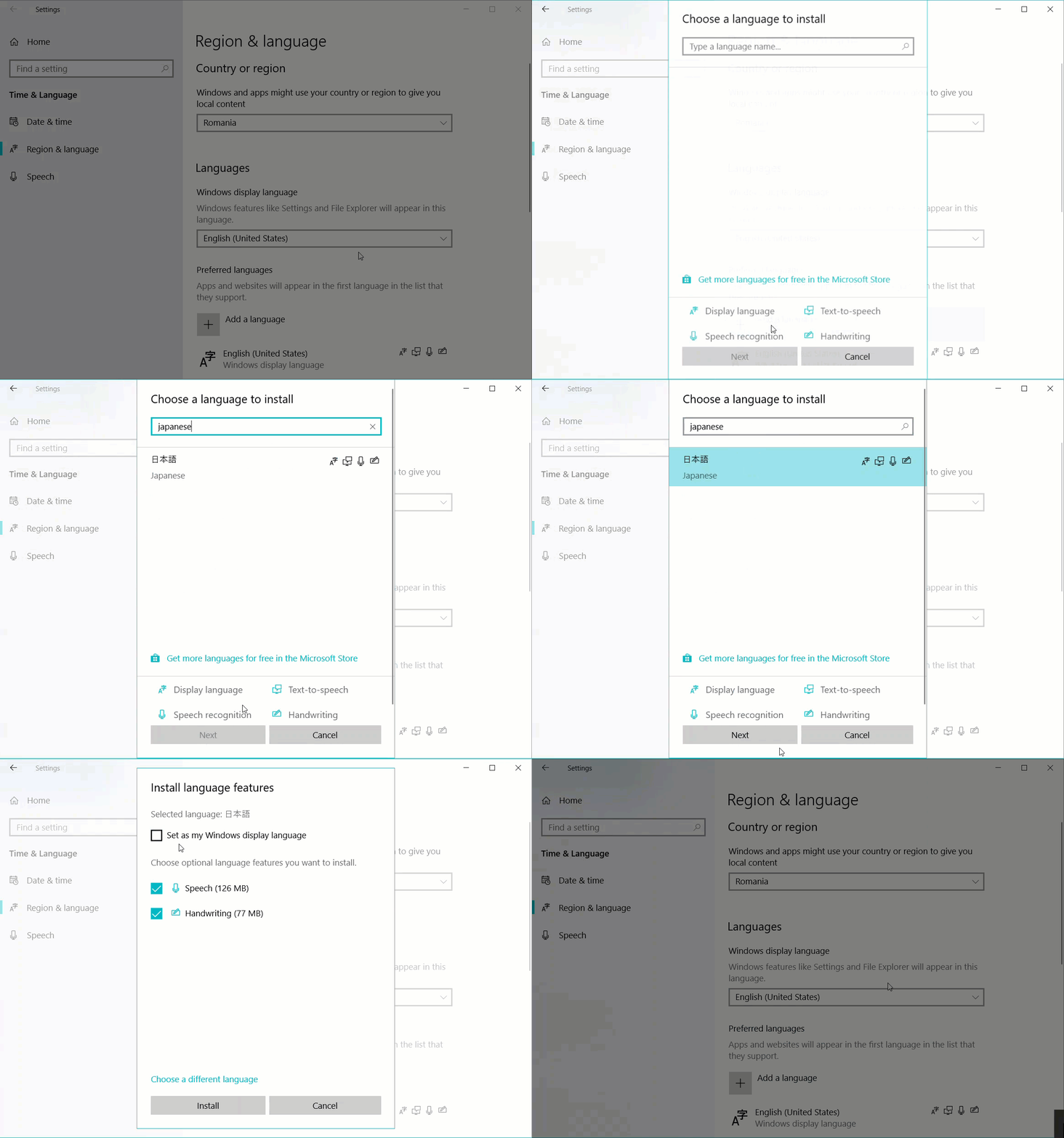
Une langue ne peut pas être utilisée si elle est ajoutée au moteur Microsoft OCR sans être installée au préalable. Toutes les langues ne sont pas prises en charge.
Windows 7 et Windows 8.1
Le moteur Microsoft OCR doit être installé manuellement.
- Téléchargez et installez Microsoft SharePoint Designer 2010 32 bits ou 64 bits.
- Choisissez ici la version et langue de votre pack Office et suivez les instructions pour configurer la langue de votre choix.
Tesseract OCR
- Recherchez le fichier de langue souhaité sur cette page.
- Enregistrez le fichier dans le dossier tessdata du répertoire d'installation UiPath (
C:\Program Files\UiPath\Studio\tessdata).
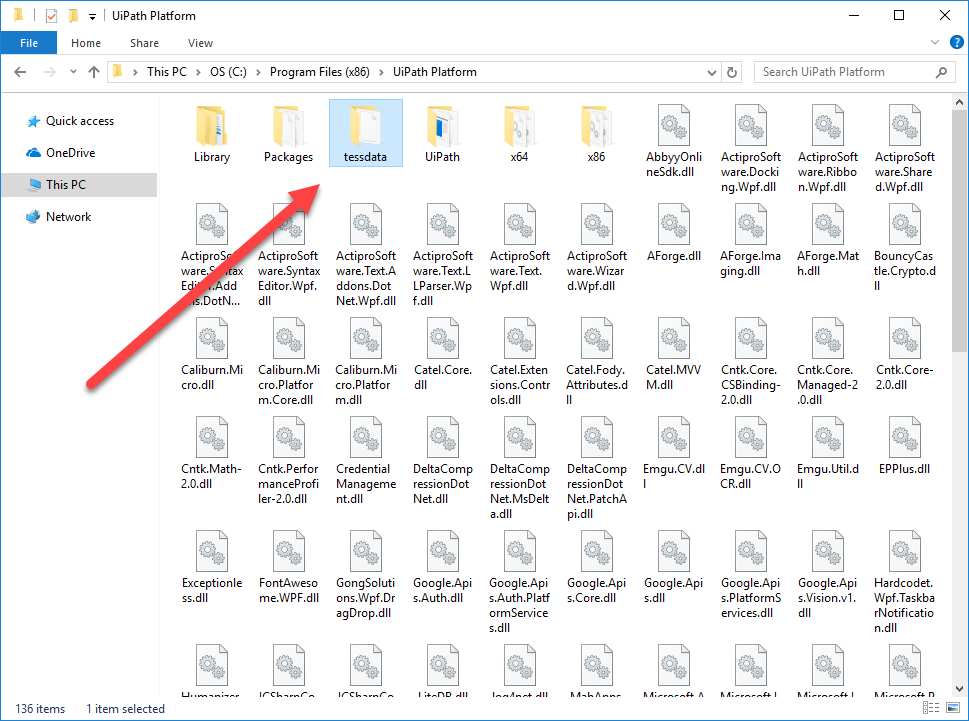
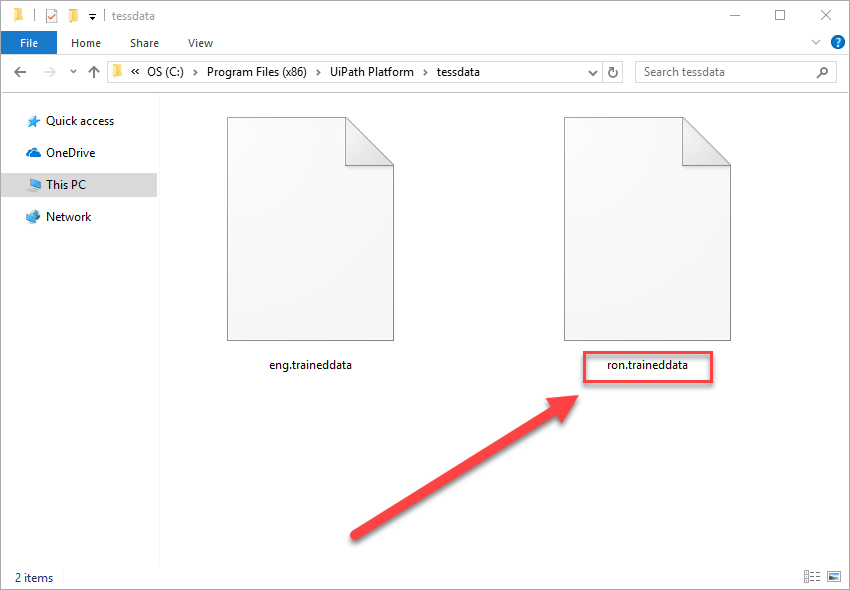
- Redémarrez Studio UiPath pour que les nouvelles langues soient prises en compte. Vous pouvez maintenant ajouter le nom d'une langue entre guillemets dans Studio pour pouvoir l'utiliser (par ex : "ron").
ABBYY OCR
Le programme ABBYY FineReader Engine SDK est requis. Pour que le moteur fonctionne, une licence doit été octroyée par le service commercial d'UiPath.
-
Contactez notre service commercial pour obtenir une licence fonctionnelle ABBYY FineReader Engine SDK.
- Accéder à la page Contactez-nous .
- Accédez à Support technique & Activations .
- Demandez une licence en remplissant le formulaire.
- Choisissez «Demande de service» après avoir fourni un nom et un e-mail.
-
Appuyez sur les touches Win + S pour ouvrir la barre de recherche.
-
Tapez CMD et appuyez sur les touches Ctrl + Maj + Entrée pour ouvrir l'invite de commande avec des privilèges d'administrateur.
-
Accédez au dossier des téléchargements.
Remarque :Utilisez
cd..pour remonter d'un niveau etcd folder_namepour accéder à un dossier spécifique à partir de l'invite de commandes. -
Tapez
Setup.exe /qb /v INSTALLDIR="C:\Abbyy\FR11" SN=serialkey ARCH=x86 LICENSESRV=Yes.- Les commutateurs
/qbet/vgèrent les options d'interface et de mise en cache. INSTALLDIRest le répertoire d'installation.SNest le numéro de série obtenu à l'étape 1.ARCHreprésente l'architecture d'installation devant correspondre à celle de Studio UiPath.
- Les commutateurs
-
Accédez au dossier Bin dans le répertoire d'installation. Le chemin devrait ressembler à celui-ci :
C:\abbyy\fr11\Bin -
Saisissez
LicenseManager.exe /SilentActivation /SN:serialkeypour activer la clé de la licence.- Le commutateur
/SilentActivationdésactive les invites utilisateur. SNest le numéro de série obtenu à l'étape 1.
- Le commutateur
-
Redémarrez Studio UiPath pour pouvoir utiliser ABBYY OCR.