


- Información general
- Actividades de productividad
- Clásico frente a moderno en las actividades de Microsoft 365 y Google Workspace
- Tarjetas Microsoft 365 y Google Workspace: permisos y ámbitos de la API
- Trabajar con etiquetas de confidencialidad
- Trabajar con ámbitos de actividad
- Soporte del servicio de seguimiento de procesos
- Correo de Apple
- Números de Apple
- Scripting de Apple
- Excel
- Notas relacionadas
- Acerca del paquete de actividades de Excel
- Compatibilidad de proyectos
- Codificación de caracteres compatible
- Configuración del proyecto
- Añadir o actualizar la etiqueta de confidencialidad de Excel
- Anexar rango
- Relleno automático
- Rango de ajuste automático
- Cambiar origen de datos dinámicos
- Borrar hoja/rango/tabla
- Copiar/Pegar rango
- Crear tabla dinámica
- Eliminar columna
- Eliminar filas
- Eliminar hoja
- Duplicar hoja
- Exportar a CSV
- Rellenar rango
- Filtro
- Filtrar tabla dinámica
- Buscar la primera/última fila de datos
- Buscar/Reemplazar valor
- Para cada fila de Excel
- Para cada hoja de Excel
- Formatear como tabla.
- Aplicar formato a celdas
- Obtener color de celda
- Obtener gráfico de Excel
- Obtener etiqueta de confidencialidad de Excel
- Obtener rango seleccionado
- Insertar columna
- Insertar gráfico
- Insertar filas
- Insertar hoja
- Invocar VBA
- Buscar
- Función de coincidencia
- Proteger hoja
- Leer fórmula de celda
- Leer el valor de la celda
- Leer rango
- Actualizar las conexiones de datos de Excel
- Actualizar tabla dinámica
- Quitar duplicados
- Cambiar el nombre de hoja
- Ejecutar la macro de la hoja de cálculo
- Guardar archivo de Excel
- Guardar archivo de Excel como
- Guardar archivo de Excel como PDF
- Seleccionar rango
- Ordenar rango
- Convertir texto en columnas
- Desproteger hoja
- Actualizar gráfico de Excel
- Utilice el archivo de Excel
- VLookup
- Escribir celda
- Escribir CSV
- Escribir TablaDeDatos a Excel
- Ámbito de aplicación de Excel
- Anexar a CSV
- Leer CSV
- Escribir CSV
- Eliminar columna
- Filtrar tabla
- Obtener rango de tabla
- Insertar columna
- Ordenar tabla
- Anexar rango
- Cerrar libro
- Obtener color de celda
- Leer celda
- Leer fórmula de celda
- Leer columna
- Leer rango
- Leer fila
- Seleccionar rango
- Establecer color del intervalo
- Escribir celda
- Escribir rango
- Guardar libro
- Crear tabla
- Obtener hoja del libro
- Obtener hojas del libro
- Actualizar tabla dinámica
- Crear tabla dinámica
- Obtener rango seleccionado
- Copiar hoja
- Eliminar rango
- Rango de relleno automático
- Copiar/Pegar rango
- Ejecutar macro
- Insertar/Eliminar columnas
- Insertar/Eliminar filas
- Invocar VBA
- Buscar rango
- Quitar rango de duplicados
- Alcance del proceso de Excel
- Anexar libro de intervalo
- Crear libro de tabla dinámica
- Obtener libro de color de celda
- Obtener libro de intervalo de tabla
- Leer libro de fórmula de celda
- Leer libro de celda
- Leer libro de columna
- Leer libro de intervalo
- Leer libro de fila
- Establecer libro de color del intervalo
- Escribir libro de celda
- Escribir libro de intervalo
- Gestionar archivos CSV
- Filtrar archivos CSV
- Verificar archivos CSV
- Comparar archivos CSV
- Ordenar datos en archivos de Excel
- Filtrar y borrar filas en archivos de Excel
- Leer, escribir y anexa datos en Excel
- Funciones de tabla
- Leer desde archivos de Excel
- Gestionar varios archivos de Excel
- Filtrar archivos de Excel por color de celda
- Verificar datos de libro de trabajo de Excel
- Comparar valores numéricos
- Interpretar resultados de Excel
- Gestionar selección de intervalo
- Manipular selecciones de intervalo
- Gestionar tablas dinámicas
- Gestionar bases de datos en Excel
- Google Workspace
- Notas relacionadas
- Acerca del paquete de actividades Google Workspace
- Compatibilidad de proyectos
- Configuración del proyecto
- Solicitud HTTP de Google Workspace
- Ejecutar script
- Aplicar etiquetas de archivo
- Borrar campos de etiqueta de archivo
- Copiar archivo
- Crear carpeta
- Eliminar archivo/carpeta
- Eliminar permiso de archivo o carpeta
- Descargar archivo
- Para cada archivo/carpeta
- Obtener etiquetas de Drive
- Obtener información de archivo o carpeta
- Obtener etiquetas de archivo
- Obtener archivo/carpeta
- Obtener lista de archivos
- Obtener permisos de archivo o carpeta
- Mover archivo
- Quitar etiquetas de archivos
- Cambiar nombre de archivo o carpeta
- Compartir archivo/carpeta
- Actualizar permiso de archivo o carpeta
- Cargar archivos
- Aplicar etiquetas de archivo
- Archivar correo electrónico
- Eliminar correo electrónico
- Descargar correo electrónico
- Descargar los archivos adjuntos de correo electrónico
- Para cada correo electrónico
- Reenviar correo electrónico
- Obtener correo electrónico por ID
- Obtener lista de correo electrónico
- Obtener lista de etiquetas de Gmail
- Obtener hilo de correo electrónico
- Obtener el correo electrónico más nuevo
- Obtener etiqueta única de Gmail
- Marcar correo electrónico como leído/no leído
- Mover correo electrónico
- Eliminar etiquetas de Gmail
- Responder al correo electrónico
- Enviar correo electrónico
- Activar respuestas automáticas
- Desactivar respuestas automáticas
- Añadir hoja
- Rango de relleno automático
- Copiar/Pegar rango
- Crear hoja de cálculo
- Eliminar columna
- Eliminar rango
- Eliminar filas
- Eliminar hoja
- Para cada fila de la hoja de cálculo
- Para cada hoja de la hoja de cálculo
- Obtener color de celda
- Leer celda
- Leer columna
- Leer rango
- Leer fila
- Cambiar el nombre de hoja
- Establecer color del intervalo
- Escribir celda
- Escribir rango
- Escribir fila
- Escribir columna
- Evento de calendario creado
- Evento de calendario recibido
- Evento de calendario actualizado
- Evento de calendario respondido
- Archivo creado
- Carpeta creada
- El archivo se ha actualizado
- Correo electrónico recibido
- Correo electrónico enviado
- Hoja creada
- Celda en hoja actualizada
- Fila agregada a la parte inferior de una hoja
- Tarea creada
- Tarea completada
- Esperar a que se cree el evento del calendario y reanudar
- Esperar a que se reciba el evento del calendario y reanudar
- Esperar a que se responda al evento del calendario y reanudar
- Esperar a que se actualice el evento del calendario y reanudar
- Esperar el correo electrónico recibido y reanudar
- Esperar a que se envíe el correo electrónico y reanudar
- Esperar a que se cree el archivo y reanudar
- Espere a que se actualice el archivo y reanudar
- Esperar a que se cree la carpeta y reanudar
- Esperar a que se cree la hoja y reanudar
- Esperar a que se actualice la celda de la hoja y reanudar
- Esperar a que la fila se añada al final de una hoja
- Esperar a que se cree la tarea y reanudar
- Esperar a que se complete la tarea y reanudar
- Conexiones
- Aplicar etiquetas de archivo
- Borrar campos de etiqueta de archivo
- Copiar archivo
- Crear carpeta
- Eliminar elemento
- Descargar archivo
- Obtener etiquetas de Drive
- Obtener archivo
- Obtener etiquetas de archivo
- Obtener archivos
- Obtener archivos y carpetas
- Obtener carpeta
- Obtener carpetas
- Obtener elemento
- Mover archivo
- Mover carpeta
- Actualizar archivo
- ActualizarCarpeta
- Actualizarelemento
- Quitar etiquetas de archivos
- Compartir archivo
- Compartir carpeta
- Cargar archivo
- Cargar archivos
- Opciones
- Aplicar etiquetas
- Archivar correo electrónico
- Eliminar correo electrónico
- Descargar correo electrónico
- Descargar archivo adjunto de correo electrónico
- Descargar los archivos adjuntos de correo electrónico
- Reenviar correo electrónico
- Obtener correo electrónico
- Obtener información de archivos adjuntos de correo electrónico
- Obtener correos electrónicos
- ObtenerEtiquetasDeCorreo
- Obtener el correo electrónico más nuevo
- Marcar el correo como leído
- Marcar correo electrónico como no leído
- Mover correo electrónico
- Eliminar etiquetas
- Responder al correo electrónico
- Enviar correo electrónico
- Desactivar respuestas automáticas
- Activar respuestas automáticas
- Opciones
- Añadir asistente
- Crear Evento
- Eliminar Evento
- Modificar Evento
- Buscar Eventos
- Utilizar Google Drive
- Compartir archivo
- Eliminar permiso de archivo
- Obtener permisos de archivo
- Actualizar el permiso de archivo
- Copiar archivo
- Crear carpeta
- Eliminar archivo
- Descargar archivo
- Buscar archivos y carpetas
- Obtener información del archivo
- Mover archivo
- Cargar archivo
- Crear documento
- Crear nueva Hoja de cálculo
- Obtener mensajes de correo
- Enviar mensajes de correo electrónico
- Cambiar etiquetas
- Usar una hoja de cálculo de Google
- Agregar/Eliminar Columnas
- Agregar Eliminar filas
- Rango de relleno automático
- Agregar nueva hoja
- Anexar fila
- Actualizaciones de hojas de cálculo por lotes
- Copiar hoja
- Copiar/Pegar rango
- Eliminar rango
- Eliminar hoja
- Obtener color de celda
- Obtener hojas
- Leer celda
- Leer columna
- Leer rango
- Leer fila
- Cambiar el nombre de hoja
- Escribir celda
- Escribir rango
- Borrar rango
- Descargar hoja de cálculo
- Utilizar documento de Google
- Actualizaciones de documentos por lotes
- Obtener documento
- Obtener índice de texto
- Insertar texto
- Reemplazar texto
- Leer todo el texto
- Crear proyecto de script
- Obtener contenido de proyecto
- Cargar archivo de script
- Crear implementación
- Ejecutar script
- Correo
- Notas relacionadas
- Nuevo impacto de Outlook en las actividades de UiPath Outlook Desktop
- Compatibilidad de proyectos
- Archivar correo electrónico
- Eliminar correo electrónico
- Para cada correo electrónico
- Reenviar correo electrónico
- Obtener correo electrónico por ID
- Obtener mensaje de correo del archivo
- Marcar correo electrónico como leído/no leído
- Mover correo electrónico
- Responder al correo electrónico
- Guardar correo electrónico
- Guardar archivos adjuntos de correo electrónico
- Enviar invitación de calendario
- Enviar correo electrónico
- Utilizar la aplicación Outlook de escritorio
- Utilizar Outlook 365
- Utilizar Gmail
- Borrar mensaje de Outlook Mail
- Obtener mensajes de correo de Outlook
- Marcar mensaje de Outlook Mail como leído/no leído
- Mover mensaje de correo de Outlook
- Desencadenador de mensajes de correo de Outlook
- Contestar a mensaje de correo de Outlook
- Guardar mensaje de correo de Outlook
- Enviar mensaje de correo de Outlook
- Establecer categorías de correo de Outlook
- Microsoft 365
- Notas relacionadas
- Acerca del paquete de actividades de Microsoft 365
- Compatibilidad de proyectos
- Configuración del proyecto
- Solicitud HTTP de Microsoft 365
- Añadir hoja
- Copiar rango
- Crear tabla
- Crear libro
- Eliminar columna
- Eliminar hoja
- Eliminar rango
- Eliminar filas
- Para cada fila del libro
- Para cada hoja del libro
- Obtener color de celda
- Leer celda
- Leer columna
- Leer rango
- Leer fila
- Cambiar el nombre de hoja
- Establecer color del intervalo
- Intervalo de BuscarV
- Escribir celda
- Escribir columna
- Escribir rango
- Escribir fila
- Asignar etiqueta de confidencialidad
- Crear carpeta
- Copiar archivo/carpeta
- Eliminar archivo/carpeta
- Descargar archivo
- Proteger/desproteger archivos
- Para cada archivo/carpeta
- Obtener archivo/carpeta
- Obtiene los metadatos del archivo o la carpeta
- Obtener las etiquetas de confidencialidad
- Obtener archivo/carpeta
- Mover archivo/carpeta
- Cambiar nombre de archivo o carpeta
- Compartir archivo/carpeta
- Cargar archivos
- Actualizar los metadatos del archivo o la carpeta
- Archivar correo electrónico
- Eliminar correo electrónico
- Descargar correo electrónico
- Descargar los archivos adjuntos de correo electrónico
- Para cada correo electrónico
- Reenviar correo electrónico
- Obtener correo electrónico por ID
- Obtener lista de carpetas de correo electrónico
- Obtener lista de correo electrónico
- Obtener hilo de correo electrónico
- Obtener el correo electrónico más nuevo
- Marcar correo electrónico como leído/no leído
- Mover correo electrónico
- Responder al correo electrónico
- Enviar correo electrónico
- Establecer categorías de correo electrónico
- Activar respuestas automáticas
- Desactivar respuestas automáticas
- Evento de calendario creado
- Evento de calendario recibido
- Evento de calendario respondido
- Evento de calendario actualizado
- Se ha actualizado la celda en la hoja de trabajo
- Correo electrónico recibido
- Correo electrónico enviado
- Archivo creado
- El archivo se ha actualizado
- Elemento de la lista añadido
- Elemento de la lista actualizado
- Fila agregada a la parte inferior de una tabla
- Hoja de trabajo creada
- Esperar a que se cree el evento del calendario y reanudar
- Esperar a que se reciba el evento del calendario y reanudar
- Esperar a que se responda al evento del calendario y reanudar
- Esperar a que se actualice el evento del calendario y reanudar
- Esperar a que se actualice la celda en la hoja de trabajo y reanudar
- Esperar el correo electrónico recibido y reanudar
- Esperar a que se envíe el correo electrónico y reanudar
- Esperar a que se cree el archivo y reanudar
- Espere a que se actualice el archivo y reanudar
- Esperar a que se agregue la fila al final de una tabla y reanudar
- Esperar a que se agregue el elemento de la lista y reanudar
- Esperar a que se actualice el elemento de la lista y reanudar
- Esperar a que se cree la hoja de trabajo y reanudar
- Conexiones
- AddEmailCategories
- Archivar correo electrónico
- Eliminar correo electrónico
- Descargar correo electrónico
- Descargar archivo adjunto de correo electrónico
- Descargar los archivos adjuntos de correo electrónico
- Reenviar correo electrónico
- Obtener correo electrónico
- Obtener información de archivos adjuntos de correo electrónico
- Obtener correos electrónicos
- GetMailFolders
- Obtener el correo electrónico más nuevo
- Marcar el correo como leído
- Marcar correo electrónico como no leído
- Mover correo electrónico
- RemoveEmailCategories
- Responder al correo electrónico
- Enviar correo electrónico
- Desactivar respuestas automáticas
- Activar respuestas automáticas
- Copiar archivo
- Copiar carpeta
- Crear carpeta
- Eliminar elemento
- Descargar archivo
- Obtener archivo
- Obtener archivos
- GetFilesAndFolders
- Obtener carpeta
- Obtener carpetas
- Obtener elemento
- Mover archivo
- Mover carpeta
- Actualizar archivo
- ActualizarCarpeta
- Actualizarelemento
- Compartir archivo
- Compartir carpeta
- Cargar archivo
- Cargar archivos
- Fusionar varias hojas en una nueva hoja de Excel de resumen
- Aceptar automáticamente invitaciones de calendario de tu gestor
- Mover archivos a carpetas dedicadas por tipo
- Verificar si los nuevos documentos de empleo (I9 e ID) coinciden
- Añadir nuevos clientes a una lista de SharePoint
- Eliminar elementos de lista de SharePoint más recientes que ayer
- Notificarme en Slack cuando se reciba un correo electrónico de Outlook importante
- Incluir la fecha de creación en los nuevos nombres de archivo de OneDrive
- Notificarme por correo electrónico cuando se cree un nuevo archivo
- Ámbito de Microsoft Office 365
- Añadir hoja
- Anexar rango
- Borrar rango
- Copiar rango
- Copiar hoja
- Crear libro
- Eliminar rango
- Eliminar hoja
- Obtener color de celda
- Obtener hojas
- Leer celda
- Leer columna
- Leer rango
- Leer fila
- Cambiar el nombre de hoja
- Escribir celda
- Escribir rango
- Establecer color del intervalo
- Crear tabla
- Obtener rango de tabla
- Insertar columna
- Eliminar columna
- Insertar filas
- Eliminar filas
- Intervalo de BuscarV
- Utilizar OneDrive y SharePoint
- Copiar archivo/carpeta
- Crear carpeta
- Eliminar archivo/carpeta
- Descargar archivo
- Exportar archivo como PDF
- Buscar archivos y carpetas
- Obtener archivo/carpeta
- Mover archivo/carpeta
- Cargar archivo
- Compartir archivo/carpeta
- Para cada archivo/carpeta
- Reenviar correo
- Encontrar horas de reunión
- Obtener correo
- Mover correo
- Enviar correo
- Responder al correo
- Eliminar correo
- Establecer categorías de correo
- Añadir archivo adjunto
- Añadir asistente
- Añadir ubicación
- Crear Evento
- Eliminar Evento
- Obtener calendarios
- Modificar Evento
- RSVP
- Buscar Eventos
- Crear grupo
- Eliminar grupo
- Obtener grupo
- Lista de grupos
- Crear depósito
- Eliminar depósito
- Mostrar depósitos
- Mostrar tareas del depósito
- Crear plan
- Obtener plan
- Mostrar planes
- Crear tarea
- Eliminar tarea
- Obtener tarea
- Mostrar tareas
- Actualizar tarea
- Para cada lista
- Obtener información de la lista
- Para cada elemento de la lista
- Eliminar elemento de la lista
- Añadir elementos de la lista
- Actualizar elemento de la lista
- Obtener elementos de la lista
- Solución de problemas de autenticación
- AADSTS50011: la URI de redireccionamiento no coincide
- AADSTS50076: utilizar autenticación multifactor
- AADSTS50079: el usuario debe utilizar la autenticación multifactor
- AADSTS500113: no se registró ninguna dirección de respuesta para la aplicación
- AADSTS900971: No se ha proporcionado ninguna dirección de respuesta
- AADSTS65001: el usuario o administrador no ha consentido en utilizar la aplicación
- AADSTS65004: el usuario se ha negado a dar su consentimiento para acceder a la aplicación
- AADSTS7000218: el cuerpo de la solicitud debe contener el siguiente parámetro: client_assertion o client_secret
- AADSTS700025: el cliente es público, por lo que no se deben presentar ni 'client_assertion' ni 'client_secret'
- AADSTS70002: Cliente no válido: error al validar las credenciales
- AADSTS7000215: Secreto de cliente proporcionado no válido
- AADSTS50055: la contraseña ha caducado
- AADSTS700082: el token de actualización ha caducado debido a inactividad
- AADSTS50194: la aplicación no está configurada como aplicación tenant múltiple
- AADSTS53003: el acceso ha sido bloqueado por las políticas de acceso condicional
- Solución de problemas de correo
- Solución de problemas de calendario
- Solución de problemas de archivos
- Solución de problemas de hojas
- Presentaciones
- Notas relacionadas
- Acerca del paquete de actividades de Presentaciones
- Compatibilidad de proyectos
- Añadir o actualizar la etiqueta de confidencialidad de Powerpoint
- Añadir Tabla de datos a la diapositiva
- Agregar archivo a la diapositiva
- Añadir imagen o vídeo a la diapositiva
- Agregar nueva diapositiva
- Agregar texto a diapositiva
- Copiar Pegar Diapositiva
- Eliminar diapositiva
- Formato del contenido de las diapositivas
- Obtener etiqueta de confidencialidad de PowerPoint
- Pegar elemento en diapositiva
- Reemplazar el texto de la presentación
- Ejecutar macro de presentación
- Guardar el archivo de PowerPoint como
- Guardar presentación como PDF
- Usar presentación de PowerPoint
- Word
- Notas relacionadas
- Acerca del paquete de actividades Word
- Compatibilidad de proyectos
- Ámbito de aplicación Word / usar archivo de Word
- Añadir o actualizar la etiqueta de confidencialidad de Word
- Añadir hipervínculo al documento
- Añadir imagen
- Anexar texto
- Obtener etiqueta de confidencialidad de Word
- Insertar tabla de datos en el documento
- Pegar gráfico/imagen en el documento
- Leer texto
- Reemplazar fotografía
- Reemplazar el texto del documento
- Guardar documento como
- Guardar documento como PDF
- Establecer contenido de marcador


Actividades de productividad
Verificar datos de libro de trabajo de Excel
El ejemplo siguiente explica cómo utilizar las actividades de Excel para analizar y verificar las existencias, e informar al usuario sobre las necesidades de reposición. Presenta actividades como Leer fila, Leer celda o Leer fórmula de celda. Puedes encontrar estas actividades en el paquete UiPath.Excel.Activities (UiPath.Excel.Actividades), en la sección Libro.
Descarga y extrae el archivo con el proyecto de este ejemplo y copia el archivo "stock.xlsx" a la carpeta del proyecto.
Así es como se puede construir el proceso de automatización:
-
Abre Studio y crea un nuevo Proceso.
-
Arrastra un contenedor Secuencia al Diseñador de flujo de trabajo.
- Crea las siguientes variables:
Nombre de la variable Tipo de variable Valor predeterminado headerSystem.Collections.Generic.IEnumerable <System.Object> N/D productSystem.Collections.Generic.IEnumerable <System.Object> N/D orderListTablaDeDatos N/D indexInt32 N/D -
Arrastra la actividad Leer fila al interior del contenedor Secuencia.
- Añade la expresión
"stock.xlsx"en el campo Ruta del documento. - Agrega el valor
"Bucharest"al campo Nombre de la hoja. - Agrega el valor
"A1"en el campo Celda de inicio. - In the Properties panel, add the variable
headerin the Result field.
- Añade la expresión
-
Arrastra otra actividad Leer fila debajo de la actividad anterior Leer fila.
- Añade la expresión
"stock.xlsx"en el campo Ruta del documento. - Agrega el valor
"Bucharest"al campo Nombre de la hoja. - Agrega el valor
"A2"en el campo Celda de inicio. - In the Properties panel, add the variable
productin the Result field.
- Añade la expresión
-
Arrastre una actividad Asignar debajo de la actividad Leer fila.
- Añade la variable
indexen el campo Para. - Añade el valor
2en el campo Valor.
- Añade la variable
-
Arrastra la actividad Mientras debajo de la actividad Asignar.
- Añada la expresión
product.First.ToString.Length > 0en el campo Condición. - Selecciona el contenedor Secuencia y crea la siguiente variable:
Nombre de la variable Tipo de variable Valor predeterminado requiredAmountDouble N/D - Añada la expresión
-
Arrastra la actividad Leer celda dentro del contenedor Secuencia de la actividad Mientras.
- Añade la expresión
"stock.xlsx"en el campo Ruta del documento. - Agrega el valor
"Bucharest"al campo Nombre de la hoja. - Agrega el valor
"D" + index.ToStringen el campo Celda de inicio. - In the Properties panel, add the variable
requiredAmountin the Result field.
- Añade la expresión
-
Arrastra la actividad Si debajo de la actividad Leer celda.
- Añada la expresión
requiredAmount > 0en el campo Condición.
- Añada la expresión
-
Drag a Sequence container in the Then field of the If activity.
- Crea las siguientes variables:
Nombre de la variable Tipo de variable Valor predeterminado amountFormulaCadena N/D index2Cadena N/D -
Arrastra la actividad Leer fórmula de celda dentro del contenedor Secuencia del campo Entonces.
- Añade la expresión
"stock.xlsx"en el campo Ruta del documento. - Agrega el valor
"Bucharest"al campo Nombre de la hoja. - Agrega el valor
"D2"en el campo Celda de inicio. - In the Properties panel, add the variable
amountFormulain the Result field.
- Añade la expresión
-
Arrastra la actividad Buzón de mensajes debajo de la actividad Leer fórmula de celda.
- Añada la expresión
"According to the formula (" + amountFormula + ") you have to order " + requiredAmount.ToString + " more " + product.ElementAt(0).ToString + " from " + product.ElementAt(1).ToStringen el campo Texto.
- Añada la expresión
-
Arrastra la actividad Asignar debajo de la actividad Si.
- Añade la variable
indexen el campo Para. - Agrega la expresión
index + 1en el campo Valor.
- Añade la variable
-
Arrastra la actividad Leer fila debajo de la actividad Asignar.
- Añade la expresión
"stock.xlsx"en el campo Ruta del documento. - Agrega el valor
"Bucharest"al campo Nombre de la hoja. - Agrega el valor
"A" + index.ToStringen el campo Celda de inicio. - In the Properties panel, add the variable
productin the Result field.
El flujo de trabajo debe parecerse a este:
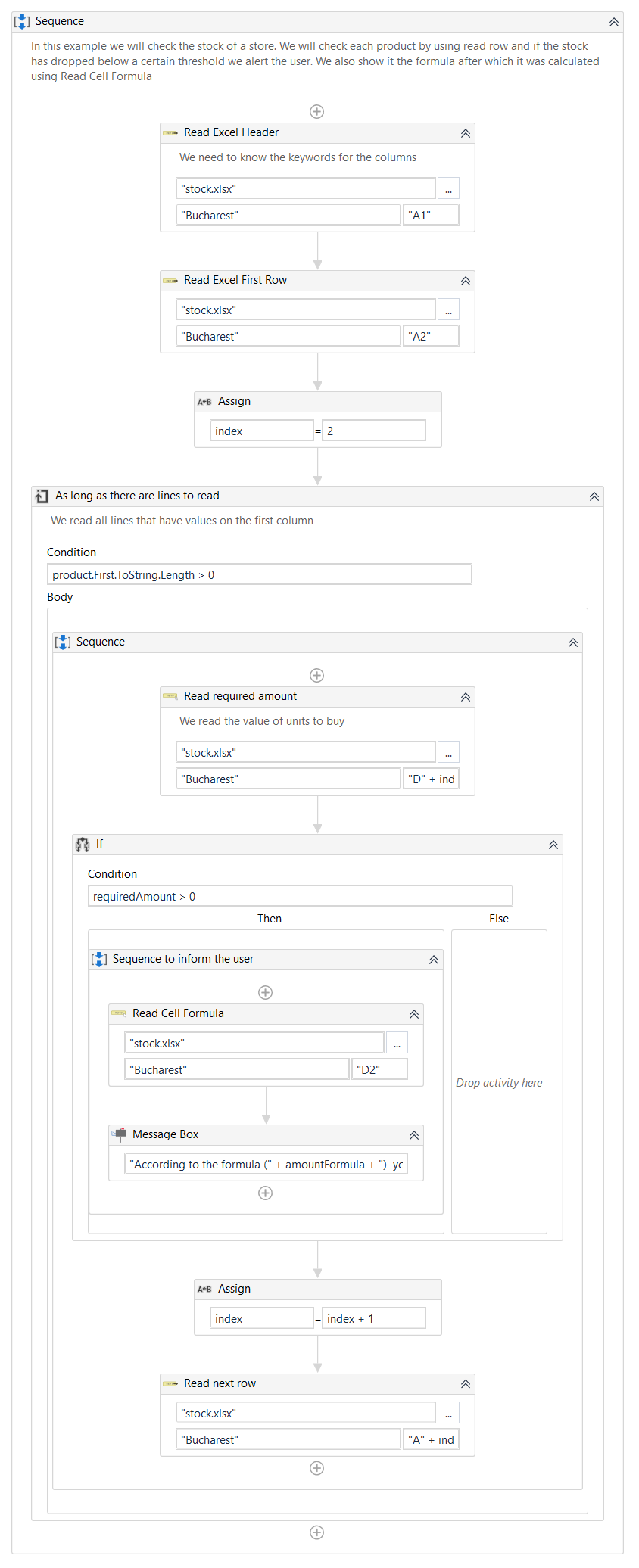
- Ejecute el proceso. El archivo de Excel se analiza, se verifica y se muestra un mensaje que informa al usuario de los cambios necesarios.


