
- Información general
- Actividades de productividad
- Clásico frente a moderno en las actividades de Microsoft 365 y Google Workspace
- Tarjetas Microsoft 365 y Google Workspace: permisos y ámbitos de la API
- Trabajar con etiquetas de confidencialidad
- Trabajar con ámbitos de actividad
- Soporte del servicio de seguimiento de procesos
- Correo de Apple
- Números de Apple
- Scripting de Apple
- Excel
- Notas relacionadas
- Acerca del paquete de actividades de Excel
- Compatibilidad de proyectos
- Codificación de caracteres compatible
- Configuración del proyecto
- Añadir o actualizar la etiqueta de confidencialidad de Excel
- Anexar rango
- Relleno automático
- Rango de ajuste automático
- Cambiar origen de datos dinámicos
- Borrar hoja/rango/tabla
- Copiar/Pegar rango
- Crear tabla dinámica
- Eliminar columna
- Eliminar filas
- Eliminar hoja
- Duplicar hoja
- Exportar a CSV
- Rellenar rango
- Filtro
- Filtrar tabla dinámica
- Buscar la primera/última fila de datos
- Buscar/Reemplazar valor
- Para cada fila de Excel
- Para cada hoja de Excel
- Formatear como tabla.
- Aplicar formato a celdas
- Obtener color de celda
- Obtener gráfico de Excel
- Obtener etiqueta de confidencialidad de Excel
- Obtener rango seleccionado
- Insertar columna
- Insertar gráfico
- Insertar filas
- Insertar hoja
- Invocar VBA
- Buscar
- Función de coincidencia
- Proteger hoja
- Leer fórmula de celda
- Leer el valor de la celda
- Leer rango
- Actualizar las conexiones de datos de Excel
- Actualizar tabla dinámica
- Quitar duplicados
- Cambiar el nombre de hoja
- Ejecutar la macro de la hoja de cálculo
- Guardar archivo de Excel
- Guardar archivo de Excel como
- Guardar archivo de Excel como PDF
- Seleccionar rango
- Ordenar rango
- Convertir texto en columnas
- Desproteger hoja
- Actualizar gráfico de Excel
- Utilice el archivo de Excel
- VLookup
- Escribir celda
- Escribir CSV
- Escribir TablaDeDatos a Excel
- Ámbito de aplicación de Excel
- Anexar a CSV
- Leer CSV
- Escribir CSV
- Eliminar columna
- Filtrar tabla
- Obtener rango de tabla
- Insertar columna
- Ordenar tabla
- Anexar rango
- Cerrar libro
- Obtener color de celda
- Leer celda
- Leer fórmula de celda
- Leer columna
- Leer rango
- Leer fila
- Seleccionar rango
- Establecer color del intervalo
- Escribir celda
- Escribir rango
- Guardar libro
- Crear tabla
- Obtener hoja del libro
- Obtener hojas del libro
- Actualizar tabla dinámica
- Crear tabla dinámica
- Obtener rango seleccionado
- Copiar hoja
- Eliminar rango
- Rango de relleno automático
- Copiar/Pegar rango
- Ejecutar macro
- Insertar/Eliminar columnas
- Insertar/Eliminar filas
- Invocar VBA
- Buscar rango
- Quitar rango de duplicados
- Alcance del proceso de Excel
- Anexar libro de intervalo
- Crear nuevo libro
- Crear libro de tabla dinámica
- Obtener libro de color de celda
- Obtener libro de hojas
- Obtener libro de intervalo de tabla
- Insertar libro de gráfico
- Leer libro de fórmula de celda
- Leer libro de celda
- Leer libro de columna
- Leer libro de intervalo
- Leer libro de fila
- Establecer libro de color del intervalo
- Actualizar libro de gráfico
- Escribir libro de celda
- Escribir libro de intervalo
- Gestionar archivos CSV
- Filtrar archivos CSV
- Verificar archivos CSV
- Comparar archivos CSV
- Ordenar datos en archivos de Excel
- Filtrar y borrar filas en archivos de Excel
- Leer, escribir y anexa datos en Excel
- Funciones de tabla
- Leer desde archivos de Excel
- Gestionar varios archivos de Excel
- Filtrar archivos de Excel por color de celda
- Verificar datos de libro de trabajo de Excel
- Comparar valores numéricos
- Interpretar resultados de Excel
- Gestionar selección de intervalo
- Manipular selecciones de intervalo
- Gestionar tablas dinámicas
- Gestionar bases de datos en Excel
- Google Workspace
- Notas relacionadas
- Acerca del paquete de actividades Google Workspace
- Compatibilidad de proyectos
- Configuración del proyecto
- Solicitud HTTP de Google Workspace
- Ejecutar script
- Aplicar etiquetas de archivo
- Borrar campos de etiqueta de archivo
- Copiar archivo
- Crear carpeta
- Eliminar archivo/carpeta
- Eliminar permiso de archivo o carpeta
- Descargar archivo
- Para cada archivo/carpeta
- Obtener etiquetas de Drive
- Obtener información de archivo o carpeta
- Obtener etiquetas de archivo
- Obtener archivo/carpeta
- Obtener lista de archivos
- Obtener permisos de archivo o carpeta
- Mover archivo
- Quitar etiquetas de archivos
- Cambiar nombre de archivo o carpeta
- Compartir archivo/carpeta
- Actualizar permiso de archivo o carpeta
- Cargar archivos
- Aplicar etiquetas de archivo
- Archivar correo electrónico
- Eliminar correo electrónico
- Descargar correo electrónico
- Descargar los archivos adjuntos de correo electrónico
- Para cada correo electrónico
- Reenviar correo electrónico
- Obtener correo electrónico por ID
- Obtener lista de correo electrónico
- Obtener lista de etiquetas de Gmail
- Obtener hilo de correo electrónico
- Obtener el correo electrónico más nuevo
- Obtener etiqueta única de Gmail
- Marcar correo electrónico como leído/no leído
- Mover correo electrónico
- Eliminar etiquetas de Gmail
- Responder al correo electrónico
- Enviar correo electrónico
- Activar respuestas automáticas
- Desactivar respuestas automáticas
- Añadir hoja
- Rango de relleno automático
- Copiar/Pegar rango
- Crear hoja de cálculo
- Eliminar columna
- Eliminar rango
- Eliminar filas
- Eliminar hoja
- Para cada fila de la hoja de cálculo
- Para cada hoja de la hoja de cálculo
- Obtener color de celda
- Leer celda
- Leer columna
- Leer rango
- Leer fila
- Cambiar el nombre de hoja
- Establecer color del intervalo
- Escribir celda
- Escribir rango
- Escribir fila
- Escribir columna
- Evento de calendario creado
- Evento de calendario recibido
- Evento de calendario actualizado
- Evento de calendario respondido
- Archivo creado
- Carpeta creada
- El archivo se ha actualizado
- Correo electrónico recibido
- Correo electrónico enviado
- Hoja creada
- Celda en hoja actualizada
- Fila agregada a la parte inferior de una hoja
- Tarea creada
- Tarea completada
- Esperar a que se cree el evento del calendario y reanudar
- Esperar a que se reciba el evento del calendario y reanudar
- Esperar a que se responda al evento del calendario y reanudar
- Esperar a que se actualice el evento del calendario y reanudar
- Esperar el correo electrónico recibido y reanudar
- Esperar a que se envíe el correo electrónico y reanudar
- Esperar a que se cree el archivo y reanudar
- Espere a que se actualice el archivo y reanudar
- Esperar a que se cree la carpeta y reanudar
- Esperar a que se cree la hoja y reanudar
- Esperar a que se actualice la celda de la hoja y reanudar
- Esperar a que la fila se añada al final de una hoja
- Esperar a que se cree la tarea y reanudar
- Esperar a que se complete la tarea y reanudar
- Conexiones
- Aplicar etiquetas de archivo
- Borrar campos de etiqueta de archivo
- Copiar archivo
- Crear carpeta
- Eliminar elemento
- Descargar archivo
- Obtener etiquetas de Drive
- Obtener archivo
- Obtener etiquetas de archivo
- Obtener archivos
- Obtener archivos y carpetas
- Obtener carpeta
- Obtener carpetas
- Obtener elemento
- Mover archivo
- Mover carpeta
- Actualizar archivo
- ActualizarCarpeta
- Actualizarelemento
- Quitar etiquetas de archivos
- Compartir archivo
- Compartir carpeta
- Cargar archivo
- Cargar archivos
- Opciones
- Aplicar etiquetas
- Archivar correo electrónico
- Eliminar correo electrónico
- Descargar correo electrónico
- Descargar archivo adjunto de correo electrónico
- Descargar los archivos adjuntos de correo electrónico
- Reenviar correo electrónico
- Obtener correo electrónico
- Obtener información de archivos adjuntos de correo electrónico
- Obtener correos electrónicos
- ObtenerEtiquetasDeCorreo
- Obtener el correo electrónico más nuevo
- Marcar el correo como leído
- Marcar correo electrónico como no leído
- Mover correo electrónico
- Eliminar etiquetas
- Responder al correo electrónico
- Enviar correo electrónico
- Desactivar respuestas automáticas
- Activar respuestas automáticas
- Opciones
- Añadir asistente
- Crear Evento
- Eliminar Evento
- Modificar Evento
- Buscar Eventos
- Utilizar Google Drive
- Compartir archivo
- Eliminar permiso de archivo
- Obtener permisos de archivo
- Actualizar el permiso de archivo
- Copiar archivo
- Crear carpeta
- Eliminar archivo
- Descargar archivo
- Buscar archivos y carpetas
- Obtener información del archivo
- Mover archivo
- Cargar archivo
- Crear documento
- Crear nueva Hoja de cálculo
- Obtener mensajes de correo
- Enviar mensajes de correo electrónico
- Cambiar etiquetas
- Usar una hoja de cálculo de Google
- Agregar/Eliminar Columnas
- Agregar Eliminar filas
- Rango de relleno automático
- Agregar nueva hoja
- Anexar fila
- Actualizaciones de hojas de cálculo por lotes
- Copiar hoja
- Copiar/Pegar rango
- Eliminar rango
- Eliminar hoja
- Obtener color de celda
- Obtener hojas
- Leer celda
- Leer columna
- Leer rango
- Leer fila
- Cambiar el nombre de hoja
- Escribir celda
- Escribir rango
- Borrar rango
- Descargar hoja de cálculo
- Utilizar documento de Google
- Actualizaciones de documentos por lotes
- Obtener documento
- Obtener índice de texto
- Insertar texto
- Reemplazar texto
- Leer todo el texto
- Crear proyecto de script
- Obtener contenido de proyecto
- Cargar archivo de script
- Crear implementación
- Ejecutar script
- Correo
- Notas relacionadas
- Nuevo impacto de Outlook en las actividades de UiPath Outlook Desktop
- Compatibilidad de proyectos
- Archivar correo electrónico
- Eliminar correo electrónico
- Para cada correo electrónico
- Reenviar correo electrónico
- Obtener correo electrónico por ID
- Obtener mensaje de correo del archivo
- Marcar correo electrónico como leído/no leído
- Mover correo electrónico
- Responder al correo electrónico
- Guardar correo electrónico
- Guardar archivos adjuntos de correo electrónico
- Enviar invitación de calendario
- Enviar correo electrónico
- Utilizar la aplicación Outlook de escritorio
- Utilizar Outlook 365
- Utilizar Gmail
- Borrar mensaje de Outlook Mail
- Obtener mensajes de correo de Outlook
- Marcar mensaje de Outlook Mail como leído/no leído
- Mover mensaje de correo de Outlook
- Desencadenador de mensajes de correo de Outlook
- Contestar a mensaje de correo de Outlook
- Guardar mensaje de correo de Outlook
- Enviar mensaje de correo de Outlook
- Establecer categorías de correo de Outlook
- Microsoft 365
- Notas relacionadas
- Acerca del paquete de actividades de Microsoft 365
- Compatibilidad de proyectos
- Configuración del proyecto
- Solicitud HTTP de Microsoft 365
- Enumerar todos los registros
- Añadir hoja
- Copiar rango
- Crear tabla
- Crear libro
- Eliminar columna
- Eliminar hoja
- Eliminar rango
- Eliminar filas
- Para cada fila del libro
- Para cada hoja del libro
- Obtener color de celda
- Leer celda
- Leer columna
- Leer rango
- Leer fila
- Cambiar el nombre de hoja
- Establecer color del intervalo
- Intervalo de BuscarV
- Escribir celda
- Escribir columna
- Escribir rango
- Escribir fila
- Asignar etiqueta de confidencialidad
- Crear carpeta
- Copiar archivo/carpeta
- Eliminar archivo/carpeta
- Descargar archivo
- Proteger/desproteger archivos
- Para cada archivo/carpeta
- Obtener archivo/carpeta
- Obtiene los metadatos del archivo o la carpeta
- Obtener las etiquetas de confidencialidad
- Obtener archivo/carpeta
- Mover archivo/carpeta
- Cambiar nombre de archivo o carpeta
- Compartir archivo/carpeta
- Cargar archivos
- Actualizar los metadatos del archivo o la carpeta
- Archivar correo electrónico
- Asignar etiqueta de confidencialidad a correo electrónico
- Eliminar correo electrónico
- Descargar correo electrónico
- Descargar los archivos adjuntos de correo electrónico
- Para cada correo electrónico
- Reenviar correo electrónico
- Obtener correo electrónico por ID
- Obtener lista de carpetas de correo electrónico
- Obtener lista de correo electrónico
- Obtener hilo de correo electrónico
- Obtener el correo electrónico más nuevo
- Marcar correo electrónico como leído/no leído
- Mover correo electrónico
- Responder al correo electrónico
- Enviar borrador de correo electrónico
- Enviar correo electrónico
- Establecer categorías de correo electrónico
- Activar respuestas automáticas
- Desactivar respuestas automáticas
- Evento de calendario creado
- Evento de calendario recibido
- Evento de calendario respondido
- Evento de calendario actualizado
- Se ha actualizado la celda en la hoja de trabajo
- Correo electrónico recibido
- Correo electrónico enviado
- Archivo creado
- El archivo se ha actualizado
- Elemento de la lista añadido
- Elemento de la lista actualizado
- Fila agregada a la parte inferior de una tabla
- Hoja de trabajo creada
- Esperar a que se cree el evento del calendario y reanudar
- Esperar a que se reciba el evento del calendario y reanudar
- Esperar a que se responda al evento del calendario y reanudar
- Esperar a que se actualice el evento del calendario y reanudar
- Esperar a que se actualice la celda en la hoja de trabajo y reanudar
- Esperar el correo electrónico recibido y reanudar
- Esperar a que se envíe el correo electrónico y reanudar
- Esperar a que se cree el archivo y reanudar
- Espere a que se actualice el archivo y reanudar
- Esperar a que se agregue la fila al final de una tabla y reanudar
- Esperar a que se agregue el elemento de la lista y reanudar
- Esperar a que se actualice el elemento de la lista y reanudar
- Esperar a que se cree la hoja de trabajo y reanudar
- Conexiones
- AddEmailCategories
- Archivar correo electrónico
- Eliminar correo electrónico
- Descargar correo electrónico
- Descargar archivo adjunto de correo electrónico
- Descargar los archivos adjuntos de correo electrónico
- Reenviar correo electrónico
- Obtener correo electrónico
- Obtener información de archivos adjuntos de correo electrónico
- Obtener correos electrónicos
- GetMailFolders
- Obtener el correo electrónico más nuevo
- Marcar el correo como leído
- Marcar correo electrónico como no leído
- Mover correo electrónico
- RemoveEmailCategories
- Responder al correo electrónico
- Enviar correo electrónico
- Desactivar respuestas automáticas
- Activar respuestas automáticas
- Copiar archivo
- Copiar carpeta
- Crear carpeta
- Eliminar elemento
- Descargar archivo
- Obtener archivo
- Obtener archivos
- GetFilesAndFolders
- Obtener carpeta
- Obtener carpetas
- Obtener elemento
- Mover archivo
- Mover carpeta
- Actualizar archivo
- ActualizarCarpeta
- Actualizarelemento
- Compartir archivo
- Compartir carpeta
- Cargar archivo
- Cargar archivos
- Fusionar varias hojas en una nueva hoja de Excel de resumen
- Aceptar automáticamente invitaciones de calendario de tu gestor
- Mover archivos a carpetas dedicadas por tipo
- Verificar si los nuevos documentos de empleo (I9 e ID) coinciden
- Añadir nuevos clientes a una lista de SharePoint
- Eliminar elementos de lista de SharePoint más recientes que ayer
- Notificarme en Slack cuando se reciba un correo electrónico de Outlook importante
- Incluir la fecha de creación en los nuevos nombres de archivo de OneDrive
- Notificarme por correo electrónico cuando se cree un nuevo archivo
- Ámbito de Microsoft Office 365
- Añadir hoja
- Anexar rango
- Borrar rango
- Copiar rango
- Copiar hoja
- Crear libro
- Eliminar rango
- Eliminar hoja
- Obtener color de celda
- Obtener hojas
- Leer celda
- Leer columna
- Leer rango
- Leer fila
- Cambiar el nombre de hoja
- Escribir celda
- Escribir rango
- Establecer color del intervalo
- Crear tabla
- Obtener rango de tabla
- Insertar columna
- Eliminar columna
- Insertar filas
- Eliminar filas
- Intervalo de BuscarV
- Utilizar OneDrive y SharePoint
- Copiar archivo/carpeta
- Crear carpeta
- Eliminar archivo/carpeta
- Descargar archivo
- Exportar archivo como PDF
- Buscar archivos y carpetas
- Obtener archivo/carpeta
- Mover archivo/carpeta
- Cargar archivo
- Compartir archivo/carpeta
- Para cada archivo/carpeta
- Reenviar correo
- Encontrar horas de reunión
- Obtener correo
- Mover correo
- Enviar correo
- Responder al correo
- Eliminar correo
- Establecer categorías de correo
- Añadir archivo adjunto
- Añadir asistente
- Añadir ubicación
- Crear Evento
- Eliminar Evento
- Obtener calendarios
- Modificar Evento
- RSVP
- Buscar Eventos
- Crear grupo
- Eliminar grupo
- Obtener grupo
- Lista de grupos
- Crear depósito
- Eliminar depósito
- Mostrar depósitos
- Mostrar tareas del depósito
- Crear plan
- Obtener plan
- Mostrar planes
- Crear tarea
- Eliminar tarea
- Obtener tarea
- Mostrar tareas
- Actualizar tarea
- Para cada lista
- Obtener información de la lista
- Para cada elemento de la lista
- Eliminar elemento de la lista
- Añadir elementos de la lista
- Actualizar elemento de la lista
- Obtener elementos de la lista
- Solución de problemas de autenticación
- AADSTS50011: la URI de redireccionamiento no coincide
- AADSTS50076: utilizar autenticación multifactor
- AADSTS50079: el usuario debe utilizar la autenticación multifactor
- AADSTS500113: no se registró ninguna dirección de respuesta para la aplicación
- AADSTS900971: No se ha proporcionado ninguna dirección de respuesta
- AADSTS65001: el usuario o administrador no ha consentido en utilizar la aplicación
- AADSTS65004: el usuario se ha negado a dar su consentimiento para acceder a la aplicación
- AADSTS7000218: el cuerpo de la solicitud debe contener el siguiente parámetro: client_assertion o client_secret
- AADSTS700025: el cliente es público, por lo que no se deben presentar ni 'client_assertion' ni 'client_secret'
- AADSTS70002: Cliente no válido: error al validar las credenciales
- AADSTS7000215: Secreto de cliente proporcionado no válido
- AADSTS50055: la contraseña ha caducado
- AADSTS700082: el token de actualización ha caducado debido a inactividad
- AADSTS50194: la aplicación no está configurada como aplicación tenant múltiple
- AADSTS53003: el acceso ha sido bloqueado por las políticas de acceso condicional
- Solución de problemas de correo
- Solución de problemas de calendario
- Solución de problemas de archivos
- Solución de problemas de hojas
- Presentaciones
- Notas relacionadas
- Acerca del paquete de actividades de Presentaciones
- Compatibilidad de proyectos
- Añadir o actualizar la etiqueta de confidencialidad de Powerpoint
- Añadir Tabla de datos a la diapositiva
- Agregar archivo a la diapositiva
- Añadir imagen o vídeo a la diapositiva
- Agregar nueva diapositiva
- Agregar texto a diapositiva
- Copiar Pegar Diapositiva
- Crear nuevo documento de PowerPoint
- Eliminar diapositiva
- Formato del contenido de las diapositivas
- Obtener etiqueta de confidencialidad de PowerPoint
- Pegar elemento en diapositiva
- Reemplazar el texto de la presentación
- Ejecutar macro de presentación
- Guardar el archivo de PowerPoint como
- Guardar presentación como PDF
- Usar presentación de PowerPoint
- Word
- Notas relacionadas
- Acerca del paquete de actividades Word
- Compatibilidad de proyectos
- Ámbito de aplicación Word / usar archivo de Word
- Añadir o actualizar la etiqueta de confidencialidad de Word
- Añadir hipervínculo al documento
- Añadir imagen
- Anexar texto
- Crear nuevo documento
- Obtener etiqueta de confidencialidad de Word
- Insertar tabla de datos en el documento
- Pegar gráfico/imagen en el documento
- Leer texto
- Reemplazar fotografía
- Reemplazar el texto del documento
- Guardar documento como
- Guardar documento como PDF
- Establecer contenido de marcador
- Establecer propiedad de contenido


Actividades de productividad
Crear Evento
UiPath.MicrosoftOffice365.Activities.Calendar.CreateEvent
Descripción
Utiliza la API Crear evento de Microsoft Graph para crear un nuevo evento en un calendario especificado (Calendario).
When creating your event, you specify the date and time (Start Time, End Time, and Time Zone) and the content that you want to include (Body and Subject). Additionally, you have the option to assign this event a category from your specified calendar (Categories).
Después de crear el evento, la actividad genera un objeto Event que puedes utilizar como variable de entrada en actividades posteriores (p. ej., Añadir asistente, Añadir ubicación, etc.).
Ámbitos
Esta actividad requiere los siguientes ámbitos:
- Calendarios. LeerEscribir
O
- Calendarios.LeerEscribir.Compartir
Compatibilidad de proyectos
Windows: heredado | Windows
Configuración
Propiedades
Común
- NombreParaMostrar : el nombre para mostrar de la actividad. Esta propiedad admite variables
Stringy valores en formato de cadena.
Contenido del evento
- Cuerpo : el cuerpo del evento. Si se selecciona la opción Es HTML del cuerpo , el cuerpo debe especificarse en formato HTML. Esta propiedad admite variables
Stringy valores en formato de cadena. - Es HTML del cuerpo : si se selecciona, el cuerpo se interpreta en formato HTML. Este campo admite valores booleanos.
- Asunto : el asunto del evento. Esta propiedad admite variables
Stringy valores en formato de cadena.
Programación del evento
-
End Time - The end time for the event. This field supports only
DateTimevariables. -
Start Time - The start time for the event. This field supports only
DateTimevariables.Nota:- Your
DateTimevalues must be formatted as MM/DD/YYYY Hour:Minute:Seconds (e.g., 10/31/2019 12:00:00). - The
DateTimeformat is auto-corrected if you enter enough details. For example, if you enter 10/31/19 3pm it auto-corrects to 10/31/2019 15:00:00.
- Your
-
TimeZone - The time zone in which the Start Time and End Time are interpreted. The default value is Your system's time zone (not displayed). Enter a valid
String(e.g., "Pacific Standard Time").
Entrada
-
Cuenta : (Opcional) la dirección de correo electrónico con la que interactuar. Esto puede incluir cualquier buzón compartido al que el usuario actual tenga derechos de acceso. Si se deja en blanco, se asume la cuenta del usuario actual. Esta propiedad admite variables
Stringy valores en formato de cadena.Nota:Account field is mandatory for ApplicationIdAndSecret and ApplicationIdAndCertificate authentication types.
-
Calendario : el calendario que quieres usar para crear el evento. Esto se puede recuperar utilizando la actividad Obtener calendarios . Si no proporcionas un valor, se utilizará tu calendario predeterminado. Este campo solo admite variables
Calendar. Si introduces un valor, utiliza una variable de propiedad de salida de la actividad Obtener calendarios (Calendario o Calendario predeterminado). Si utilizas la variable de propiedad de salida Calendario , especifica el elemento de la matriz que deseas utilizar (por ejemplo, myCalendar(0)).
Otros
- Privado : si se selecciona, los valores de las variables y los argumentos ya no se registran en el nivel Detallado. Este campo admite valores booleanos.
Opciones
- Categories - The categories associated with the event. This field supports only
String[]variables. Your value must match a name from your specified Calendar list of categories (see example image below). To enter one category, include it between { } and declare it with " " (e.g., {"Purple category"}). To enter multiple categories, include all between { }, declare each with " ", and separate each by a comma (e.g., {"A CustomCategory", "Purple category"}).
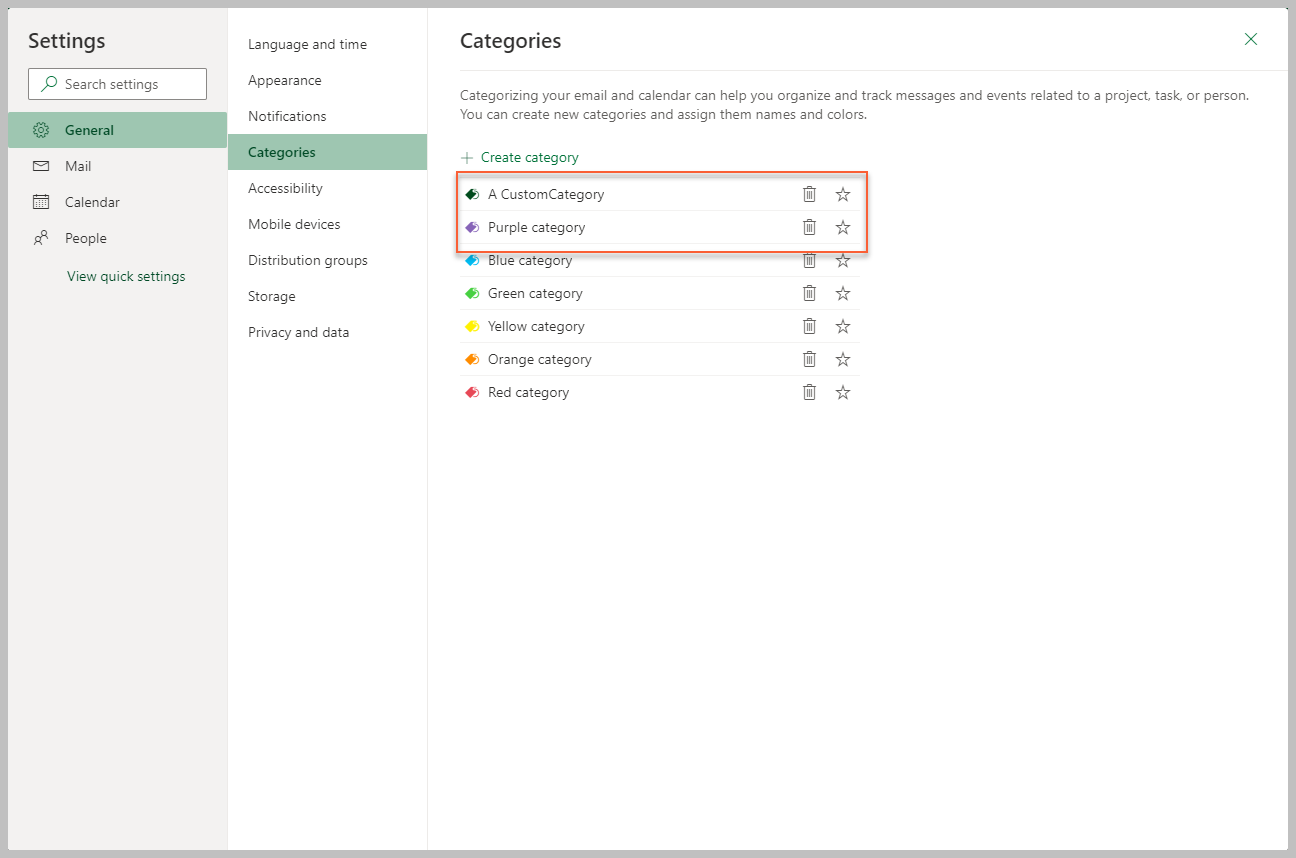
- Es todo el día : si se selecciona, el evento se programa para todo el día. Si se selecciona, se sobrescriben los valores que introduces en las propiedades Hora de inicio y Hora de finalización . Es necesario introducir valores en las propiedades Hora de inicio y Hora de finalización incluso cuando se selecciona esta propiedad. Este campo admite valores booleanos.
- Show As - The user's availability during the event. Select one of the six options: Unknown, Free, Tentative, Busy, Oof or WorkingElsewhere. The default value is Free.
Salida
- Evento : el evento creado. Otras actividades pueden utilizar este objeto para añadir asistentes o modificar información. Este campo solo admite variables
Event. Obligatorio si planeas utilizar los datos de salida en actividades posteriores. Puedes utilizar esta variable como variable de entrada en otras actividades, como Añadir asistente, Añadir ubicación, etc.
Cómo funciona
Los siguientes pasos y diagrama de secuencia de mensajes son un ejemplo de cómo funciona la actividad desde el momento de diseño (es decir, las dependencias de la actividad y las propiedades de entrada / salida) hasta el tiempo de ejecución.
- Completa los pasos.
- Añade la actividad Ámbito de Microsoft Office 365 a tu proyecto.
- (Opcional) Añade una actividad o ejecuta un proceso externo que genere un objeto
Calendar(por ejemplo, Obtener calendarios). - Add the Create Event activity inside the Microsoft Office 365 Scope activity.
- Introduce valores para las propiedades Contenido del evento y Programación de eventos.
- Crea e introduce una variable
Eventpara la propiedad Salida. - Ejecuta la actividad.
- Los valores de propiedad de entrada se envían a la API CrearEvento .
- La API devuelve el valor
Eventa su variable de propiedad de salida.
