


- Erste Schritte
- Benachrichtigungen
- Lizenzierung
- Fehlersuche und ‑behebung
- Connector Builder
- Über Connector Builder
- Erstellen Ihres ersten Connectors
- Erstellen Ihres Connectors aus einer API-Definition
- Konfigurieren der Authentifizierung
- Verwenden von Variablen im Connector-Generator
- Aktivitätsdesigner
- Erstellen eines Triggers
- Erste Schritte
- Beispiel A: Erstellen Sie einen Connector aus einer leeren Canvas mit Authentifizierung mit persönlichem Zugriffstoken
- Beispiel B: Erstellen Sie einen Connector aus einer leeren Canvas mit API-Schlüsselauthentifizierung
- Beispiel C: Erstellen eines Connectors aus einer API-Spezifikation mit OAuth 2.0 Client-Anmeldeinformationenauthentifizierung
- Act! 365
- Active Directory – Vorschau
- ActiveCampaign
- Adobe Acrobat Sign
- Adobe PDF Services
- Amazon Bedrock
- Amazon Connect
- Amazon Polly
- Amazon SES
- Amazon Transcribe
- Amazon Web Services
- Anthropic Claude
- Asana
- AWeber
- Azure AI Document Intelligence
- Azure Maps
- BambooHR
- Box
- Brevo
- Calendly
- Campaign Monitor
- Cisco Webex Teams
- Citrix Hypervisor
- Citrix ShareFile
- Clearbit
- Confluence Cloud
- Constant Contact
- Coupa
- Customer.io
- Datadog
- Deputy
- DocuSign
- Drop
- Dropbox
- Egnyte
- Eventbrite
- Exchange Server – Vorschau
- Wechselkurse
- Expensify
- Facebook
- Freshbooks
- Freshdesk
- Freshservice
- GetResponse
- GitHub
- Gmail
- Google Cloud Platform
- Google Docs
- Google Drive
- Google Maps
- Google Tabellen
- Google Sprache-zu-Text
- Google Tasks – Vorschau
- Google Text-to-Speech
- Google Vertex
- Google Vision
- Google Workspace
- GoToWebinar
- Greenhouse
- Hootsuite
- HTTP Webhook – Vorschau
- Hubspot CRM
- HubSpot Marketing
- HyperV – Vorschau
- iContact
- Insightly CRM
- Intercom
- Jira
- Keap
- Klaviyo
- LinkedIn
- Mailchimp
- MailerLite
- Mailgun
- Mailjet
- Marketo
- Microsoft 365
- Microsoft Azure
- Microsoft Azure Active Directory
- Microsoft Azure OpenAI
- Microsoft Dynamics 365 CRM
- Microsoft OneDrive und SharePoint
- Microsoft Outlook 365
- Microsoft Sentiment
- Microsoft Teams
- Microsoft Translator
- Microsoft Vision
- Miro
- NetIQ eDirectory
- Okta
- OpenAI
- Oracle Eloqua
- Über den Oracle Eloqua-Connector
- Oracle Eloqua-Authentifizierung
- Oracle Eloqua-Ereignisse
- Oracle NetSuite
- PagerDuty
- Paypal
- PDFMonkey
- Pinecone
- Pipedrive
- QuickBooksOnline
- Quip
- Salesforce
- Salesforce Marketing Cloud
- SAP BAPI
- SAP Cloud for Customer
- SAP Concur
- SAP OData
- SendGrid
- ServiceNow
- Shopify
- Slack
- SmartRecruiters
- Smartsheet
- Snowflake
- Stripe
- Sugar Enterprise
- Sugar Professional
- Sugar Sell
- Sugar Serve
- System Center – Vorschau
- TangoCard
- Todoist
- Trello
- Twilio
- VMware ESXi vSphere
- wassonx.ai zu senden
- WhatsApp Business
- WooCommerce
- Durchführbar
- Workday
- X (früher Twitter)
- Xero
- YouTube
- Zendesk
- Zoho Campaigns
- Zoho-Desktop
- Zoho Mail
- ZoomInfo


Integration Service-Benutzerhandbuch
Oracle Eloqua-Authentifizierung
Voraussetzungen
Um eine Verbindung mit Oracle Eloqua erstellen zu können, benötigen Sie die folgenden CX Marketing-Anmeldeinformationen für Ihr zugeordnetes Konto:
- Name des Unternehmens
- Benutzername
- Passwort
Sie finden diese genauen Werte in der Begrüßungs-E-Mail.
Fügen Sie die Oracle Eloqua-Verbindung hinzu
Um eine Verbindung mit Ihrer Oracle Eloqua-Instanz herzustellen, müssen Sie die folgenden Schritte ausführen:
-
Wählen Sie Integration Service in der Automation Suite aus.
-
Wählen Sie in der Liste Konnektoren die Option OracleEloqua aus. Sie können auch die Suchleiste verwenden, um den Connector einzugrenzen.
-
Wählen Sie die Schaltfläche Verbindung hinzufügen aus. Hinweis: Ein Benutzer kann nicht mehr als eine Verbindung über UiPath innerhalb von 60 Sekunden erstellen. Dies ist eine Einschränkung beim Erstellen einer OAuth 2.0-Verbindung mit Oracle Eloqua.
-
You are now redirected to the Oracle Eloqua sign in page. Select Login.
-
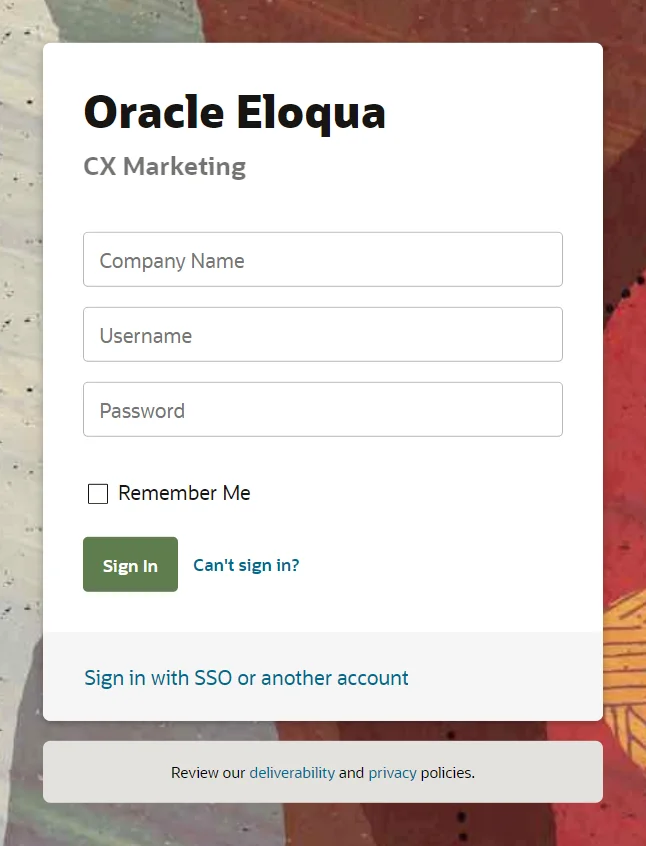
Enter your CX Marketing credentials for your associated account and select Sign In.
-
You are informed that UiPath for Eloqua has requested permission to access Oracle Eloqua on your behalf. Select Sign In.
-
Wählen Sie als Nächstes Akzeptieren aus .
-
Ihre Verbindung wurde hinzugefügt.
Aktuelle Informationen und weitere Informationen zu Oracle Eloqua finden Sie auf der Seite Erste Schritte mit Oracle Eloqua .
Falls Sie eine private App erstellen und die BYOA-Authentifizierung verwenden möchten, führen Sie die folgenden Schritte aus:
- Wählen Sie auf der Authentifizierungsseite das Zahnradsymbol und dann Eigene OAuth 2.0-App mitbringen aus

- Geben Sie die Client-ID und den geheimen Clientschlüssel Ihrer privaten OAuth2-App an und wählen Sie Verbinden aus.
- Führen Sie die Schritte 4–7 des vorherigen Tutorials zum Hinzufügen der Oracle Eloqua-Verbindung aus.
Führen Sie zum Erstellen einer privaten OAuth2-App die in der Oracle Eloqua-Dokumentation erwähnten Schritte aus, d. h Oracle Eloqua-Entwicklerhandbuch.
Scopes und Berechtigungen
Sie können die Verbindung verwenden, um die Oracle Eloqua-Aktivitäten in UiPath Studio zu aktivieren und Automatisierungen für die Listen-, Kontakt- und Segmentverwaltung zu erstellen. Folgende verschiedene berechtigungsbasierte Anwendungsfälle sind möglich:
| Scope/Berechtigung | Anwendungsfall | Aktivität/Ereignis |
|---|---|---|
Muss „ full “ oder nicht angegeben sein | Als Benutzer möchte ich den gleichen Zugriff auf alle Ressourcen/Objekte haben wie in meiner Oracle Eloqua-App-GUI. | Hängt vom Zugriff des Benutzers in der Oracle Eloqua App ab. Alle verfügbaren Aktivitäten/Ereignisse finden Sie im Abschnitt „Aktivitäten“ der Connector-Dokumentation |


