
- Primeros pasos
- Instalación y configuración
- Requisitos de hardware y software
- Acerca de las Licencias de Precios Unificados
- Acerca de las Licencias Flexibles
- Activar Studio
- Actualizar Studio
- Parámetros de la línea de comandos
- Aplicaciones y tecnologías compatibles
- Habilitación de Gmail para actividades de correo electrónico
- Deshabilitar la telemetría
- Studio Executables
- Proyectos de automatización
- Acerca de la publicación de proyectos de automatización
- Diseñar automatizaciones
- Gestionar paquetes de actividades
- Configuración de los Ajustes del Proyecto de Actividades
- Firma de paquetes
- Control
- Importar entidades
- Vincular un proyecto a una idea en Automation Hub
- Usar Data Manager
- Soluciones
- Dependencias
- Tipos de flujos de trabajo
- Flujo de control
- Comparación de archivos
- Mejores prácticas de automatización
- Integración del control de código fuente
- Depuración
- Registro
- La herramienta de diagnóstico
- Analizador de flujo de trabajo
- Acerca del analizador de flujo de trabajo
- ST-NMG-001: convención sobre nombres de variables
- ST-NMG-002: convención de nombres de argumentos
- ST-NMG-004: duplicación de nombres de visualización
- ST-NMG-005: anulación de variables
- ST-NMG-006: argumentos de anulación de variables
- ST-NMG-008: longitud variable excedida
- ST-NMG-009: variables de datos prefijados
- ST-NMG-011: argumentos de prefijo Datatable
- ST-NMG-012: valores predeterminados de los argumentos
- ST-NMG-016: longitud del argumento excedida
- ST-NMG-017: el nombre de la clase coincide con el espacio de nombres predeterminado
- ST-DBP-002: recuento de Argumentos elevado
- ST-DBP-003: bloque de Catch vacío
- ST-DBP-007: múltiples capas de diagramas de flujo
- ST-DPB-010: varias instancias de [flujo de trabajo] o [caso de prueba]
- ST-DBP-020: propiedades de salida no definidas
- ST-DBP-021: tiempo de espera codificado
- ST-DBP-023: flujo de trabajo vacío
- ST-DBP-024: comprobación de actividad de persistencia
- ST-DBP-025: requisito previo para la serialización de variables
- ST-DBP-027: mejor práctica de persistencia
- ST-DBP-028: requisito de serialización de argumentos
- ST-USG-005 - Propiedades de la actividad codificadas
- ST-USG-009: variables no utilizadas
- ST-USG-010: dependencias sin utilizar
- ST-USG-014: restricciones de los paquetes
- ST-USG-017: modificador de parámetro no válido
- ST-USG-020: mensajes de registro mínimos
- ST-USG-024: guardado sin usar para más adelante
- ST-USG-025: uso incorrecto de los valores guardados
- ST-USG-026: restricciones de actividad
- ST-USG-027: paquetes necesarios
- ST-USG-028: Restringir la invocación de plantillas de archivo
- ST-USG-032 - Etiquetas obligatorias
- ST-USG-034 - URL Automation Hub
- Variables
- Gestión de variables
- El panel de variables
- Tipos de variables
- Variables propias de UiPath
- Argumentos
- Espacios de nombres importados
- Automatizaciones codificadas
- Introducción
- Registrar servicios personalizados
- Contextos Antes y Después
- Generando código
- Generar casos de prueba codificados a partir de casos de prueba manuales
- Integración de OpenAI con los flujos de trabajo codificados
- Solicita un préstamo con UiBank
- Generación de colas con flujos de trabajo codificados y API de Orchestrator
- Utilizar proyectos de biblioteca importados en automatizaciones codificadas
- Uso de la autenticación de dos factores dentro de automatizaciones codificadas
- Conectar a MongoDB Atlas con automatizaciones codificadas
- Solución de problemas
- Automatización atendida basada en desencadenadores
- Repo. de objetos
- La herramienta ScreenScrapeJavaSupport
- Extensiones
- Acerca de las extensiones
- Herramienta SetupExtensions
- UiPathRemoteRuntime.exe no se está ejecutando en la sesión remota
- UiPath Remote Runtime impide que la sesión de Citrix pueda cerrarse
- UiPath Remote Runtime provoca una fuga de memoria
- Las versiones del paquete UiPath.UIAutomation.Activities y UiPath Remote Runtime no coinciden
- La extensión de UiPath necesaria no está instalada en la máquina remota
- Configuración de la resolución de la pantalla
- Políticas de grupo
- No se puede comunicar con el navegador
- La extensión de Chrome se elimina automáticamente
- Es posible que la extensión se haya dañado
- Comprueba si la extensión para Chrome está instalada y habilitada
- Check if ChromeNativeMessaging.exe is running
- Check if ComSpec variable is defined correctly
- Habilitar el acceso a las URL de archivos y el modo de incógnito
- Multiple browser profiles
- Group Policy conflict
- Known issues specific to MV3 extensions
- Lista de extensiones para Chrome
- Extensión de Chrome en Mac
- Políticas de grupo
- No se puede comunicar con el navegador
- La extensión de Edge se elimina automáticamente
- Es posible que la extensión se haya dañado
- Check if the Extension for Microsoft Edge is installed and enabled
- Check if ChromeNativeMessaging.exe is running
- Check if ComSpec variable is defined correctly
- Enable access to file URLs and InPrivate mode
- Multiple browser profiles
- Group Policy conflict
- Known issues specific to MV3 extensions
- Lista de extensiones para Edge
- Extensión para Safari
- Extensión para Amazon WorkSpaces
- Complemento SAP Solution Manager
- Add-in de Excel
- Pruebas de Studio
- Solución de problemas
- Acerca de la resolución de problemas
- Errores de compilación del ensamblado
- Compatibilidad y limitaciones de Microsoft App-V
- Solución de problemas de Internet Explorer x64
- Problemas de Microsoft Office
- Identificación de elementos de la interfaz de usuario en PDF con opciones de accesibilidad
- Reparar Soporte Active Accessibility
- Validation of large Windows-legacy projects takes longer than expected
Tipos de variables
Crea y utiliza tipos de variables en Studio, incluidas variables de texto, numéricas, de fecha, booleanas, de matriz y GenericValue en proyectos de automatización.
Variables de texto
Una variable de texto o cadena es un tipo de variable que solo puede almacenar cadenas. Estos tipos de variables podrán usarse para almacenar cualquier información, como nombres de empleados, nombres de usuarios o cualquier otra cadena.
Todas las cadenas de UiPath deben colocarse entre comillas.
Ejemplo de uso de una variable de texto
Para ejemplificar cómo se puede trabajar con variables de texto, vamos a crear un proyecto que pide el nombre del usuario, lo almacena y muestra solo la primera letra de su nombre en el panel de Salida.
-
Crear una secuencia.
-
Crear dos variables de cadena simples,
FullNameyFirstLetter. -
Añade una actividad de Cuadro de diálogo de entrada al panel Diseñador.
-
Escribe, en el campo Etiqueta de entrada, "Escribe tu nombre completo.".
-
Escribe, en el campo Título del cuadro de diálogo, "¿Cómo te llamas?".
-
Añade, en el campo Valor introducido, la variable
FullName. Esta variable almacena lo que el usuario escribe cuando se le pregunta con la actividad de Diálogo de Entrada. -
Añade una actividad Asignar debajo del Cuadro de diálogo de entrada.
-
En el panel de Propiedades, en el campo Para, agregar la variable
FirstLetter. -
En el campo Valor, escribe
FullName.Substring(0,1). La variableFirstLetterse asigna al nuevo valor creado por la expresiónFullName.Substring(0,1).Nota:Este campo usa la función
Substring()para encontrar el primer carácter de la cadena agregada por el usuario en el Diálogo de entrada. -
Añade una actividad Escribir línea debajo de la de Asignar.
-
En el panel Propiedades, en el campo Texto, escribe la variable
FirstLetter. Esto significa que el panel de Salida mostrará la primera letra de lo que el usuario escribió en el Diálogo de Entrada. El proyecto deberá verse como en la siguiente captura de pantalla. -
Presiona F5. El ¿Cuál es tu nombre? se muestra la ventana.
-
Escribe tu nombre en el campo de texto y selecciona Aceptar. En UiPath Studio, en el panel Salida , observa que se muestra la primera letra de tu nombre.
Variables reales o faltas
La variable verdadero o falso, también conocida como booleana, es un tipo de variable que solo tiene dos valores posibles, verdadero o falso. Estas variables te permiten tomar decisiones, y así tener un mejor control sobre tu flujo.
Ejemplo de usar una variable verdadero o falso
Para ejemplificar cómo se puede trabajar con variables verdadero o falso, vamos a crear una automatización que pregunte al usuario su nombre y género, y muestre los resultados en otra ventana.
-
Crea un nuevo proceso y agrega un Diagrama de flujo.
-
Crea dos variables de cadena,
NameyGender. La primera se va a usar para almacenar el nombre del usuario, y la segunda, para almacenar el género del usuario. -
Crea una variable booleana,
Male. Esta variable se usará para verificar si el usuario es varón. -
Añade una actividad Cuadro de diálogo de entrada al panel Diseñador y conéctala al nodo de inicio.
-
En el panel de Propiedades, en el campo Etiqueta escribe "¿Cuál es tu nombre?".
-
Escribe un título y, en el campo Resultado, agrega la variable
Name. -
Agrega otra actividad de Diálogo de Entrada y conéctala a la anterior.
-
En el panel de Propiedades, en el campo Etiqueta, escribe "¿Cuál es tu género?".
-
Escribe un título y, en el campo Resultado, agrega la variable
Gender. -
Añade una actividad de Decisión de flujo al panel Diseñador y conéctala al segundo Cuadro de diálogo de entrada.
-
En el panel de Propiedades, en el campo Condición, escribe
Gender= "Varón" oGender= "varón". Esta actividad comprueba si el usuario es varón o mujer. -
Añade dos actividades Asignar.
-
Conecta uno a la rama Verdadero de la actividad Decisión de Flujo.
-
En el panel de Propiedades, en el campo Para ingresa la variable
Male. -
En el campo Valor, escribe Verdadero. Esto asigna el valor Verdadero a la variable
Malecuando se cumple la condiciónGender= "Varón" oGender= "varón". -
Conecta la segunda actividad Asignar a la rama Falso de la Decisión de Flujo.
-
En el panel de Propiedades, en el campo Para, ingresa la variable
Male. -
En el campo Valor, escribe Falso. Esto asigna el valor Falso a la variable
Malecuando no se cumple la condiciónGender= "Varón" oGender= "varón". -
Agrega una nueva Decisión de Flujo y conecta a ella las actividades de Asignación previamente agregadas.
-
En el panel de Propiedades, en el campo Condición, escribe
Male= Verdadero. -
Añade una actividad de Cuadro de mensaje y conéctala a la rama Verdadero de la Decisión de flujo.
-
En el panel de Propiedades, en el campo de Texto, escribe
Name+" es un "+Gender+".". Se muestra el nombre del usuario y su género, siMalees verdadero. -
Agrega otra actividad Cuadro de Mensajes y conéctala a la rama Falso de la Decisión de Flujo.
-
En el panel de Propiedades, en el campo de Texto, escribe
Name+" es un "+Gender+".". Este mensaje muestra el nombre del usuario y su género, siMalees falso. El proyecto final deberá verse como en la siguiente captura de pantalla. -
Presiona F5. La automatización está ejecutada. Observa que el Cuadro de Mensajes final muestra el mensaje como se esperaba.

Variables numéricas
Las variables numéricas también se conocen como entero o Int32, y se usan para almacenar información numérica. Pueden usarse para realizar ecuaciones o comparaciones, pasar datos importantes, y mucho más.
Ejemplo de usar una variable numérica
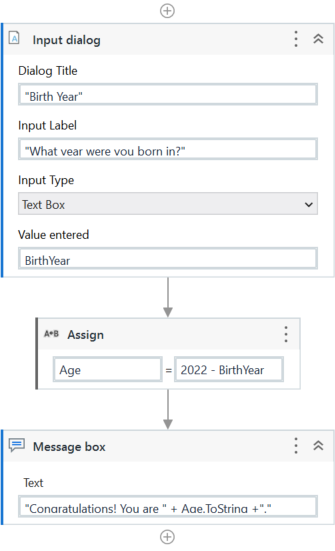
Para ejemplificar cómo se puede trabajar con variables numéricas, vamos a crear una automatización que pregunte al usuario el año en que nació y muestre la edad en una ventana.
- Crea una nueva secuencia.
- Crea dos variables Int32,
BirthYearyAge. La primera almacena el año de nacimiento del usuario y la segunda, la edad del usuario. - Añade una actividad Cuadro de diálogo de entrada a la secuencia.
- Escribe, en los campos Título de cuadro de diálogo y Etiqueta de entrada, un título y una etiqueta apropiados.
- Añade, en el campo Valor introducido, la variable
BirthYear. - Añade una actividad Asignar bajo Cuadro de diálogo de entrada.
- En el panel de Propiedades, en el campo Para, agregar la variable
Age. - En el campo Valor, escribe
2022 – BirthYear. Esto asigna el valor de la resta (2022 menos el año de nacimiento del usuario) a la variableAge. - Añade una actividad Mensaje debajo de la de Asignar.
- En el panel de Propiedades, en el campo Texto, escribe "¡Felicidades! "Tienes " +
Age.ToString+ ".".Nota:El método
.ToStringconvierte el número entero almacenado en la variableAgeen una cadena y la muestra como tal.
El proyecto final debería verse como en la siguiente captura de pantalla.

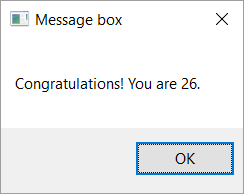
11. Presiona la tecla F5. Está ejecutada la automatización. Ten en cuenta que el Cuadro de Mensajes muestra tu edad, como es de esperar.

Variables de la matriz
La variable de matriz es un tipo de variable que permite almacenar múltiples valores del mismo tipo.
UiPath Studio admite tantos tipos de matrices como tipos de variables. Esto significa que puedes crear una matriz de números, una de cadenas, una de valores booleanos, etc.
Ejemplo de usar una variable de matriz
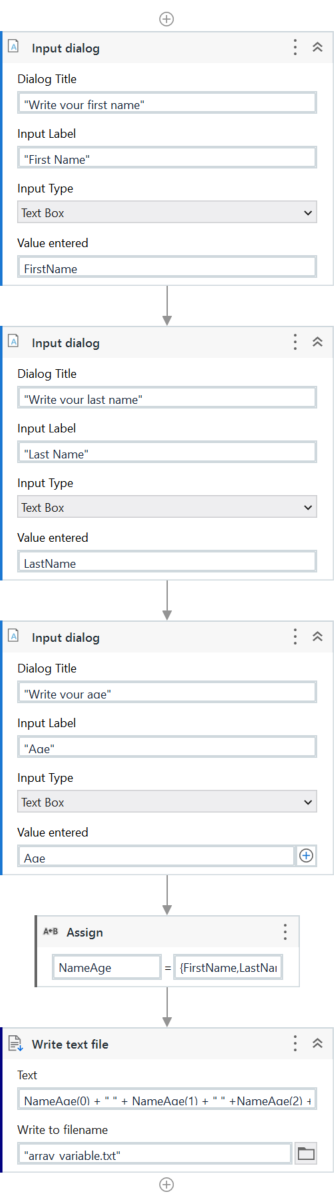
Para ejemplificar cómo puedes trabajar con variables de tipo matriz, vamos a crear una automatización que pregunte al usuario tanto su nombre y apellido como su edad, almacene la información en una matriz y luego la escriba en un archivo .txt.
-
Crea una nueva secuencia.
-
Crea tres variables de cadena,
FirstName,LastNameyAge, en las que se almacene la información obtenida del usuario. -
Crea una variable de matriz de cadenas llamada
NameAge. -
Añade una actividad de Cuadro de diálogo de entrada al panel Diseñador.
-
Fill in the Dialog Title and Input Label fields to ask for the user’s first name.
-
En el campo Valor introducido, escribe la variable
FirstName. Esta variable almacena el nombre del usuario. -
Agrega otra actividad en el Cuadro de diálogo de Entrada a la agregada previamente.
-
Rellena los campos Título del diálogo y Etiqueta de entrada para solicitar los apellidos del usuario.
-
En el campo Valor introducido, escribe la variable
LastName. Esta variable almacenará el apellido del usuario. -
Agrega otra actividad en el Cuadro de diálogo de Entrada a la agregada previamente.
-
Fill in the Dialog Title and Input Label fields to ask for the user’s age.
-
En el campo Valor introducido, escribe la variable
Age. Esta variable almacenará la edad del usuario.Nota:Usamos una variable de cadena y no un entero para almacenar la edad, de manera que no tengamos que convertirla después, cuando la agreguemos a la variable de matriz de cadenas.
-
Añade una actividad Asignar debajo del último Cuadro de diálogo de entrada.
-
En el panel de Propiedades, en el campo Para, escribe la variable
NameAge. -
En el campo Valor, escribe {
FirstName,LastName,Age}. Esta actividad Asignación permite almacenar todos los valores de las variables de cadena iniciales en laNameAge. -
Añade una actividad Escribir archivo de texto debajo de la de Asignar.
-
En el panel Propiedades, en el campo FileName, escribe la ruta del archivo en el que quieres escribir entre comillas, como
"%HOMEPATH%\Desktop\array_variable.txt".Nota:Si el archivo no existe en la ruta proporcionada, se crea.
-
En el campo de Texto, escribe
NameAge(0)+ " " +NameAge(1)+ " " +NameAge(2)+ " ".Nota:Agregando el número de índice de los elementos del array es posible acceder a sus valores y escribirlos, en este ejemplo, en un archivo de texto.
El proyecto final debería verse como en la siguiente captura de pantalla.

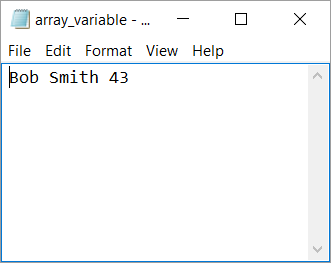
19. Presiona Ctrl + F5 para ejecutar el proyecto. 20. Navega hasta el archivo proporcionado en el paso 17 y ábrelo. Se muestra una ventana del Bloc de notas con la información que has añadido en el paso 20.

Variables de fecha y tiempo
La variable de fecha y hora es un tipo de variable que permite almacenar información sobre cualquier fecha y hora. Este tipo de variable se encuentra en la ventana Examinar y seleccionar un tipo .Net, en el espacio de nombres del Sistema System.DateTime. Para más información, consulta Búsqueda de tipos de variables .Net.
Por ejemplo, pueden usarse para agregar fechas a las facturas o a cualquier otro documento con el que se trabaje y que sea sensible al tiempo.
Ejemplo de cómo usar una variable de fecha y hora
Para ejemplificar cómo se puede trabajar con una variable de fecha y hora, vamos a construir una automatización que obtenga la fecha y hora actuales, reste una cantidad específica de tiempo y escriba el resultado en una hoja de cálculo de Microsoft Excel.
- Crea una nueva secuencia.
- Crea dos variables DateTime,
TodayyLastTime. - Crea una variable TimeSpan, llamada
Span, y en el campo Predeterminado escribe1.02:10:04.Nota:El valor predeterminado atribuido a la variable
Spanusa el day.hh:mm:sss formato. - Añade una actividad Asignar al panel Diseñador.
- En el panel de Propiedades, en el campo Para, agregar la variable
Today. - En el campo Valor, escribe
Now. Esto proporcionará la fecha y la hora en que se ejecuta el proyecto, en los formatosdd/MM/yyyyyhh:mm:ss. - Agrega otra actividad de Asignación en el de la anterior.
- En el panel de Propiedades, en el campo Para, agregar la variable
LastTime. - En el campo Valor, escribe
Today.Subtract(Span). Esto restará el valor predeterminado de la variableSpana la fecha y hora actuales, almacenadas en la variableToday. - Añade una actividad Ámbito de proceso de Excel debajo de la última Asignar.Esta actividad abre o reutiliza procesos de Excel, carga la configuración del proyecto de Excel y los aplica al archivo Excel asociado.
- Añade una actividad Usar archivo de Excel dentro de la actividad Ámbito del proceso de Excel.
Nota:
Usa la función Gestionar Paquetes para descargar las actividades de Excel, si no las tienes ya instaladas.
- En el campo Ruta del libro, escribe, entre comillas, la ruta del archivo de Excel en el que deseas escribir. En nuestro caso,
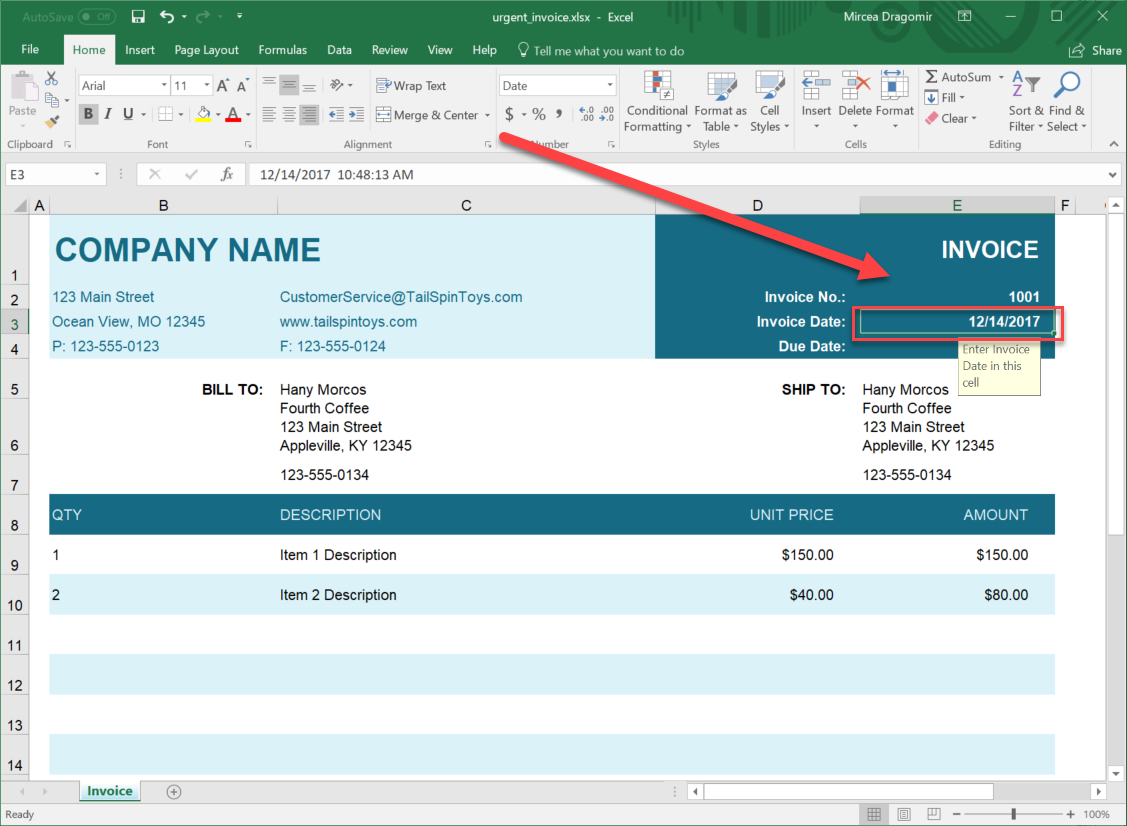
"%HOMEPATH%\Desktop\urgent_invoice.xlsx".Nota:Si el archivo no existe en la ruta proporcionada, se crea.
- Añade una actividad Escribir celda en la actividad Usar archivo de Excel.
- En el campo Qué escribir, escribe
LastTime.ToString. Esto transformará el valor de la variableLastTimeen una cadena y la escribirá en las coordenadas previamente dadas. - En la parte derecha del campo Dónde escribir, selecciona Más
 > Excel > Indicar en Excel.
 - Dentro del archivo de Excel, indica la celda en la que quieres escribir (en nuestro caso, "E3"). Selecciona Confirmar después de indicar la celda.
El proyecto final debería tener el aspecto de la siguiente captura de pantalla:


17. Presiona F5. Se ejecuta la automatización. 18. Navega a tu archivo de Excel y abre la celda en la que añadiste la fecha. Ten en cuenta que la información de la hora y la fecha se muestra en la celda hacia la que has apuntado.

Variables de la tabla datos
Las variables DataTable representan un tipo de variable que puede almacenar grandes piezas de información, y actuar como una base de datos o una simple hoja de cálculo con filas y columnas. Se pueden encontrar en la ventana Buscar y seleccionar un tipo .Net, en el espacio de nombres System.Data (System.Data.DataTable). Para más información, consulta Búsqueda de tipos de variables .Net.
Estas variables pueden ser útiles para transferir datos específicos de una base de datos a otra, extraer información de un sitio web y almacenarla localmente en una hoja de cálculo y muchas otras cosas.
Ejemplo de uso de las variables de la tabla de datos
Para ejemplificar cómo se pueden usar las variables DataTable, vamos a crear una automatización que lea solo dos de las múltiples columnas de una hoja de cálculo de Excel, y luego las transfiera a otra hoja de cálculo que ya contiene otra información.
El archivo inicial es una base de datos de personas, transacciones, fechas y productos. En este ejemplo, vamos a extraer sus nombres y fechas de pedido y agregarlos a una hoja de cálculo de Excel que ya contiene información similar.
-
Crea una nueva secuencia.
-
Añade una actividad de ámbito de proceso de Excel. Esta actividad abre o reutiliza procesos de Excel, carga la configuración del proyecto de Excel y los aplica al archivo Excel asociado.
-
Añade una actividad Usar archivo de Excel a la secuencia. Esta actividad es necesaria para la mayoría de las actividades relacionadas con Excel.
Nota:Si no hay actividades de Excel instaladas en la versión de UiPath, es necesario usar la funcionalidad Gestionar Paquetes para obtenerlas.
-
Crea dos variables de la tabla de datos,
dt_NamesListydt_DateInfo. Estas se usarán para almacenar la información de la hoja de cálculo inicial de Excel. -
En el panel de Propiedades, en el campo WorkbookPath, escribe la ruta del archivo de Excel inicial que se usará, entre comillas.
-
Añade dos actividades Leer rango y colócalas una debajo de la otra, en la actividad Usar archivo de Excel. Estas se usarán para obtener información de la hoja de cálculo inicial.
-
Selecciona la primera actividad Leer rango. A la derecha del campo Intervalo, selecciona Más
> Excel > Indicar en Excel. -
Dentro del archivo de Excel, indica las coordenadas que le indican a UiPath Studio de dónde extraer la información (en nuestro caso, "G7:G37"). Selecciona Confirmar después de seleccionar el rango.
-
Escribe, en el campo Guardar en, el nombre de la primera variable de TablaDeDatos,
dt_NamesList. Esta variable almacena toda la información disponible entre las filas G7 y G37. -
(Opcional) Cambia el valor en el campo NombreParaMostrar a Leer nombres, para que puedas distinguir fácilmente esta actividad de la segunda.
-
Selecciona la segunda actividad Leer rango. A la derecha del campo Intervalo, selecciona Más
> Excel > Indicar en Excel. -
Dentro del archivo de Excel, indica las coordenadas que contienen la fecha del pedido que queremos extraer (en nuestro caso, "C7:C37"). Selecciona Confirmar después de seleccionar el rango.
-
Especifica, en el campo Guardar en, la variable
dt_DateInfo. Esta variable conserva toda la información sobre la fecha que necesitamos. -
Añade una segunda actividad Usar archivo de Excel a la secuencia.
-
En el panel de Propiedades, en el campo WorkbookPath, escribe la ruta del archivo de Excel que se usará para almacenar toda la información recopilada en los pasos anteriores.
-
Añade una actividad Escribir Tabla de Datos en Excel al panel Diseñador, en la segunda actividad Usar archivo de Excel. Esta actividad se usa para escribir la información almacenada en otro archivo de Excel.
Nota:El archivo usado con la actividad Rango de Escritura tiene que estar cerrado cuando se ejecuta el proyecto. Si no se cierra, se muestra un error y se detiene la ejecución de la automatización.
-
Escribe, en el campo Qué escribir, la variable
dt_NamesList. -
En la parte derecha del campo Destino, selecciona Más
> Excel > Indicar en Excel. -
Selecciona, dentro del segundo Archivo de Excel, la celda de inicio en la que se añadirá la información del archivo inicial (en este caso: "B7"). Selecciona Confirmar.
-
Add another Write DataTable to Excel activity and place it under the first one.
-
Escribe, en el campo Qué escribir, la variable
dt_DateInfo. -
En la parte derecha del campo Destino, selecciona Más
> Excel > Indicar en Excel. -
Selecciona la celda de inicio (en este caso: "A7"). Selecciona Confirmar.
-
Presiona F5. La automatización se ejecuta.
-
Abre el archivo de Excel final. Ten en cuenta que la información copiada está disponible y correctamente actualizada.
- Variables de texto
- Ejemplo de uso de una variable de texto
- Variables reales o faltas
- Ejemplo de usar una variable verdadero o falso
- Variables numéricas
- Ejemplo de usar una variable numérica
- Variables de la matriz
- Ejemplo de usar una variable de matriz
- Variables de fecha y tiempo
- Ejemplo de cómo usar una variable de fecha y hora
- Variables de la tabla datos
- Ejemplo de uso de las variables de la tabla de datos