
- Introdução
- Segurança de dados e conformidade
- Organizações
- Autenticação e segurança
- Licenciamento
- Sobre as licenças
- Preço unificado: estrutura do plano de licenciamento
- Ativar sua licença Enterprise
- Migre do Test Suite para o Test Cloud
- Migração de licença
- Atribuição de Licenças a Tenants
- Atribuição de licenças aos usuários
- Desalocando licenças de usuário
- Monitoring license allocation
- Atribuição excessiva de licenças
- Notificações de licenciamento
- Gerenciamento de Licenças de Usuário
- Tenants e serviços
- Contas e funções
- AI Trust Layer
- Sobre a Camada de Confiança da IA
- Verificando o resumo de uso
- Visualização de logs de auditoria
- Gerenciamento de políticas da Camada de confiança da IA
- Mascaramento de PII
- Gerenciamento Autopilot for Everyone
- Configuração de LLMs
- Configuração de diretrizes
- Restrição de chamadas de LLM para seus próprios modelos
- Configuração do OpenTelemetry
- Governando dados contextuais para funcionalidades da GenAI
- Aplicativos Externos
- Notificações
- Geração de logs
- Exportação de dados
- Testes em sua organização
- Solução de problemas
- Migração para o Test Cloud
Explorando a interface do usuário
Navegue pelos componentes e funcionalidades da interface do usuário do Test Cloud disponíveis com base em sua plataforma de cloud e perfil de usuário.
Ao explorar a interface do usuário, você descobrirá vários componentes e funcionalidades que permitem gerenciar com eficiência suas tarefas e acessar as funcionalidades relevantes para sua persona de usuário.
Portal navigation
A disponibilidade de funcionalidades depende da plataforma de nuvem que você usa. Para obter detalhes, consulte a páginade disponibilidade da funcionalidade .
Test Cloud e Test Cloud Public Sector
Test Cloud Dedicado
O cabeçalho
O cabeçalho do portal fornece o contexto de sua localização dentro da plataforma. É um elemento persistente que permanece no topo de cada página. Dependendo do contexto do serviço no qual você está, a barra do cabeçalho fornece recursos de navegação adicionais específicos desse serviço.
O cabeçalho do portal oferece acesso rápido a recursos e ferramentas essenciais, da seguinte maneira:
-
O inicializador de aplicativos - permite alternar entre diferentes produtos ou módulos dentro da plataforma.
-
Sua localização atual - mostra sua localização dentro da plataforma.
-
O menu de ajuda - fornece acesso à documentação da UiPath, recursos de suporte, permite que você envie feedback e fornece canais de assistência para quaisquer dúvidas ou problemas que você possa encontrar.
Observação:A experiência de documentação oferece uma funcionalidade de pesquisa equipada com IA generativa. A pesquisa gera respostas usando a documentação oficial da UiPath como referência. Embora a pesquisa vise ser precisa, sugerimos que você confira as respostas com as fontes da documentação referenciadas para ter uma precisão total.
-
O menu de notificações – mantém você informado sobre atualizações, alertas e notificações relevantes para sua persona de usuário e atividades dentro da plataforma e também permite definir as configurações de notificação. Consulte detalhes sobre a leitura de notificações e o gerenciamento delas.
-
O seletor de tenant - exibe o tenant ativo e permite a troca rápida de tenants.
-
O menu do usuário - concede a você acesso às suas preferências de perfil de usuário, permitindo que você personalize sua experiência conforme necessário.
O inicializador de produtos ou o menu de navegação esquerdo
O inicializador de produtos ou o menu de navegação esquerdo fornece acesso rápido e fácil às seções principais da plataforma e exibe seus serviços favoritos. As opções exibidas no inicializador de produtos ou no menu de navegação esquerdo dependem de sua persona de usuário e função. O inicializador de produtos ou menu de navegação esquerdo exibe as opções a seguir:
-
Inicializador de produtos:

- Os números representam o seguinte:
- Ícone de waffle: expande o menu de navegação esquerdo quando você o seleciona.
- Ícones de serviços favoritos: ajudam você a alternar entre seus serviços e módulos favoritos disponíveis dentro da plataforma, garantindo que você possa acessar as ferramentas específicas para suas responsabilidades. Observe que você pode navegar apenas pelos serviços favoritos relevantes para sua persona de usuário e pode escolher no máximo quatro serviços favoritos.
- Ícone de Mais opções: expande o menu de navegação esquerdo quando você o seleciona.
- Seção Favoritos: mostra no máximo quatro de seus serviços favoritos selecionados.
- Seção Principal: exibe os favoritos Home, Studio, Orchestrator, Maestro e Admin.
- Seção Mais : mostra o restante dos serviços disponíveis em ordem alfabética.
- Os números representam o seguinte:
-
Trilho esquerdo:
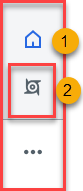
- O número representa o seguinte:
- Início: permite que você retorne à página Início, seu hub central para navegação na plataforma e gerenciamento de tarefas. A opção Início é visível por padrão e você não pode removê-la de seus favoritos.
- Ícones de serviços favoritos: ajudam você a alternar entre seus serviços e módulos favoritos disponíveis dentro da plataforma, garantindo que você possa acessar as ferramentas específicas para suas responsabilidades. Por padrão, os seguintes favoritos são exibidos: Início, Orchestrator e Studio. Observe que você pode visualizar apenas os serviços favoritos relevantes para o seu perfil de usuário.
- Favoritos: mostra a opção Início e no máximo três serviços favoritos. Você não pode remover a opção Início dos seus favoritos.
- Todos os serviços: exibe todos os serviços e módulos aos quais você tem acesso. É aqui que você pode adicionar ou remover serviços de favoritos usando o ícone Favorito. Os serviços e módulos são agrupados por pilar da UiPath (Criar, Descobrir, Operar) e uma categoria Mais contendo todos os links de navegação restantes, incluindo Admin para configuração e gerenciamento da plataforma.
- O número representa o seguinte:
Página inicial
A disponibilidade de funcionalidades depende da plataforma de nuvem que você usa. Para obter detalhes, consulte a páginade disponibilidade da funcionalidade .
A página Início serve como a página de destino para os usuários após eles fazerem login. Ela foi projetada para fornecer uma experiência personalizada com base em sua função dentro da organização e nos serviços provisionados nos tenants aos quais você tem acesso.
Por exemplo, os testadores de apps visualizam seus projetos de teste, apps, histórico de execução de testes e ações pendentes. Como administrador ou App Test Developer, você pode acessar rapidamente seus serviços do Orchestrator e visualizar métricas sobre o consumo e a distribuição de licenças.
A função Administrator da organização dá permissões completas de Visualização para a página Home. Usuários com a função Usuário não têm permissões de Visualização nos widgets a seguir na página Home: tendência de uso e distribuição de licenças.
Widgets
A Página inicial é personalizada para atender ao perfil do usuário de teste de aplicativo, oferecido pelo Test Cloud.O mapeamento a seguir ilustra os widgets disponíveis para os perfis Testador de aplicativos e Desenvolvedor de testes de aplicativos:
- Banner do carrossel: promove experiências de início, anúncios, webinars, lançamentos de funcionalidades e outros conteúdos relevantes de testes de aplicativos.
- Projetos do Test Manager: oferece acesso rápido aos projetos do Test Manager disponíveis no tenant atual.
- Execuções de teste recentes: exibe as execuções de teste recentes.
- Serviços do Orchestrator: cartões de acesso rápido a seus tenants do Orchestrator. Selecione Gerenciar para acessar a página Tenants , onde você pode editar os tenants e seus serviços habilitados, se você tiver as permissões necessárias.
- Alocação de licenças: a visualização instantânea das alocações de licenças dos usuários e robôs, exibindo o número total de licenças disponíveis em sua organização em comparação com o número total de licenças alocadas. Uma licença é considerada alocada se pertencer a um serviço. As seguintes guias estão disponíveis:
- Usuários - Para licenças específicas de usuários atribuídas a uma conta de usuário, proporcionando o direito de usar certas funcionalidades ou produtos da UiPath®.
- Robots e serviços - Para licenças específicas de Robots e serviços, usadas para executar processos Unattended ou para fornecer determinada funcionalidade.
Experiência na página inicial com licenças do Test Cloud
O nome do produto mostrado na página inicial — Test Cloud ou Automation Cloud — reflete a composição de licença de sua organização, não sua licença ou função individual.
Se você tiver uma licença de usuário do Test Cloud atribuída, como App Tester User ou App Test Developer, você continuará tendo a experiência completa do Test Cloud, mesmo quando sua organização for rotulada como Automation Cloud. Para obter detalhes sobre quando uma organização é rotulada como Test Cloud versus Automation Cloud, consulte Rotulagem Automation Cloud versus Test Cloud.
Usuários com qualquer licença que inclua acesso ao Test Manager, seja uma licença do Test Cloud ou do Automation Cloud, também têm acesso a widgets de execução de testes na página Home.
Caixa de pesquisa
A disponibilidade de funcionalidades depende da plataforma de cloud usada. Para obter detalhes, consulte a página Disponibilidade de funcionalidades.
A caixa de pesquisa é exibida no cabeçalho da página inicial e recupera informações dos bancos de dados de documentação do UiPath® e do Marketplace.
Funcionalidade da caixa de pesquisa
Nos exemplos de funcionalidade a seguir, projetados para mostrar o comportamento da funcionalidade de caixa de pesquisa, usamos gmail como palavra-chave.
-
Pesquisar: os quatro primeiros resultados do Marketplace são exibidos na parte superior, seguidos pelos quatro primeiros resultados da documentação da UiPath.
-
Ver todos os resultados: selecione Ver todos para ser redirecionado para a respectiva superfície de pesquisa na documentação do Marketplace ou do UiPath. Após redirecionado, a palavra-chave de pesquisa gmail também aparece nas caixas de pesquisa da documentação do Marketplace e da UiPath.
Notifications panel
As notificações são exibidas no painel Notificações. Para acessar o painel Notificações, selecione o ícone de sino localizado na barra de navegação superior.
Notifications settings page
Você pode modificar as configurações das suas notificações na página Configurações de notificações.
Selecione o ícone da conta do usuário , acesse Preferências e, em seguida, acesse Notificações.
Você também pode acessar a página Configurações de notificações por meio do painel Notificações. Selecione o ícone de configurações no painel Notificações.
Página de notificações
A página Notificações mantém o controle de todas as notificações que sua organização recebeu. A página permite que você marque as notificações que você limpou, mas deseja revisitar.
Para acessar a página Notificações , selecione o ícone da página de Notificações no canto superior direito do painel Notificações.
Notification subscriptions
Para personalizar as notificações recebidas no painel Notificações, você pode se inscrever ou cancelar a inscrição em eventos ou tipos de gravidade.
Data retention policy for notifications
As notificações são apagadas após um período de 30 dias.
- Portal navigation
- Test Cloud e Test Cloud Public Sector
- Test Cloud Dedicado
- O cabeçalho
- O inicializador de produtos ou o menu de navegação esquerdo
- Página inicial
- Widgets
- Experiência na página inicial com licenças do Test Cloud
- Caixa de pesquisa
- Funcionalidade da caixa de pesquisa
- Notifications panel
- Notifications settings page
- Página de notificações
- Notification subscriptions
- Data retention policy for notifications