


- Démarrage
- Notifications
- Licences
- Résolution des problèmes
- Générateur de connecteurs
- À propos du générateur de connecteurs
- Créer votre premier connecteur
- Construire votre connecteur à partir d'une définition d'API
- Configuration de l'authentification
- Utilisation de variables dans le générateur de connecteurs
- Concepteur d’activités
- Création d'un déclencheur
- Démarrage
- Exemple A : créer un connecteur à partir d'une zone de dessin vierge avec l'authentification par jeton d'accès personnel
- Exemple B : créer un connecteur à partir d'une zone de dessin vierge avec authentification par clé API
- Exemple C : créer un connecteur à partir d'une spécification d'API avec l'authentification par informations d'identification du client OAuth 2.0
- Act! 365
- ActiveCampaign
- Active Directory - Aperçu
- Adobe Acrobat Sign
- Adobe PDF Services
- Amazon Bedrock
- Amazon Connect
- Amazon Polly
- Amazon Ses
- Amazon Transcribe
- Amazon Web Services
- Anthropic Claude
- Asana
- AWeber
- Azure AI Document Intelligence
- Azure Maps
- BambooHR
- Box
- Brevo
- Calendly
- Campaign Monitor
- Cisco Webex Teams
- Citrix Hypervisor
- Citrix ShareFile
- ClearBit
- Cloud Confluence
- Constant Contact
- Coupa
- TeamAI – Aperçu
- Customer.io
- Database Hub - Aperçu
- Agent Databricks
- Datadog
- DeepSeek
- Deputy
- Discord - Aperçu
- DocuSign
- Arrêter
- Dropbox
- Dropbox Business
- Egnyte
- Eventbrite
- Échanges
- Serveur Exchange - Aperçu
- Expensify
- Facebook
- Freshbooks
- Freshdesk
- FreshSales
- Freshservice
- GetResponse
- GitHub
- Gmail
- Plateforme Google Cloud
- Google Docs
- Google Drive
- Google Forms - Aperçu
- Google Maps
- Google Sheets
- Google Speaking-to-Text
- Google Text-to-Speech
- Google Tasks – Aperçu
- Google Vertex
- Google Vision
- Google Workspace
- GoToWebinar
- Greenhouse
- Hootsuite
- http
- HTTP Webhook - Aperçu
- HubSpot CRM
- Hubspot Marketing
- HyperV - Aperçu
- Icertis
- iContact
- Insightly CRM
- Intercom
- Jina.ai
- Jira
- Keap
- Klaviyo
- LinkedIn
- Courrier (Mail)
- Mailchimp
- Mailgun
- Mailjet
- MailerLite
- Marketo
- À propos du connecteur Marketo
- Authentification Marketo
- Événements Marketo
- Microsoft 365
- Microsoft Azure
- Microsoft Azure Active Directory
- Microsoft Azure AI Foundry
- Microsoft Azure OpenAI
- Microsoft Dynamics 365 CRM
- Microsoft OneDrive et SharePoint
- Microsoft Outlook 365
- Microsoft Power Automate – Aperçu
- Microsoft Sentiment
- Microsoft Teams
- Microsoft Traduction
- Microsoft Vision
- Miro
- NetIQ eDirectory
- Okta
- OpenAI
- LLM conforme à OpenAI V1
- Oracle Eloqua
- Oracle NetSuite
- PagerDuty
- SAP
- SingePDF
- Perplexity
- Pinecone
- Pipedrive
- QuickBooksOnline
- Quip
- Salesforce
- Salesforce AgentForce & Flows – Aperçu
- Salesforce Marketing Cloud
- SAP BAPI
- SAP Cloud for Customer
- SAP Concur
- SAP OData
- SendGrid
- ServiceNow
- Shopify
- Slack
- SmartRecruiters
- Smartsheet
- Snowflake
- Snowflake Cortex
- Stripe
- Sugar Enterprise
- Sugar Professional
- Sugar Sell
- Sugar Serve
- System Center - Aperçu
- TangoCard
- Todoist
- Trello
- Twilio
- UiPath Apps - Preview
- UiPath Data Fabric – Aperçu
- Activités UiPath GenAI
- UiPath Orchestrator
- X (anciennement Twitter)
- Xero
- watsonx.ai
- WhatsApp Business
- Google Business
- Utilisable
- Workday
- Workday REST
- VMware ESXi vSphere
- YouTube
- Zendesk
- Zoho Campaigns
- ZohoDesktop
- Zoho Mail
- Zoom
- ZoomInfo


Guide de l'utilisateur d'Integration Service
Authentification Marketo
Prérequis
Pour créer une connexion, vous avez besoin des informations d'identification suivantes :
- ID de client
- Secret du client
- URL de base
Récupérer les identifiants
ID de client et Clé secrète du client
Pour générer l'ID client et la clé secrète du client, procédez comme suit :
-
Accédez au site Web Marketo et connectez-vous à l'aide de vos informations d'identification standard.
-
Once you are logged in, select Admin in the upper part of the main interface.
-
On the left-side menu, go to Integration and select LaunchPoint.

-
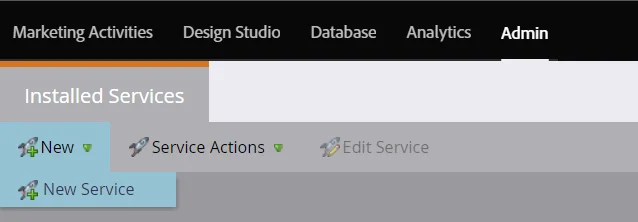
Select New and then select New Service.
-
Choose a Display Name.
-
Dans le menu déroulant Service , choisissez Personnalisé.
-
Fournissez une Description et sélectionnez n’importe quel utilisateur dans le menu déroulant API uniquement .
-
Sélectionnez Créer.

-
To display the client ID and the client secret, select View Details for your corresponding service.
-
L’ ID client et la Clé secrète du client s'affichent à l’écran.
URL de base
Pour récupérer l'URL de base, procédez comme suit :
-
Accédez au site Web Marketo et connectez-vous à l'aide de vos informations d'identification standard.
-
Once you are logged in, select Admin in the upper part of the main interface.
-
Dans le menu de gauche, accédez à Intégration et sélectionnez Services Web.
-
Under REST API, next to Endpoint, the base URL is displayed on the screen.

Ajouter la connexion Marketo
Pour créer une connexion à votre instance Marketo, vous devez effectuer les étapes suivantes :
-
Sélectionnez Integration Service dans la barre de gauche.
-
Dans la liste Connecteurs , sélectionnez Marketo. Vous pouvez également utiliser la barre de recherche pour affiner le connecteur.
-
Sélectionnez l' option Se connecter à Marketo.
-
Saisissez les informations d’identification requises, puis sélectionnez Connect.

Étendues et autorisations
Vous pouvez utiliser la connexion pour activer les activités Marketo dans UiPath Studio afin de créer des automatisations pour la gestion des listes et des leads. Les différents cas d'utilisation basés sur les autorisations qui peuvent être réalisés sont les suivants :
| Étendue/autorisation | Use case | Activité/événement |
|---|---|---|
| Leads en lecture-écriture | Pour créer un prospect, ajoutez/supprimez un prospect à une liste existante et récupérez tous les leads, les modifications de lead | Créer un prospect Ajouter des prospects à la liste Supprimer des prospects de la liste Obtenir les modifications de leads Mettre à jour le prospect Obtenir tous les prospects |


