
- 入门指南
- 最佳实践
- 租户
- 注册表
- Cloud Robots
- Automation Suite 机器人
- 文件夹上下文
- 流程
- 作业
- Apps
- 触发器
- 日志
- 监控
- 索引
- 队列
- 资产
- 连接
- 业务规则
- 存储桶
- MCP 服务器
- Orchestrator 测试
- 资源目录服务
- 集成
- 故障排除


Orchestrator 用户指南
将机器人连接到 Orchestrator
您可以根据 Orchestrator 中配置的机器人身份验证设置(通常由管理员设置)以不同方式将机器人连接到 Orchestrator。如果您不知道任何机器人身份验证设置,请让 Orchestrator 管理员提供详细信息,以便能够使用正确的方法连接您的机器人。
我的身份验证设置是什么
The robot authentication settings can be seen and configured on Tenant > Settings, on the Robot security tab, usually by an administrator. Your Orchestrator administrator should provide you with details so as to be able to use the right method to connect your robot.
将有人值守的机器人连接到 Orchestrator
使用服务 URL(交互式登录)
使用您的凭据登录,以将机器人连接到 Orchestrator。这使机器人可以访问 Orchestrator 资源,并为用户提供 Studio 或 Assistant 等产品的操作权限。
- 打开 Assistant。
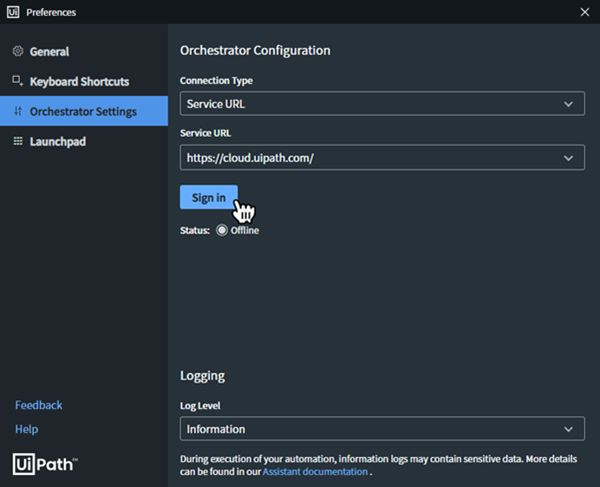
- 在“首选项”菜单上,选择“Orchestrator 设置” 。系统将显示“Orchestrator 配置”窗口。
- 在“连接类型”字段上,选择“服务 URL” 。窗口的内容将根据选择进行调整。
- 在“服务 URL”字段中,输入要连接的 Orchestrator 实例的 URL。
- 选择“登录” 。系统会将您定向至 Orchestrator 实例的登录页面。
- 照常登录。
确认您的身份后,Assistant 中将填充您可以访问的 Orchestrator 文件夹中的自动化。
图 1. 使用服务 URL 连接
- 使用交互式登录时,无需在 Orchestrator 中创建计算机对象。
- 您需要在租户级别具有包的查看权限才能下载包和库。
在 Assistant 中使用客户端凭据
使用客户端凭据将 Attended Robot 连接到 Orchestrator。客户端 ID - 客户端密码对是通过 Orchestrator 中的计算机模板对象生成的。
有两种方法可以将机器人与客户端凭据连接:使用 Assistant 或命令行。
- 打开 Assistant。
- 在“首选项”菜单上,选择“Orchestrator 设置” 。系统将显示“Orchestrator 配置”窗口。
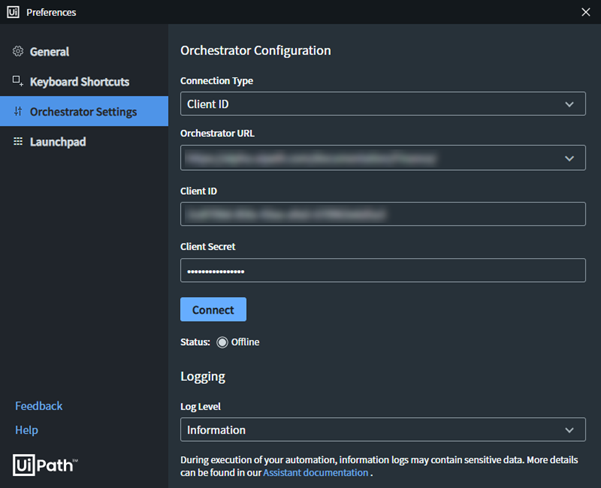
- 在“连接类型”字段上,选择“客户端 ID” 。窗口的内容将根据选择进行调整。
- 在“Orchestrator URL”字段中,输入要连接的 Orchestrator 实例的 URL。
确保添加 Orchestrator URL 以及 AccountLogicalName 和 ServiceName,例如 https://cloud.uipath.com/uipathtokyo/uipathkyoto/。
- 在“客户端 ID”字段中,输入由 Orchestrator 中的计算机对象生成的客户端 ID。
- 在“客户端密码”字段中,输入由 Orchestrator 中的计算机对象生成的客户端密码。
- 选择“连接” 。机器人已连接到 Orchestrator。
图 2. 使用客户端 ID 连接
在命令行中使用客户端凭据
- 打开命令提示符。
- 转到安装机器人的目录。例如:
cd C:\Program Files\UiPath\Studiocd C:\Program Files\UiPath\Studio - 使用
--connect、--url、--clientID和--clientSecret命令行参数连接机器人并传递 Orchestrator URL、客户端 ID 和客户端密码。例如:UiRobot.exe --connect --url <OrchestratorURL> --clientID <clientID> --clientSecret <clientSecret>UiRobot.exe --connect --url <OrchestratorURL> --clientID <clientID> --clientSecret <clientSecret>备注:使用 PowerShell 时,您需要使用“”对客户端密码中的
$字符进行转义。例如,您应该将客户端密码(例如Bepx8O3XqSHrt$ZU)传递为"Bepx8O3XqSHrt""$""ZU"。
将无人值守机器人连接到 Orchestrator
在无人值守的自动化中,主机已在无人值守模式下连接并获得许可,因此 Orchestrator 是执行流程的指定方式。如果要在强制执行交互式登录时以有人值守模式(打开 Assistant)使用计算机,则需要登录,否则您将无法在 Assistant 中看到流程,并且机器人将显示为“已连接,未获得许可”。
在 Assistant 中使用客户端凭据
使用客户端凭据将无人值守机器人连接到 Orchestrator。客户端 ID - 客户端密码对是通过 Orchestrator 中的计算机模板对象生成的。
有两种方法可以将机器人与客户端凭据连接:使用 Assistant 或命令行。
- 打开 Assistant。
- 在“首选项”菜单上,选择“Orchestrator 设置” 。系统将显示“Orchestrator 配置”窗口。
- 在“连接类型”字段上,选择“客户端 ID” 。窗口的内容将根据选择进行调整。
- 在“Orchestrator URL”字段中,输入要连接的 Orchestrator 实例的 URL。
确保添加 Orchestrator URL 以及 AccountLogicalName 和 ServiceName,例如 https://cloud.uipath.com/uipathtokyo/uipathkyoto/。
- 在“客户端 ID”字段中,输入由 Orchestrator 中的计算机对象生成的客户端 ID。
- 在“客户端密码”字段中,输入由 Orchestrator 中的计算机对象生成的客户端密码。
- 选择“连接” 。机器人已连接到 Orchestrator。
图 3. 使用客户端 ID 连接
在命令行中使用客户端凭据
- 打开命令提示符。
- 转到安装机器人的目录。例如:
cd C:\Program Files\UiPath\Studiocd C:\Program Files\UiPath\Studio - 使用
--connect、--url、--clientID和--clientSecret命令行参数连接机器人并传递 Orchestrator URL、客户端 ID 和客户端密码。例如:UiRobot.exe --connect --url <OrchestratorURL> --clientID <clientID> --clientSecret <clientSecret>UiRobot.exe --connect --url <OrchestratorURL> --clientID <clientID> --clientSecret <clientSecret>备注:使用 PowerShell 时,您需要使用“”对客户端密码中的
$字符进行转义。例如,您应该将客户端密码(例如Bepx8O3XqSHrt$ZU)传递为"Bepx8O3XqSHrt""$""ZU"。
更新 Mac 的默认 Orchestrator URL
要在 Mac 上使用 Assistant 时更新默认的 Orchestrator URL 服务,请将其从 store.json (/Applications/UiPath Assistant.app/Contents/Robot/uipath.config~/Library/Application Support/UiPath/store.json):
"MAIN_WINDOW_SERVICE_LOGIN_DETAILS": {
        "nextServiceUrl": "https://cloud.uipath.com",
        "defaultServiceUrl": "https://cloud.uipath.com"
    }
"MAIN_WINDOW_SERVICE_LOGIN_DETAILS": {
        "nextServiceUrl": "https://cloud.uipath.com",
        "defaultServiceUrl": "https://cloud.uipath.com"
    }