
orchestrator
latest
false
- 入门指南
- 最佳实践
- 租户
- Cloud Robots
- Automation Suite 机器人
- 文件夹上下文
- 流程
- 作业
- Apps
- 触发器
- 日志
- 监控
- 索引
- 队列
- 资产
- 连接
- 业务规则
- 存储桶
- MCP 服务器
- Orchestrator 测试
- 资源目录服务
- 集成
- 故障排除
重要 :
新发布内容的本地化可能需要 1-2 周的时间才能完成。


Orchestrator 用户指南
上次更新日期 2026年4月21日
在 CyberArk 中存储机器人凭据
在开始以下过程之前,请确保您已配置了CyberArk® CCP 集成。
为您的机器人添加帐户
必须添加用于运行机器人的登录凭据。如果您有多个机器人,请对所有机器人执行此过程。此过程适用于本地用户和域用户。在 CyberArk® PVWA 界面中,执行以下步骤:
- 在“帐户”选项卡中,单击“添加帐户”。显示“添加帐户”页面。
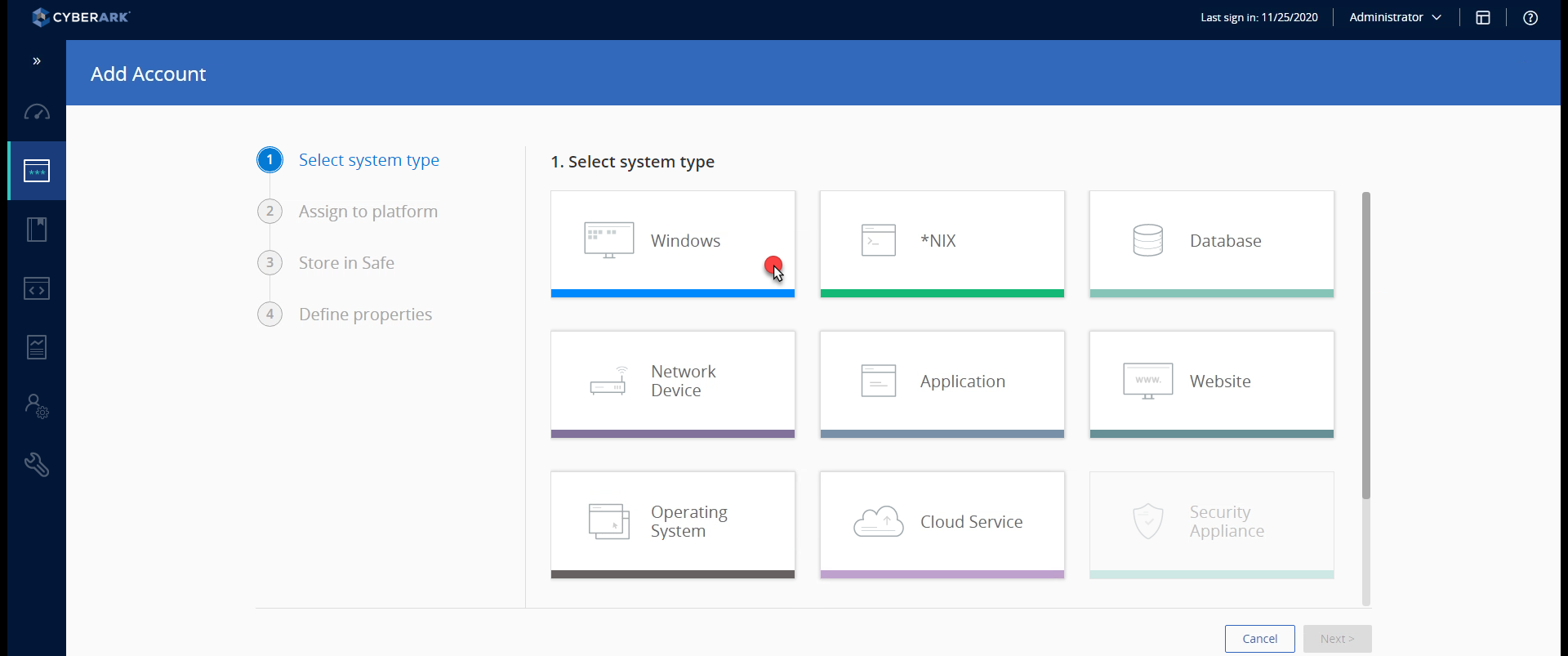
- 在“系统类型”列表中选择“Windows”。
图 1. 在系统类型列表中选择 Windows
- 在“分配到平台”选项卡上:
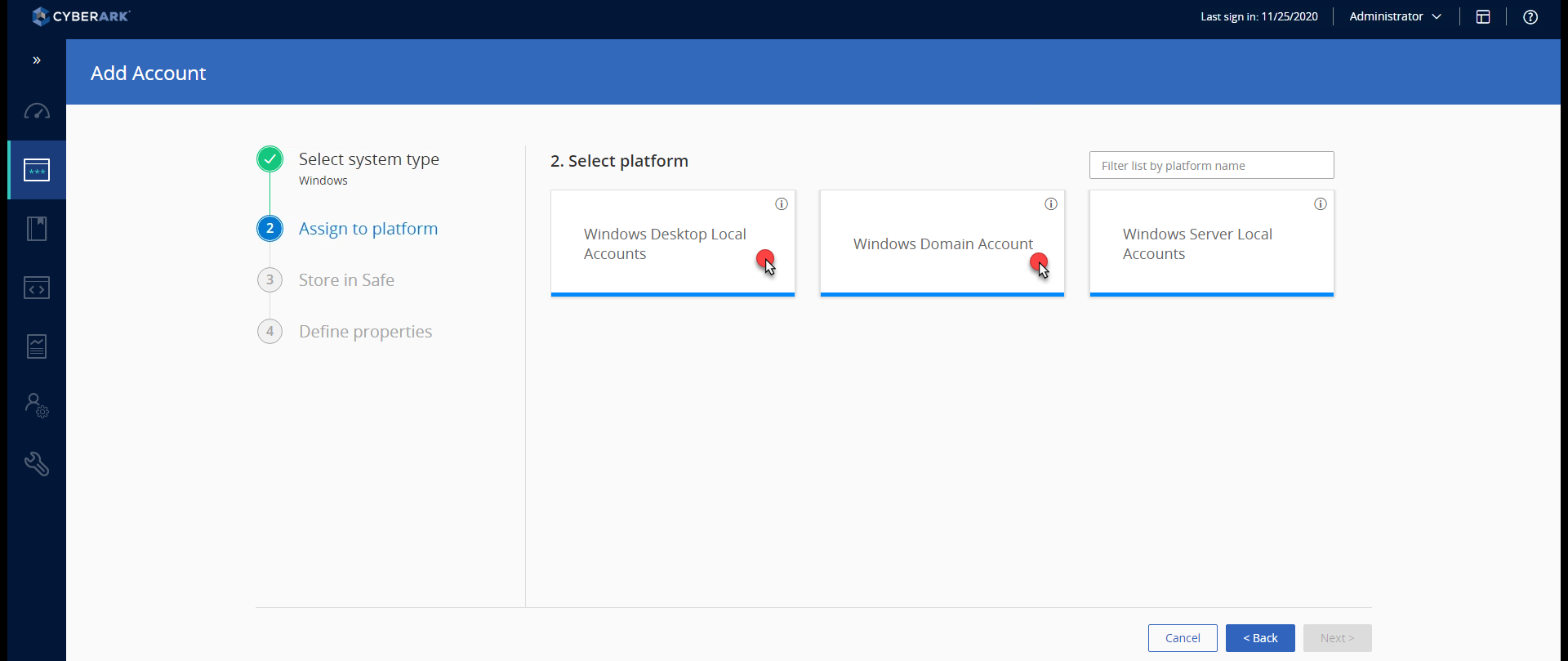
- 如果机器人用户是本地用户,请选择“Windows 桌面本地帐户” 。
- 如果机器人用户是 Active Directory 的一部分,请选择“Windows 域帐户” 。
图 2. 选择平台
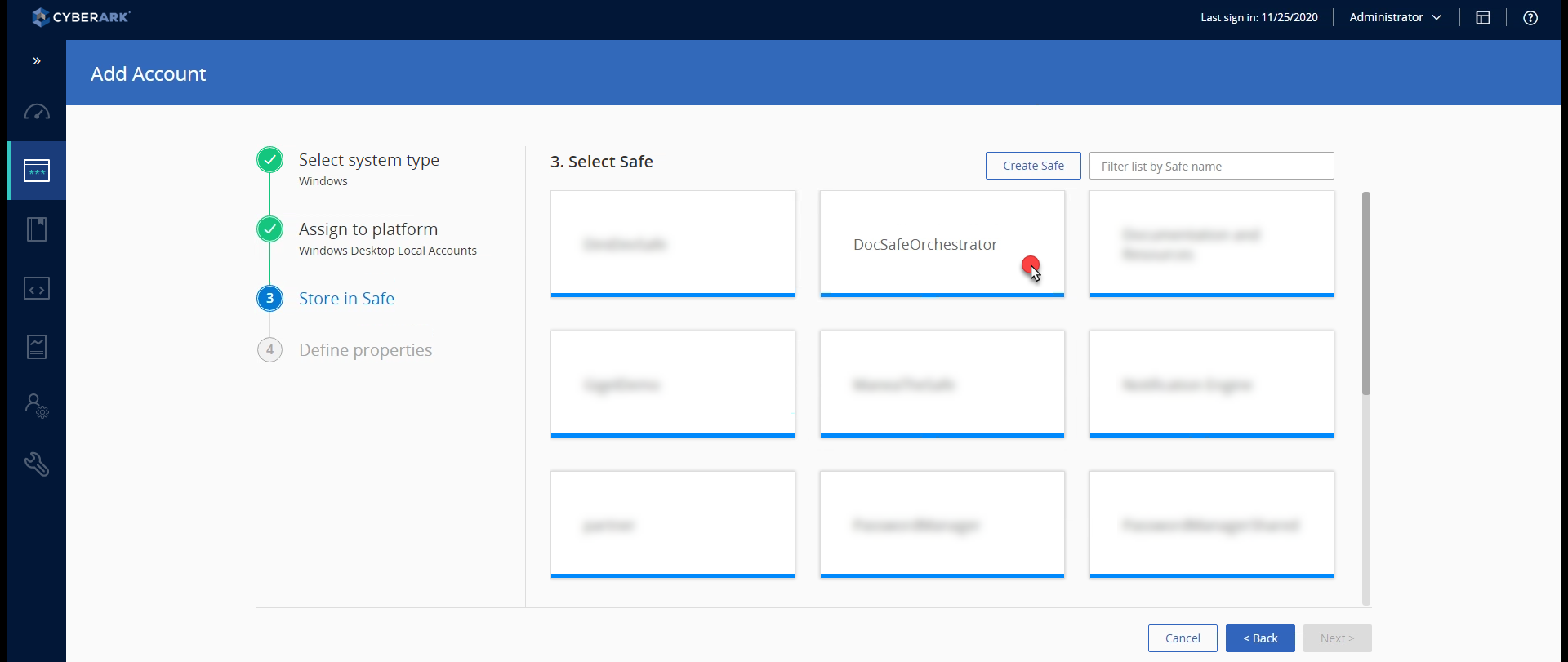
- 在“存储在保险箱中”选项卡上,选择您之前创建的保险箱。
图 3. 选择保险箱
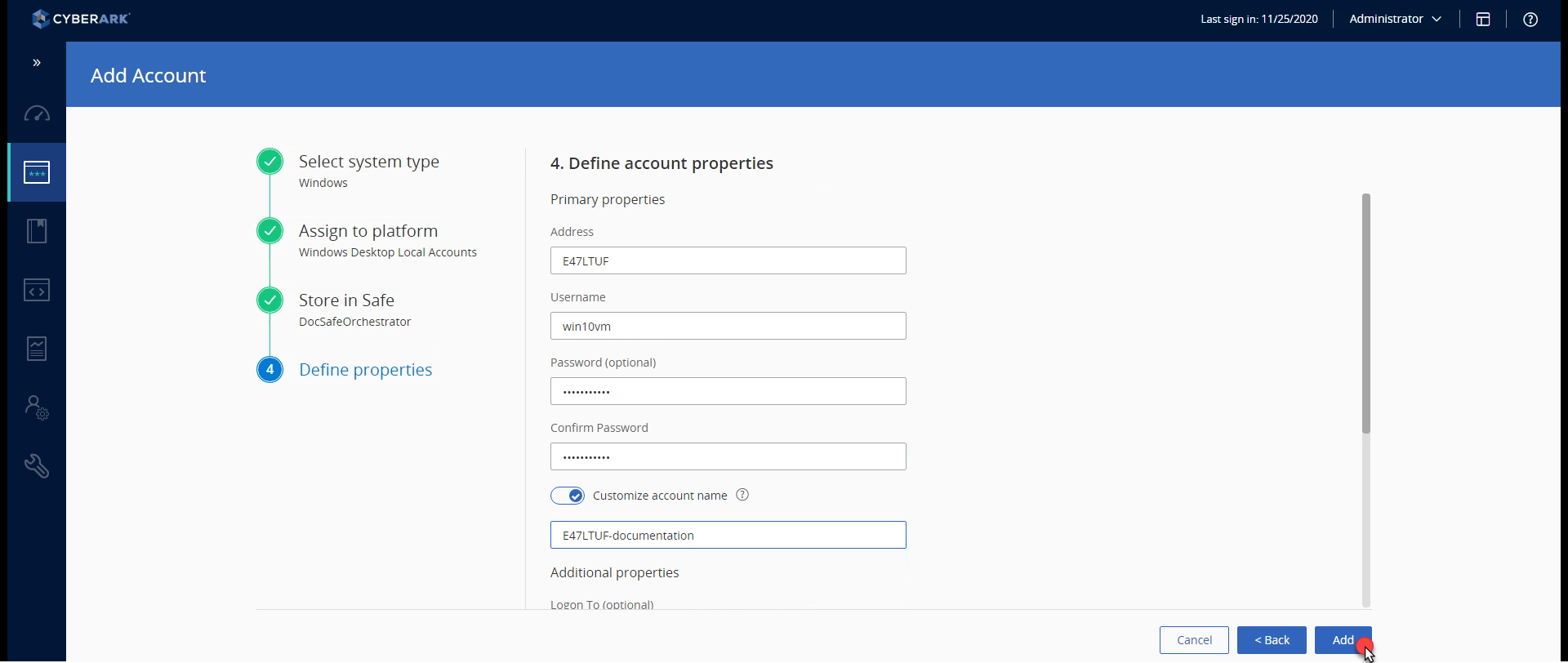
- 在“定义属性”选项卡上,填充以下字段:
图 4. 定义帐户属性
| 字段 | 值 |
|---|---|
| Address |
|
| 用户名 | 运行机器人的帐户的名称。 |
| 密码和确认密码 | 键入属于运行机器人的帐户的密码。 |
| 自定义帐户名称切换开关 | 已启用。输入计算机或域名,以及机器人用户名。定义机器人的凭据时,在 Orchestrator 中需要使用相同的名称。 |
- 单击“保存”。该帐户已保存。如果您在 Orchestrator 中配置了机器人,则 Orchestrator 会在需要时使用它来检索机器人凭据。
检索保险库凭据
执行上述步骤后,您必须在 Orchestrator 中配置机器人。由于您现在使用 CyberArk® 来存储密码,因此请注意,在“配置机器人”窗口中,您无需再添加密码。但是,仍然必须添加用户。
在 Orchestrator 中配置机器人时,请按通常的方式添加用户名:
- 对于本地用户 - 实际用户名,例如
Documentation; - 对于域用户 - 用于运行机器人的用户名和域,格式为
DOMAIN\username,例如uipath\administrator。
根据为机器人提供的帐户,Orchestrator 将在 CyberArk 中搜索匹配项。找到匹配项后,系统会检索相应的密码。
备注:
- 请记住,在 Cyberark Application Password Provider 中更改密码时,由于 AIM 的缓存系统,所做更改可能需要几分钟才能在 Orchestrator 中传播。
- 在 Orchestrator 中创建机器人或资产时,使用 Orchestrator 资产的“外部名称”将其链接到现有密码。确保在“外部名称”字段中设置了 CyberArk 帐户名称,以与 CyberArk 帐户详细信息进行映射。