


- Primeros pasos
- Notificaciones
- Licencia
- Solución de problemas
- Creador de conectores
- Acerca del generador de conectores
- Crear tu primer conector
- Crear tu conector a partir de una definición de API
- Configurar la autenticación
- Utilizar variables en el Creador de conectores
- Diseñador de actividades
- Crear un desencadenador
- Primeros pasos
- Ejemplo A: crear un conector a partir de un lienzo en blanco con autenticación de token de acceso personal
- Ejemplo B: crear un conector a partir de un lienzo en blanco con autenticación de clave API
- Ejemplo C: crear un conector a partir de una especificación de API con autenticación de credenciales de cliente OAuth 2.0
- Act! 365
- ActiveCampaign
- Active Directory: vista previa
- Adobe Acrobat Sign
- Servicios de Adobe PDF
- Amazon Bedrock
- Amazon Connect
- Amazon Polly
- Amazon SES
- Amazon Transcribe
- Amazon Web Services
- Anthropic Claude
- Asana
- AWeber
- Azure AI Document Intelligence
- Azure Maps
- BambooHR
- Box
- Brevo
- Calendly
- Campaign Monitor
- Cisco Webex Teams
- Citrix Hypervisor
- Citrix ShareFile
- Clearbit
- Confluence Cloud
- Constant Contact
- Coupa
- CrewAI: vista previa
- Customer.io
- Hub de base de datos: vista previa
- Agente de Databricks
- Datadog
- BúsquedaProfunda
- Deputy
- Discord - Vista previa
- DocuSign
- Goteo
- Dropbox
- Dropbox Business
- Egnyte
- Eventbrite
- Tipos de cambio
- Exchange Server: vista previa
- Expensify
- Facebook
- Freshbooks
- Freshdesk
- Freshsales
- Freshservice
- GetResponse
- GitHub
- Gmail
- Plataforma Google Cloud
- Google Docs
- Google Drive
- Formularios de Google: vista previa
- Google Maps
- Google Sheets
- Google Speech-to-Text
- Texto a voz de Google
- Google Tasks: vista previa
- Google Vertex
- Google Vision
- Google Workspace
- GoToWebinar
- Greenhouse
- Hootsuite
- Http
- HTTP Webhook: vista previa
- Hubspot CRM
- Hubspot Marketing
- HyperV: vista previa
- Icertis
- iContact
- Insightly CRM
- Intercom
- Jina.ai
- Jira
- Keap
- Klaviyo
- LinkedIn
- Correo
- Mailchimp
- Mailgun
- Mailjet
- MailerLite
- Marketo
- Acerca del conector de Marketo
- Autenticación de Marketo
- Eventos de Marketo
- Microsoft 365
- Microsoft Azure
- Microsoft Azure Active Directory
- Microsoft Azure AI Foundry
- Microsoft Azure OpenAI
- Microsoft Dynamics 365 CRM
- Microsoft OneDrive y SharePoint
- Microsoft Outlook 365
- Microsoft Power Automate: vista previa
- Opinión de Microsoft
- Microsoft Teams
- Microsoft Translator
- Microsoft Vision
- Miro
- NetIQ eDirectory
- OKTA
- OpenAI
- LLM compatible con OpenAI V1
- Oracle Eloqua
- Oracle NetSuite
- PagerDuty
- PayPal
- PDFMonkey
- Perplexity
- Pinecone
- Pipedrive
- QuickBooksOnline
- Quip
- Salesforce
- Salesforce AgentForce y flujos: vista previa
- Salesforce Marketing Cloud
- SAP BAPI
- SAP Cloud for Customer
- SAP Concur
- SAP OData
- SendGrid
- ServiceNow
- Shopify
- Slack
- SmartRecruiters
- Smartsheet
- Snowflake
- Snowflake Cortex
- Stripe
- Sugar Enterprise
- Sugar Professional
- Sugar Sell
- Sugar Serve
- System Center: vista previa
- TangoCard
- Todoist
- Trello
- Twilio
- UiPath Apps - Preview
- Data Fabric de UiPath: vista previa
- Actividades de UiPath GenAI
- UiPath Orchestrator
- X (anteriormente Twitter)
- Xero
- watsonx.ai
- WhatsApp Business
- WooCommerce
- Viable
- Workday
- REST de Workday
- VMware ESXi vSphere
- YouTube
- Zendesk
- Zoho Campaigns
- Zoho Desk
- Zoho Mail
- Zoom
- ZoomInfo


Guía de usuario de Integration Service
Autenticación de Marketo
Requisitos previos
Para crear una conexión, necesita las siguientes credenciales:
- ID de cliente
- Secreto de cliente
- URL base
Recuperar las credenciales
ID de cliente y Secreto de cliente
Para generar el ID de cliente y el secreto de cliente, sigue estos pasos:
-
Ve al sitio web de Marketo e inicia sesión con tus credenciales estándar.
-
Once you are logged in, select Admin in the upper part of the main interface.
-
On the left-side menu, go to Integration and select LaunchPoint.

-
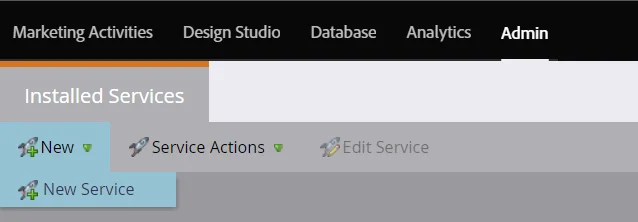
Select New and then select New Service.
-
Choose a Display Name.
-
En el menú desplegable Servicio , elige Personalizado.
-
Proporciona una Descripción y selecciona cualquier usuario en el menú desplegable Solo usuario de API .
-
Selecciona Crear.

-
To display the client ID and the client secret, select View Details for your corresponding service.
-
El ID de cliente y el Secreto de cliente se muestran en la pantalla.
URL base
Para recuperar la URL base, sigue estos pasos:
-
Ve al sitio web de Marketo e inicia sesión con tus credenciales estándar.
-
Once you are logged in, select Admin in the upper part of the main interface.
-
En el menú de la izquierda, ve a Integración y selecciona Servicios web.
-
Under REST API, next to Endpoint, the base URL is displayed on the screen.

Agregar la conexión de Marketo
Para crear una conexión a su instancia de Marketo, debe realizar los siguientes pasos:
-
Selecciona Integration Service en la barra izquierda.
-
En la lista Conectores , selecciona Marketo. También puedes utilizar la barra de búsqueda para acotar el conector.
-
Selecciona Conectar a Marketo.
-
Introduce las credenciales necesarias y selecciona Conectar.

Ámbitos y permisos
Puedes utilizar la conexión para habilitar las actividades de Marketo en UiPath Studio para crear automatizaciones para la gestión de listas y clientes potenciales. Los diversos casos de uso basados en permisos que se pueden lograr son los siguientes:
| Ámbito/permiso | Use case | Actividad/evento |
|---|---|---|
| Leer-escribir clientes potenciales | Para crear un cliente potencial, añadir/eliminar un cliente potencial a una lista existente y recuperar todos los clientes potenciales, los cambios de clientes potenciales | Crear cliente potencial Añadir clientes potenciales a la lista Eliminar clientes potenciales de la lista Obtener cambios de cliente potencial Actualizar cliente potencial Obtener todos los clientes potenciales |


