
activities
latest
false
- 概述
- 用户界面自动化
- 关于“用户界面自动化”活动包
- 通过用户界面自动化实现自动化的应用程序和技术
- 项目兼容性
- UI-ANA-016 - 拉取打开浏览器 URL
- UI-ANA-017 - 出错时继续 True
- UI-ANA-018 - 列出 OCR/图像活动
- UI-DBP-006 - 容器使用情况
- UI-DBP-013 - Excel 自动化误用
- UI-DBP-030 - 选取器中的禁止变量使用情况
- UI-DBP-031 - 活动验证
- UI-PRR-001 - 模拟单击
- UI-PRR-002 - 模拟键入
- UI-PRR-003 - 打开应用程序误用
- UI-PRR-004 - 硬编码延迟
- UI-REL-001 - 选取器中的大 IDX
- UI-SEC-004 - 选取器电子邮件数据
- UI-SEC-010 - 应用程序/Url 限制
- UI-USG-011 - 不允许的属性
- UX-SEC-010 - 应用程序/Url 限制
- UX-DBP-029 - 使用不安全的密码
- UI-PST-001 - 项目设置中的审核日志级别
- UiPath 浏览器迁移工具
- 剪切区域
- 计算机视觉录制器
- 活动索引
- 激活
- 锚点基准
- 附加浏览器
- 附加窗口
- 阻止用户输入
- 标注
- 选中
- 单击
- 单击图像
- 单击图像触发器
- 单击 OCR 文本
- 单击文本
- 单击触发器
- 关闭应用程序
- 关闭选项卡
- 关闭窗口
- 上下文感知锚点
- 复制选定文本
- 元素属性更改触发器
- 存在元素
- 元素作用域
- 元素状态更改触发器
- 导出用户界面树
- 提取结构化数据
- 查找子元素
- 查找元素
- 查找图像
- 查找图像匹配项
- 查找 OCR 文本位置
- 查找相对元素
- 查找文本位置
- 获取活动窗口
- 获取上级
- 获取属性
- 获取事件信息
- 从剪贴板获取
- 获取全文
- 获取 OCR 文本
- 获取密码
- 获取位置
- 获取源元素
- 获取文本
- 获取可见文本
- 返回
- 前往
- 转至主页
- Google Cloud Vision OCR
- 隐藏窗口
- 高亮显示
- 热键触发器
- 悬停
- 悬停在图像上方
- 悬停在 OCR 文本上方
- 悬停文本
- 存在图像
- 在屏幕上指定
- 注入 .NET 代码
- 插入 Js 脚本
- 调用 ActiveX 方法
- 按键触发器
- 加载图像
- 最大化窗口
- Microsoft Azure 计算机视觉 OCR
- Microsoft OCR
- Microsoft Project Oxford Online OCR
- 最小化窗口
- 监控事件
- 鼠标触发器
- 移动窗口
- 导航至
- 存在 OCR 文本
- 在元素出现时
- 在元素消失时
- 在图像出现时
- 在图像消失时
- 打开应用程序
- 打开浏览器
- 刷新浏览器
- 重播用户事件
- 还原窗口
- 保存图像
- 选择项目
- 选择多个项目
- 发送热键
- 设置剪切区域
- 设置焦点
- 设置文本
- 设置为剪贴板
- 设置网页属性
- 显示窗口
- 启动进程
- 系统触发器
- 截取屏幕截图
- Tesseract OCR
- 存在文本
- 工具提示
- 键入
- 输入安全文本
- 使用前台
- 等待属性
- 等待元素消失
- 等待图像消失
- Computer Vision Local Server
- 移动自动化
- 终端
重要 :
请注意,此内容已使用机器翻译进行了部分本地化。
新发布内容的本地化可能需要 1-2 周的时间才能完成。
用户界面自动化活动
上次更新日期 2026年5月14日
自动录制非常有用,而且节省时间,因为它可以为您的业务流程提供一个框架,并且可以很容易地进行自定义和参数化。
自动实施的活动或 API
如以下示例所示,可记录操作会直接映射到现有活动或 API,并自动在您的工作流中实施:
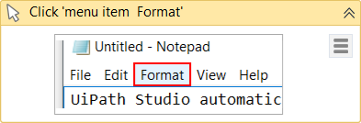
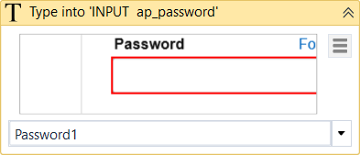
- 键入/ TypeInto API – 在文本字段或任何可编辑的用户界面元素中键入内容时实施。“属性”面板或重载中可用的选项使您能够在操作之前或之后或在击键之间添加时间延迟,在任何点更改文本,以及在写入之前擦除整个字段(空字段)。
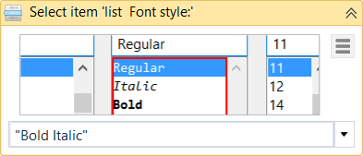
- 选择项目/ SelectItem API - 当您从下拉列表或组合框中选择项目时将实施。“属性”面板或重载中可用的选项使您能够添加操作之前或之后的时间延迟,并可以更改选定的项目。

活动用户界面框架
在录制时,可以更改“活动用户界面框架”,以便在检测不同的应用程序用户界面元素时得到不同的结果。
可用的选项如下: