
- 概述
- 用户界面自动化
- 关于“用户界面自动化”活动包
- 通过用户界面自动化实现自动化的应用程序和技术
- 项目兼容性
- UI-ANA-016 - 拉取打开浏览器 URL
- UI-ANA-017 - 出错时继续 True
- UI-ANA-018 - 列出 OCR/图像活动
- UI-DBP-006 - 容器使用情况
- UI-DBP-013 - Excel 自动化误用
- UI-DBP-030 - 选取器中的禁止变量使用情况
- UI-DBP-031 - 活动验证
- UI-PRR-001 - 模拟单击
- UI-PRR-002 - 模拟键入
- UI-PRR-003 - 打开应用程序误用
- UI-PRR-004 - 硬编码延迟
- UI-REL-001 - 选取器中的大 IDX
- UI-SEC-004 - 选取器电子邮件数据
- UI-SEC-010 - 应用程序/Url 限制
- UI-USG-011 - 不允许的属性
- UX-SEC-010 - 应用程序/Url 限制
- UX-DBP-029 - 使用不安全的密码
- UI-PST-001 - 项目设置中的审核日志级别
- UiPath 浏览器迁移工具
- 剪切区域
- 计算机视觉录制器
- 活动索引
- 激活
- 锚点基准
- 附加浏览器
- 附加窗口
- 阻止用户输入
- 标注
- 选中
- 单击
- 单击图像
- 单击图像触发器
- 单击 OCR 文本
- 单击文本
- 单击触发器
- 关闭应用程序
- 关闭选项卡
- 关闭窗口
- 上下文感知锚点
- 复制选定文本
- 元素属性更改触发器
- 存在元素
- 元素作用域
- 元素状态更改触发器
- 导出用户界面树
- 提取结构化数据
- 查找子元素
- 查找元素
- 查找图像
- 查找图像匹配项
- 查找 OCR 文本位置
- 查找相对元素
- 查找文本位置
- 获取活动窗口
- 获取上级
- 获取属性
- 获取事件信息
- 从剪贴板获取
- 获取全文
- 获取 OCR 文本
- 获取密码
- 获取位置
- 获取源元素
- 获取文本
- 获取可见文本
- 返回
- 前往
- 转至主页
- Google Cloud Vision OCR
- 隐藏窗口
- 高亮显示
- 热键触发器
- 悬停
- 悬停在图像上方
- 悬停在 OCR 文本上方
- 悬停文本
- 存在图像
- 在屏幕上指定
- 注入 .NET 代码
- 插入 Js 脚本
- 调用 ActiveX 方法
- 按键触发器
- 加载图像
- 最大化窗口
- Microsoft Azure 计算机视觉 OCR
- Microsoft OCR
- Microsoft Project Oxford Online OCR
- 最小化窗口
- 监控事件
- 鼠标触发器
- 移动窗口
- 导航至
- 存在 OCR 文本
- 在元素出现时
- 在元素消失时
- 在图像出现时
- 在图像消失时
- 打开应用程序
- 打开浏览器
- 刷新浏览器
- 重播用户事件
- 还原窗口
- 保存图像
- 选择项目
- 选择多个项目
- 发送热键
- 设置剪切区域
- 设置焦点
- 设置文本
- 设置为剪贴板
- 设置网页属性
- 显示窗口
- 启动进程
- 系统触发器
- 截取屏幕截图
- Tesseract OCR
- 存在文本
- 工具提示
- 键入
- 输入安全文本
- 使用前台
- 等待属性
- 等待元素消失
- 等待图像消失
- Computer Vision Local Server
- 移动自动化
- 终端


用户界面自动化活动
支持的 SAP GUI for Java 元素
SAP 界面包含各种特定控件,您可以按本页面所示与这些控件进行交互。
SAP 按钮
表示 SAP GUI for Java 窗口中的任何按钮。有几种类型,每种类型由特定元素来定义:
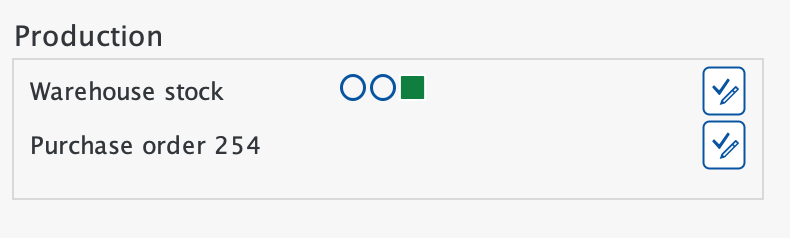
图标
图标为不显示文本标签的交互式按钮。
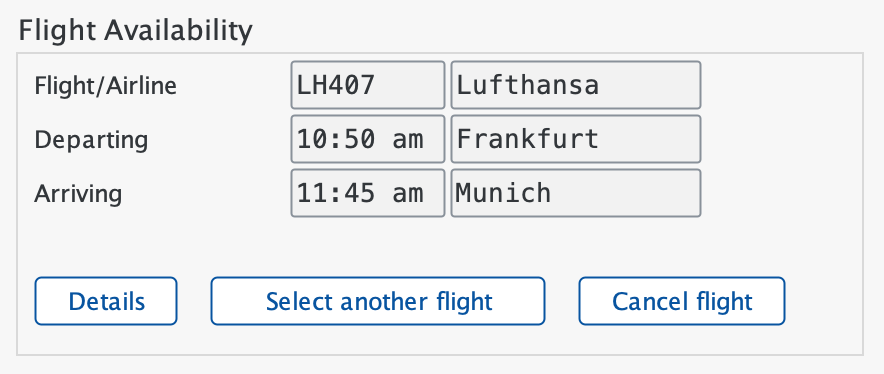
普通按钮
按钮为简单的用户界面元素,可用于直接访问应用程序中的命令。
单选按钮
单选按钮显示一组选项。列表中至少包含两个单选按钮,您只能选择一个。
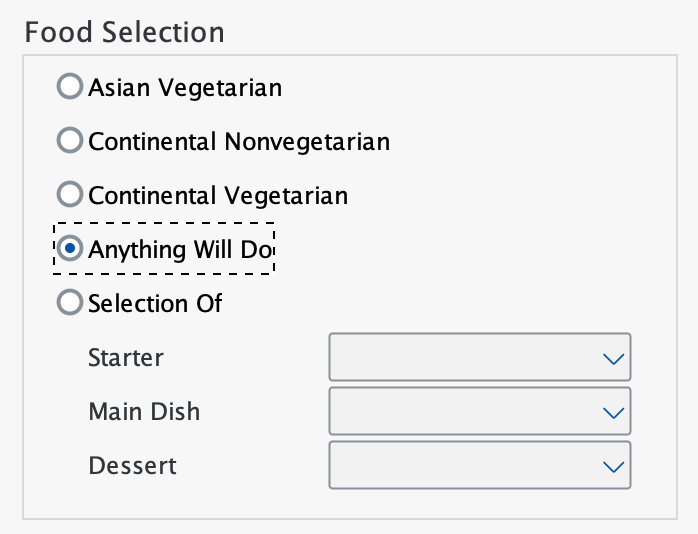
可以使用“单击”活动与按钮交互。
SAP 复选框
复选框元素显示包含多个选项的列表。您可以选择一个或多个选项,也可以不选择任何选项。
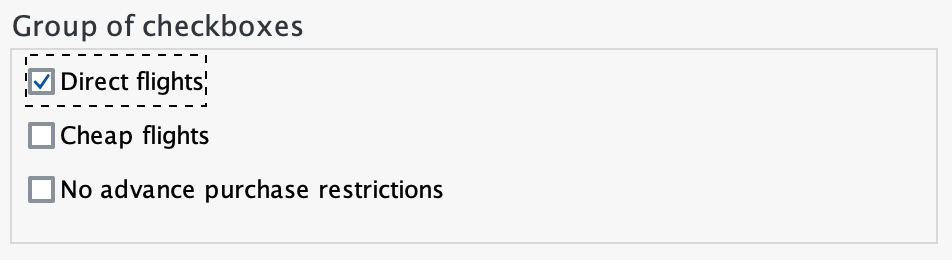
可以使用“单击”活动与复选框交互。
SAP 上下文菜单
表示上下文菜单中的项目列表。请注意,父上下文菜单中可以有多个子上下文菜单。
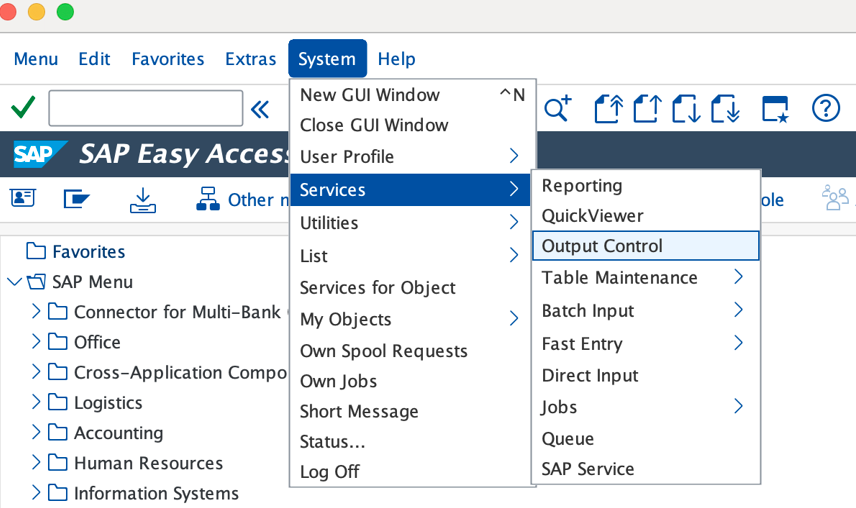
您可以使用 Java 选取器和“单击”活动与 SAP 上下文菜单交互。
SAP 对话框
表示外部窗口,可以容纳不同类型的其他 SAP 控件,例如按钮、文本消息或弹出窗口。
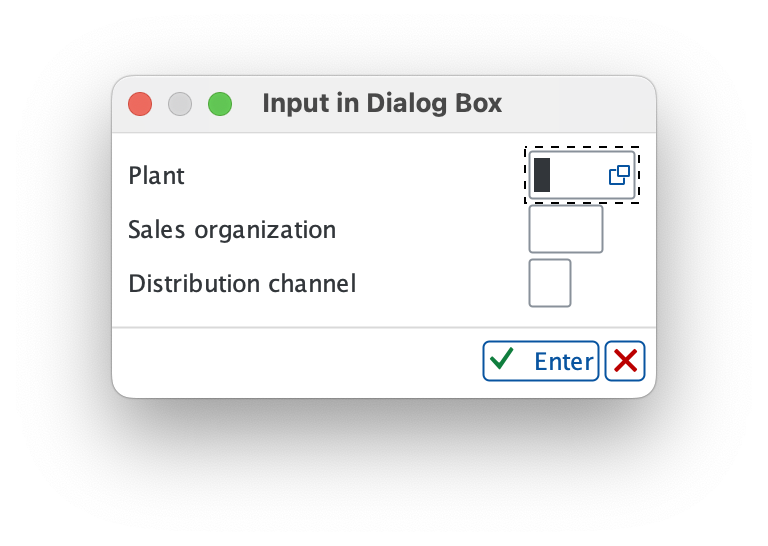
对话框中的选取器是依据其本身代表的元素而生成。
如果要使用“关闭”按钮关闭对话框,则需要使用AA 元素检测框架。
SAP 下拉列表
下拉列表用于从预定义列表中选择项目。
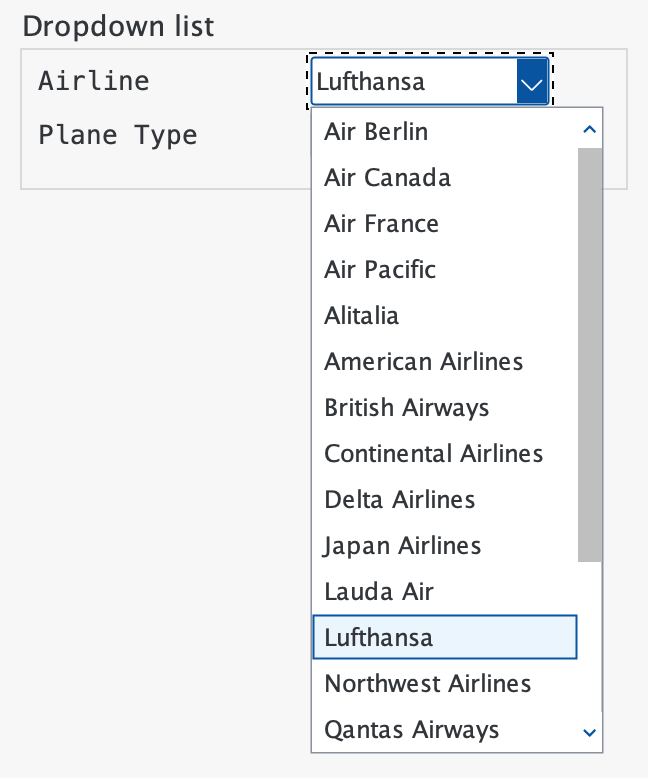
可以使用“选择项目”活动与列表项目交互。
SAP 输入字段
代表接受用户输入的特定字段。
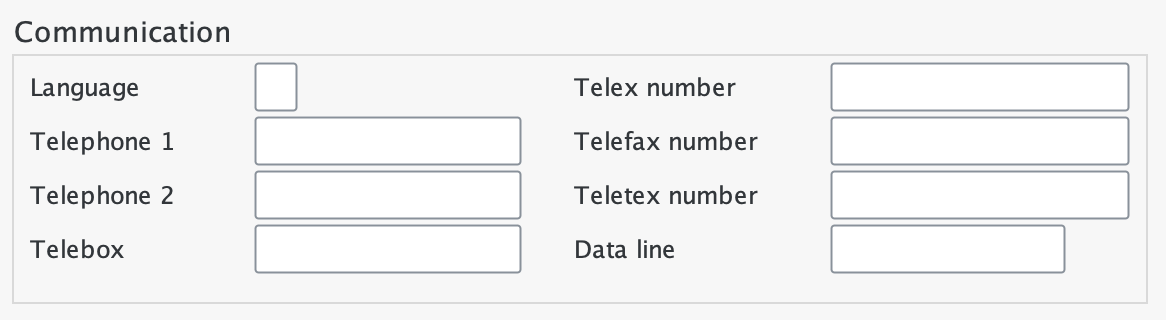
可以使用“键入”活动与输入字段交互。
SAP 登录
“SAP 登录”是本地安装的程序,可用于直接登录到 SAP 系统。
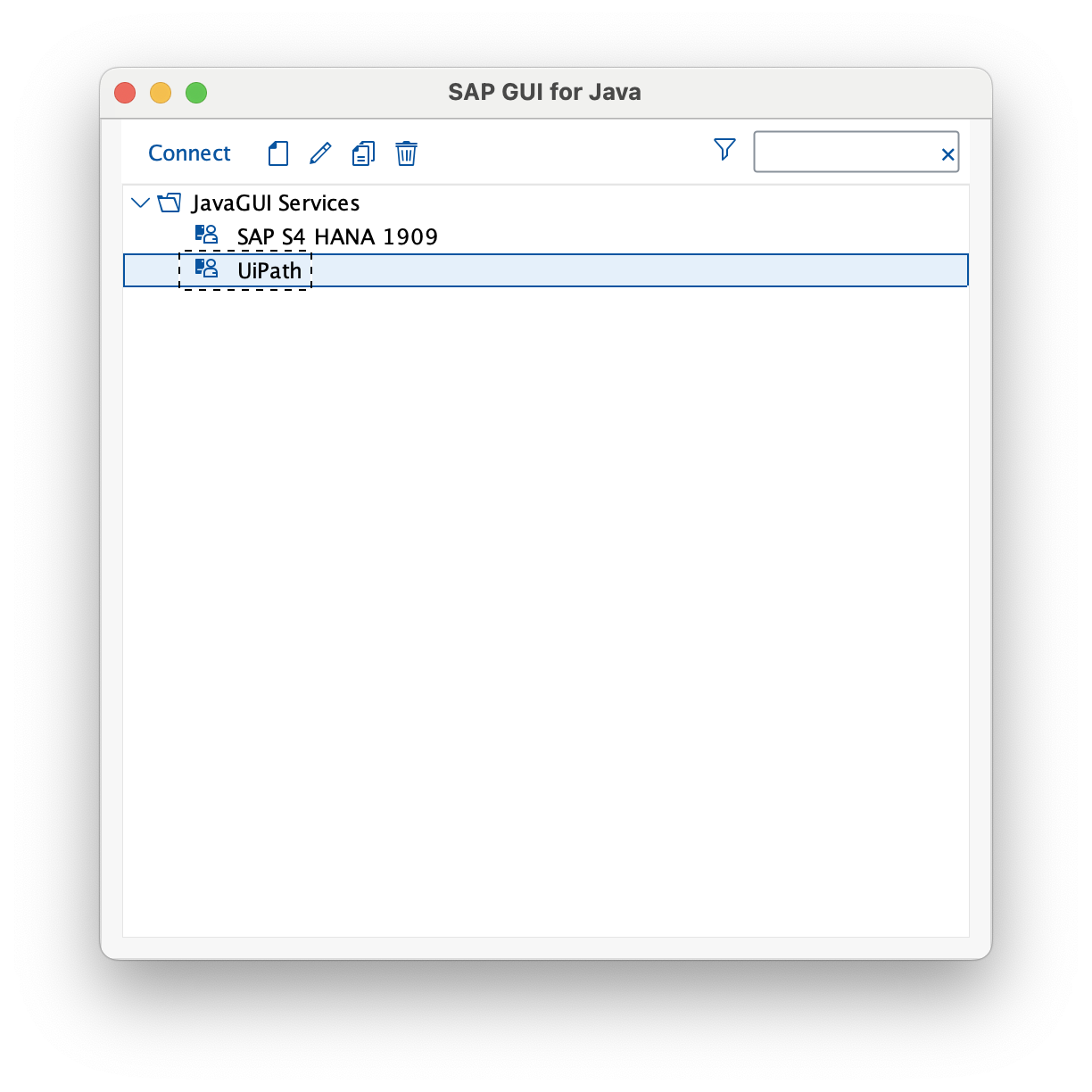
您可以使用“单击”活动打开 SAP。
SAP 状态栏
表示 SAP GUI for Java 窗口底部显示消息的部分。此部分不显示系统和登录信息。

你可以使用“获取属性”活动从 SAP 状态栏读取状态属性。
Studio 中的“录制”功能不支持此 SAP 控件。
SAP 会话信息
显示有关当前 SAP 会话的详细信息,例如系统、客户端、登录的用户或当前打开的程序和事务。
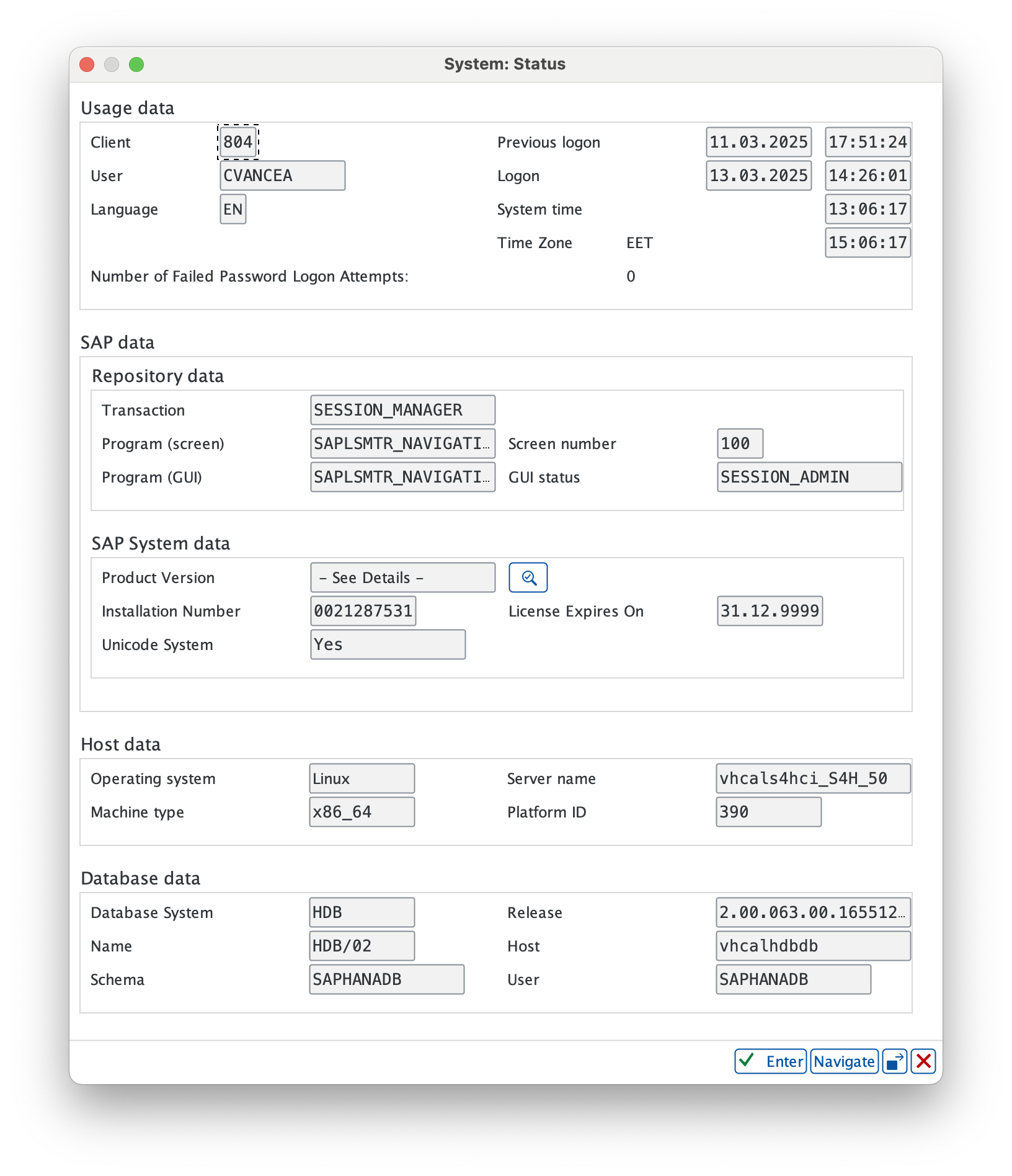
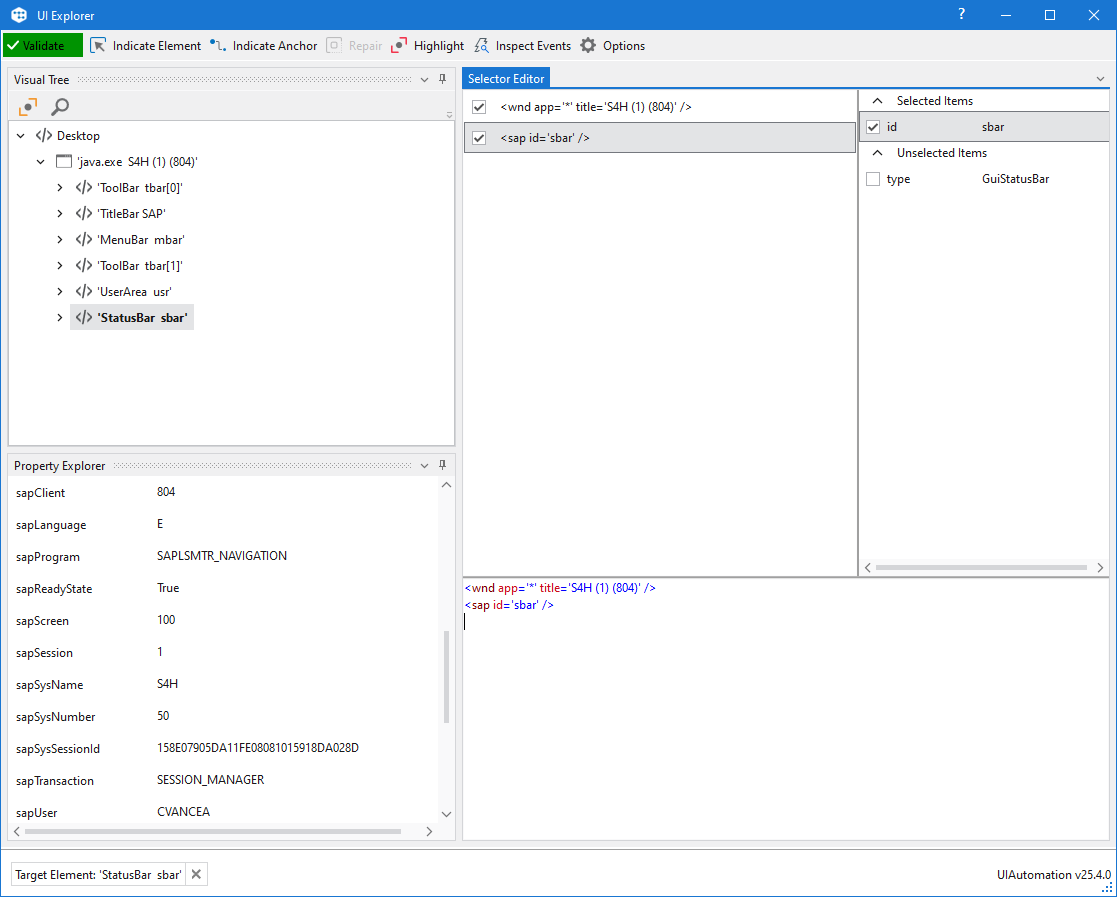
UIExplorer 中提供了以下可选的选取器属性,在构建 SAP 自动化时,可以将这些可选属性与其他活动配合使用,例如“获取属性”活动:
sapClient、sapLanguage、sapProgram、sapScreen、sapSession、sapSysName、sapSysNumber、sapSysSessionId、sapTransaction、sapUser
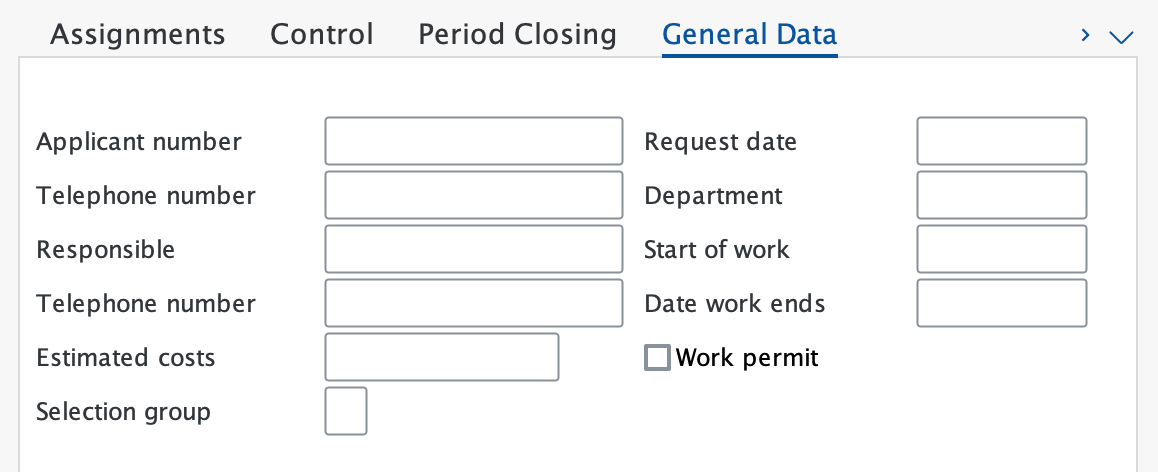
SAP 选项卡
SAP 选项卡代表一组按钮,可让您访问特定的信息和控件。
特殊自动化用例
当在选取器中使用通配符时,某些 SAP 事务名称中会带有斜杠 /,这可能会导致识别问题。
例如,在 SAP 事务 /COCKPIT/1 中,事务中某个 SAP 选项卡的选取器可以是:
<sap id='usr/subSUB_MAIN:/COCKPIT/SAPLDISPLAY46:0389/subSUB_HDR:/COCKPIT/SAPLDISPLAY46:04051/tabsG_STRIP_HDR/tabpTAB4' />
选取器的动态部分为 SAPLDISPLAY46:0389,其中数字 0389 会不断变化,因此无法稳定识别出来。
选取器的结构为:
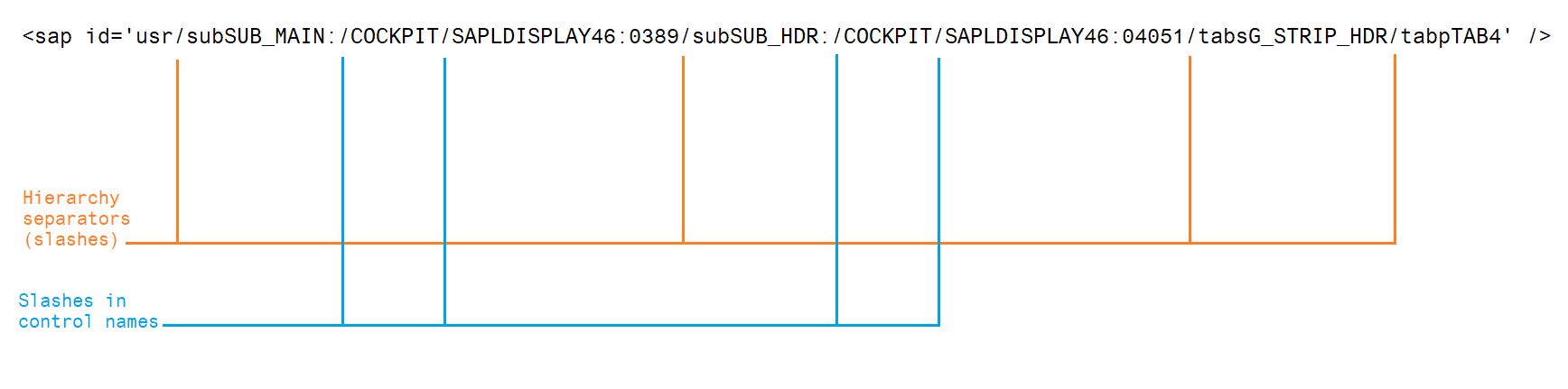
为了稳定识别,您需要在层次结构分隔符之间使用通配符,然后需要用 ? 替换这些分隔符/斜杠之间的所有(仅限)斜杠
在 <sap id='usr/subSUB_MAIN:/COCKPIT/SAPLDISPLAY46:0389/subSUB_HDR:/COCKPIT/SAPLDISPLAY46:04051/tabsG_STRIP_HDR/tabpTAB4' /> 之前
在 <sap id='usr/subSUB_MAIN:?COCKPIT?SAPLDISPLAY46:038*/subSUB_HDR:/COCKPIT/SAPLDISPLAY46:04051/tabsG_STRIP_HDR/tabpTAB4' /> 之后
SAP 表格
SAP 表代表标准控件集,适用于以表格结构显示的元素。
常用操作
SAP 中有多种类型的表格。最常用的是标准(默认)表、网格表和 ALV 表。所有类型的 SAP 表格都可以使用 Studio 进行自动化。
您可以使用以下活动与 SAP 表及其内容进行交互:
SAP 标准表格
SAP 标准表支持以下通用操作:
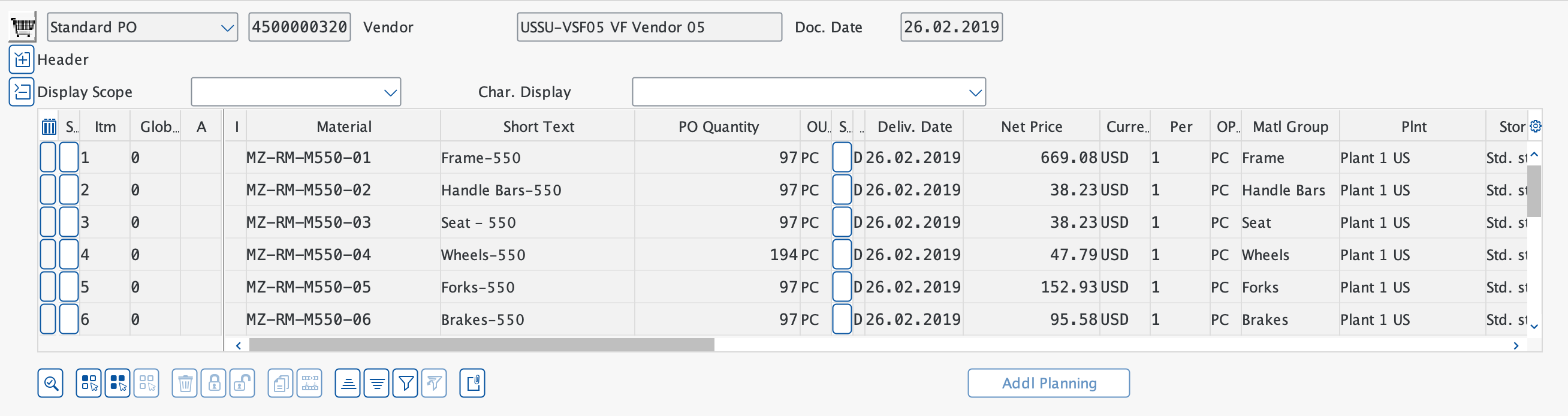
SAP 网格表
SAP 网格表支持“选中/取消选中”操作、数据抓取和以下常见操作:
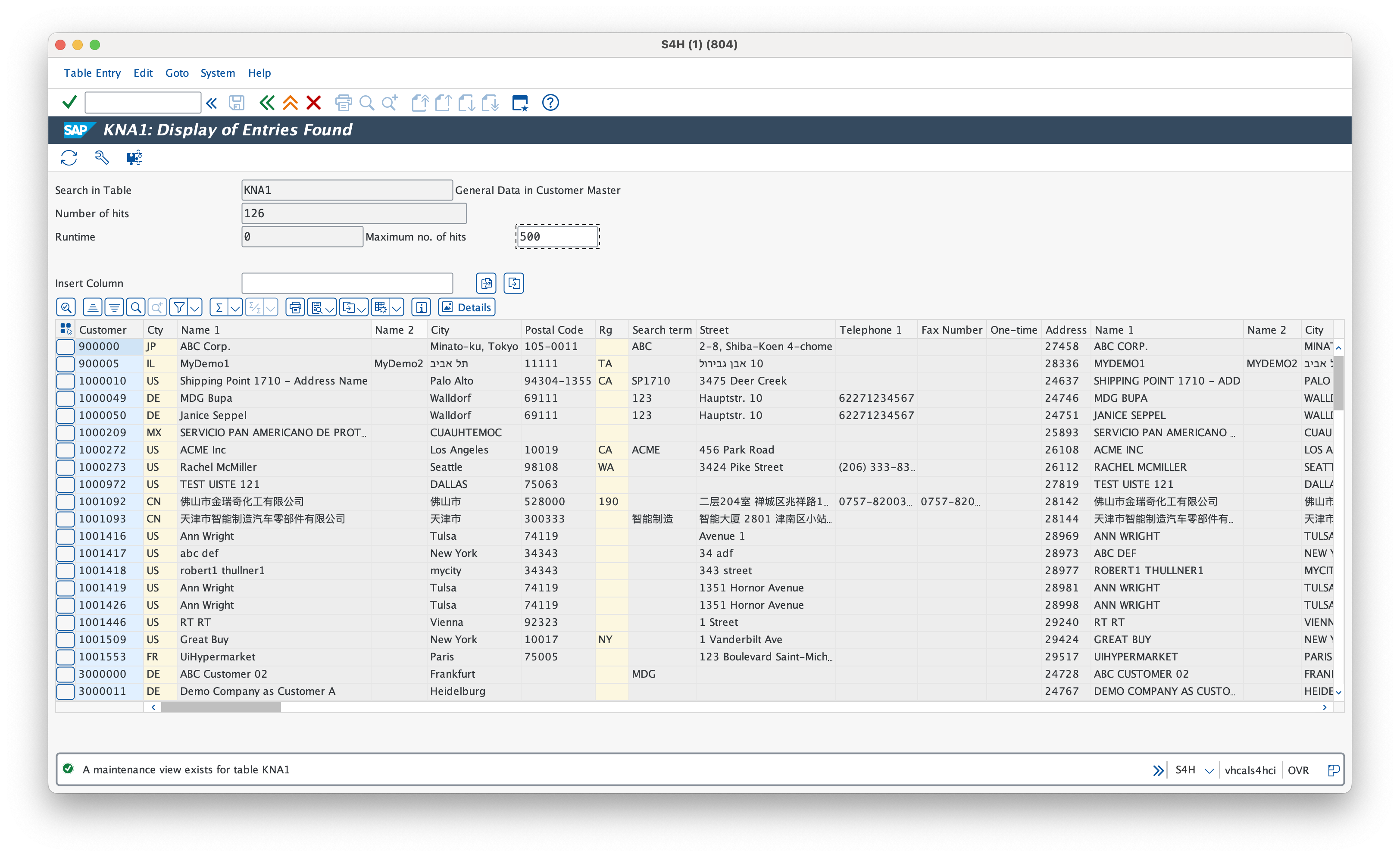
选择/取消选择
- 选择/取消选择列
- 选择/取消选择行
- 选择/取消选择全部
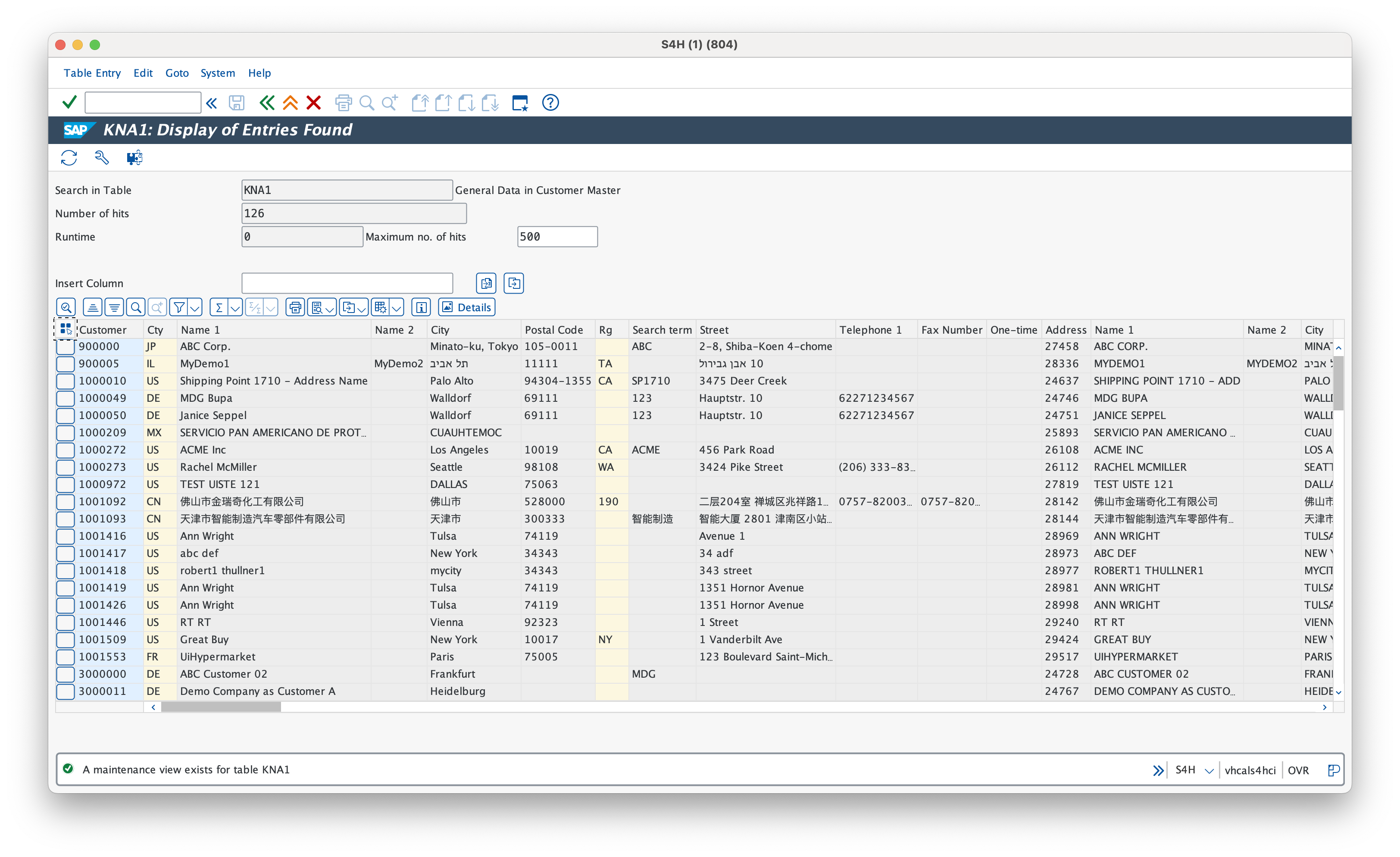
数据抓取
数据抓取用于从 SAP 表中提取结构化数据。
如果您正在对包含多个名称相同的列的表格进行自动化,抓取机制会自动增加列名称(例如:column1,column2,column3 等)。
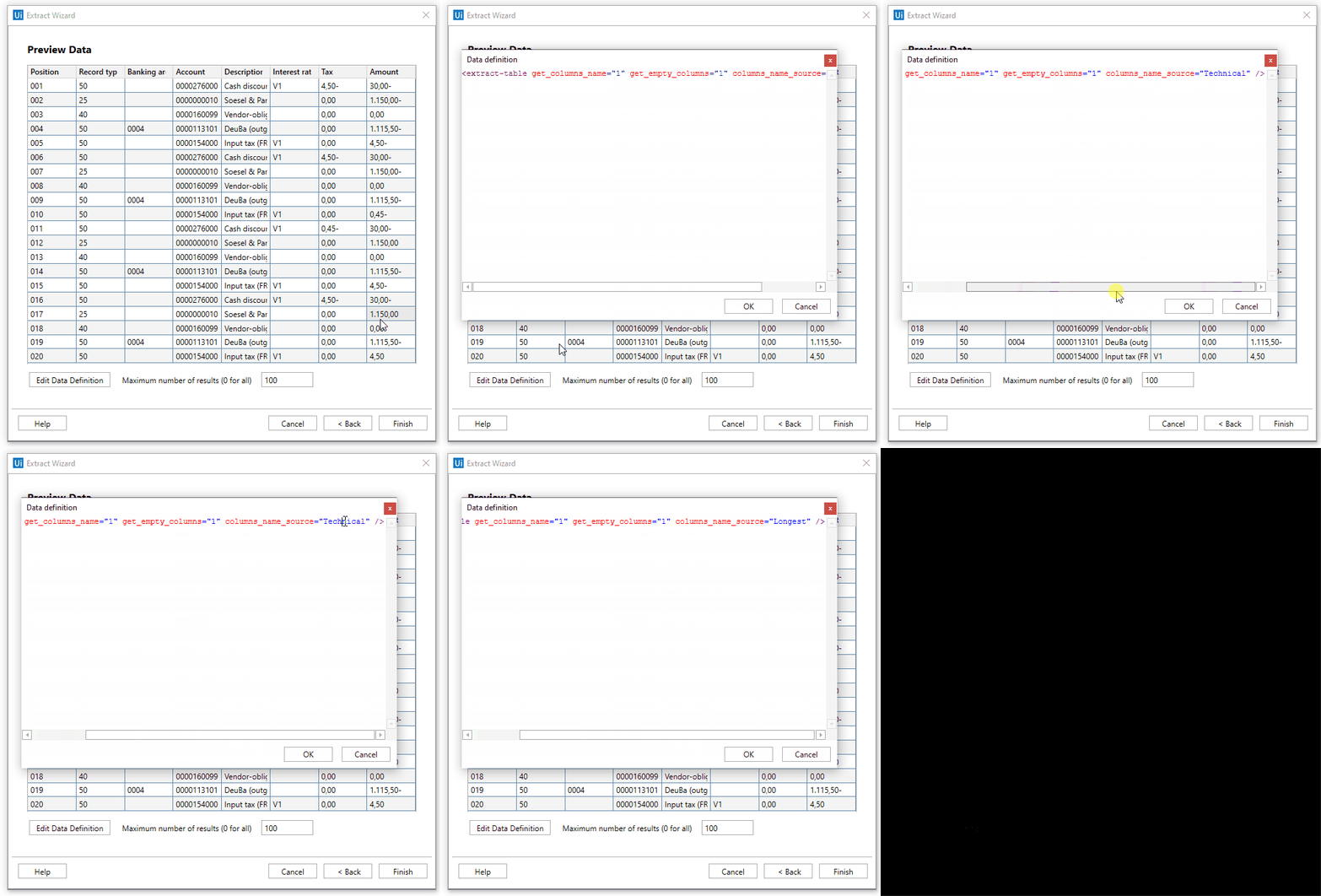
从 SAP 网格视图表提取数据时,“提取结构化数据”活动提供了更多可能性。您可以将以下值用于columns_name_source参数,以定义获取表格信息的方式:
- 最长长度 - 提取和使用列的全名。
- 最短长度 - 提取和使用列的简短名称。
- 已显示 - 使用 SAP GUI for Java 中的可见/显示名称。
- 技术 - 提取和使用列的技术标题名称。
- 工具提示 - 将鼠标悬停在列名称上后显示的工具提示名称。
SAP ALV 表格
如上所述,SAP ALV 表支持所有可用的常见操作,以及用于简单标头表的“数据抓取”操作和“屏幕抓取”操作。您可以在 SAP 屏幕上提取单个 ALV 表。
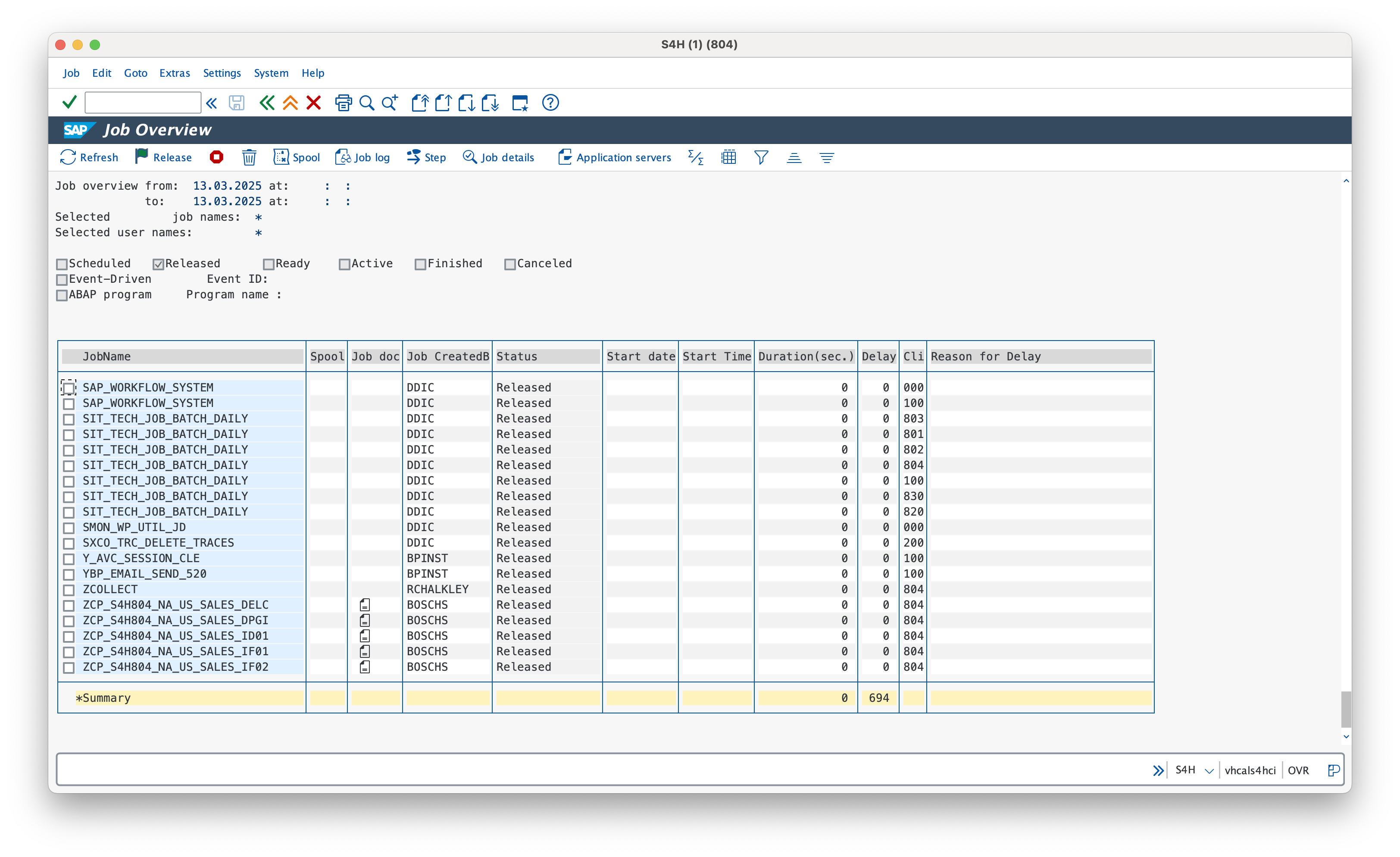
数据抓取
它的工作原理与之前提到的 SAP 网格表数据抓取类似,以下情况除外:
- 不支持水平滚动。表格必须屏幕上水平排列,并且完整显示。任何超出可见范围的列都不会被抓取。
- 一个单元格不支持多行。
- 在某些情况下,列工具提示名称可能与 SAP ALV 表中的显示名称不同。
屏幕抓取
如果您决定使用“屏幕抓取”,建议使用“全文”抓取方法,并且应选中“忽略隐藏项”复选框。请注意,使用此方法只能提取 SAP 屏幕上的可见文本。
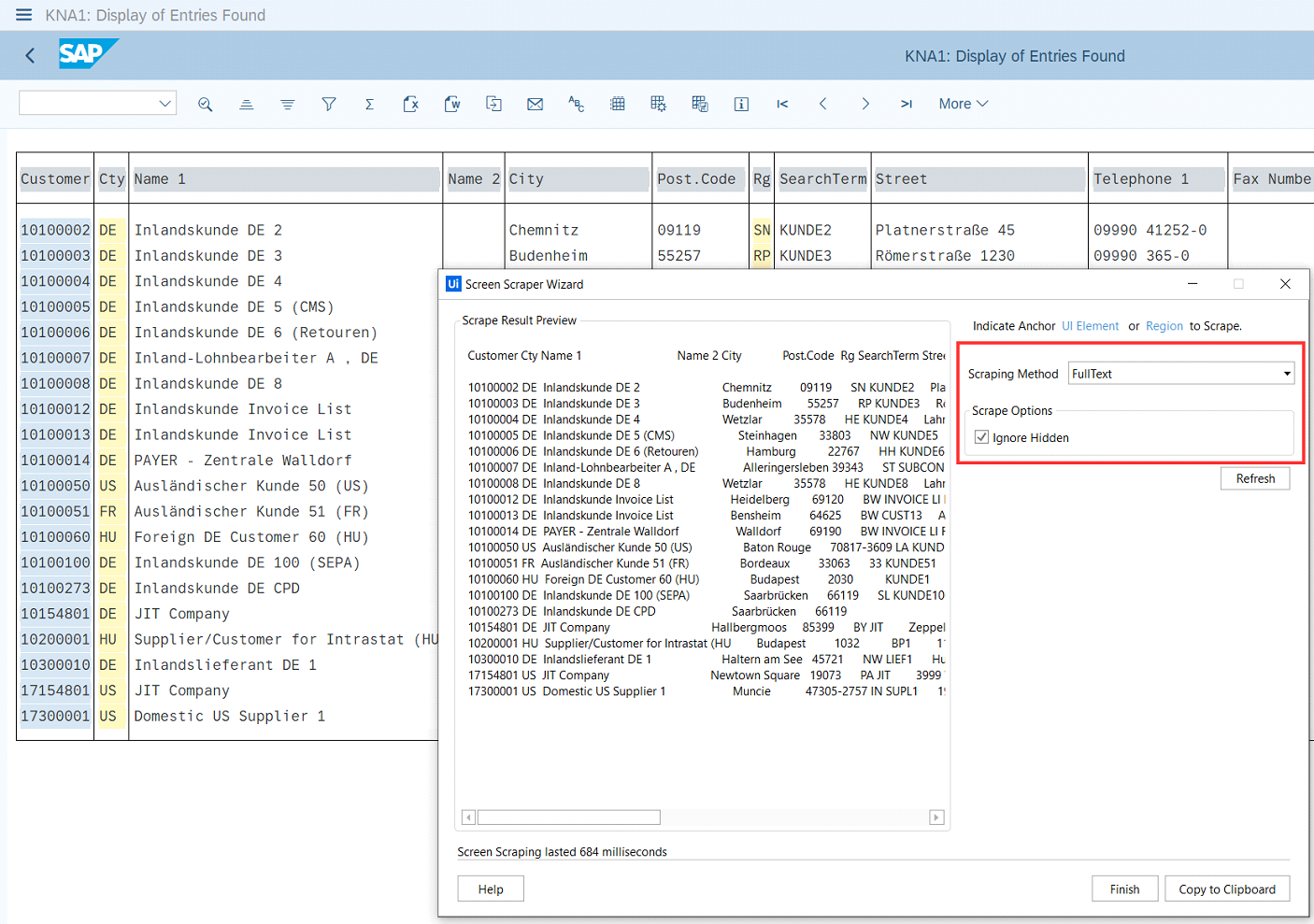
要了解更多信息,请参阅输出或屏幕抓取方法。
SAP 文本编辑器
SAP 文本编辑器控件表示可编辑的文本字段/编辑器。
您可以使用以下活动与此控件进行交互:
SAP 工具栏
SAP 工具栏代表一组按钮,您可以与这些按钮进行交互。在 SAP 中,有多种类型的工具栏,具体视 SAP 事务或 SAP 程序而定。
- SAP 系统工具栏
- SAP 应用程序工具栏
- SAP 特殊工具栏
- SAP 网格表工具栏
- SAP 通用对象服务
可以使用“单击”活动与工具栏中的按钮交互。
Studio 中的“录制”功能不支持此 SAP 控件。
SAP 树
SAP 树表示以树结构组织的元素列表。有几种类型的 SAP 树控件可用:
-
简单树
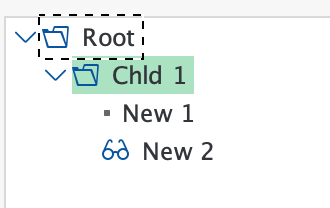
-
列表树
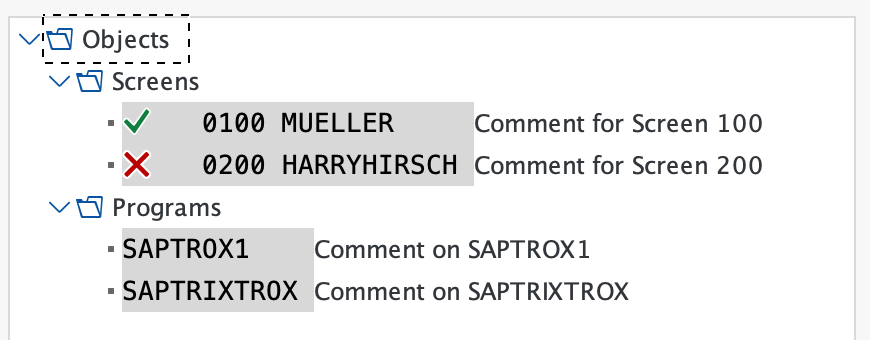
-
列树
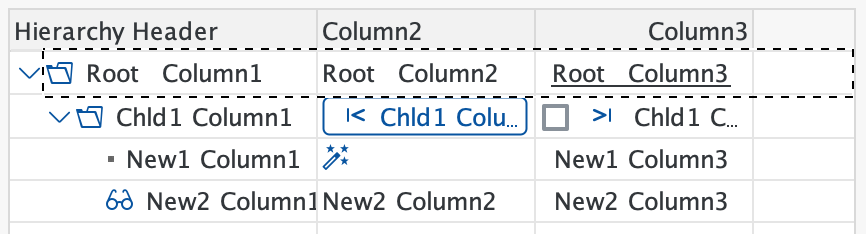
我们建议您在与 SAP 树交互时使用“模拟单击”属性。