
activities
latest
false
- 概述
- 用户界面自动化
- 关于“用户界面自动化”活动包
- 通过用户界面自动化实现自动化的应用程序和技术
- 项目兼容性
- UI-ANA-016 - 拉取打开浏览器 URL
- UI-ANA-017 - 出错时继续 True
- UI-ANA-018 - 列出 OCR/图像活动
- UI-DBP-006 - 容器使用情况
- UI-DBP-013 - Excel 自动化误用
- UI-DBP-030 - 选取器中的禁止变量使用情况
- UI-DBP-031 - 活动验证
- UI-PRR-001 - 模拟单击
- UI-PRR-002 - 模拟键入
- UI-PRR-003 - 打开应用程序误用
- UI-PRR-004 - 硬编码延迟
- UI-REL-001 - 选取器中的大 IDX
- UI-SEC-004 - 选取器电子邮件数据
- UI-SEC-010 - 应用程序/Url 限制
- UI-USG-011 - 不允许的属性
- UX-SEC-010 - 应用程序/Url 限制
- UX-DBP-029 - 使用不安全的密码
- UI-PST-001 - 项目设置中的审核日志级别
- UiPath 浏览器迁移工具
- 剪切区域
- 计算机视觉录制器
- 活动索引
- 激活
- 锚点基准
- 附加浏览器
- 附加窗口
- 阻止用户输入
- 标注
- 选中
- 单击
- 单击图像
- 单击图像触发器
- 单击 OCR 文本
- 单击文本
- 单击触发器
- 关闭应用程序
- 关闭选项卡
- 关闭窗口
- 上下文感知锚点
- 复制选定文本
- 元素属性更改触发器
- 存在元素
- 元素作用域
- 元素状态更改触发器
- 导出用户界面树
- 提取结构化数据
- 查找子元素
- 查找元素
- 查找图像
- 查找图像匹配项
- 查找 OCR 文本位置
- 查找相对元素
- 查找文本位置
- 获取活动窗口
- 获取上级
- 获取属性
- 获取事件信息
- 从剪贴板获取
- 获取全文
- 获取 OCR 文本
- 获取密码
- 获取位置
- 获取源元素
- 获取文本
- 获取可见文本
- 返回
- 前往
- 转至主页
- Google Cloud Vision OCR
- 隐藏窗口
- 高亮显示
- 热键触发器
- 悬停
- 悬停在图像上方
- 悬停在 OCR 文本上方
- 悬停文本
- 存在图像
- 在屏幕上指定
- 注入 .NET 代码
- 插入 Js 脚本
- 调用 ActiveX 方法
- 按键触发器
- 加载图像
- 最大化窗口
- Microsoft Azure 计算机视觉 OCR
- Microsoft OCR
- Microsoft Project Oxford Online OCR
- 最小化窗口
- 监控事件
- 鼠标触发器
- 移动窗口
- 导航至
- 存在 OCR 文本
- 在元素出现时
- 在元素消失时
- 在图像出现时
- 在图像消失时
- 打开应用程序
- 打开浏览器
- 刷新浏览器
- 重播用户事件
- 还原窗口
- 保存图像
- 选择项目
- 选择多个项目
- 发送热键
- 设置剪切区域
- 设置焦点
- 设置文本
- 设置为剪贴板
- 设置网页属性
- 显示窗口
- 启动进程
- 系统触发器
- 截取屏幕截图
- Tesseract OCR
- 存在文本
- 工具提示
- 键入
- 输入安全文本
- 使用前台
- 等待属性
- 等待元素消失
- 等待图像消失
- Computer Vision Local Server
- 移动自动化
- 终端
重要 :
请注意,此内容已使用机器翻译进行了部分本地化。
新发布内容的本地化可能需要 1-2 周的时间才能完成。


用户界面自动化活动
上次更新日期 2026年4月2日
录制类型
Studio 中提供了五种类型的录制:
- 基本 - 为每个活动生成一个完整的选取器,没有容器。生成的自动化比使用容器的自动化要慢,并且适合于单个活动。
- 桌面 - 适合所有类型的桌面应用程序和多种操作。它比“基本”录制器更快,并生成一个容器(带有顶级窗口的选取器),其中包含活动,以及每个活动的部分选取器。
- “网页”- 设计用于在网页应用程序和浏览器中进行录制,可生成容器,默认使用“模拟键入/单击”输入方法。
备注:
建议您在 Internet Explorer 11 及更高版本、Mozilla Firefox 50 或更高版本或最新版本的 Google Chrome 上运行网页自动化。
- 映像 - 用于录制虚拟环境(如 VNC、虚拟机、Citrix 等)或 SAP。它只允许图像、文本和键盘的自动化,并且需要明确的定位。
- 原生 Citrix - 相当于桌面录制器,但适用于 Citrix 环境。仅在原生 Citrix 自动化项目中使用此方法。有关更多信息,请参阅关于 Citrix 技术自动化。
要查看所有可用的录制类型并选择最适合您的项目的录制类型,请单击“设计”功能区选项卡的“向导”组中的“录制”。
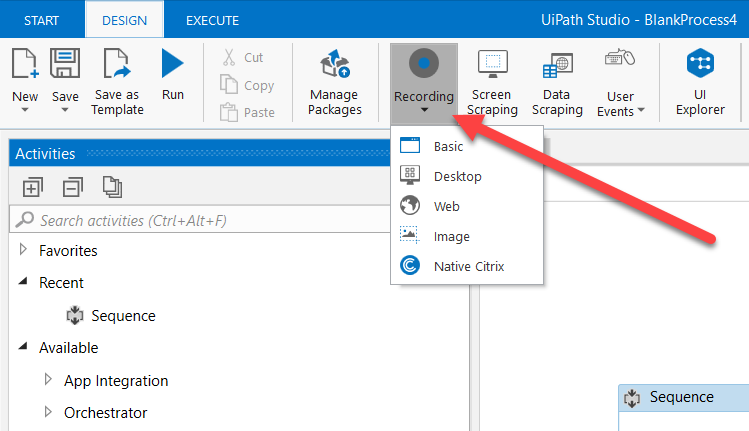
所有录制类型都有自己的控制器(或工具栏),可用于访问特定于每个环境的操作,但也有一些通用操作。
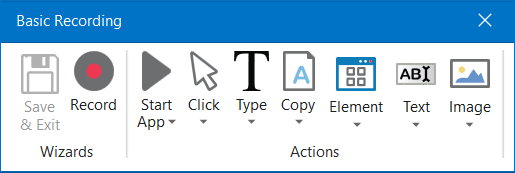
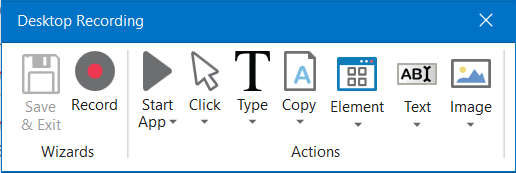
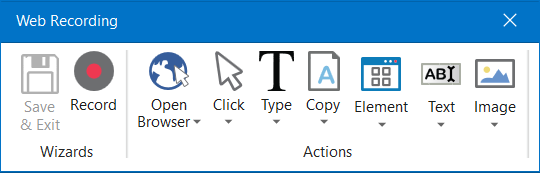
“桌面”、“基本”和“网页录制”工具栏非常相似,用于执行以下操作:
- 自动录制屏幕上执行的多个操作
- 手动录制单个操作,如:
- 启动或关闭应用程序或网页浏览器
- 单击某个界面元素
- 从下拉列表中选择一个选项
- 选中复选框
- 模拟击键或键盘快捷方式
- 从用户界面元素复制文本或执行屏幕抓取
- 寻找元素或者等待它们消失
- 查找图像
- 激活窗口
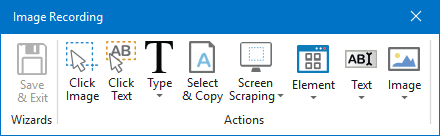
“映像录制”工具栏具有以下功能:
- 单击图像或文本
- 模拟击键或热键
- 选择并复制窗口中的文本
- 抓取用户界面元素
- 寻找元素或者等待它们消失
- 找到一个图像或者等待此图像消失
- 激活窗口
备注:
“映像录制”工具栏只支持手动录制(单个操作)。
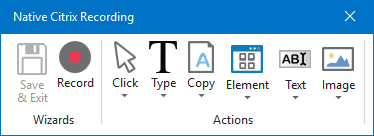
“原生 Citrix 录制”工具栏具有以下功能:
- 自动录制屏幕上执行的多个操作
- 手动录制单个操作,如:
- 单击某个界面元素
- 从下拉列表中选择一个选项
- 选中复选框
- 模拟击键或键盘快捷方式
- 从用户界面元素复制文本或执行屏幕抓取
- 寻找元素或者等待它们消失
- 查找图像
- 激活窗口
要确定您是应该在项目中使用自动录制还是手动录制,您应该更好地理解录制类型及其功能之间的差异。
| 自动录制器 | 手动录制器 |
|---|---|
|
|
在录制时可以使用的键盘快捷方式:
- F2 – 暂停 3 秒。倒计时器显示在屏幕的左下角。对于自动隐藏的菜单可能很有用。
- Esc – 退出自动或手动录制。如果再次按 Escape 键,那么会将录制保存为序列,然后您将回到主视图。
- 右击 – 退出录制。