
activities
latest
false
- 概述
- Apple Mail
- AppleNumbers
- Apple 脚本编写
- Excel
- 发行说明
- 关于 Excel 活动包
- 项目兼容性
- 受支持的字符编码
- 项目设置
- 添加或更新 Excel 敏感性标签
- 附加范围
- 自动填充
- 自动调整范围
- 更改透视表数据源
- 清除工作表/范围/表格
- 复制/粘贴范围
- 创建透视表
- 删除列
- 删除行
- 删除工作表
- 复制工作表
- 导出为 CSV
- 填充范围
- 筛选
- 筛选条件透视表
- 查找数据的首行/末行
- 查找/替换值
- 对每个 Excel 行
- 对每个 Excel 工作表
- 格式化为表格
- 设置单元格的格式
- 获取单元格颜色
- 获取 Excel 图表
- 获取 Excel 敏感性标签
- 获取选定范围
- 插入列
- 插入图表
- 插入行
- 插入工作表
- 调用 VBA
- 查找
- “匹配”功能
- 保护工作表
- 读取单元格公式
- 读取单元格值
- 读取范围
- 刷新 Excel 数据连接
- 刷新透视表
- 删除重复项
- 重命名工作表
- 运行电子表格宏
- 保存 Excel 文件
- 将 Excel 文件另存为
- 将 Excel 文件保存为 PDF 格式
- 选择范围
- 范围排序
- 分列
- 取消保护工作表
- 更新 Excel 图表
- 使用 Excel 文件
- VLookup
- 写入单元格
- 写入 CSV
- 将数据表写入 Excel
- Google Workspace
- 发行说明
- 关于“Google Workspace”活动包
- 项目兼容性
- 项目设置
- 添加参加者
- 创建活动
- 删除活动
- 修改活动
- 搜索活动
- 使用 Google 云端硬盘
- 共享文件
- 删除文件权限
- 获取文件权限
- 更新文件权限
- 复制文件
- 创建文件夹
- 删除文件
- 下载文件
- 查找文件和文件夹
- 获取文件信息
- 移动文件
- 上传文件
- 创建文档
- 创建新电子表格
- 获取邮件消息
- 发送邮件消息
- 更改标签
- 使用 Google 电子表格
- 添加/删除列
- 添加删除行
- 自动填充范围
- 添加新工作表
- 附加行
- 批量电子表格更新
- 复制工作表
- 复制粘贴范围
- 删除范围
- 删除工作表
- 获取单元格颜色
- 获取工作表
- 读取单元格
- 读取列
- 读取范围
- 读取行
- 重命名工作表
- 写入单元格
- 写入范围
- 清除范围
- 下载电子表格
- 使用 Google 文档
- 批量文档更新
- 获取文档
- 获取文本索引
- 插入文本
- 替换文本
- 读取所有文本
- 创建脚本项目
- 获取项目内容
- 上传脚本文件
- 创建部署
- 运行脚本
- 邮件
- Microsoft 365
- 发行说明
- 关于 Microsoft Office 365 活动包
- 项目兼容性
- 项目设置
- Microsoft Office 365 作用域
- 添加工作表
- 附加范围
- 清除范围
- 复制范围
- 复制工作表
- 创建工作簿
- 删除范围
- 删除工作表
- 获取单元格颜色
- 获取工作表
- 读取单元格
- 读取列
- 读取范围
- 读取行
- 重命名工作表
- 写入单元格
- 写入范围
- 设置范围颜色
- 创建表格
- 获取表格范围
- 插入列
- 删除列
- 插入行
- 删除行
- VLookup 范围
- 使用 OneDrive 和 SharePoint
- 复制文件/文件夹
- 创建文件夹
- 删除文件/文件夹
- 下载文件
- 将文件导出为 PDF
- 查找文件和文件夹
- 获取文件/文件夹
- 移动文件/文件夹
- 上传文件
- 共享文件/文件夹
- 遍历每个文件/文件夹
- 转发邮件
- 查找会议时间
- 获取邮件
- 移动邮件
- 发送邮件
- 回复邮件
- 删除邮件
- 设置邮件类别
- 添加附件
- 添加参加者
- 添加地点
- 创建活动
- 删除活动
- 获取日历
- 修改活动
- RSVP
- 搜索活动
- 创建组
- 删除组
- 获取组
- 列出组
- 创建存储桶
- 删除存储桶
- 列出存储桶
- 列出存储桶任务
- 创建计划
- 获取计划
- 列出计划
- 创建任务
- 删除任务
- 获取任务
- 列出任务
- 更新任务
- 遍历列表
- 获取列表信息
- 遍历列表项目
- 删除列表项目
- 添加列表项目
- 更新列表项目
- 获取列表项目
- 身份验证故障排除
- AADSTS50011:重定向 URI 不匹配
- AADTS50076:使用多重身份验证
- AADSTS50079:用户需要使用多重身份验证
- AADSTS500113:没有为应用程序注册回复地址
- AADSTS900971:未提供回复地址
- AADSTS65001:用户或管理员未同意使用该应用程序
- AADSTS65004:用户拒绝同意访问该应用程序
- AADSTS7000218:请求正文必须包含以下参数:client_assertion 或 client_secret
- AADSTS700025:客户端是公开的,因此不应提供“client_assertion”和“client_secret”
- AADSTS70002:InvalidClient - 验证凭据时出错
- AADSTS7000215:提供的客户端密码无效
- AADSTS50055:密码已过期
- AADSTS700082:由于不活动,刷新令牌已过期
- AADSTS50194:应用程序未配置为多租户应用程序
- AADSTS53003:条件访问策略已阻止访问
- 邮件故障排除
- 日历故障排除
- 文件故障排除
- 表格故障排除
- 演示文稿
- Word
重要 :
请注意,此内容已使用机器翻译进行了部分本地化。
新发布内容的本地化可能需要 1-2 周的时间才能完成。


生产力活动
上次更新日期 2026年4月16日
删除列
UiPath.Gsuite.Activities.DeleteColumnConnections
描述
从工作表或范围中删除指定列。已删除列右侧的列之后便将向左移动。
作用域
此活动需要以下作用域:
或
项目兼容性
Windows | 跨平台
配置
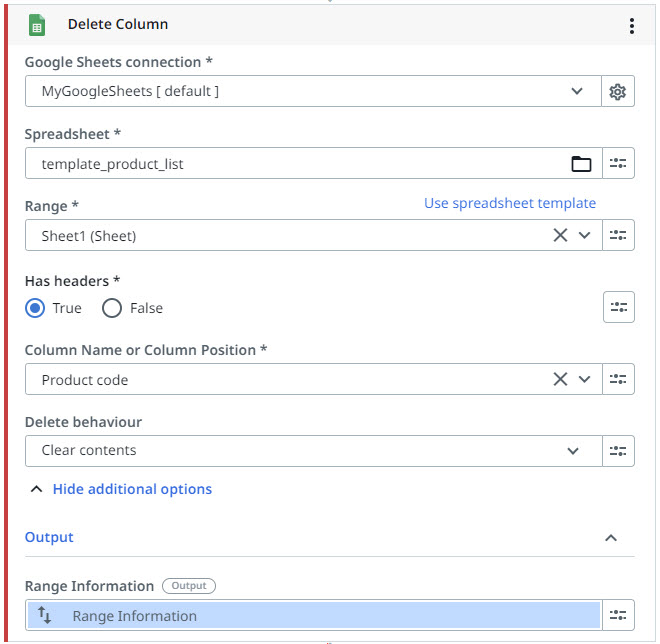
- “Google 表格连接”- 要在活动中使用的 Google Workspace 帐户连接。
- 电子表格- 要从中删除列的目标电子表格。单击文件夹
 图标来浏览 Google 云端硬盘文件夹并选择电子表格。此选项接受
IResource形式的输入。使用查看更多按钮菜单以切换到使用变量或URL 或 ID输入 (String) 模式。- 电子表格示例- 选择与变量文件具有相同范围的文件。单击使用电子表格模板后,该字段可见。浏览 Google 云端硬盘文件夹并选择一个文件。在桌面版 Studio 中,该选项可从“范围 ”旁边的加号按钮菜单选择。该字段接受
IResource输入。要了解更多信息,请参阅使用模板。 - 电子表格 URL - 相关电子表格的 URL 或 ID。当选择 URL 或 ID 作为输入模式时,此字段可用。此属性支持
String变量和字符串格式的值。 有关详细信息,请参阅如何检索电子表格 ID。 - 如果您已修改文件夹并需要检索最新数据,请选择“重新加载文件数据”选项。
- 电子表格示例- 选择与变量文件具有相同范围的文件。单击使用电子表格模板后,该字段可见。浏览 Google 云端硬盘文件夹并选择一个文件。在桌面版 Studio 中,该选项可从“范围 ”旁边的加号按钮菜单选择。该字段接受
- 范围- 指示要删除列的范围。您可以使用完整的 A1 表示法编写自定义范围,例如
Sheet1C2:F10。此属性支持String变量和字符串格式的值。 - “含标题” - 如果选中,则通过读取范围标题生成列标题。布尔值。默认情况下,该设置为 "True"。
- 列名称或列位置- 指定要删除的列或列位置,例如“事务日期”、“2”。第一个位置是 0。
- “更新列” - 如果您已修改工作表并需要检索最新数据,请选择此选项。
- 删除行为 - 指示删除模式。
- 清除内容- 所选列的清除内容。
- 删除- 删除选定的列并向左移动单元格。
备注:
如果选择了“清除”选项:* 如果“含标头”为“True”: 清除内容并排除标头。* 如果“含标头”为 False:清除整个列,包括标头。如果您还想删除标头,请使用“删除”选项。
输出
- “范围信息” - 删除列后更新的范围信息,存储在
RangeInformation变量中。自动生成的输出变量。您可以按原样使用,也可以使用其他名称保存。
示例
另请参阅: